Mit Tabellen-Hyperlinks auf Daten im Befundformat zugreifen
Tabellen-Hyperlink-Daten können im Befundformat angezeigt werden, wenn sie über einen Browser aufgerufen werden. Sie können Diagrammtitel, Achsen, Gruppierungen und Diagrammtypen anpassen, um Ihre Daten besser darzustellen. Es sind mehrere Typen von Diagrammansichten verfügbar, um eine bessere Visualisierung Ihrer Daten zu ermöglichen.
Tabellen-Hyperlinks und Datenanzeige im Befundformat verwenden
Um Daten im Diagrammformat anzuzeigen, hängen Sie den Abfrageparameter ?view=table an eine beliebige Tabellen-Hyperlink-URL an.
Beispiel: Geben Sie in einem Browser eine Tabellen-Hyperlink-URL mit angehängter ?view=table ein:
https://dataaccess.adb.us-ashburn-
1.oraclecloudapps.com/adb/p/F5Sn..._example/data?view=table
Sie zeigen die Tabellen-Hyperlink-Daten im Tabellenformat an.
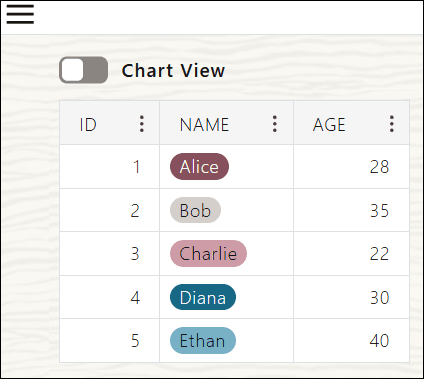
Beschreibung der Abbildung table-view.png
Um die tabellarischen Daten in Form eines Diagramms anzuzeigen, schalten Sie die Diagrammansicht um.
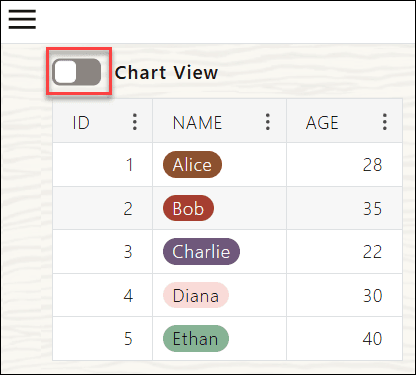
Beschreibung der Abbildung toggle-chart-view.png
Alternativ können Sie auch die Diagrammansicht der tabellarischen Daten aus dem Hamburger-Menü für Tabellen-Hyperlinks anzeigen. 
auf der Seite "Tabellen-Hyperlink". Weitere Informationen finden Sie unter Zwischen Diagramm- und Tabellenansicht wechseln.
Neben dem Umschalten zwischen Diagramm- und Tabellenansichten mit dem Hamburger-Menü für Tabellen-Hyperlinks können Sie auch gruppierte Tabellen aufteilen oder zusammenführen und auswählen, welche Tabellenspalten daraus angezeigt werden sollen. Unter Daten mit dem Hamburger-Menü für Tabellen-Hyperlinks verwalten wird das Hamburger-Menü für Tabellen-Hyperlinks erläutert.
Wenn Sie zu Diagrammansicht wechseln, werden automatisch die Daten der ersten Spalte im Diagramm angezeigt. Im folgenden Screenshot werden die Daten der Spalte ID in der Diagrammansicht angezeigt.
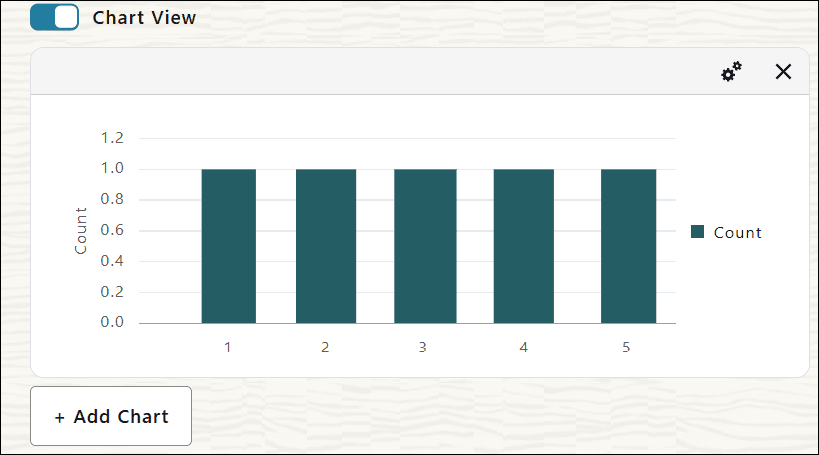
Beschreibung der Abbildung chart-view-first-column.png
Weitere Informationen zum Erstellen eines Diagramms über das Spaltenmenü der tabellarischen Daten finden Sie unter Neues Diagramm erstellen.
Die Daten im Tabellenformat werden in ein Diagramm mit Standardeinstellungen konvertiert. Wenn zusätzliche Daten vorhanden sind, können Sie oben auf der Seite auf die Schaltfläche Weitere Daten laden klicken, um die nächste Datenseite abzurufen.
Die letzte Konfiguration der Diagrammansicht wird beibehalten, bis Sie die Seite aktualisieren. Wenn Sie zwischen Tabellen- und Diagrammansichten wechseln, werden Diagramme angezeigt, die Ihre zuletzt gespeicherte Konfiguration verwenden. Diagramme werden dynamisch mit Ihren Tabellen-Hyperlink-Daten erstellt.
Sie können zur tabellarischen Ansicht zurückkehren, indem Sie den Schalter Diagrammansicht oben auf der Seite deaktivieren. Optional können Sie auch zur Tabellenansicht zurückkehren, indem Sie im Menü Tabellen-Hyperlink-Hamburger auf Tabellen anzeigen klicken.
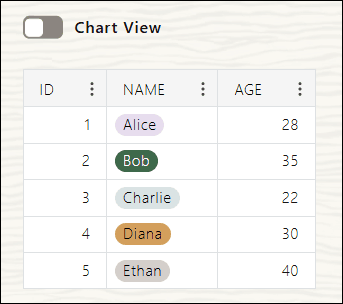
Beschreibung der Abbildung show-table-view.png
Neues Diagramm erstellen
Befolgen Sie diese Anweisungen, um ein neues Diagramm zu erstellen.
-
Klicken Sie auf der Seite "Tabellen-Hyperlinks" auf + Diagramm hinzufügen.
Ein neues Diagramm mit den Standardeinstellungen für Balkendiagramme wird angezeigt.
-
Um zur tabellarischen Ansicht zurückzukehren, schalten Sie die Diagrammansicht aus dem Hamburger-Menü des Tabellen-Hyperlinks aus.
-
Optional können Sie ein Diagramm direkt aus einem Spalten-Dropdown-Menü in der Datentabelle erstellen.
-
Öffnen Sie das Spaltenmenü, und wählen Sie Diagramm erstellen.
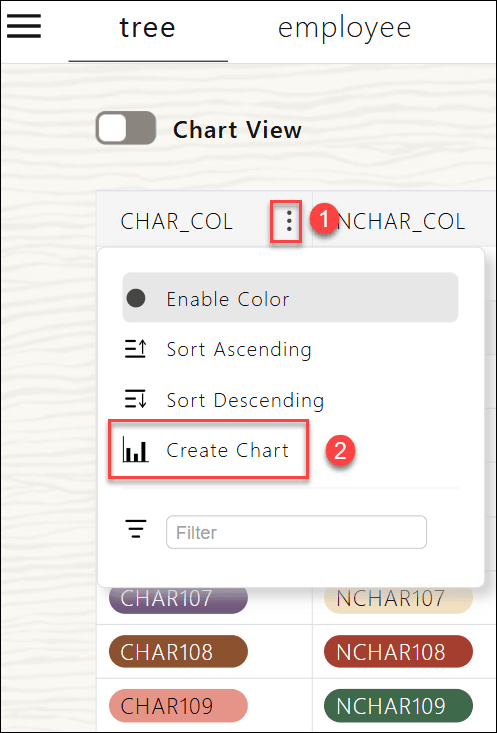
Beschreibung der Abbildung create-chart-column.png
Die ausgewählte Spalte wird automatisch für die X-Achse verwendet.
In diesem Beispiel können Sie CHAR_COL auf der X-Achse anzeigen.
Hinweis
Hinweis: Wenn Sie Einstellungen für eine Diagrammansicht konfigurieren, werden diese Einstellungen vom System gespeichert. Wenn Sie die Diagrammansicht deaktivieren, andere Aktionen in Ihrem Diagramm ausführen und dann zur Diagrammansicht zurückkehren, wird das Diagramm mit den zuvor festgelegten Einstellungen angezeigt.
-
-
Jedes Diagramm zeigt detaillierte Informationen in einem Popup-Fenster an, wenn Sie den Mauszeiger über Datenpunkte oder Diagrammbereiche bewegen.
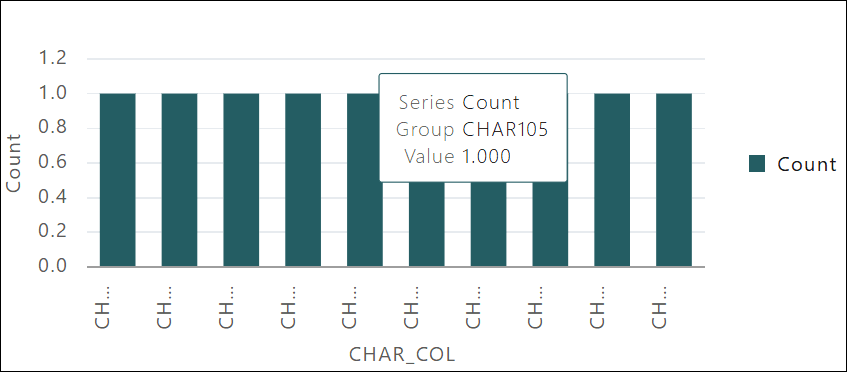
Diagramme anpassen
Sie können Diagrammeinstellungen wie Diagrammname, Typ und Ausrichtung anpassen. Die anpassbaren Einstellungen variieren je nach Diagrammtyp. Sie können die Diagrammeinstellungen konfigurieren, nachdem Sie ein Diagramm erstellt haben.
So passen Sie eine Diagrammansicht an:
-
Klicken Sie in der Diagrammansicht, die Sie anpassen möchten, auf Diagrammoptionen.
Die verfügbaren Diagrammoptionen variieren je nach ausgewähltem Diagrammtyp.
-
Geben Sie die folgenden Feldwerte an:
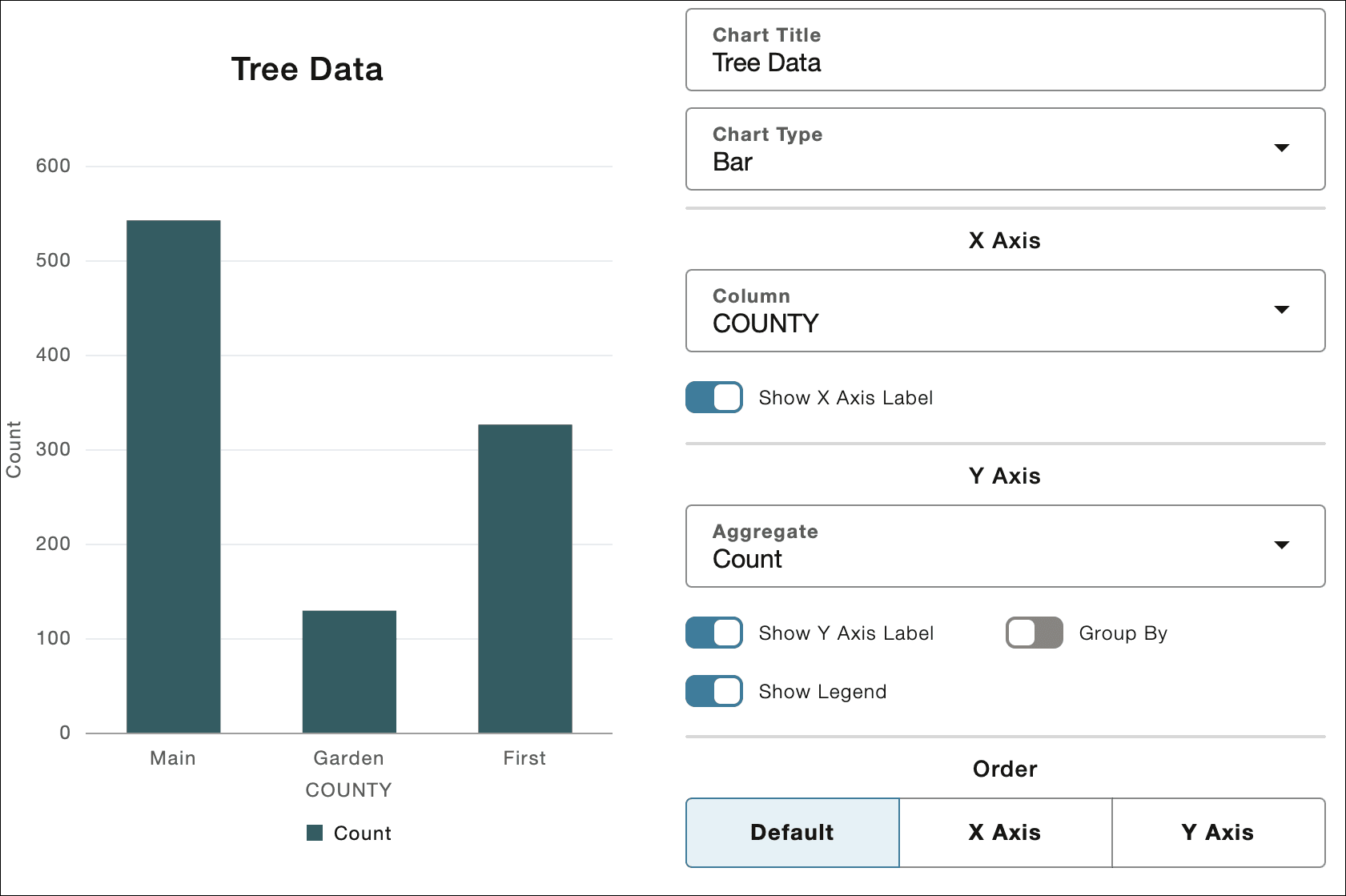
Beschreibung der Abbildung tree-data.png
a. Diagrammtitel: Geben Sie den Namen des Diagramms ein. Beispiel: Baumdaten.
b. Diagrammtyp: Sie können eine der folgenden verfügbaren Optionen aus der Dropdown-Liste auswählen. Jeder Diagrammtyp unterstützt bestimmte Anpassungsoptionen:
-
Anpassung des Balkendiagramms: Wenn Sie im Feld Diagrammtyp die Option Balken auswählen, können Sie das Diagramm wie im Abschnitt Anpassung des Balkendiagramms beschrieben konfigurieren.
-
Anpassung des Liniendiagramms: Wenn Sie im Feld Diagrammtyp die Option Position auswählen, können Sie das Diagramm wie im Abschnitt Anpassungen des Liniendiagramms beschrieben konfigurieren.
-
Anpassung von Streudiagrammen: Wenn Sie im Feld Diagrammtyp die Option Streuung auswählen, können Sie das Diagramm wie im Abschnitt Anpassung von Streudiagrammen beschrieben konfigurieren.
-
Tortendiagrammanpassung: Wenn Sie Tortendiagramm im Feld Diagrammtyp auswählen, können Sie das Diagramm wie im Abschnitt Tortendiagrammanpassungen beschrieben konfigurieren.
-
Anpassung von Balkendiagrammen
In einem Balkendiagramm wird eine grafische Übersicht mehrerer Datenwerte zu Vergleichszwecken angezeigt. Die standardmäßige Diagrammansicht ist ein Balkendiagramm.
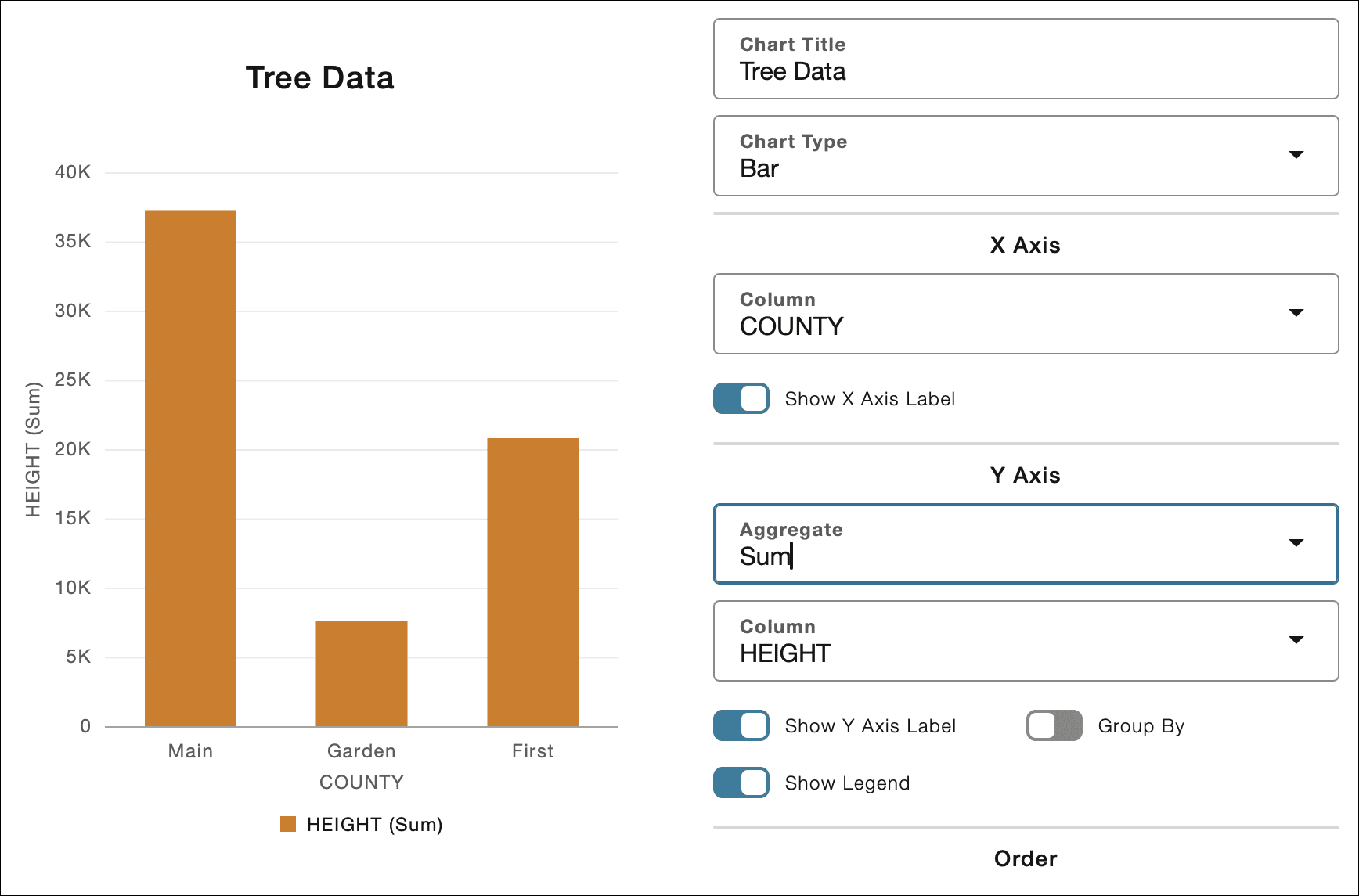
Beschreibung der Abbildung Diagram.png
-
Wählen Sie unter X-Achse eine der Spaltendaten aus, die Sie auf der X-Achse für Spalte anzeigen möchten. Die Standardoption ist die Spalte ganz links aus der Tabellenansicht.
-
Wählen Sie unter Y-Achse die folgenden Feldwerte aus:
a. Aggregieren: Wählen Sie eine der verfügbaren Aggregationsfunktionen aus, die Sie im Feld "Spalte" ausführen möchten: Anzahl (Standard), Summe, Min, Max oder Durchschnitt.
b. Spalte: Wenn ein anderes Aggregat mit Ausnahme von Anzahl ausgewählt ist, können Sie dieses Feld anzeigen, um anzugeben, in welcher Spalte die Daten aggregiert werden sollen. In diesem Feld werden nur numerische Spalten angezeigt, wobei die Standardauswahl die numerische Spalte ganz links in der Tabelle ist, die noch nicht für die X-Achse ausgewählt wurde.
c. Um das Y-Achsenlabel ein- oder auszublenden, schalten Sie den Schalter Y-Achsenlabel anzeigen um.
d. Um die Diagrammlegende ein- oder auszublenden, schalten Sie den Schalter Legende anzeigen um.
e. Mit Gruppieren nach können Sie die sekundäre Gruppierung aktivieren. Die Standardgruppe ist die Spalte ganz links, die weder der X-Achse noch der Aggregationsspalte zugewiesen wurde.
f. Mit Stack können Sie Gruppenleisten gestapelt oder nebeneinander anzeigen. Dadurch wird festgelegt, ob Gruppenleisten gestapelt übereinander oder nebeneinander angezeigt werden.
-
Unter Reihenfolge können Sie eine der verfügbaren Optionen auswählen, um festzulegen, wie die Daten angezeigt werden sollen:
a. Standard: Zeigt die Daten unverändert an.
b. X-Achse – Sortiert Daten in aufsteigender alphanumerischer Reihenfolge nach X-Achsenwerten.
c. Y-Achse – Sortiert Balken nach zunehmender Höhe. Dieses Feld ist nicht verfügbar, wenn Sie Gruppieren nach auswählen.
Liniendiagrammanpassungen
In einem Liniendiagramm werden Werte für eine oder mehrere Ressourcen über einen bestimmten Zeitraum angezeigt. Jeder Punkt auf der Linie stellt einen tatsächlichen Wert zu einem bestimmten Zeitpunkt dar.
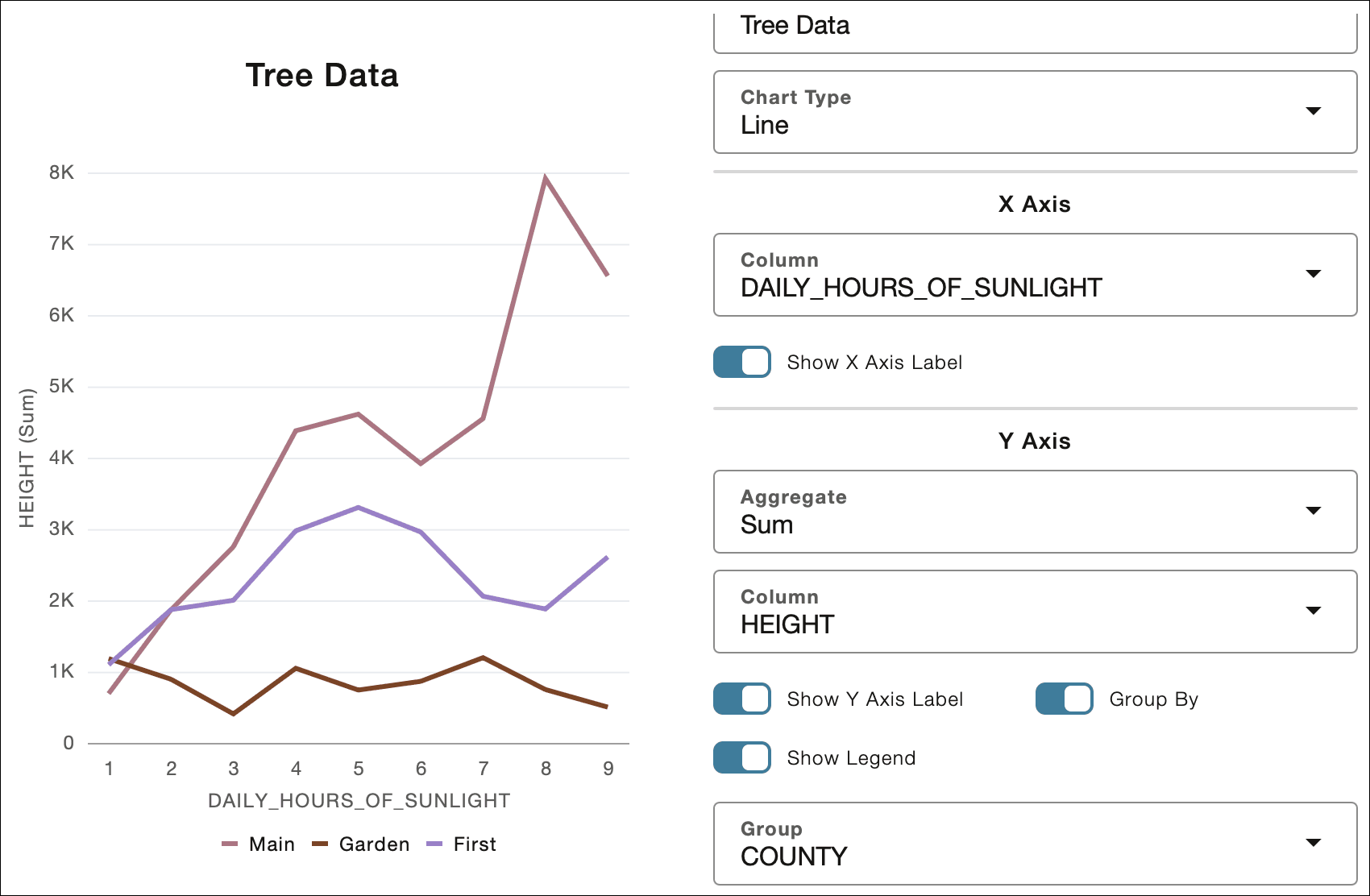
Beschreibung der Abbildung line-chart.png
-
Wählen Sie unter X-Achse eine der Spaltendaten aus, die Sie auf der X-Achse für Spalte anzeigen möchten. Die Standardoption ist die Spalte ganz links aus der Tabellenansicht.
-
Wählen Sie unter Y-Achse die folgenden Feldwerte aus:
a. Aggregieren: Wählen Sie eine der verfügbaren Aggregationsfunktionen aus, die Sie im Feld "Spalte" ausführen möchten: Anzahl (Standard), Summe, Min, Max oder Durchschnitt.
b. Spalte: Wenn ein anderes Aggregat mit Ausnahme von Anzahl ausgewählt ist, können Sie dieses Feld anzeigen, um anzugeben, in welcher Spalte die Daten aggregiert werden sollen. In diesem Feld werden nur numerische Spalten angezeigt, wobei die Standardauswahl die numerische Spalte ganz links in der Tabelle ist, die noch nicht für die X-Achse ausgewählt wurde.
c. Um das Y-Achsenlabel ein- oder auszublenden, schalten Sie den Schalter Y-Achsenlabel anzeigen um.
d. Um die Diagrammlegende ein- oder auszublenden, schalten Sie den Schalter Legende anzeigen um.
e. Mit Gruppieren nach können Sie die sekundäre Gruppierung aktivieren.
Hinweis
Hinweis: Die Option "Stack" ist deaktiviert, wenn "Gruppieren nach" aktiviert ist.f. Die Liniendiagramme werden standardmäßig in aufsteigender Reihenfolge nach dem Wert der X-Achse angeordnet.
Anpassung von Streudiagrammen
In Streudiagrammen werden Datenpunkte angezeigt, wobei jeder Punkt einen Dimensionswert darstellt.
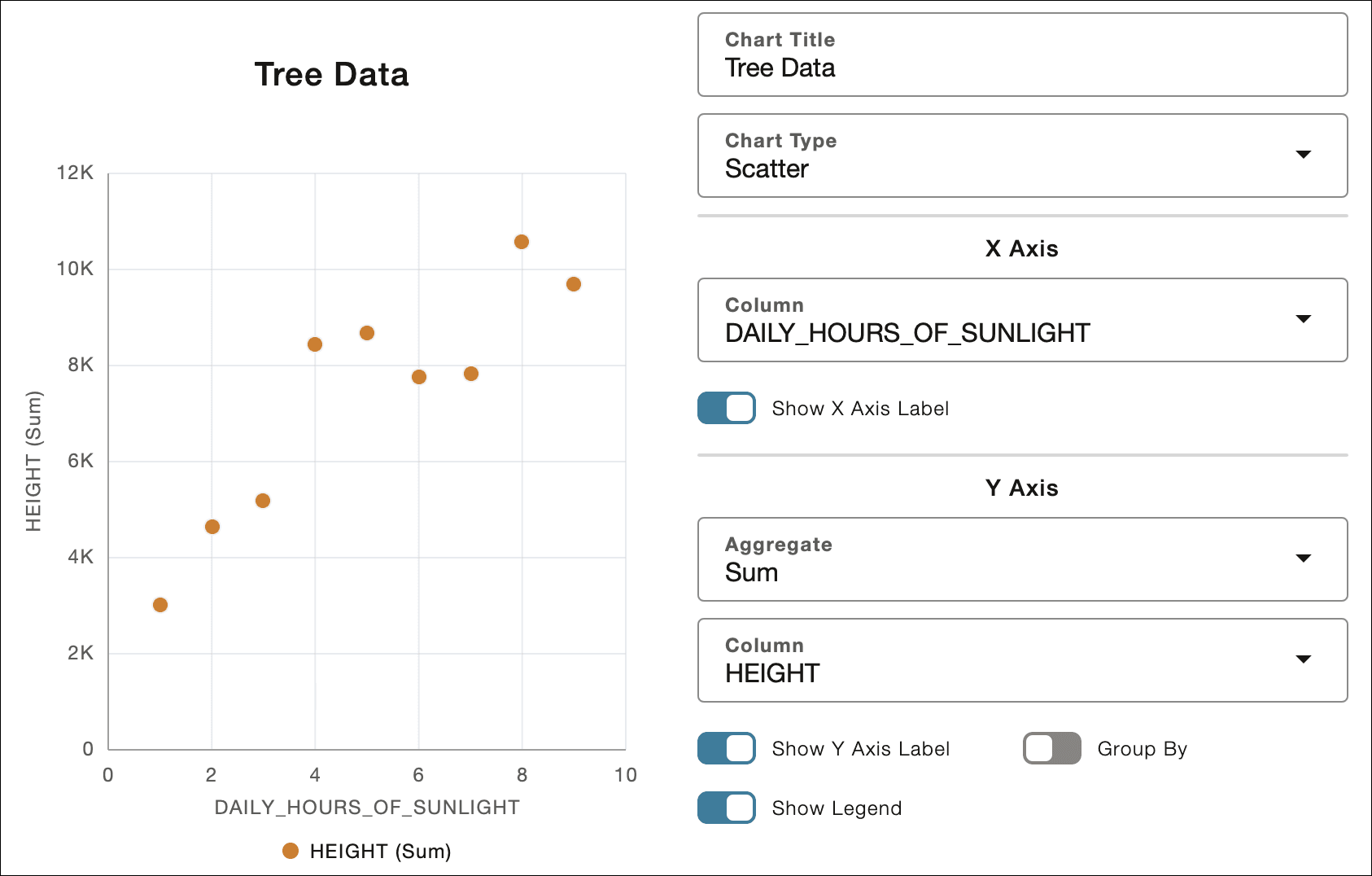
Beschreibung der Abbildung scatter-chart.png
-
Wählen Sie unter X-Achse eine der Spaltendaten aus, die Sie auf der X-Achse für Spalte anzeigen möchten. In der Dropdown-Liste sind nur numerische Spalten verfügbar. Die Standardoption ist die Spalte ganz links aus der Tabellenansicht.
Hinweis
Hinweis: Wenn Sie eine nicht numerische Spalte auswählen, wird eine Informationsmeldung angezeigt, in der angegeben wird, dass mit der ausgewählten X-Achsenspalte kein Streudiagramm erstellt werden kann.Um das X-Achsenlabel anzuzeigen oder auszublenden, können Sie den Schalter X-Achsenlabel anzeigen umschalten.
-
Wählen Sie unter Y-Achse die folgenden Feldwerte aus:
a. Aggregieren: Wählen Sie eine der verfügbaren Aggregationsfunktionen aus, die Sie im Feld "Spalte" ausführen möchten: Anzahl (Standard), Summe, Min, Max oder Durchschnitt.
b. Spalte: Wenn ein anderes Aggregat mit Ausnahme von Anzahl ausgewählt ist, können Sie dieses Feld anzeigen, um anzugeben, in welcher Spalte die Daten aggregiert werden sollen. In diesem Feld werden nur numerische Spalten angezeigt, wobei die Standardauswahl die numerische Spalte ganz links in der Tabelle ist, die noch nicht für die X-Achse ausgewählt wurde.
c. Um das Y-Achsenlabel ein- oder auszublenden, schalten Sie den Schalter Y-Achsenlabel anzeigen um.
d. Schalter zum Ein-/Ausblenden der Diagrammlegende umschaltenLegende anzeigen.
e. Mit Gruppieren nach können Sie die sekundäre Gruppierung aktivieren.
Hinweis
Hinweis: Die Option "Stack" ist deaktiviert, wenn "Gruppieren nach" aktiviert ist.f. Streudiagramme werden alle in aufsteigender Reihenfolge nach dem Wert der X-Achse angeordnet.
Tortendiagrammanpassungen
Ein kreisförmiges Diagramm, in Abschnitte unterteiltes Diagramm, um Datasets miteinander zu vergleichen.
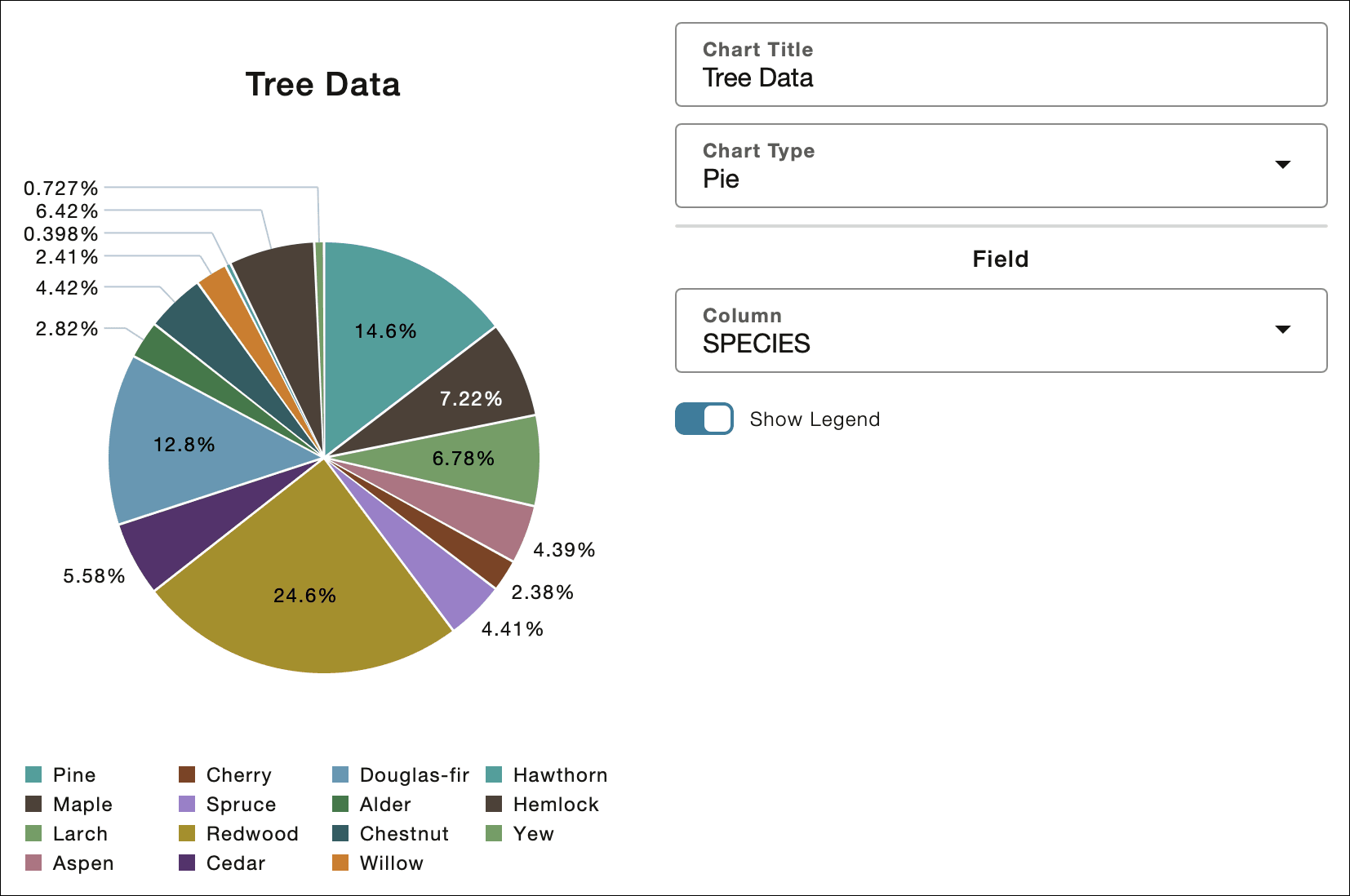
Beschreibung der Abbildung pie-chart.png
Wählen Sie unter Feld die Spalte aus, mit der die Tortendiagrammsegmente bestimmt werden.
Hinweis
Hinweis: Die Standardauswahl entspricht der Spalte "X-Achse", die in einem Balkendiagramm verwendet wird.
Schalter zum Ein-/Ausblenden der Diagrammlegende umschaltenLegende anzeigen.