Projekte mit der visuellen Anwendungsvorlage erstellen und einrichten
Wenn sich Ihre VB Studio-Instanz in derselben Identitätsdomain wie Ihre Visual Builder-Instanz befindet, können Sie ein Projekt basierend auf der Vorlage für die visuelle Anwendung erstellen und dann einige Konfigurationseinstellungen im Projekt vornehmen, damit es für die Entwicklung visueller Anwendungen bereit ist.
Im Folgenden finden Sie eine Übersicht darüber, wie Sie ein VB Studio-Projekt für die Entwicklung erstellen und einrichten, beginnend mit der Vorlage für visuelle Anwendungen:
| So führen Sie diese Aktion aus: | Informationen hierzu finden Sie unter: |
|---|---|
| 1. Ein Projekt erstellen. | Projekte mit der visuellen Anwendungsvorlage erstellen Hinweis
Bevor Sie versuchen, ein Projekt zu erstellen, stellen Sie sicher, dass Ihre VB Studio-Instanz autorisiert ist, auf Visual Builder-Instanzen zuzugreifen, die mit Ihrem OCI-Account verbunden sind. Ohne diese Autorisierung sind diese Instanzen nicht zur Auswahl als Deployment-Ziel in Ihrem Projekt verfügbar. Siehe VB Studio für den Zugriff auf Visual Builder- und Integrationsinstanzen autorisieren. |
| 2 (Optional) Konfigurieren Sie den Deployment-Job, um Zugangsdaten für die Verbindung zur Zielentwicklungsinstanz hinzuzufügen. | Deployment-Job konfigurieren Wenn Sie ein Projekt mit der Visual Application-Vorlage erstellen, wird ein Workspace erstellt, der so konfiguriert ist, dass Ihre visuelle Anwendung über eine CI/CD-Pipeline in der Visual Builder-Entwicklungsinstanz bereitgestellt wird. Falls gewünscht, können Sie die CI/CD-Pipeline deaktivieren und stattdessen direkt in der Visual Builder-Entwicklungsinstanz bereitstellen. Wenn Sie die CI/CD-Pipeline für das Deployment deaktivieren, überspringen Sie diesen Schritt. |
| 3 (Optional) Prüfen Sie Ihre Zugangsdaten, indem Sie die Entwicklungspipeline ausführen. | Pipeline manuell ausführen Wenn Sie die CI/CD-Pipeline für das Deployment deaktivieren, überspringen Sie diesen Schritt. |
| 4. Bereitgestellte visuelle Anwendungen anzeigen. | Bereitgestellte visuelle Anwendung anzeigen |
| 5. Fügen Sie dem Projekt Teammitglieder hinzu. | Benutzer zum Projekt hinzufügen |
Projekte mit der visuellen Anwendungsvorlage erstellen
Wenn Sie eine visuelle Anwendung mit einer VB Studio-Instanz entwickeln, die sich in derselben Identitätsdomain wie Ihre Visual Builder-Instanz befindet, können Sie schnell beginnen, indem Sie Ihr Projekt auf der Projektvorlage "Visuelle Anwendung" basieren.
Wenn Sie ein Projekt mit der Vorlage für die visuelle Anwendung erstellen, werden folgende Artefakte für Sie erstellt:
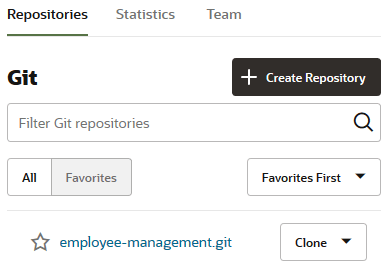
- Ein Git-Repository, das den Quellcode der visuellen Anwendung enthält.
Um die Dateien des Git-Repositorys anzuzeigen, gehen Sie zur Seite Projekt-Home, klicken Sie auf die Registerkarte Repositorys und dann auf den Git-Repository-Namen:
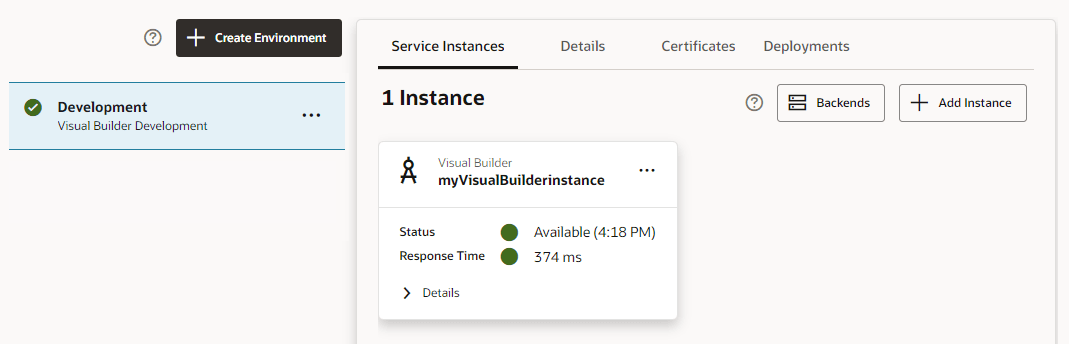
- Eine Entwicklungsumgebung, die auf die Visual Builder-Entwicklungsinstanz verweist.
Klicken Sie im linken Navigator auf Umgebungen
 , um die Entwicklungsumgebung anzuzeigen:
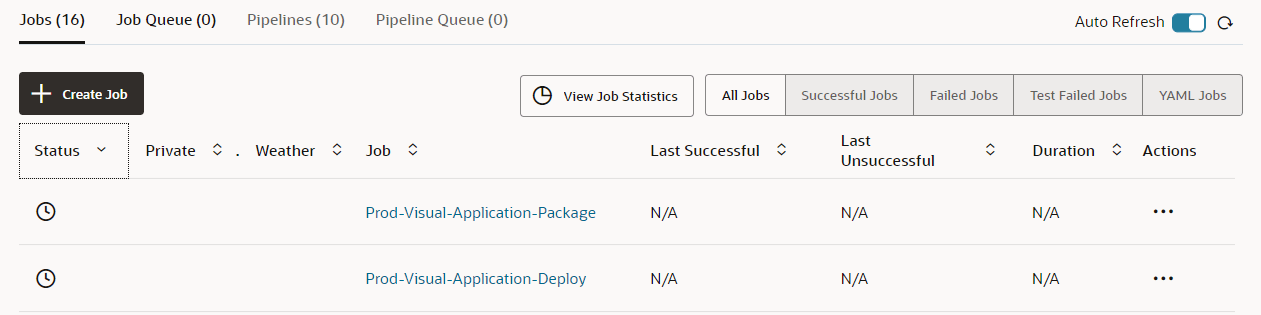
- Erstellen Sie Jobs, die das Artefakt der visuellen Anwendung verpacken und in der Entwicklungsinstanz von Visual Builder bereitstellen.
Standardmäßig werden die Jobs Visual-Application-Package und Visual-Application-Deploy für Sie erstellt. Der Job Visual-Application-Package generiert die Artefaktdatei der visuellen Anwendung. Der Job Visual-Application-Deploy stellt die Artefaktdatei der visuellen Anwendung in der Visual Builder-Entwicklungsinstanz bereit.
Klicken Sie im linken Navigator auf Builds
 , und klicken Sie dann auf die Registerkarte Jobs, um die Build-Jobs anzuzeigen:
Um Builds des Packages auszuführen und Jobs bereitzustellen, müssen Sie zunächst VM-Build Executors zuweisen und die entsprechenden Deployment-Konfigurationen vornehmen. Ohne die entsprechende Konfiguration oder VM Executors werden die Builds nicht ausgeführt.
- Eine Pipeline zum Ausführen der Build-Jobs in einer Sequenz.
Klicken Sie im linken Navigator auf Builds
und dann auf die Registerkarte Pipelines. Klicken Sie in der Zeile der Pipeline auf das Menü Aktionen  , und wählen Sie Layout anzeigen aus.
Wenn Sie die CI/CD-Pipeline umgehen und stattdessen direkt in der Visual Builder-Instanz bereitstellen möchten, ändern Sie die CI/CD-Pipelineeinstellung.
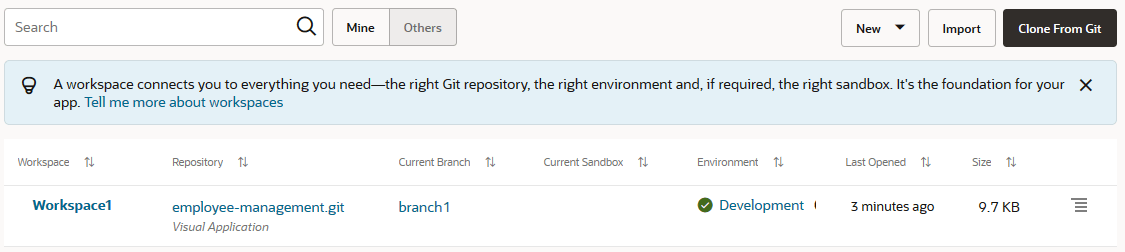
- Ein privater Arbeitsbereich zum Bearbeiten der visuellen Anwendung in VB Studio Designer.
Klicken Sie im linken Navigator auf Workspaces
 , um den Workspace anzuzeigen:
- Standardmäßig verwendet das Projekt die Standard-Markup-Sprache der Organisation. Die Benutzer Ihres Projekts verwenden die Markup-Sprache, um Wiki-Seiten und Kommentare zu formatieren. Bei Bedarf können Sie die Markup-Sprache des Projekts auf der Seite Projektadministration ändern. Siehe Wiki-Markup-Sprache eines Projekts ändern.
- Ein VM-Executor wird erstellt, wenn es sich bei diesem Projekt um das erste Projekt von VB Studio handelt und bei der Erstellung des Projekts keine Build-VM-Executors vorhanden waren. Der VM-Executor verwendet die Build-Executor-Vorlage Systemstandard OL7 für Visual Builder. Mit diesem VM-Executor können Sie Build-Jobs ausführen, die auf die Vorlage Systemstandard OL7 für Visual Builder im aktuellen Projekt und in anderen Projekten verweisen. Weitere Informationen zu VM Executors und Build Executor-Vorlagen finden Sie unter VM Build Executors.
Klicken Sie im linken Navigator auf Organisation
 , und klicken Sie dann auf die Registerkarte VM-Build Executors, um den VM-Executor anzuzeigen.


Deployment-Job konfigurieren
Der Deployment-Job stellt das Build-Artefakt der visuellen Anwendung in der Visual Builder-Entwicklungsinstanz bereit. Geben Sie im Deployment-Job die Version und das Profil der Anwendung sowie die Zugangsdaten an, die für die Verbindung und das Deployment des Build-Artefakts zur Visual Builder-Entwicklungsinstanz erforderlich sind.
- Klicken Sie im linken Navigator auf Builds .
- Klicken Sie auf Konfigurieren .
Pipeline manuell ausführen
Die Entwicklungs-Build-Pipeline wird automatisch ausgeführt, wenn ein Commit in die Verzweigung des Git-Repositorys übertragen wird, die im Packaging-Job angegeben ist.
- Klicken Sie im linken Navigator auf Builds .
- Klicken Sie auf die Registerkarte Pipelines.
- Klicken Sie in der Zeile der Entwicklungspipeline auf das Menü Aktionen , und wählen Sie Pipeline ausführen aus.
Um die Pipeline zu überwachen und den Status jedes Jobs anzuzeigen, klicken Sie auf den Namen der Pipeline. Um das Build-Log eines Jobs anzuzeigen, klicken Sie auf den Namen des Jobs und dann auf Log anzeigen.
Wenn Sie den Build eines Jobs manuell ausführen möchten, öffnen Sie die Detailseite des Jobs, und klicken Sie auf Jetzt erstellen. Sie können den Build auf der Detailseite des Jobs überwachen.Bereitgestellte visuelle Anwendung anzeigen
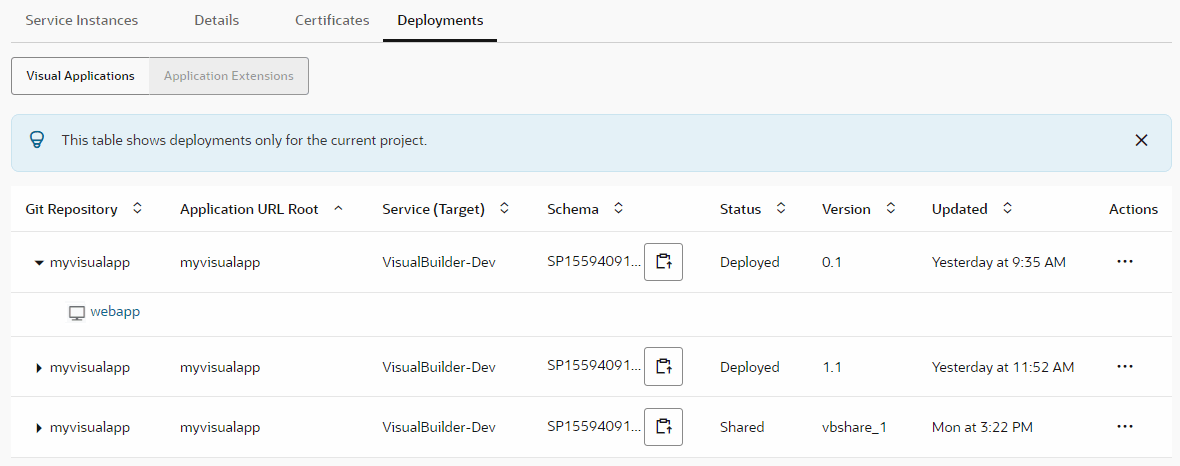
Nachdem der Deployment-Job erfolgreich ausgeführt wurde, können Sie die bereitgestellten Anwendungen auf der Registerkarte Deployments der Seite Umgebungen anzeigen.
- Klicken Sie im linken Navigator auf Umgebungen .
- Blenden Sie den Namen der App ein, um den Link der bereitgestellten App anzuzeigen.Auf der Registerkarte Deployments werden die Anwendungen angezeigt, die Sie aus dem aktuellen Projekt bereitgestellt haben. Anwendungen, die von anderen Benutzern des Projekts bereitgestellt werden, oder Anwendungen, die von anderen Projekten bereitgestellt werden, werden nicht angezeigt. Beispiel: