Mit der Konsole Tabellen auflisten und Tabelleninformationen anzeigen
Erfahren Sie, wie Sie mit der OCI-Konsole Oracle NoSQL Database Cloud Service-Tabellen auflisten und die Tabelleninformationen anzeigen.
Dieser Artikel enthält die folgenden Themen:
Tabellen anzeigen
Sie können Oracle NoSQL Database Cloud Service-Tabellen über die NoSQL-Konsole anzeigen.
So zeigen Sie Tabellen an:
-
Rufen Sie über die Infrastructure-Konsole die NoSQL-Konsole auf. Siehe Service über die Infrastructure-Konsole aufrufen.
-
Sie können alle Tabellen in Ihrem Mandanten über die NoSQL-Konsole anzeigen.
Tabellendetails anzeigen
Erfahren Sie, wie Sie Oracle NoSQL Database Cloud Service-Tabellendetails über die NoSQL-Konsole anzeigen.
So zeigen Sie Tabellendetails an:
-
Rufen Sie über die Infrastructure-Konsole die NoSQL-Konsole auf. Siehe Service über die Infrastructure-Konsole aufrufen.
-
Die NoSQL-Konsole listet alle Tabellen im Mandanten auf.
-
Eine Spalte in der Liste (untergeordnete Tabellen) zeigt, wie viele untergeordnete Tabellen der angegebenen Tabelle gehören.
-
Die Liste der untergeordneten Tabellen für eine bestimmte übergeordnete Tabelle kann angezeigt werden, indem Sie auf der Seite der übergeordneten Tabelle die Registerkarte Untergeordnete Tabellen auswählen.
-
Eine Spalte in der Liste (Schemastatus) enthält einen der beiden Werte "Veränderbar" und "Gesperrt". Das Schema für eine Tabelle ohne Replikation ist veränderbar und für ein globales aktives Tabellenschema gesperrt (Schema kann nicht geändert werden).
-
Eine Spalte in der Liste (Global aktiv) gibt an, ob es sich um eine Singleton-Tabelle (keine Replikation) oder um eine Global Active-Tabelle handelt.
-
Die NoSQL-Konsole listet alle Tabellen im Mandanten auf. Um Tabellendetails anzuzeigen, wählen Sie den Tabellennamen aus.
Die Seite "Tabellen" wird geöffnet.
-
Sie können die verschiedenen Registerkarten auswählen, um die Tabellendetails anzuzeigen, wie Tabellenspalten, Indizes und Metriken.
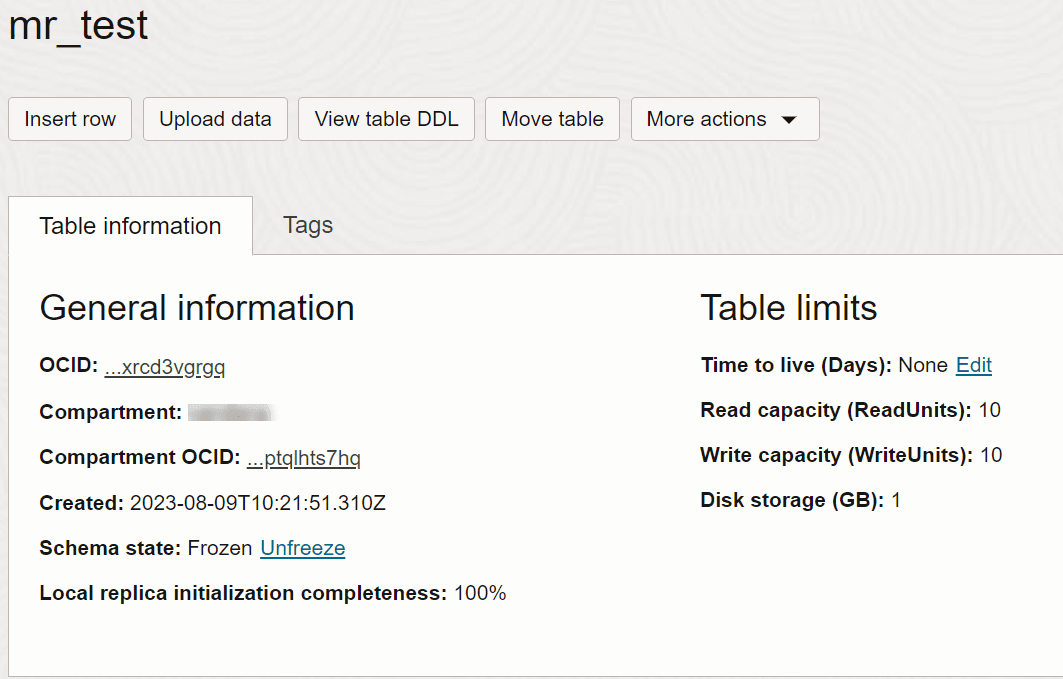
TabellendDL anzeigen
Erfahren Sie, wie Sie Oracle NoSQL Database Cloud Service-Tabellen-DDL über die NoSQL-Konsole anzeigen.
So zeigen Sie die Tabellen-DDL an:
-
Rufen Sie über die Infrastructure-Konsole die NoSQL-Konsole auf. Siehe Service über die Infrastructure-Konsole aufrufen.
-
Die NoSQL-Konsole listet alle Tabellen im Mandanten auf.
-
Klicken Sie auf der Seite "Tabellendetails" auf Tabelle-DDL anzeigen.
Das Fenster "Tabellen-DDL anzeigen" zeigt die Tabellen-DDL-Anweisung an.
-
Jetzt können Sie die Tabellen-DDL-Anweisung im Fenster auswählen und kopieren.
Tabellenspalten anzeigen
Erfahren Sie, wie Sie Oracle NoSQL Database Cloud Service-Tabellenmetriken über die NoSQL-Konsole anzeigen.
So zeigen Sie Tabellenspalten an:
-
Rufen Sie über die Infrastructure-Konsole die NoSQL-Konsole auf. Siehe Service über die Infrastructure-Konsole aufrufen
-
Die NoSQL-Konsole listet alle Tabellen im Compartment auf.
-
Klicken Sie auf den Tabellennamen, und wählen Sie die Registerkarte Spalten aus.
-
Sie können den Spaltennamen mit dem entsprechenden Typ anzeigen.
-
Sie können auch anzeigen, ob die Spalte NULL sein kann.
-
Außerdem wird angezeigt, ob eine Spalte als Primärschlüssel oder Shard-Schlüssel mit "Ja" oder "Nein" zugewiesen ist.
-
Hinweis: Als Shard-Schlüssel zugewiesene Spalten sind ebenfalls Primärschlüssel. Weitere Informationen zum Primär- und Shard-Schlüssel finden Sie unter Primärschlüssel und Shard-Schlüssel.
Informationen zum Hinzufügen neuer Spalten zur Tabelle finden Sie unter Singleton-Tabellen ändern.
Tabellenmetriken anzeigen
Erfahren Sie, wie Sie Oracle NoSQL Database Cloud Service-Tabellenmetriken über die NoSQL-Konsole anzeigen.
So zeigen Sie Tabellenmetriken an:
-
Rufen Sie über die Infrastructure-Konsole die NoSQL-Konsole auf. Siehe Service über die Infrastructure-Konsole aufrufen.
-
Die NoSQL-Konsole listet alle Tabellen im Mandanten auf.
-
Wählen Sie den Namen der Tabelle aus, und wählen Sie die Registerkarte Monitoring aus.
Tabellenmetriken wie Leseeinheiten, Schreibeinheiten, Speicher (GB), Anzahl Lese-Throttle-Vorgänge, Anzahl Schreib-Throttle, Anzahl Speicher-Throttle, Prozentsatz der maximalen Shard-Auslastung und Replica-Lag werden angezeigt. Sie können die Metriken nach Datum, Änderungsintervall und Statistikwert filtern.
-
Für jede der auf dieser Seite angezeigten Metriken können Sie folgende Aktionen ausführen:
-
Abfrage in Metrik-Explorer anzeigen: Auf dieser Seite können Sie Abfragen in Monitoring Query Language (MQL) schreiben und bearbeiten, wobei Sie Metriken entweder aus Ihrer Anwendung oder einem Oracle Cloud Infrastructure-Service verwenden. Wenn Sie mit MQL nicht vertraut sind, lesen Sie Monitoring Query Language-(MQL-)Referenz. Informationen zu dieser Seite finden Sie unter Metrik-Explorer.
-
URL des Diagramms kopieren: Klicken Sie auf diese Option, um die Standardmetrikdiagramm-URL für zukünftige Verweise zu kopieren.
-
Abfrage kopieren (MQL): Klicken Sie auf diese Option, um die MQL-Abfrage zu kopieren, mit der das Standardmetrikdiagramm erstellt wird. Wenn Sie mit MQL nicht vertraut sind, lesen Sie Monitoring Query Language-(MQL-)Referenz.
-
Alarm für diese Anfrage erstellen: Klicken Sie auf diese Option, um Alarme zur Überwachung Ihrer Cloud-Ressourcen zu erstellen. Weitere Informationen zu Alarmen finden Sie unter Alarme verwalten.
-