Informationen zur JSON-Benutzeroberfläche
Die JSON-Benutzeroberfläche besteht aus dem linken Fensterbereich zum Auflisten und Durchsuchen gespeicherter Sammlungen und dem rechten Fensterbereich zum Anzeigen und Verwalten von Dokumenten in einer Sammlung.
JSON-Sammlungen auflisten und durchsuchen
Die folgende Abbildung zeigt die Hauptelemente im linken Fensterbereich der JSON-Seite.
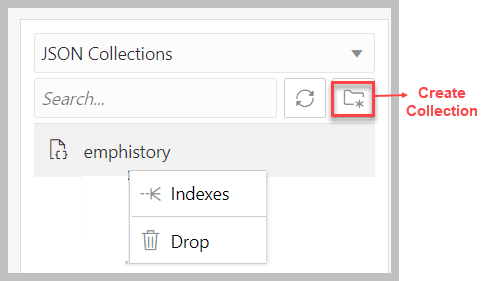
Wählen Sie die entsprechende Option in der Dropdown-Liste aus, um gespeicherte JSON-Sammlungen oder zuletzt aufgerufene JSON-Sammlungen anzuzeigen.
Bei der Suchfunktion wird nicht zwischen Groß- und Kleinschreibung unterschieden, alle übereinstimmenden Einträge werden abgerufen, und es müssen keine Platzhalterzeichen verwendet werden.
Klicken Sie auf das Symbol "Sammlung erstellen", um eine neue Sammlung zu erstellen. Siehe Sammlung erstellen
Klicken Sie mit der rechten Maustaste auf einen Sammlungsnamen, um das Kontextmenü zu öffnen. Folgende Optionen sind verfügbar:
-
Indizes: Damit können Sie vorhandene JSON-Indizes anzeigen und Such-, Funktions- oder Spatial-Indizes erstellen.
-
Löschen: Entfernt die Collection vollständig aus der Datenbank.
Inhalt einer Sammlung anzeigen
Wenn eine bestimmte Sammlung im linken Bereich ausgewählt wird, werden die JSON-Dokumente, die zur Sammlung gehören, im unteren Teil des rechten Bereichs angezeigt. Der obere Teil des rechten Bereichs enthält den JSON-Editor, in dem Sie Abfragen zum Filtern oder Sortieren der Dokumente ausführen können.
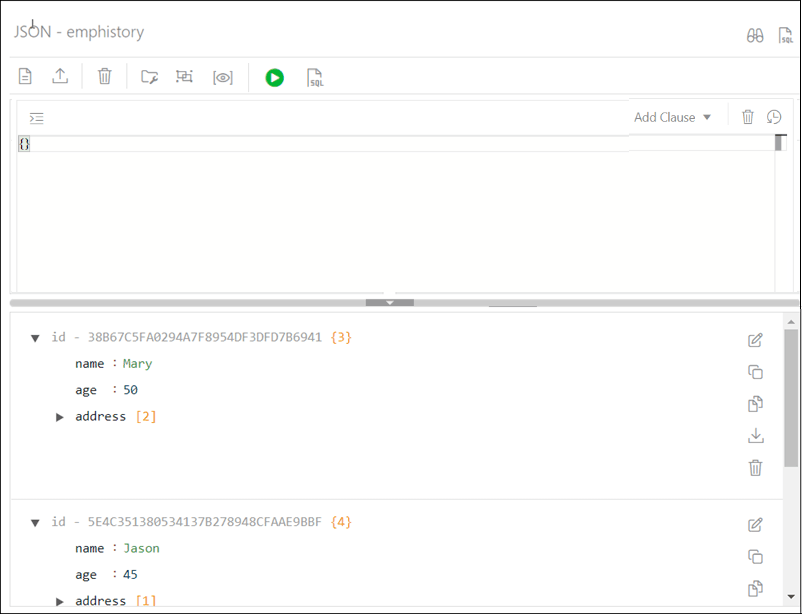
Die beiden Symbole in der rechten Ecke sind:
-
Tour
 : Startet die JSON-Tour, die Informationen zu den verfügbaren Features enthält.
-
Gehe zu SQL
 : Navigiert zur SQL-Seite.
Die Symbole in der Symbolleiste sind:
-
Neues JSON-Dokument
 : Fügt der Collection ein neues Dokument hinzu. Siehe JSON-Dokument hinzufügen oder bearbeiten
 -
Dokument(e) importieren
 : Importiert mindestens eine vorhandene JSON-Datei von Ihrem lokalen Computer in die Sammlung.
-
Alle Dokumente in der Liste löschen
 : Löscht alle JSON-Dokumente in der Collection, die mit der aktuellen QBE-Suchzeichenfolge übereinstimmen. Wenn die aktuelle Zeichenfolge {} ist, werden alle Dokumente in der Sammlung gelöscht.
-
Collection-Details
 : Ermöglicht die Anzeige von Collection-Eigenschaften, JSON Data Guide (falls erstellt) und zugehörigen Statistiken, wenn sie gesammelt werden, Größe des Suchindex und Seite zur Verwaltung von JSON-Indizes.
-
Diagramm
 : Zeigt das JSON-Datenhandbuch als Diagramm in einem hierarchischen Format an. Siehe JSON-Datendiagramm für eine Collection anzeigen
 -
Neue Collection-Ansicht
 : Erstellt relationale Ansichten von Dokumenten in einer Collection.
-
Abfrage ausführen
 : Filtert Dokumente mit der QBE-Bedingung, die im JSON-Editor eingegeben wurde. Siehe Informationen zum Abfragen von Dokumenten in einer Sammlung
 -
Collection-SQL anzeigen
: Zeigt die JSON-Collection im SQL-Format an. Sie können den SQL-Code ausführen, herunterladen oder in die Zwischenablage kopieren.
Jedes JSON-Dokument verfügt über die folgenden Symbole:
-
Dokument bearbeiten
 : Bearbeitet das JSON-Dokument. Siehe JSON-Dokument hinzufügen oder bearbeiten
 -
Dokument klonen
 : Erstellt einen Klon des Dokuments.
-
Dokument kopieren
 : Kopiert das Dokument in die Zwischenablage.
-
Dokument exportieren
 : Lädt das Dokument als .JSON-Datei herunter.
-
Dokument löschen
: Löscht das Dokument.
Übergeordnetes Thema: Die JSON-Seite