Informationen zum Abfragen von Dokumenten in einer Sammlung
Sie können nach einem oder mehreren Dokumenten in einer Sammlung suchen, indem Sie eine Filterspezifikation oder Query-by-Example (QBE) verwenden.
Ein QBE ist ein Muster, das in JSON ausgedrückt wird. Sie verwenden es, um aus einer Sammlung die JSON-Dokumente auszuwählen, deren Inhalt mit ihr übereinstimmt. Das bedeutet, dass die durch das Muster ausgedrückte Bedingung nur für den Inhalt dieser Dokumente als "true" ausgewertet wird. Weitere Informationen zu QBUs und deren Verwendung finden Sie unter Überblick über SODA-QBUs in Oracle AI Database - Einführung in Simple Oracle Document Access (SODA).
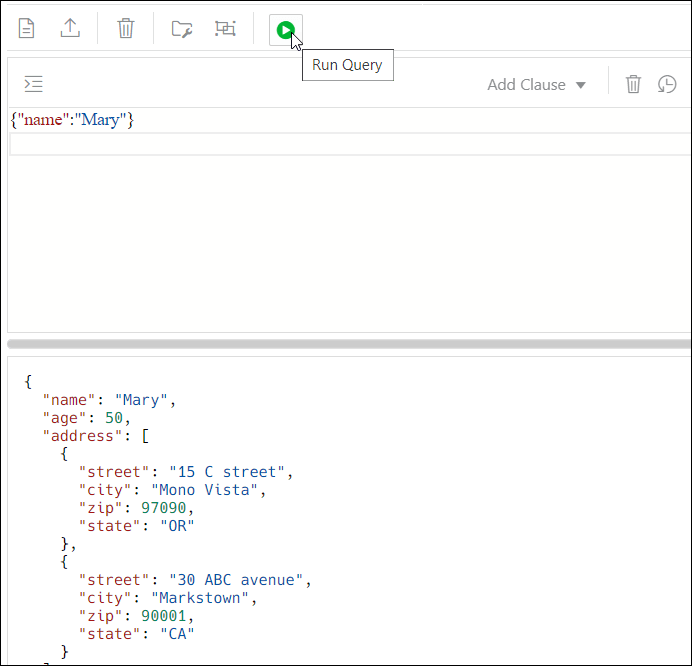
Geben Sie für eine bestimmte Collection die QBE-Zeichenfolge im JSON-Editor ein. Beispiel: Um Dokumente mit dem Namen Mary auszuwählen, geben Sie {"name":"Mary"} ein, und klicken Sie auf Abfrage ausführen, wie in Abbildung 5-2 dargestellt. Die Ergebnisse der Abfrage werden unten rechts im Fensterbereich angezeigt.
Der Editor bietet eine umfassende Liste von Befehlen, die über die Befehlspalette verfügbar sind. Um die Befehlspalette zu öffnen, drücken Sie Strg+Umschalt+P. Eine Liste der Tastenkombinationen finden Sie unter Tastenkombinationen.
Ein Fehler in der Abfrage wird durch einen roten Punkt in der linken Rinne und eine Strichlinie unter dem spezifischen Text gekennzeichnet. Wenn Sie den Mauszeiger darüber bewegen, wird ein Popup-Fenster mit möglichen Korrekturen zum Beheben des Fehlers angezeigt.
Sie können Editorvoreinstellungen mit der Option Voreinstellungen in der Benutzer-Dropdown-Liste oben rechts im Header festlegen. Einige der verfügbaren Optionen sind Theme (Licht, Dunkel und hoher Kontrast dunkel), Schriftgröße und -familie, Tabulatorgröße, Wortumbruch, Lineal, Zeilennummern usw.
Die Symbole über dem Editor sind:
-
JSON-Daten formatieren
 : Aktiviert Einrückungen und Zeilenfeeds für die QBE-Zeichenfolge.
-
Klausel hinzufügen: Fügt der QBE-Zeichenfolge eine formatierte Vorlage der $orderby- oder $patch-Klausel hinzu.
-
Löschen
 : Löscht die aktuelle QBE-Zeichenfolge.
-
Historie
 : Ruft vorherige QBE-Suchzeichenfolgen ab.
Abbildung 5-2 QBE-Zeichenfolge im JSON-Editor
Beschreibung von "Abbildung 5-2 QBE String in JSON Editor"
Der QBE-Ausdruck muss ein gültiges JSON-Objekt sein und kann die Klauseln $query und $orderby oder $patch enthalten. Der QBE-Ausdruck wird als $query-Klausel behandelt, wenn keine Klauseln definiert sind. Fügen Sie ab der $query-Klausel die $orderby- oder $patch-Klausel später mit der Liste Klausel hinzufügen hinzu. Der Inhalt wird transformiert, und eine Vorlage für die $orderby- und $patch-Klausel wird bereitgestellt. Sie müssen korrekte Werte in den Vorlagen festlegen. Siehe Autocomplete-Funktion im Kontext im JSON-Editor verwenden
Beispiel: Dies ist eine einfache Filterabfrage:
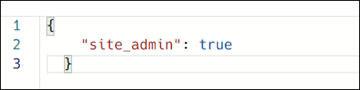
Beschreibung der Abbildung plain_query.png
Nachdem die $orderby-Klausel mit "Klausel hinzufügen" hinzugefügt wurde, wird der folgende Eintrag angezeigt:
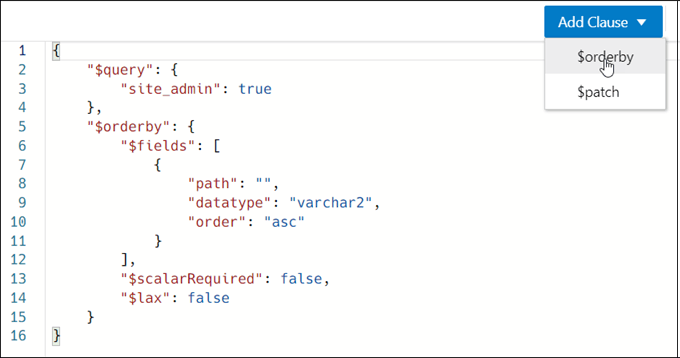
Beschreibung der Abbildung orderby_clause.png
Nachdem die $patch-Klausel hinzugefügt wurde, ändert sich die Abfrage in:
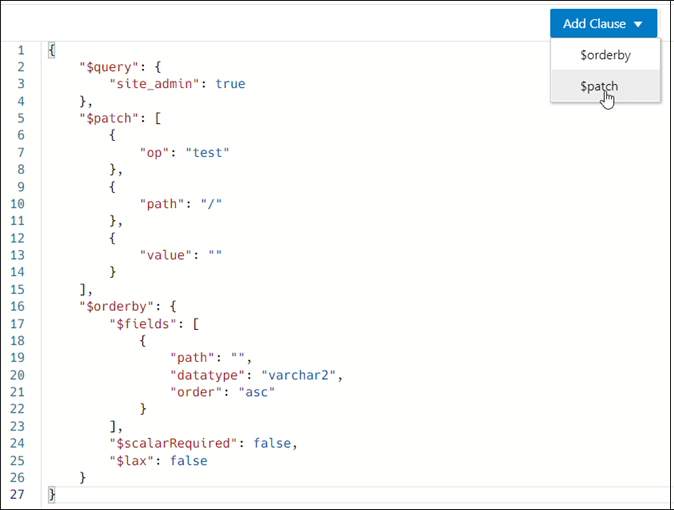
Beschreibung der Abbildung patch_clause.png
- Verwenden der Funktion für die automatische Vervollständigung im Kontext im JSON-Editor
Wenn Sie Strg+Leertaste drücken, enthält der Editor eine kontextbezogene Liste von Optionen, aus denen Sie am Einfügepunkt auswählen und automatisch vervollständigen können.
Übergeordnetes Thema: Die JSON-Seite
Verwenden der Funktion "Autocomplete im Kontext" im JSON-Editor
Wenn Sie Strg+Leertaste drücken, stellt Ihnen der Editor eine kontextbezogene Liste von Optionen zur Verfügung, aus der Sie beim Einfügen auswählen und die automatische Vervollständigung durchführen können.
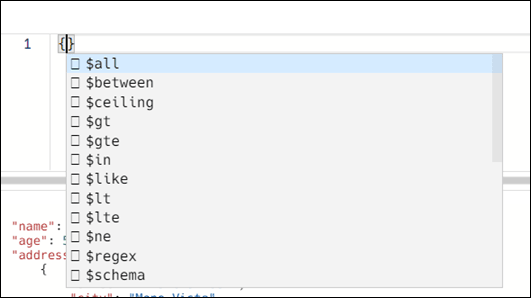
Beschreibung der Abbildung json_code_completion.png
Die folgenden Informationstypen werden in der Liste angezeigt:
-
Vergleichsklauseln filtern
Für jede Klausel ist eine Vorlage verfügbar, die an der Cursorposition eingefügt wird. Beispiel: Wenn Sie die Klausel
$betweenaus der Liste der automatischen Vervollständigung auswählen, wird der folgende Eintrag im Editor angezeigt: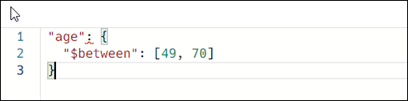
Beschreibung der Abbildung filter_clause.pngwobei
ageder Eigenschaftsname und49und70Werte sind. Dies sind Parameter, die Sie bearbeiten können, und sie werden hervorgehoben angezeigt. Sie können die Hilfe zum automatischen Vervollständigen eingeben oder verwenden, um den Eigenschaftsnamen zu bearbeiten. Drücken Sie die Tabulatortaste, um zum nächsten Parameter zu wechseln. -
Eigenschaftsnamen aus JSON-Dokumenten in der Collection
Es gibt zwei Quellen für Eigenschaftsnamen aus JSON-Dokumenten:
-
Wenn ein Suchindex mit Unterstützung für Data Guide erstellt wird, wird das JSON-Datenhandbuch aus dem Datenbank-Dictionary auf Eigenschaftsnamen gescannt.
-
Eigenschaftsnamen, die aus angezeigten oder bearbeiteten Dokumenten erfasst werden, werden angezeigt. Es ist möglich, dass die Eigenschaftsnamen eine Teilmenge aus dem gesamten Namespace sind.
Je nach Eigenschaftstyp wird die zugehörige Vorlage eingefügt, und der Cursor wird an der erwarteten Stelle zum Einfügen positioniert. Im Folgenden finden Sie eine Liste der Eigenschaftstypen, ihrer Vorlagen und der entsprechenden Cursorposition für jede:
-
Objekt
"ShippingInstructions.Address": { <cursor_here> } -
Array
"LineItems": [<cursor_here>] -
String (Zeichenfolgendatentyp)
"LineItems[*].Part.Description": "<cursor_here>]" -
Nummer
"PONumber": 0 -
Boolescher Wert
"site_admin": true
Wenn der Cursor zwischen doppelten Anführungszeichen ("") liegt und die automatische Vervollständigung aktiviert ist, wird nur der Eigenschaftsname ohne Vorlagen oder zusätzliche doppelte Anführungszeichen eingefügt.
-
Übergeordnetes Thema: Informationen zum Abfragen von Dokumenten in einer Sammlung