JSON-Collections verwalten
Sie können Sammlungen hinzufügen, anzeigen oder löschen oder JSON-Dokumente in einer Sammlung durchsuchen, hinzufügen, bearbeiten und löschen.
-
Sammlung erstellen: Siehe Sammlung erstellen
-
Dokumente in einer Sammlung hinzufügen oder bearbeiten: Siehe Informationen zum Hinzufügen oder Bearbeiten eines JSON-Dokuments
-
Dokumente in einer Sammlung anzeigen: Wählen Sie den Sammlungsnamen im linken Bereich aus. Die Dokumente in der Collection werden im rechten Fensterbereich angezeigt.
-
Sammlungsdetails anzeigen: Wählen Sie die spezifische Collection im linken Bereich aus, und klicken Sie dann in der Symbolleiste des rechten Bereichs auf Sammlungsdetails
 , um Collection-Eigenschaften, JSON-Datenhandbuch (falls erstellt) und zugehörige Statistiken anzuzeigen, falls gesammelt, die Größe des Suchindex und die Seite zum Verwalten von JSON-Indizes.
-
Sammlung löschen: Klicken Sie im linken Bereich mit der rechten Maustaste auf einen Sammlungsnamen, um das Kontextmenü zu öffnen. Wählen Sie Löschen aus, um die Collection vollständig aus der Datenbank zu entfernen.
- Collection erstellen
In diesem Abschnitt wird beschrieben, wie Sie eine Collection erstellen. - Informationen zum Hinzufügen oder Bearbeiten eines JSON-Dokuments
Sie können JSON-Dokumente mit dem JSON-Editor hinzufügen und bearbeiten.
Übergeordnetes Thema: Die JSON-Seite
Collection erstellen
In diesem Abschnitt wird beschrieben, wie Sie eine Sammlung erstellen.
- Wenn Sie zur JSON-Seite navigieren:
-
Wenn keine Sammlungen erstellt wurden, wird die JSON-Homepage angezeigt. Klicken Sie auf Collection erstellen.
-
Wenn Sammlungen verfügbar sind, klicken Sie im linken Bereich auf Collection erstellen
 .
.
-
JSON-Dokument hinzufügen oder bearbeiten
Sie können JSON-Dokumente mit dem JSON-Editor hinzufügen und bearbeiten.
Um ein Dokument hinzuzufügen, klicken Sie in der Symbolleiste des rechten Bereichs für eine bestimmte Sammlung auf Neues JSON-Dokument  . Im JSON-Editor können Sie das JSON-Dokument kopieren und einfügen oder das JSON-Dokument mit dem Symbol "Importieren" importieren.
Um ein Dokument zu bearbeiten, klicken Sie auf der Dokumentkarte auf Dokument bearbeiten .
.
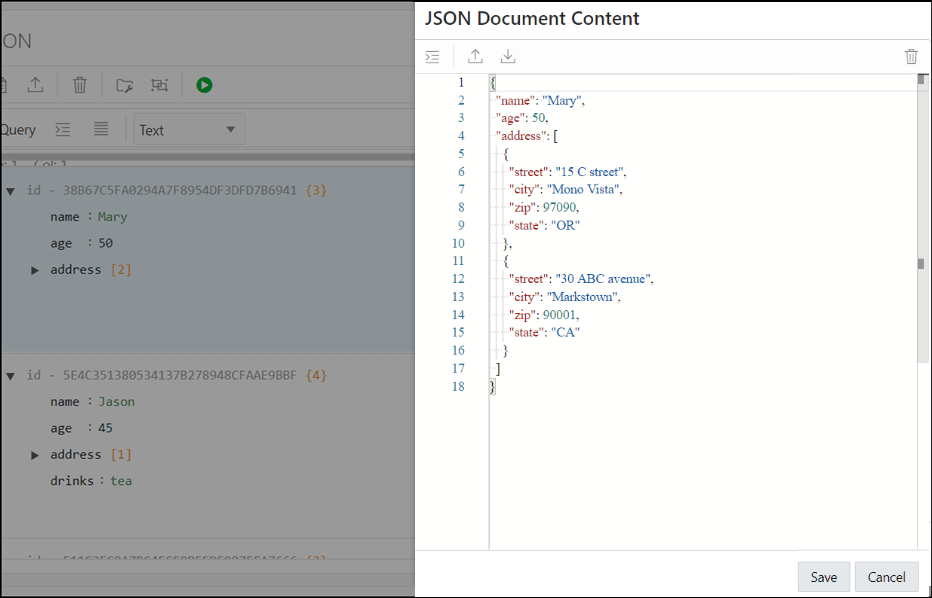
Die folgende Abbildung zeigt ein geöffnetes Dokument im JSON-Editor.
- Informationen zu Datenbankunterschieden in JSON-Dokumenten
In einem JSON-Dokument, das von zwei verschiedenen Verbindungen bearbeitet wurde, können Sie Unterschiede finden.
Übergeordnetes Thema: JSON-Collections verwalten
Datenbankunterschiede in JSON-Dokumenten
Sie können Unterschiede in einem JSON-Dokument finden, das von zwei verschiedenen Verbindungen bearbeitet wurde.
Beim Speichern eines bearbeiteten Dokuments werden Sie benachrichtigt, dass es Unterschiede zwischen dem bearbeiteten Dokument und der Instanz des Dokuments in der Datenbank gibt. Die Unterschiede werden auch hervorgehoben, um eine schnelle Überprüfung zu ermöglichen.
Klicken Sie auf Überschreiben, wenn Sie die Änderungen an der Dokumentinstanz in der Datenbank überschreiben möchten.
Abbildung 5-1: Unterschiede im angezeigten Dokument
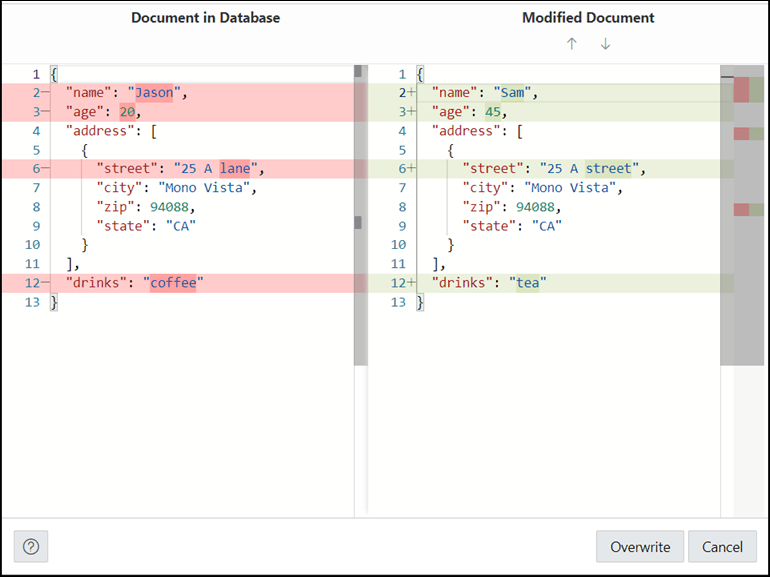
Beschreibung von "Abbildung 5-1 Unterschiede im angezeigten Dokument"
Übergeordnetes Thema: Informationen zum Hinzufügen oder Bearbeiten eines JSON-Dokuments