Cube-Administrationsaufgaben in Cube Designer ausführen
Sie können zahlreiche Cube-Administrationsaufgaben in Cube Designer ausführen.
- Anwendungen und Cubes in Cube Designer löschen
- Objekte in Cube Designer entsperren
- Logs in Cube Designer anzeigen
- Anwendungen mit EAS Lite in Cube Designer verwalten
- Dimension in Cube Designer zurücksetzen
- Cubes inkrementell in Cube Designer aktualisieren
- Cube aus Tabellendaten in Cube Designer erstellen
- Cubes in Anwendungsarbeitsmappen in Cube Designer exportieren
Anwendungen und Cubes in Cube Designer löschen
In Cube Designer können Sie sämtliche Anwendungen und Cubes löschen, die in Essbase vorhanden sind. Das Löschen einer Anwendung oder eines Cubes kann nicht rückgängig gemacht werden.
- Wählen Sie im Cube Designer-Menüband in Excel die Option Admin-Aufgaben
 aus.
aus. - Wählen Sie im Menü die Option Anwendung löschen oder Cube löschen aus.
- Wählen Sie im Dialogfeld Anwendung löschen bzw. Cube löschen die Anwendung bzw. den Cube, den Sie löschen möchten.
Objekte in Cube Designer entsperren
Essbase verwendet eine Checkout-Einrichtung für Cube-Objekte (z.B. für Berechnungsskripte und Regeldateien). Objekte werden bei ihrer Verwendung automatisch gesperrt, und die Sperren werden gelöscht, wenn die Objekte nicht mehr verwendet werden.
- Wählen Sie im Cube Designer-Menüband in Excel die Option Admin-Aufgaben .
- Wählen Sie Essbase-Objekte entsperren aus.
- Geben Sie Ihre Anmeldedaten ein, wenn Sie dazu aufgefordert werden.
- Wählen Sie unter Anwendung auswählen die Anwendung aus, in der das zu entsperrende Objekt enthalten ist.
- Wählen Sie unter Gesperrtes Objekt auswählen das Objekt aus, das Sie entsperren möchten.
- Klicken Sie auf Entsperren.
Logs in Cube Designer anzeigen
In Cube Designer können Sie das Plattformlog oder ein Anwendungslog anzeigen.
- Wählen Sie in Excel im Cube Designer-Menüband die Option Admin-Aufgaben aus.
- Wählen Sie im Menü die Option Logs anzeigen aus.
- Wählen Sie das gewünschte Log aus:
- Wählen Sie Plattformlog anzeigen aus, um das Log für den Plattformservice anzuzeigen.
- Wählen Sie Anwendungslog anzeigen aus, um das Log für die jeweilige Anwendung anzuzeigen.
Anwendungen mit EAS Lite in Cube Designer verwalten
Sie können in Cube Designer auswählen, welche Anwendungen in Essbase Administration Services (EAS) Lite verwaltet werden sollen.
Die Essbase-Weboberfläche ist die moderne Administrationsoberfläche, die alle aktuellen Plattformfeatures unterstützt, jedoch ist die Lite-Version von Essbase Administration Services eine eingeschränkte Support-Option für eine kontinuierliche Verwaltung Ihrer Anwendungen, falls Ihre Organisation die neue Oberfläche noch nicht nutzen kann. Diese Option ist nur für unabhängige Essbase 21c-Installationen von Essbase verfügbar.
Weitere Informationen über EAS Lite finden Sie unter Essbase Administration Services Lite verwenden und zum Festlegen der EAS-Verwaltung für Anwendungen in Cube Designer.
Dimension in Cube Designer zurücksetzen
Um bestimmte Dimensionsbearbeitungsvorgänge mit Cube Designer auszuführen und dabei alle Daten beizubehalten, müssen Sie den inkremenkten Modus "Dimension zurücksetzen" in der Anwendungsarbeitsmappe im Dimensionsarbeitsblatt verwenden.
Wenn Sie "Dimension zurücksetzen" verwenden, werden die Elemente aus der Dimension gelöscht und dann erneut erstellt, während die Daten beibehalten werden.
Sie müssen die ganze Dimension mit "Dimension zurücksetzen" aktualisieren. Andernfalls gehen Elemente und Daten verloren.
- Elemente neu anordnen
- Neues Element an einem bestimmten Ort einfügen
- Elemente entfernen und die gemeinsamen Elemente beibehalten
- Elemente verschieben und die gemeinsamen Elemente beibehalten
- Übergeordnete Elemente mit allen untergeordneten Elementen verschieben
Lassen Sie "Verschieben zulassen" auf "Nein", da Sie ansonsten keine gemeinsamen Elemente erstellen können.
Elemente können nicht mit diesem Verfahren umbenannt werden.
-
Öffnen Sie die Anwendungsarbeitsmappe.
-
Klicken sie im Cube Designer-Menüband auf Designerbereich
 .
.
-
Klicken Sie im Designerbereich auf In Blatt
 .
.
-
Wählen Sie in der Anwendungsarbeitsmappe die zurückzusetzende Dimension aus.
-
Wählen Sie im Designer-Bereich im Dropdown-Menü Inkrementeller Modus die OptionDimension zurücksetzen aus.
-
Wählen Sie im Designerbereich die Option In Blatt
.
-
Vergewissern Sie sich in der Anwendungsarbeitsmappe im Dimensionsarbeitsblatt, dass Verschieben zulassen auf Nein gesetzt ist.
-
Speichern Sie die Anwendungsarbeitsmappe.
-
Erstellen Sie den Cube neu. Siehe "Cube erstellen, laden und berechnen" unter Anwendung und Cube in Cube Designer erstellt.
Cubes inkrementell in Cube Designer aktualisieren
Beim Aktualisieren eines Cubes werden Dimensionen und Elemente anhand einer Datenquelle und Regeldatei in die Modellstruktur eines Cubes geladen.
Sie können mit Essbase auch Dimensionen und Elemente manuell hinzufügen (siehe Cubes aus tabellarischen Daten erstellen und aktualisieren).
Sie können Dimensionen in vorhandenen Cubes inkrementell aktualisieren oder neu hinzufügen.
Sie können Cube Designer nicht verwenden, um in vorhandenen Cubes Dimensionen zu löschen oder Elemente umzubenennen.
-
Wählen Sie in Excel im Cube Designer-Menüband die Option Cube erstellen
 aus.
aus.
-
Wählen Sie eine Option Cube aktualisieren im Menü Build-Option aus.
Wurde die Modellstruktur durch eine Dimensionserstellung verändert, wird die Datenbank möglicherweise neu strukturiert. Bei der Neustrukturierung stehen verschiedene Möglichkeiten zur Handhabung der Datenwerte zur Verfügung:
-
Cube aktualisieren - Alle Daten beibehalten
Alle Datenwerte werden beibehalten.
-
Cube aktualisieren - Eingabedaten beibehalten
Alle Blöcke (der oberen und niedrigeren Ebene), die geladene Daten enthalten, werden beibehalten.
Diese Option gilt nur für Block Storage Cubes.
-
Cube aktualisieren - Blattdaten beibehalten
Nur Blattwerte (Ebene 0) werden beibehalten. Wählen Sie diese Option aus, wenn sich alle zur Berechnung erforderlichen Daten in Blattelementen befinden. Bei Auswahl werden alle Blöcke der oberen Ebene vor der Neustrukturierung des Cubes gelöscht. Dadurch werden die für die Neustrukturierung erforderliche Festplattenkapazität reduziert und die Berechnungszeit verbessert. Bei Neuberechnung des Cubes werden die Blöcke der oberen Ebene neu erstellt.
-
Cube aktualisieren - Alle Daten entfernen
Alle Datenwerte werden gelöscht.
Diese Option gilt nur für Block Storage Cubes.
-
-
In der Anwendungsarbeitsmappe befinden sich Dimensionserstellungsdefinitionen, die automatisch die erforderlichen Regeldateien generieren. Bei der Erstellung von Dimensionen in Cube Designer wählen Sie keine Regeldatei aus.
-
Wenn Sie benutzerdefinierte Attribute (UDAs) bei der inkrementellen Aktualisierung eines Cubes mit Cube Designer und einer Anwendungsarbeitsmappe ändern, müssen Sie alle UDAs im Dimensionsblatt angeben - sowohl neu hinzugefügte als auch vorhandene UDAs in der Modellstruktur. Wenn Sie einige UDAs (wie die hinzugefügten), aber nicht alle, angeben, werden die nicht angegebenen UDAs gelöscht.
-
Wenn Sie einem vorhandenen Cube mithilfe einer Anwendungsarbeitsmappe eine Dimension inkrementell hinzufügen, werden die Daten automatisch dem neuen obersten Element zugeordnet. Es gibt keine Möglichkeit, ein gespeichertes Element auszuwählen, dem die vorhandenen Daten zugeordnet werden sollen. Wenn die neue Dimension ein oberstes Element enthält, das eine dynamische Berechnung ist, gehen die Daten verloren, weil in dynamischen Elementen keine Daten gespeichert werden können.
Wenn Sie eine Anwendungsarbeitsmappe zum Hinzufügen einer neuen Dimension verwenden, in der das oberste Element eine dynamische Berechnung sein soll, führen Sie die folgenden Schritte aus:- Fügen Sie die neue Dimension mit dem obersten Element als gespeichert festgelegt hinzu.
- Führen Sie ein Berechnungsskript aus, um die Daten aus dem neuen obersten Element in ein anderes gespeichertes Element in dieser Dimension zu kopieren.
- Ändern Sie das oberste Element in eine dynamische Berechnung.
Cube aus Tabellendaten in Cube Designer erstellen
Dieser Workflow verwendet zwei Excel-Beispieldateien mit Tabellendaten, um die Konzepte von intrinsischen Headern und Headern mit erzwungener Bezeichnung (Hinweisen) zu demonstrieren. Siehe Tabellarische Daten in Cubes umwandeln.
- Klicken Sie in Excel im Cube Designer-Menüband auf Katalog
 .
. - Wählen sie im Cube Designer-Menüband die Option Daten umändern
 aus.
aus. - Wenn Sie Unstr_Hints.xlsx ausgewählt haben, klicken Sie auf Datenvorschau anzeigen. Die Arbeitsmappe wird zur Analyse an Essbase gesendet, und die Beziehungen werden zur Ansicht zurückgegeben.
- Sie können die Analyse anleiten, zwei Arten von Bezeichnungen zu erkennen: entweder Kennzahlen und hierarchische Dimension oder Kennzahlen, hierarchische Dimensionen und Attribute. Definieren sie diese, indem Sie Optionen, Cube-Design und dann eine der Optionen auswählen. Nachdem Sie die gewünschte Option ausgewählt haben, klicken Sie erneut auf Vorschau.
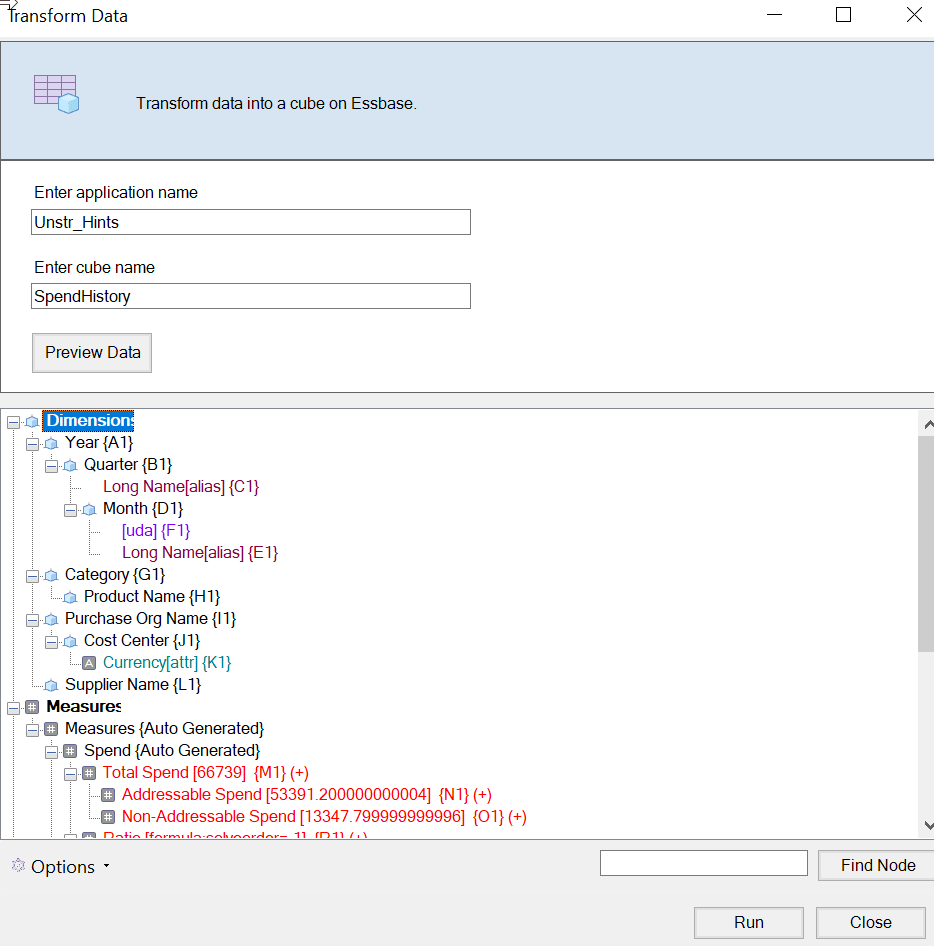
- Sie können die Analyse anleiten, zwei Arten von Bezeichnungen zu erkennen: entweder Kennzahlen und hierarchische Dimension oder Kennzahlen, hierarchische Dimensionen und Attribute. Definieren sie diese, indem Sie Optionen, Cube-Design und dann eine der Optionen auswählen. Nachdem Sie die gewünschte Option ausgewählt haben, klicken Sie erneut auf Vorschau.
- (Optional) Wenn Sie gefragt werden, ob Sie den Cube-Jobstatus anzeigen möchten, klicken Sie auf Ja.
 Die neu erstellte Anwendung und der Cube werden auf der Seite "Anwendungen" in der Essbase-Weboberfläche aufgelistet und sind in Cube Designer verfügbar. Nachdem der Cube aus den Tabellendaten erstellt wurde, können Sie den Cube in eine Anwendungsarbeitsmappe exportieren.
 - Wählen Sie im Cube Designer-Menüband Lokal
 aus, und wählen Sie dann Cube in Anwendungsarbeitsmappen exportieren aus.
Cubes in Anwendungsarbeitsmappen in Cube Designer exportieren
In Cube Designer können Sie alle in Essbase vorhandenen Cubes exportieren.
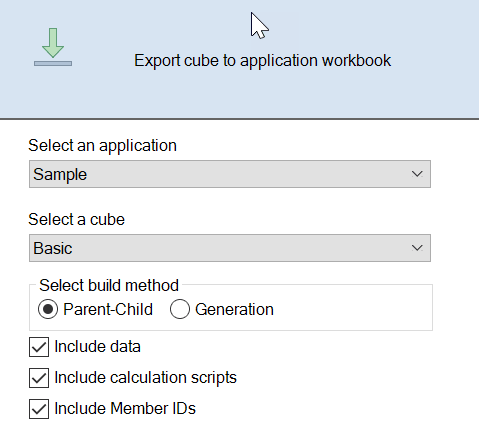
- Wählen Sie im Cube Designer-Menüband in Excel die Option Lokal aus, und wählen Sie dann Cube in Anwendungsarbeitsmappe exportieren aus.
- Wählen Sie im Dialogfeld Cube exportieren die Anwendung und den Cube aus, den Sie exportieren möchten.
-
Wählen Sie Daten einschließen aus, wenn Daten der Eingabeebene in die Anwendungsarbeitsmappe aufgenommen werden sollen.
-
Wenn die Größe der Daten in Block Storage Cubes 400 MB oder weniger beträgt, werden die Daten in die Anwendungsarbeitsmappe im Datenarbeitsblatt exportiert. Wenn die Datengröße 400 MB überschreitet, werden Daten im Rahmen einer Flat File namens
Cubename.txtexportiert, die in einer Datei namensCubename.zipenthalten ist. Die Datei.zipwird im angegebenen Exportverzeichnis erstellt, wenn der Exportprozess erfolgreich ist. -
In Aggregate Storage-Cubes werden Daten unabhängig von der Größe stets in eine Flat File namens
Cubename.txtexportiert, die in einer Datei namensCubename.zipenthalten ist. Die Datei.zipwird im angegebenen Exportverzeichnis erstellt, wenn der Exportprozess erfolgreich ist.
-
-
Wählen Sie Berechnungsskripte einschließen aus, wenn Sie die Berechnungsskripte aus dem Block Storage Cube in die Anwendungsarbeitsmappe aufnehmen möchten.
Aggregate Storage Cubes enthalten keine Berechnungsskripte.
- Wählen Sie Element-IDs einbeziehen aus, wenn Sie Element-IDs in die Dimensionsarbeitsblätter in der Anwendungsarbeitsmappe aufnehmen möchten.
-
- Klicken Sie nach Abschluss des Exports auf OK.Die Anwendungsarbeitsmappe wird im lokalen Ordner gespeichert:
C:\Users\username\AppData\Roaming\Oracle\smartview\DBX. Da sie im lokalen Ordner gespeichert ist, können Sie sie über das Symbol Lokal im Cube Designer-Menüband öffnen.
Die exportierte Anwendungsarbeitsmappe kann in Essbase importiert werden. Weitere Informationen finden Sie in diesen Themen: