Aliasnamen einrichten
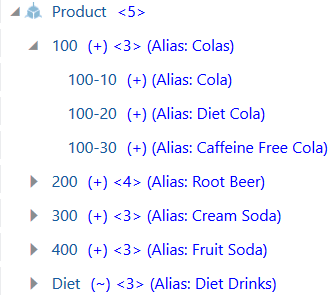
Ein Alias ist ein alternativer Name für ein Element. Aliasnamen, die in Aliastabellen gespeichert sind, können die Lesbarkeit von Gliederungen oder Berichten verbessern. Beispiel: In der Modellstruktur der Cubes "Sample Basic" werden Elemente der Product-Dimension durch Produktcodes wie "100" und beschreibende Aliasnamen wie "Cola" identifiziert.
In der folgenden Gliederungsansicht werden einige Produktelementnamen mit den entsprechenden Standardaliasnamen angezeigt:
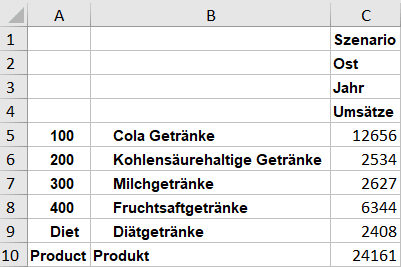
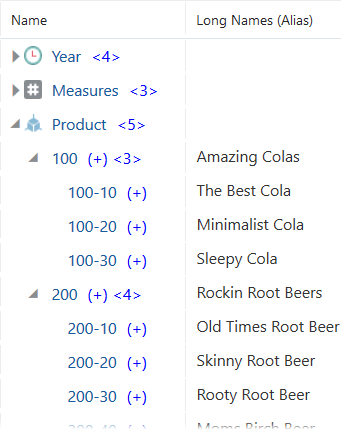
Im folgenden Smart View-Raster werden die Aliasnamen neben den Elementnamen angezeigt.
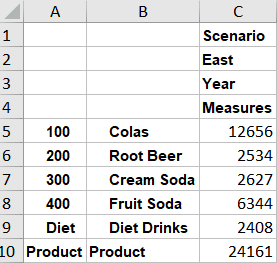
In den obigen Smart View- und Modellstrukturansichten stammen die Aliasnamen aus der Standardaliastabelle, die in der Modellstruktur von Sample Basic definiert ist. Ein Element kann jedoch mehrere Aliasnamen haben, wenn Sie neben der integrierten Aliastabelle Standard weitere Aliastabellen hinzufügen und auffüllen.
Betrachten Sie das Product Member 100-10 in Sample Basic. Da Sample Basic über sechs Aliastabellen verfügt, kann dieses Element mit einem beliebigen Alias angezeigt werden.
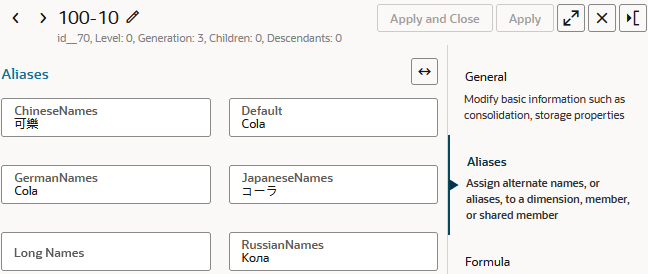
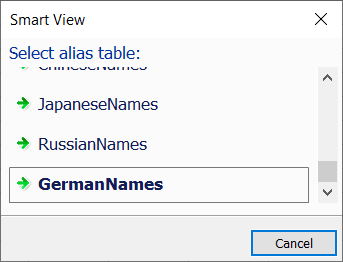
Wenn mehrere Aliastabellen im Cube implementiert sind, können Smart View-Benutzer im Essbase-Menüband auf Alias ändern klicken, um eine andere Gruppe von Aliasnamen auszuwählen. Eine häufige Verwendung mehrerer Aliastabellen dient der Sprachkonvertierung. Benutzer in verschiedenen Ländern können die entsprechende Aliastabelle festlegen, um Elementnamen in ihrer Sprache zu lesen.
Informationen über Aliasnamen und Aliastabellen gelten für Block Storage- und Aggregate Storage-Cubes.
Aliasnamen erstellen
Sie können einen Alias für jedes Outline-Element angeben. Um Aliasnamen hinzuzufügen, können Sie sie importieren, mit der Essbase-Weboberfläche erstellen, mit Cube Designer/einer Anwendungsarbeitsmappe erstellen oder während einer Dimensionserstellung hinzufügen.
Aliasnamen müssen denselben Regeln folgen wie für Elementnamen.
Mit einer der folgenden Methoden können Sie Aliasnamen in einer vorhandenen Aliastabelle erstellen:
-
Weisen Sie einem Element beim Bearbeiten einer Gliederung manuell einen Alias zu.
-
Erstellen Sie mit Cube Designer und einer Anwendungsarbeitsmappe Aliastabellen und fügen Sie ihnen Aliasnamen hinzu.
-
Verwenden Sie die Dimensionserstellung und eine Datenquelle, um Aliasnamen zu einer Aliastabelle hinzuzufügen.
-
Importieren Sie Aliaswerte aus einer Quelldatei einer Aliastabelle, die in einem vordefinierten Format erstellt wurde.
Aliasnamen im Gliederungs-Editor hinzufügen
So fügen Sie beim Bearbeiten einer Gliederung einen Alias hinzu:
-
Öffnen Sie in der Essbase-Weboberfläche die Modellstruktur zur Bearbeitung.
-
Klicken Sie mit der rechten Maustaste auf einen Elementnamen, und klicken Sie auf Prüfen.
-
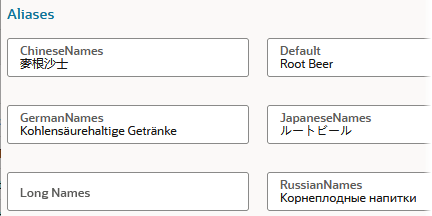
Klicken Sie auf die Registerkarte Aliasnamen.
-
Geben Sie den Aliasnamen für das aktuelle Element in einer der Aliastabellen ein. Wenn Sie keinen Alias definiert haben, können Sie den Alias in die Aliastabelle Standard eingeben.
-
Klicken Sie auf Anwenden und schließen.
-
Speichern Sie die Modellstruktur.
Aliasnamen in einer Anwendungsarbeitsmappe hinzufügen
Mit einer Anwendungsarbeitsmappe erstellen und füllen Sie Aliastabellen, wenn Sie den Cube erstellen.
So fügen Sie einen Alias mit einer Anwendungsarbeitsmappe hinzu:
-
Öffnen Sie die Anwendungsarbeitsmappe.
-
Wenn die Aliastabelle bereits für den Alias vorhanden ist, den Sie hinzufügen möchten,
-
Gehen Sie zum entsprechenden Dimensionsarbeitsblatt, um einen Alias hinzuzufügen. Beispiel: Um einen Alias für ein Produkt hinzuzufügen, gehen Sie zum Arbeitsblatt für die Produktdimension.
-
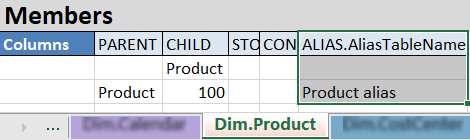
Wenn dies der erste ALIAS ist, den Sie dieser Dimension und/oder Aliastabelle hinzugefügt haben, fügen Sie eine neue Spalte namens ALIAS.<AliasTableName> hinzu, und fügen Sie dieser Spalte Aliasnamen hinzu. Wenn in dieser Dimensions- und Aliastabelle bereits Aliasnamen vorhanden sind, fügen Sie der entsprechenden Zeile für das Element einfach einen neuen Alias hinzu. Beispiel: In der folgenden Abbildung wird eine neue Spalte hinzugefügt: ALIAS.AliasTableName, die einen neuen Alias - "Produktalias" - für Produktelement 100 enthält.
-
-
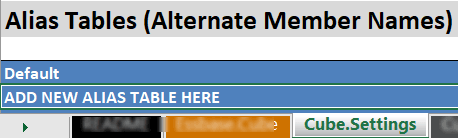
Wenn die Aliastabelle noch nicht vorhanden ist, geben Sie im Arbeitsblatt "Cube.Settings" einen neuen Aliastabellennamen an, und fügen Sie ihn unter der Aliastabelle Standard hinzu. Kehren Sie dann zum vorherigen Schritt zurück, um Dimensionen Aliasnamen hinzuzufügen.
Beispiel: In der Abbildung unten sollten Sie einen neuen Aliastabellennamen in das Feld "Neue Aliastabelle hinzufügen" eingeben.
-
Erstellen Sie den Cube mit der Anwendungsarbeitsmappe, entweder mit Cube Designer oder durch Importieren der Anwendungsarbeitsmappe aus der Essbase-Weboberfläche.
Siehe auch Cube.Setting Worksheet: Alias Tables.
Aliasnamen in einer Dimensionserstellung hinzufügen
Um Aliasnamen in einer Dimensionserstellung hinzuzufügen, verwenden Sie den folgenden Workflow. Dieses Beispiel funktioniert mit Sample Basic, das bereits eine leere Aliastabelle mit dem Namen Long Names enthält.
Bei den folgenden Anweisungen wird davon ausgegangen, dass Sie bereits eine Musterbasis erstellt oder importiert haben.
-
Erstellen Sie eine Datendatei für die Dimensionserstellung. Beispiel: Die folgende Datendatei hat den Namen
loadaliases.txt:"Product","100","Amazing Colas" "100","100-10","The Best Cola" "100","100-20","Minimalist Cola" "100","100-30","Sleepy Cola" "Product","200","Rockin Root Beers" "200","200-10","Old Times Root Beer" "200","200-20","Skinny Root Beer" "200","200-30","Rooty Root Beer" "200","200-40","Moms Birch Beer" "Product","300","Crazy Cream Sodas" "300","300-10","Milkies Dark Cream" "300","300-20","Vanilla Dream Cream" "300","300-30","Lean Cream" "Product","400","Fruituristic Drinks" "400","400-10","Grape Expectations" "400","400-20","Orange You Glad" "400","400-30","Strawberry Hill" "Product","Diet","No Frills Drinks" -
Laden Sie die Datendatei für die Dimensionserstellung in das Cube-Verzeichnis "Beispielbasis" im Katalog hoch.
-
Erstellen Sie eine neue Dimensionserstellungsregel (Regulär), die mit der Datendatei verknüpft ist (in unserem Beispiel
loadaliases.txt).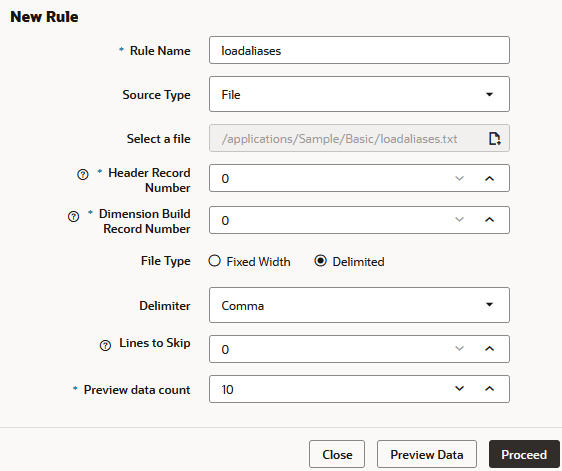
-
Im Regeleditor,
-
Setzen Sie in Feld 1 Dimension auf "Produkt", und setzen Sie Typ auf "Übergeordnet".
-
Setzen Sie in Feld 2 den Typ auf "Untergeordnet".
-
Setzen Sie in Feld 3 den Typ auf "Alias".
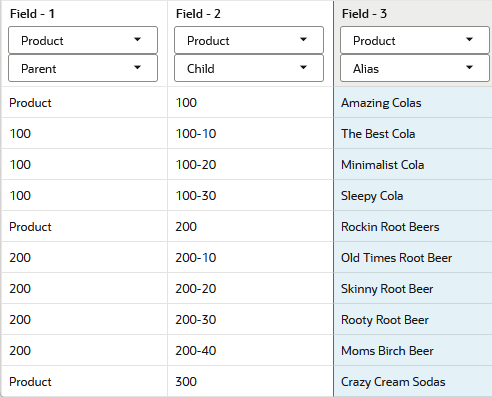
-
-
Klicken Sie auf Dimensionen.
-
Klicken Sie im Dialogfeld "Dimensionen bearbeiten" auf den Dimensionsnamen "Produkt", und klicken Sie auf Erweitert.
-
Klicken Sie auf Eigenschaftenänderungen zulassen, und klicken Sie auf "OK".
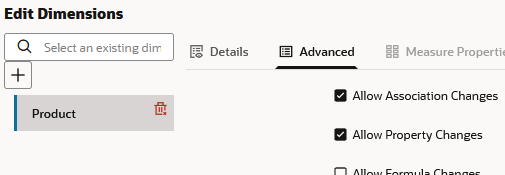
-
Klicken Sie auf die Schaltfläche Globale Eigenschaften.
-
Wählen Sie die Aliastabelle aus, in die geladen werden soll. Beispiel: Wählen Sie "Lange Namen", und klicken Sie auf "OK".

-
Prüfen Sie die Regel, speichern und schließen sie.
-
Schließen Sie den Cube-Inspektor, und gehen Sie zu "Jobs".
-
Klicken Sie auf Neuer Job, und wählen Sie Dimension erstellen aus.
-
Geben Sie den Anwendungs- und Datenbanknamen ein.
-
Geben Sie den Namen der Regeldatei in Skript ein, und geben Sie den Namen der Datendatei in Datendatei ein.
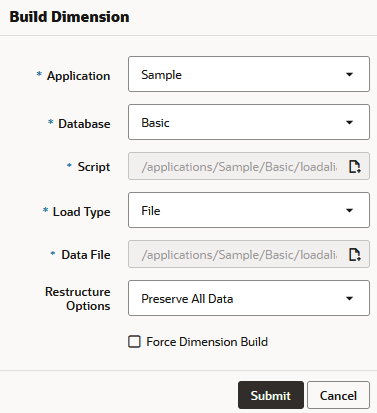
-
Klicken Sie auf "OK", um die Dimensionserstellung zu starten.
-
Wenn der Job abgeschlossen ist, prüfen Sie die Gliederung, um zu sehen, dass die Aliasnamen geladen wurden. In der folgenden Outline-Ansicht hat der Administrator die Aliasnamen für lange Namen so eingestellt, dass sie angezeigt werden. Weitere Informationen zum Ändern der Anzeige finden Sie unter Anzeigen von Aliasnamen in der Gliederung unter Mit Aliasnamen und Aliastabellen arbeiten.
Mit Aliasnamen und Aliastabellen verwalten
Aliasnamen werden in Tabellen als Teil einer Cube-Modellstruktur gespeichert. Eine Aliastabelle ordnet eine Gruppe von Aliasnamen Elementnamen zu. Essbase-Cubes enthalten eine leere Aliastabelle mit dem Namen "Standard".
Wenn Sie keine weiteren Aliastabellen hinzufügen, werden die von Ihnen erstellten Aliasnamen in der Standardaliastabelle gespeichert.
Wenn Sie eine Aliastabelle erstellen, ist sie leer. Um Benutzern neue Aliasnamen zur Verfügung zu stellen, müssen Sie die Aliastabelle mit Aliasnamen für bestimmte Elemente auffüllen.
Eine Aliastabelle gilt für alle Elemente in der Modellstruktur, obwohl Sie nur bei Bedarf einen Aliasnamen für jedes Element angeben müssen. Sie können bis zu 56 Aliastabellen verwenden, wenn Sie für bestimmte Elemente in der Modellstruktur mehrere Namen benötigen.
Aliasnamen in Smart View anzeigen
Wenn für einen Cube Aliasnamen für Elemente definiert sind, können Smart View-Benutzer entscheiden, ob und wie die Aliasnamen angezeigt werden sollen.
Um die Anzeige von Aliasnamen in Smart View zu aktivieren,
-
Klicken Sie im Smart View-Menüband auf Optionen.
-
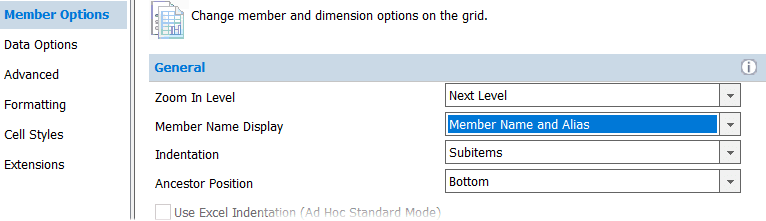
Wählen Sie unter Elementoptionen in der Gruppe Allgemein die Option Anzeigen von Elementnamen aus, die Sie verwenden möchten.
-
Klicken Sie auf "OK", und aktualisieren Sie das Raster.
Im folgenden Raster werden die Aliasnamen neben den Elementnamen angezeigt.
Um die in Smart View angezeigten Aliasnamen zu ändern, klicken Sie im Essbase-Menüband auf Alias ändern, um eine andere Gruppe von Aliasnamen auszuwählen.
Aliasnamen in der Gliederung anzeigen
So passen Sie die Ansicht der Aliasnamen im Gliederungs-Viewer/Editor in der Essbase-Weboberfläche an:
-
Klicken Sie in der Gruppe Prüfen auf Ausgewählte Spalten in der Tabelle anzeigen.

-
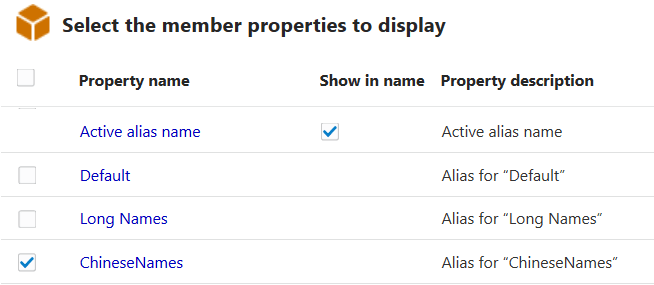
Wählen Sie Aktiver Aliasname aus, wenn in der Gliederungshierarchie Aliasnamen neben dem Elementnamen angezeigt werden sollen. Verwenden Sie dazu Aliasnamen in der aktuell aktiven Aliastabelle.
Wählen Sie unter Eigenschaftsname eine alternative Aliastabelle aus, wenn Sie auch eine andere Gruppe von Aliasnamen im Gliederungs-Viewer anzeigen möchten.
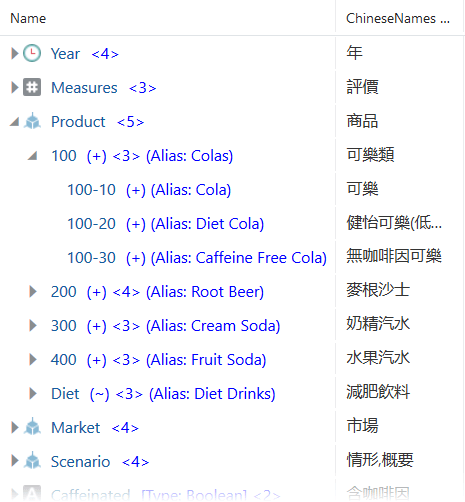
Beispiel: Verwenden Sie die folgende Anzeigeauswahl, damit der Gliederungs-Viewer aktuelle Aliasnamen und chinesische Namen anzeigt.
-
Klicken Sie auf Anwenden und schließen, um Ihre Einstellungen zu speichern.
Aliastabellen erstellen und exportieren
So zeigen Sie eine Liste der Aliastabellen in der Modellstruktur an und fügen eine Aliastabelle hinzu:
-
Wechseln Sie mit der Essbase-Weboberfläche zur Registerkarte Aliasnamen der Gliederungseigenschaften, um eine Aliastabelle hinzuzufügen. Weitere Informationen finden Sie unter Alias-Tabellen verstehen und erstellen.
OR
-
Erstellen Sie mit einer Anwendungsarbeitsmappe Aliastabellen, wenn Sie den Cube erstellen. Weitere Informationen finden Sie unter Cube.Setting Worksheet: Alias Tables.
So exportieren Sie eine Aliastabelle:
-
Öffnen Sie in der Essbase-Weboberfläche die Gliederung, klicken Sie auf Gliederungseigenschaften, und gehen Sie zur Registerkarte Aliasnamen.
-
Klicken Sie neben der Aliastabelle, die Sie exportieren möchten, auf
 .
.
-
Standardmäßig werden exportierte Aliastabellen als
.alt-Datei im Benutzerverzeichnis gespeichert.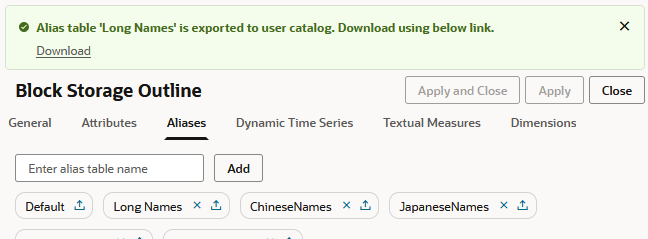
Aliastabelle aus einer Datei importieren
Die folgenden Anweisungen basieren auf Beispielbasis und gehen davon aus, dass Sie bereits eine Aliastabelle aus einem anderen Cube in Ihr Benutzerverzeichnis exportiert haben. Die exportierte Aliastabelle wird in einer .alt-Datei gespeichert.
So importieren Sie Aliasnamen aus einer Aliastabelle .alt-Exportdatei:
-
Öffnen Sie auf der Seite Anwendungen die Anwendung (Beispiel), und öffnen Sie die Datenbank (Basis).
-
Klicken Sie auf der Seite Allgemein auf Aktionen, Aliastabelle importieren.
-
Wählen Sie Katalog aus, navigieren Sie zum Speicherort der exportierten Datei
.alt, wählen Sie sie aus, und klicken Sie auf Auswählen. -
Geben Sie einen Namen für die Aliastabelle ein, und klicken Sie auf Importieren. Geben Sie nicht den Namen einer Aliastabelle ein, die bereits für diesen Cube vorhanden ist. Andernfalls wird ein Fehler zurückgegeben.
Aliastabellen löschen und löschen
Sie können alle Aliastabellen mit Ausnahme von Standard löschen.
So löschen Sie eine Aliastabelle:
-
Öffnen Sie in der Essbase-Weboberfläche die Gliederung zur Bearbeitung, klicken Sie auf Gliederungseigenschaften, und gehen Sie zur Registerkarte Aliasnamen.
-
Klicken Sie neben der Aliastabelle, die Sie löschen möchten, auf
 .
.
-
Klicken Sie auf Anwenden und schließen, und speichern Sie die Gliederung.
Wenn Sie einzelne Aliasnamen aus einer Aliastabelle entfernen möchten, ohne die Aliastabelle zu löschen,
-
Öffnen Sie die Gliederung mit der Essbase-Weboberfläche zur Bearbeitung.
-
Mit der rechten Maustaste auf ein Element klicken und Prüfen auswählen.
-
Klicken Sie auf die Registerkarte Aliasnamen.
-
Aliasnamen aus einer oder mehreren Aliastabellen löschen
-
Klicken Sie auf Anwenden und schließen, und speichern Sie die Gliederung.
Aliasnamen in MaxL anzeigen
Wenn Sie in einer MaxL-Sitzung eine aktive Aliastabelle festlegen, wird nur gesteuert, welche Aliasnamen in der aktuellen MaxL-Sitzung angezeigt werden.
Um die aktuelle Aliastabelle in einer MaxL-Session anzuzeigen, verwenden Sie query database (get active alias_table;). Um die aktuelle Aliastabelle für eine MaxL-Session festzulegen, verwenden Sie alter database (set active alias_table <name>;). Um die Anzeige von Aliasnamen in einer MaxL-Session zu aktivieren, verwenden Sie alter session (set dml_output alias on;)
In der folgenden MaxL-Sitzung wird gezeigt, wie Sie mit Aliasnamen in der MaxL-Shell arbeiten.
MAXL> query database Sample.Basic get active alias_table;

 active_alias_table
+----------------------
 Default

 OK/INFO - 1241044 - Records returned: [1].

MAXL> query database Sample.Basic list alias_table;

 list_of_aliases
+----------------------
 Default
 Long Names
 ChineseNames
 JapaneseNames
 RussianNames
 GermanNames

 OK/INFO - 1241044 - Records returned: [6].

MAXL> query database Sample.Basic list alias_names in alias_table "Long Names";

 member                 alias
+----------------------+----------------------
 Qtr1                   Quarter1
 Jan                    January
 Feb                    February
 Mar                    March
 Qtr2                   Quarter2
 Apr                    April
 May                    May
 Jun                    Jun
 Qtr3                   Quarter3
 Jul                    July
 Aug                    August
 Sep                    September
 Qtr4                   Quarter4
 Oct                    October
 Nov                    November
 Dec                    December
 Margin                 Gross Margin
 Sales                  Revenue
 COGS                   Cost of Goods Sold
 Misc                   Miscelleneous

 OK/INFO - 1241044 - Records returned: [20].

MAXL> alter database Sample.Basic set active alias_table "JapaneseNames";

 OK/INFO - 1013273 - Database Sample.Basic altered.

MAXL> query database Sample.Basic get active alias_table;

 active_alias_table
+----------------------
 JapaneseNames

MAXL> alter session set dml_output alias on;

 OK/INFO - 1056226 - Session altered for user [admin].

MAXL> SELECT {([West].children)} ON COLUMNS, {([100].children)} ON ROWS FROM Sample.Basic;

 Axis-1              (カリフォルニ (オレゴン州)   (ワシントン州 (ユタ州)         (ネバダ州)
+-------------------+-------------------+-------------------+-------------------+-------------------+-------------------
 (コーラ)                        3498                 159                 679                 275                 -18
 (ダイエットコ               -1587                 338                 231                 398                  86
 (コーラ カフ                -912                 -57            #Missing                 459            #Missing

 OK/INFO - 1241150 - MDX Query execution completed.

MAXL>