Drillthrough-Berichte entwerfen
Wenn Sie Essbase Database Manager oder höher sind, können Sie Drillthrough-Berichtsdefinitionen erstellen, um den Benutzerzugriff auf weitere Daten zu ermöglichen, die in einer externen, relationalen Quelle gespeichert sind. Designfaktoren umfassen Spaltenzuordnungen, aufgliederbare Bereiche und optional Parametrisierung, wenn Sie die Flexibilität von Variablen hinzufügen möchten.
Allgemeine Überlegungen für das Entwerfen von Drillthrough-Berichten
Drillthrough-Berichte rufen Daten aus einem externen Quellsystem oder einer Datei oder einen Link zu Webanwendungen ab. Um eine Drillthrough-Berichtsdefinition zu erstellen, benötigen Sie mindestens die Berechtigung "Datenbankmanager". Erstellen Sie sie im Abschnitt "Skripte" der Datenbank in der Essbase-Weboberfläche.
Jede Drillthrough-Berichtsdefinition muss eine Spaltenzuordnung und eine drillfähige Region enthalten. Sie können optional eine Zuordnung für Laufzeitparameter definieren, sofern in der Datenquelle eine parametrisierte Abfrage vorhanden ist, die externe Quelldatenkonnektivität für Ihre Drillthrough-Berichte bereitstellt.
Hinweis:
Wenn die Datenquelle für den Drillthrough-Bericht mit Oracle Database verbunden ist, können Sie die Option Temporäre Tabellen verwenden aktivieren, um die Performance für Abfragen mit einer großen Anzahl von Werten in der SQL "IN"-Klausel zu verbessern.Sie können auch Drillthrough-Berichte für den Zugriff auf Web-URLs entwerfen.
Spaltenzuordnungen für Drillthrough-Berichte definieren
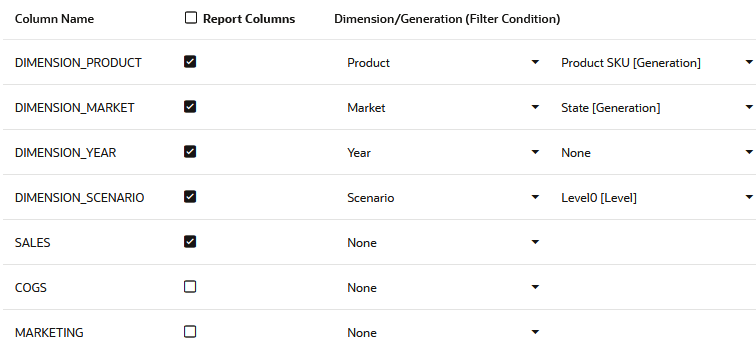
Die Spaltenzuordnung, die Teil einer Essbase-Drill-Through-Berichtsdefinition ist, definiert, welche externen Quellspalten in den Bericht aufgenommen werden sollen, welchen Essbase-Dimensionen die Spalten zugeordnet sind und (optional) eine Generations-/Ebenenfilterbedingung, mit der die Tiefe des Zugriffs angegeben ist.
Ausführliche Informationen über Spaltenzuordnungen finden Sie unter Drillthrough-Berichtsdefinition.
So definieren Sie Spaltenzuordnungen:
-
Öffnen Sie auf der Homepage die Anwendung, und öffnen Sie den Cube.
-
Wählen Sie im linken Bereich Skripte aus.
-
Klicken Sie auf Drillthrough-Berichte.
-
Klicken Sie auf Erstellen, und wählen Sie Datenquelle aus dem Menü.
-
Geben Sie im Feld Name einen Namen für den Bericht ein.
-
Wählen Sie im Feld Datenquelle die Datenquelle, die Sie verwenden möchten.
-
Spaltenzuordnungen erstellen:
-
Wählen Sie in der externen Datenquelle die Spalten aus, die Sie in den Bericht aufnehmen möchten.
-
Wählen Sie die Dimension aus, der Sie die jeweilige Spalte zuordnen möchten.
-
Wählen Sie Filterbedingungen für die Zuordnungen aus. Beispiel: Ebene 0, Generation oder kein Wert (für die Dimensionszuordnung).
-
Wenn Sie fertig sind, klicken Sie auf Drillfähige Regionen. Sie können die Drillthrough-Berichtsdefinition nicht speichern, ohne eine Region zu definieren, wie unter Drillthrough-Berichte definieren beschrieben.
-
Drillfähige Regionen für Drillthrough-Berichte definieren
Im Teil "Drill-fähige Region" einer Essbase-Drill-Through-Berichtsdefinition geben Sie einen oder mehrere Bereiche/Datenschnittmengen im Essbase-Cube an, von denen aus Sie Drill-Through-Zugriff auf zusätzliche Details gewähren möchten, die in der externen Datenquelle verfügbar sind.
So geben Sie die aufgliederbare Region mit der Essbase-Weboberfläche an:
-
Nachdem Sie die Spaltenzuordnungen des Drillthrough-Berichts abgeschlossen haben, klicken Sie auf Drillierbare Regionen.
- Klicken Sie auf das Pluszeichen, und wählen Sie eine der folgenden Methoden aus:
- Doppelklicken Sie in der leeren Zeile. Definieren Sie die Region mithilfe von Berechnungssyntax: Elementnamen und Elementsetfunktionen.
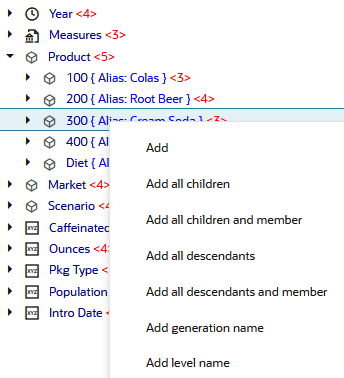
- Klicken Sie auf das Stiftsymbol, um den Selektor für drillfähige Region zu öffnen. Wählen Sie das hinzuzufügende Element aus, klicken Sie mit der rechten Maustaste darauf, und wählen Sie die gewünschten Optionen im Menü aus, um die Region zu definieren.
-
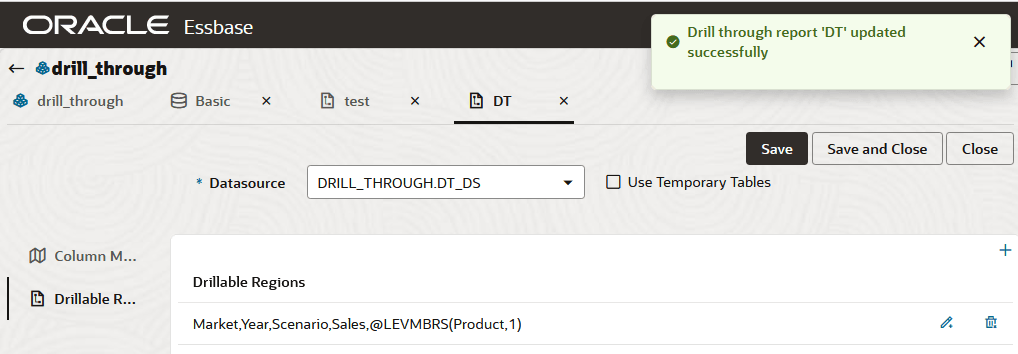
Klicken Sie auf Speichern. In einer Meldung wird angegeben, ob der Drillthrough-Bericht erfolgreich aktualisiert wurde.
Beispiele für drillfähige Regionen
In den folgenden Beispielen werden drillfähige Regionen in Smart View blau hervorgehoben.
Beispiel 1
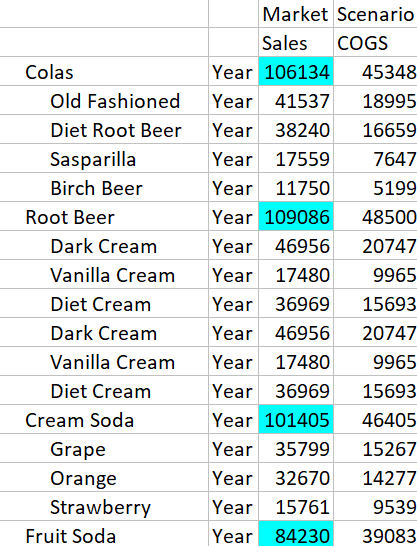
Um eine drillfähige Region für die Dimensionen "Market", "Year" und "Scenario", das Element "Sales" und alle Elemente von Ebene 1 der Product-Dimension zu definieren, verwenden Sie:
Market,Year,Scenario,Sales,@LEVMBRS(Product,1)
Wenn Sie einen Drilldown in ein Smart View-Arbeitsblatt ausführen, sieht das resultierende Raster wie folgt aus:
Beispiel 2
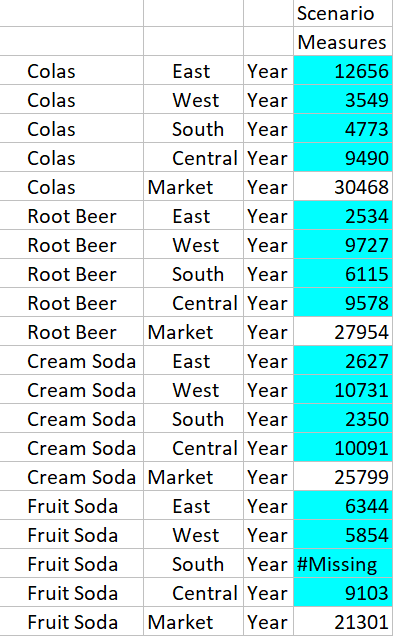
Um eine drillfähige Region für die Nachkommen von "Market" zu definieren, verwenden Sie:
@DESCENDANTS(Market)
Wenn Sie einen Drilldown in ein Smart View-Arbeitsblatt ausführen, sieht das resultierende Raster wie folgt aus:
Beispiel 3
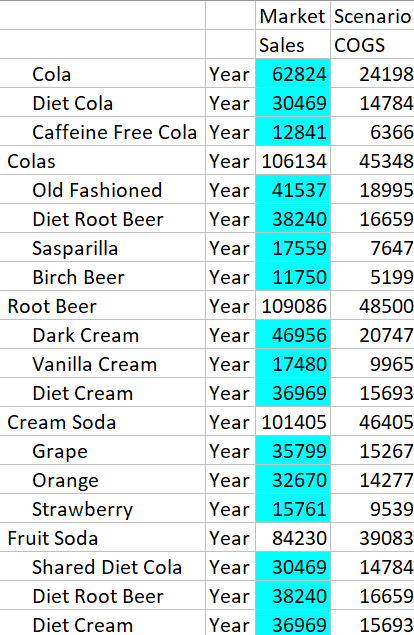
Um eine drillfähige Region für die Elemente der 3. Generation in der Product-Dimension für die Dimensionen "Market", "Year", "Scenario" und das Element "Sales" zu definieren, verwenden Sie:
Market,Year,Scenario,Sales,@GENMBRS(Product,3)
Wenn Sie einen Drilldown in ein Smart View-Arbeitsblatt ausführen, sieht das resultierende Raster wie folgt aus:
Parameter für Drillthrough-Berichte implementieren
Um Drillthrough-Berichte zu externen Quelldaten flexibler zu gestalten, können Sie Parameter implementieren. So kann Essbase dynamisch Drillthrough-Berichte basierend auf Variablen erstellen, die Sie an die SQL-Abfrage übergeben.
Wenn Sie ein Datenbank-Manager oder ein höherer Rolle sind, können Sie parametrisierte Datenquellenabfragen in Drillthrough-Berichten implementieren.
Voraussetzung: Ein Application Manager oder ein Benutzer mit höherer Rolle hat Ihnen Zugriff auf eine Datenquelle erteilt, die einen festen (Standard-)Wert, eine Ersetzungsvariable oder eine externe benutzerdefinierte Funktion als Parameter verwendet.
Essbase erkennt den Wert von Parametern zur Laufzeit und fügt ihren aktuellen Wert in die Abfrage ein, die Essbase bei der Drillthrough-Ausführung generiert.
In der Drillthrough-Berichtsdefinition können Sie optional eine Dimensions-, Generations- und Ebenenzuordnung für Laufzeitparameter hinzufügen. Dadurch können Sie die Ergebnisse von Drillthrough-Berichten basierend auf dem aktuellen Variablenkontext weiter anpassen.
Wenn Sie möchten, dass Essbase dynamisch Drillthrough-Berichte basierend auf Variablen erstellt, führen Sie den folgenden Workflow aus:
-
Implementieren Sie Parameter in der zugrunde liegenden Datenquellenabfrage. Dies muss von einem Anwendungsmanager oder einer höheren Rolle erfolgen.
-
Erstellen Sie eine Drill-Through-Berichtsdefinition, die mit der Datenquelle verknüpft ist.
-
Optional können Sie Laufzeitanpassungen für die Parameterverwendung in der Drillthrough-Berichtsdefinition bereitstellen. Nachfolgend finden Sie ein Beispiel hierzu.
-
Testen und validieren Sie das erwartete Verhalten, indem sie Drillthrough-Berichte ausführen und das Plattformlog prüfen.
Laufzeitparameter und benutzerdefinierte Funktionen
Bei den folgenden Beispiele für Anwendungsfälle werden folgende Annahmen vorausgesetzt:
-
Die benutzerdefinierte Funktion getMonths ist im externen Quellsystem definiert. Die Funktion gibt eine kommagetrennte Liste von Monaten zurück.
-
Die für die Drillthrough-Berichtsdefinition verwendete Datenquelle wird mithilfe der folgenden Abfrage definiert, die die Funktion getMonths aufruft:
select * from SampleBasic where month in (getMonths(?))
Ebene-0-Zuordnung (rekursive Zuordnung) des Laufzeitparameters
Wenn der Laufzeitparameter in der Drillthrough-Berichtsdefinition an "Year" auf Ebene 0 gebunden ist, gilt Folgendes:
![Registerkarte "Laufzeitparameter" der Drillthrough-Berichtsdefinition. Parameter: Param1. Variable: aktiviert. Wert: Sample.mnth. Dimension: Year. Generations-Binding: Level0 [Level]](img/drill_through_param_level0.jpg "Registerkarte \"Laufzeitparameter\" der Drillthrough-Berichtsdefinition. Parameter: Param1. Variable: aktiviert. Wert: Sample.mnth. Dimension: Year. Generations-Binding: Level0 [Level]")
Wenn ein Smart View-Benutzer in diesem Fall einen Drillthrough zu "Qtr1" der Year-Dimension ausführt, enthält der Drillthrough-Bericht "Jan", "Feb", "Mar". Wenn ein Smart View-Benutzer einen Drillthrough zu "Year" ausführt, enthält der Drillthrough-Bericht "Jan", "Feb", "Mar", "Apr", "May", "Jun", "Jul", "Aug", "Sep", "Oct", "Nov", "Dec".
Generationszuordnung des Laufzeitparameters
Wenn der Laufzeitparameter in der Drillthrough-Berichtsdefinition an "Year" bei der Generation "Quarter" gebunden ist, gilt Folgendes:
![Registerkarte "Laufzeitparameter" der Drillthrough-Berichtsdefinition. Parameter: Param1. Variable: aktiviert. Wert: Sample.mnth. Dimension: Year. Generations-Binding: Quarter [Generation]](img/drill_through_param_quargen.jpg "Registerkarte \"Laufzeitparameter\" der Drillthrough-Berichtsdefinition. Parameter: Param1. Variable: aktiviert. Wert: Sample.mnth. Dimension: Year. Generations-Binding: Quarter [Generation]")
Wenn ein Smart View-Benutzer in diesem Fall einen Drillthrough zum Year-Dimensionselement ausführt, enthält der Drillthrough-Bericht "Qtr1", "Qtr2", "Qtr3", "Qtr4".
Hinweis:
Es ist ungültig, für einen Laufzeitparameter ein Dimensions-/Generations-Binding festzulegen, das sich mit einer Spaltenzuordnung überschneidet. In diesem Fall ist die generierte Abfrage immer ein Nullset.