Hinweis:
- Dieses Tutorial erfordert Zugriff auf Oracle Cloud. Informationen zur Registrierung für einen kostenlosen Account finden Sie unter Erste Schritte mit Oracle Cloud Infrastructure Free Tier.
- Es verwendet Beispielwerte für Oracle Cloud Infrastructure-Zugangsdaten, -Mandanten und -Compartments. Ersetzen Sie diese Werte durch die für Ihre Cloud-Umgebung spezifischen Werte.
OCI-Block-Volumes in Oracle Cloud VMware Solution integrieren
Einführung
Oracle Cloud VMware Solution kann virtuelle Maschinen auf verschiedenen Speichertypen hosten. Im Wesentlichen ist der primäre Speicher für virtuelle Maschinen in einem Oracle Cloud VMware Solution-SDDC der VMware vSAN-Datenspeicher. Darüber hinaus kann OCI File Storage Service (FSS), der einen NFS-Datenspeicher für das SDDC bereitstellt, auch zum Speichern virtueller Maschinen verwendet werden, jedoch mit relativ hohen Kosten pro GB.
Die neueste Speichertechnologie, die jetzt mit Oracle Cloud VMware Solution verfügbar ist, ist der Oracle Cloud Infrastructure (OCI) Block Volume Service, der hochredundante und leistungsstarke Speicher zu niedrigen Kosten bereitstellt. OCI Block Volume kann als iSCSI-Block-Volume erstellt und an die Oracle Cloud VMware Solution ESXi-Hosts angehängt werden und als iSCSI-Datenspeicher zum Hosten von virtuellen Maschinen, Speichervorlagen, ISOs usw. verwendet werden.
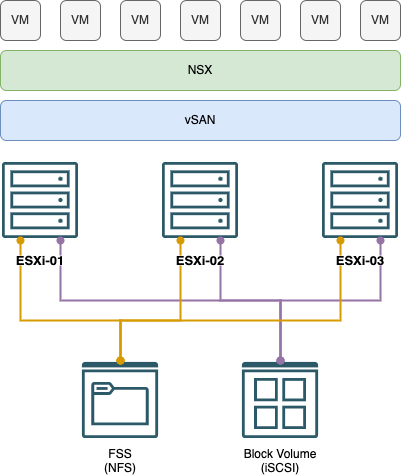
Oracle Cloud VMware Solution
Oracle Cloud VMware Solution ist ein nativer OCI-Service, der VMware SDDC (Software Defined Data Center) in dem Mandanten eines Kunden bereitstellt. Der Kunde stellt alle erforderlichen Netzwerkinfrastrukturen wie VCN, SDDC und Workload-CIDRs bereit, um Oracle Cloud VMware Solution-SDDC erfolgreich bereitzustellen. Daher erstellt Oracle Cloud VMware Solution im Auftrag des Kunden Compute-Instanzen, verbindet VNICs mit Subnetz und VLANs und installiert VMware-Komponenten, um ein VMware-SDDC zu erstellen.
Oracle Cloud VMware Solution currently uses BM DenseIO2.52 (Intel) and BM.DenseIO.E4.128 (AMD) compute shapes to create a VMware SDDC and offers an option to deploy SDDC with vSphere versions 6.5, 6.7 & 7.0.
HINWEIS: Das Ende der allgemeinen Unterstützung für VMware vSphere 6.5 und 6.7 war der 15. Oktober 2022. Informationen zum Upgrade finden Sie unter dem Tutoriallink "In-Place-Upgrade von Oracle Cloud VMware Solution 6.x auf 7.x im Abschnitt "Zugehörige Links".
Das Oracle Cloud VMware Solution-SDDC folgt auf VMware Cloud Provider Stack (VCPS), um die Versionen von SDDC-Komponenten zu verwalten. Das Oracle Cloud VMware Solution-SDDC bietet die folgenden VMware-Softwareprodukte:
- VMware vSphere
- VMware vCenter Serverstandard
- VMware Hypervisor ESXi Enterprise
- VMware vSAN-Unternehmen
- VMware NSX-T Data Center Enterprise Plus
- VMware HCX Advanced (HCX Enterprise ist optional und kann monatlich abonniert werden)
OCI-Block-Volume
Mit dem Oracle Cloud Infrastructure Block Volume-Service können Sie Blockspeicher-Volumes dynamisch bereitstellen und verwalten. Sie können Volumes erstellen, anhängen, verbinden und verschieben sowie die Volume-Performance gegebenenfalls ändern, um Ihre Speicher-, Performance- und Anwendungsanforderungen zu erfüllen. Nachdem Sie ein Volume an einen Oracle Cloud VMware Solution-Host ESXi angeschlossen und angeschlossen haben, können Sie es wie eine herkömmliche gemeinsam verwendete Festplatte verwenden. Sie können ein Volume auch trennen und an einen anderen Oracle Cloud VMware Solution-ESXi-Host in einem anderen SDDC anschließen, ohne dass Daten verloren gehen.
Diese Komponenten sind erforderlich, um ein Volume zu erstellen und an eine Instanz anzuhängen:
- Instanz: Ein Oracle Cloud VMware Solution-ESXi-Host, entweder ein einzelnes Host-SDDC oder ein Multi-Host-SDDC
- Volume-Anhang - iSCSI: Ein TCP/IP-basierter Standard für die Kommunikation zwischen einem Volume und dem angehängten Oracle Cloud VMware Solution-Host.
- Volume - Block-Volume: Ein trennbares Blockspeichergerät, mit dem Sie die Speicherkapazität eines Oracle Cloud VMware Solution-SDDC dynamisch erweitern können.
HINWEIS: OCI-Block-Volumes können nicht über Oracle Cloud VMware Solution-SDDCs oder über VMware vSphere-Cluster in einem SDDC gemeinsam verwendet werden.
Volume-Performanceeinheiten:
Die Block-Volume-Performance umfasst das Konzept der Volume Performance Units (VPUs). Sie können mehr VPUs erwerben, um einem Volume mehr Ressourcen zuzuweisen, wodurch IOPS/GB und der Durchsatz pro GB erhöht werden. Außerdem haben Sie die Flexibilität, weniger VPUs zu kaufen. Dadurch werden die Performancemerkmale für ein Volume reduziert, aber auch Kosteneinsparungen werden ermöglicht. Sie können auch wählen, keine VPUs zu kaufen, die erhebliche Kosteneinsparungen für Volumes bieten können, für die keine erhöhten Performancemerkmale erforderlich sind.
Weitere Informationen zu Volume-Performanceeinheiten finden Sie unter dem Link Volume-Performanceeinheiten im Abschnitt "Zugehörige Links".
Zielsetzung
Dieses Tutorial enthält einen Überblick über die Ausführung der OCI Block Volume-Integration mit Oracle Cloud VMware Solution. Ziel ist es, Oracle Cloud VMware Solution-Teams zu ermöglichen, Implementierungsteams und Kunden zu heben, um diese Schritte zur Integration von OCI Block Volume (iSCSI) als VMFS-Datenspeicher innerhalb des VMware SDDC auszuführen.
In diesem Tutorial werden die folgenden Aufgaben behandelt:
- Aufgabe 1: OCI-Block-Volume erstellen
- Aufgabe 2: OCI Block Volume an Oracle Cloud VMware Solution ESXi-Hosts anhängen
- Aufgabe 3: Speicheradapter (vmhba) für iSCSI konfigurieren
- Aufgabe 4: Neuen VMFS-Datenspeicher zum Oracle Cloud VMware Solution-Cluster hinzufügen
Zielgruppe
Die OCI Block Volume-Integration ist ideal für Kunden geeignet, die SDDCs mit Version 6.5, 6.7 oder 7.0 bereitgestellt haben, wobei VMware vSAN im Vergleich zu CPU- und MEM-Ressourcen nicht optimal skaliert (hoher Speicherbedarf gegenüber niedrigem CPU- und MEM-Bedarf).
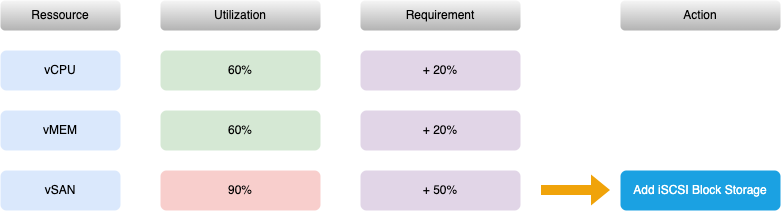
OCI Block Volume-Integrationsworkflow
In diesem Abschnitt wird der allgemeine Workflow für die iSCSI Block Storage-Integration beschrieben.
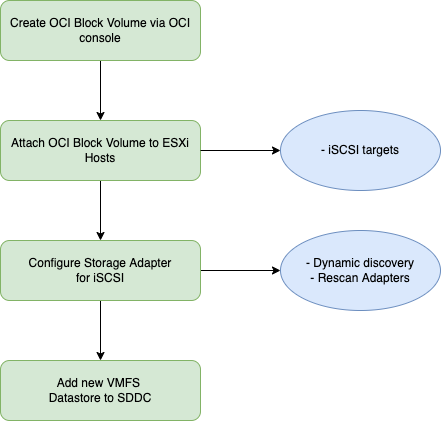
Aufgabe 1: OCI-Block-Volume erstellen
Hinweis: Sie müssen die Schritte in der genauen Reihenfolge ausführen, um ein OCI-Block-Volume zu erstellen.
-
Melden Sie sich bei der OCI-Konsole an.
-
Navigieren Sie zu Speicher, Block Volumes.
-
Klicken Sie auf Block-Volume erstellen.
-
Geben Sie den Namen des Block-Volumes ein, wählen Sie das Compartment aus, und wählen Sie Availability-Domain aus.
HINWEIS: Das OCI-Block-Volume muss in derselben Availability-Domain erstellt werden, in der sich die ESXi-Hosts von Oracle Cloud VMware Solution befinden, da OCI Block Volumes spezifisch für die Availability-Domain sind und nicht über OCI-Availability-Domains hinweg zugeordnet werden können.
-
Wählen Sie die benutzerdefinierte Konfiguration für Volume-Größe und Performance aus.
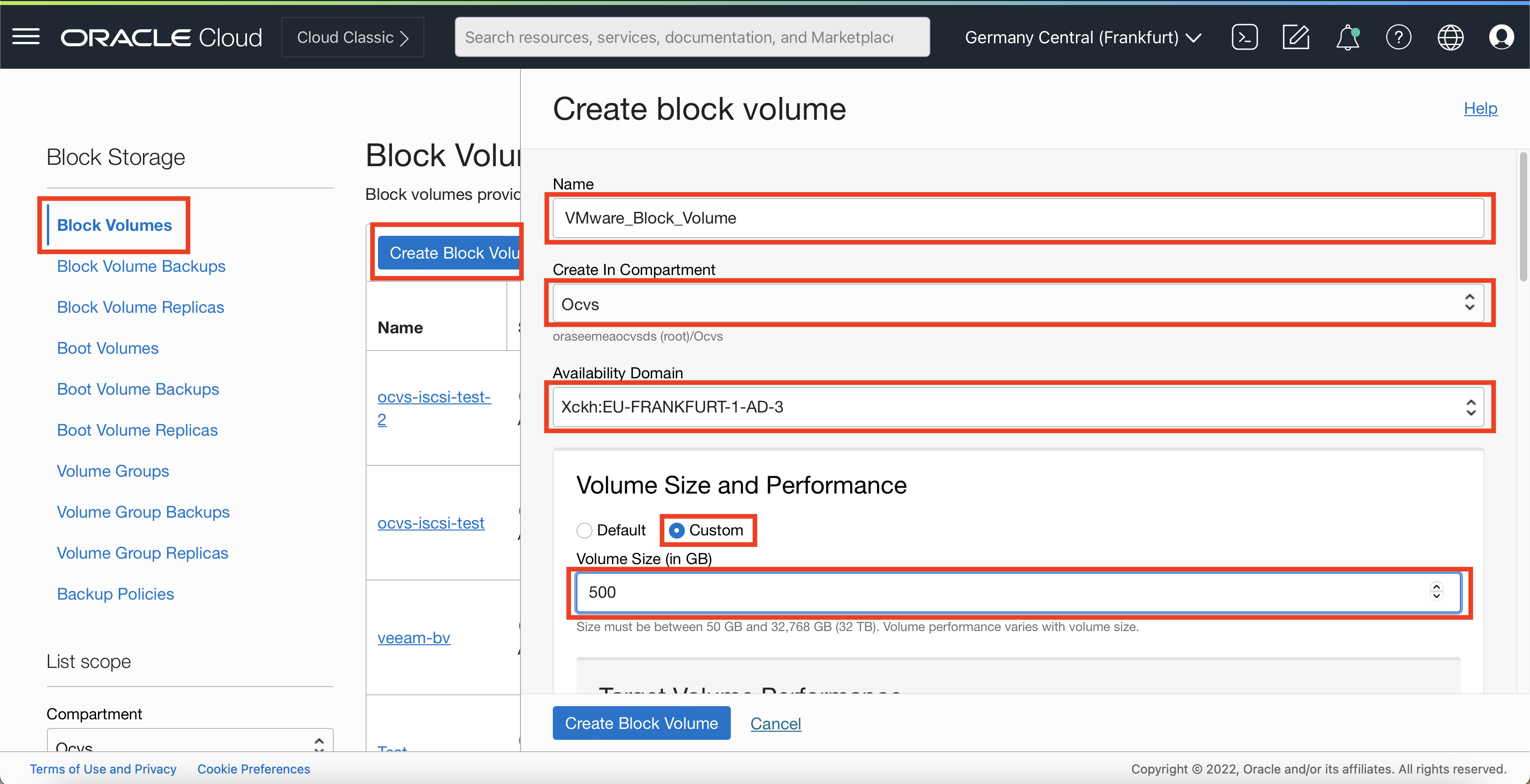
-
Wählen Sie die VPUs/GB aus, um die Block-Volume-Performance zu definieren.
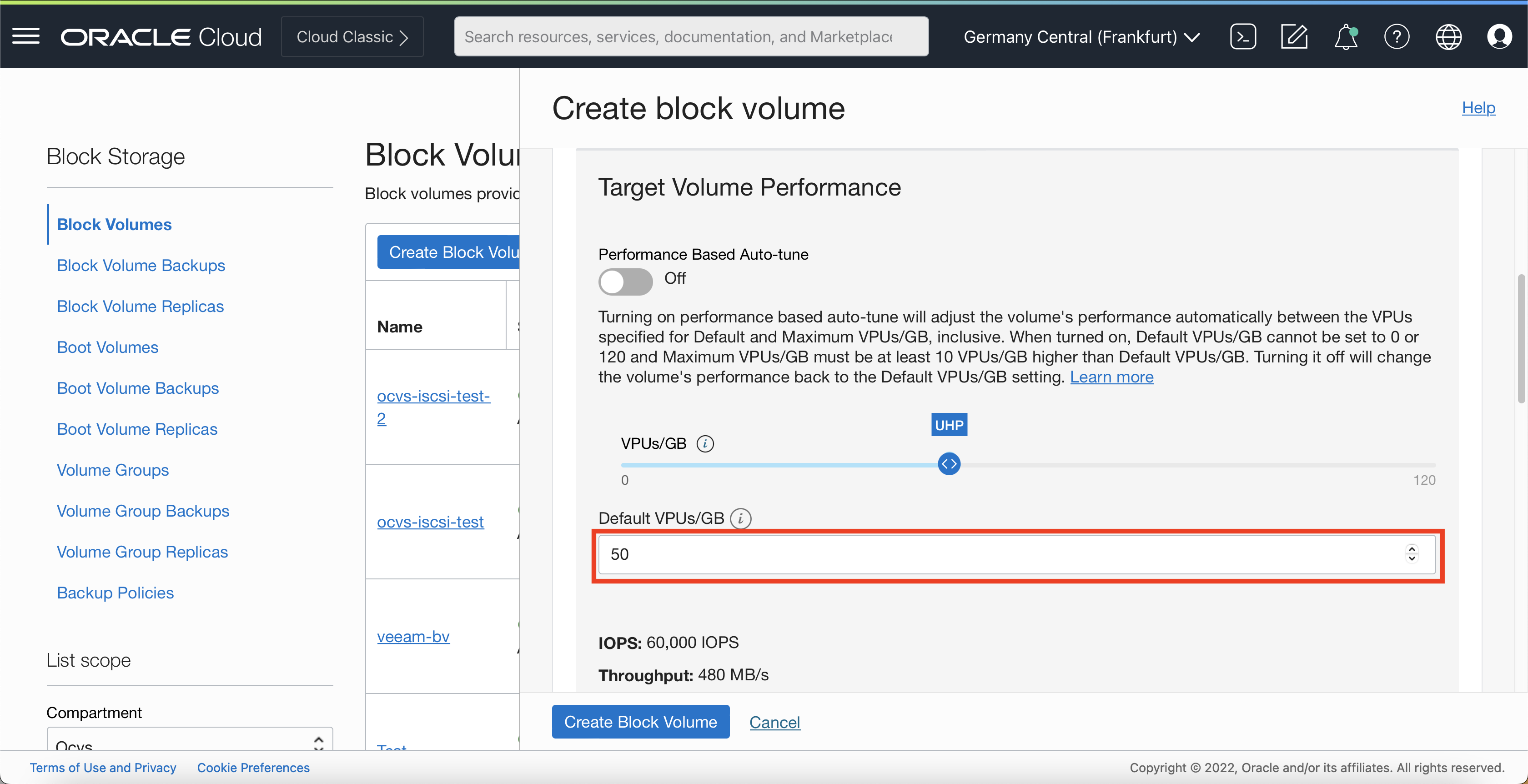
Hinweis: Die leistungsbasierte automatische Optimierung ist in dieser Beispielkonfiguration deaktiviert. Die genannte Option ist verfügbar und unterstützt und kann bei Bedarf aktiviert werden.
Das Aktivieren der performancebasierten automatischen Optimierung passt die Volume-Performance automatisch zwischen den VPUs an, die unter "Standard" und "Maximale VPUs/GB" angegeben sind (einschließlich). Wenn diese Option aktiviert ist, können Standard-VPUs/GB nicht auf 0 oder 120 gesetzt werden, und die maximale Anzahl VPUs/GB muss mindestens 10 VPUs/GB über der Standard-VPUs/GB liegen. Wenn Sie diese Option deaktivieren, wird die Volume-Performance wieder auf die Standardeinstellung für VPUs/GB geändert.
-
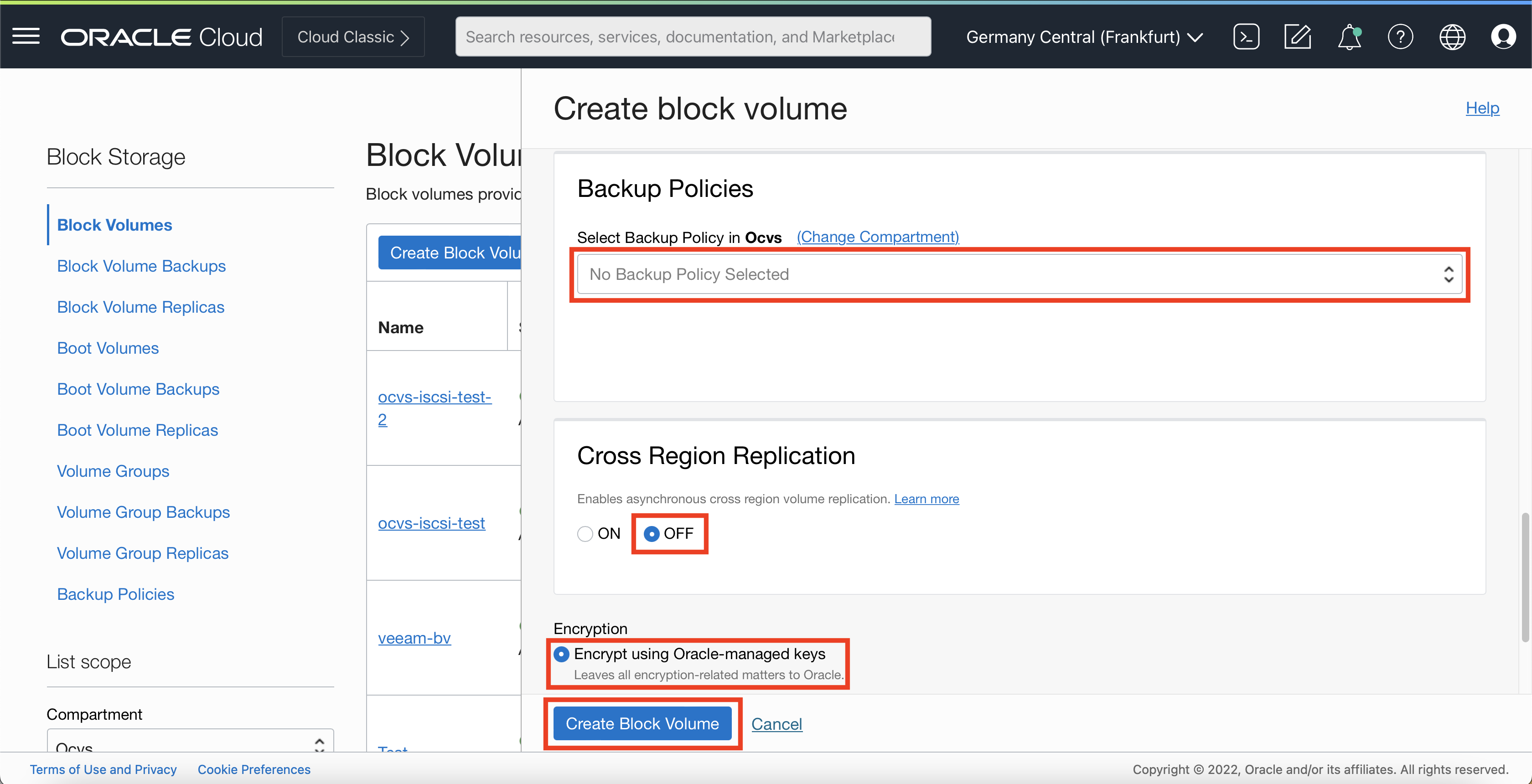
Wählen Sie die Keine Backup-Policy aus, lassen Sie Regionsübergreifende Replikation deaktiviert, und wählen Sie Mit von Oracle verwalteten Schlüsseln verschlüsseln aus.
HINWEIS: Für die Beispielkonfiguration des OCI-Block-Volumes in diesem Tutorial wurde keine Backup-Policy, regionsübergreifende Replikation und Verschlüsselung mit vom Kunden verwalteten Schlüsseln konfiguriert. Die genannten Funktionen sind verfügbar und unterstützt und können bei Bedarf aktiviert werden.
-
Klicken Sie auf Block-Volume erstellen.
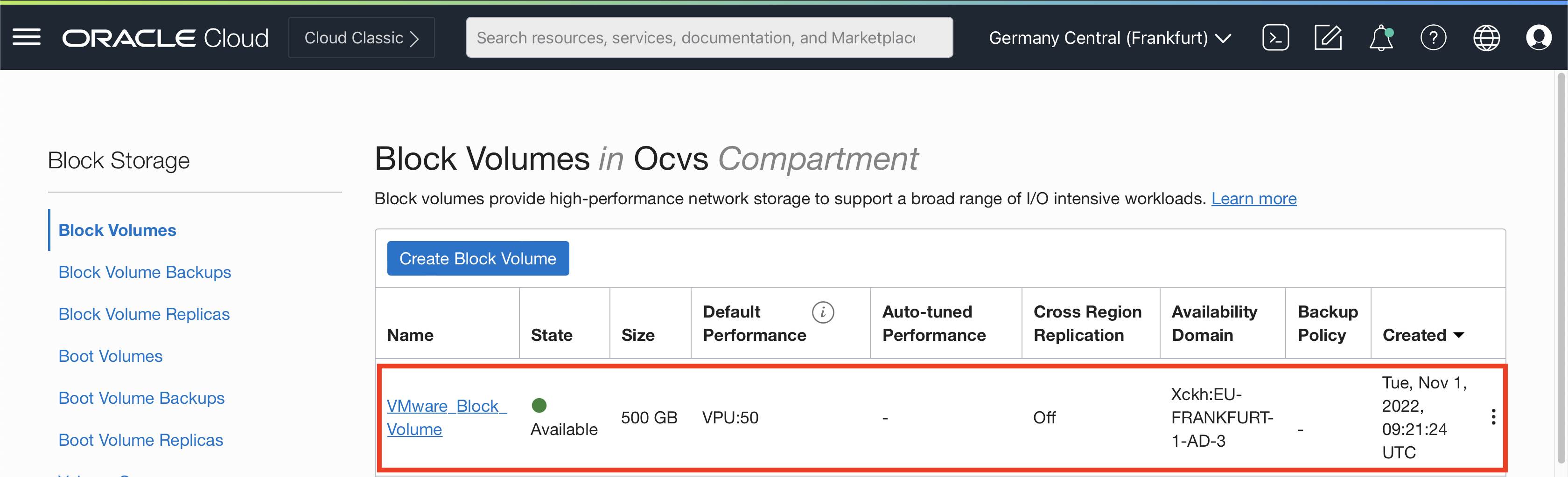
Das Block-Volume wurde erfolgreich erstellt.
Aufgabe 2: OCI-Block-Volume an ESXi-Hosts anhängen
Hinweis: Sie müssen die Schritte in der genauen Reihenfolge ausführen, um das OCI-Block-Volume an die gewünschten ESXi-Hosts anzuhängen.
-
Wählen Sie das in Aufgabe 1 erstellte OCI-Block-Volume aus.
-
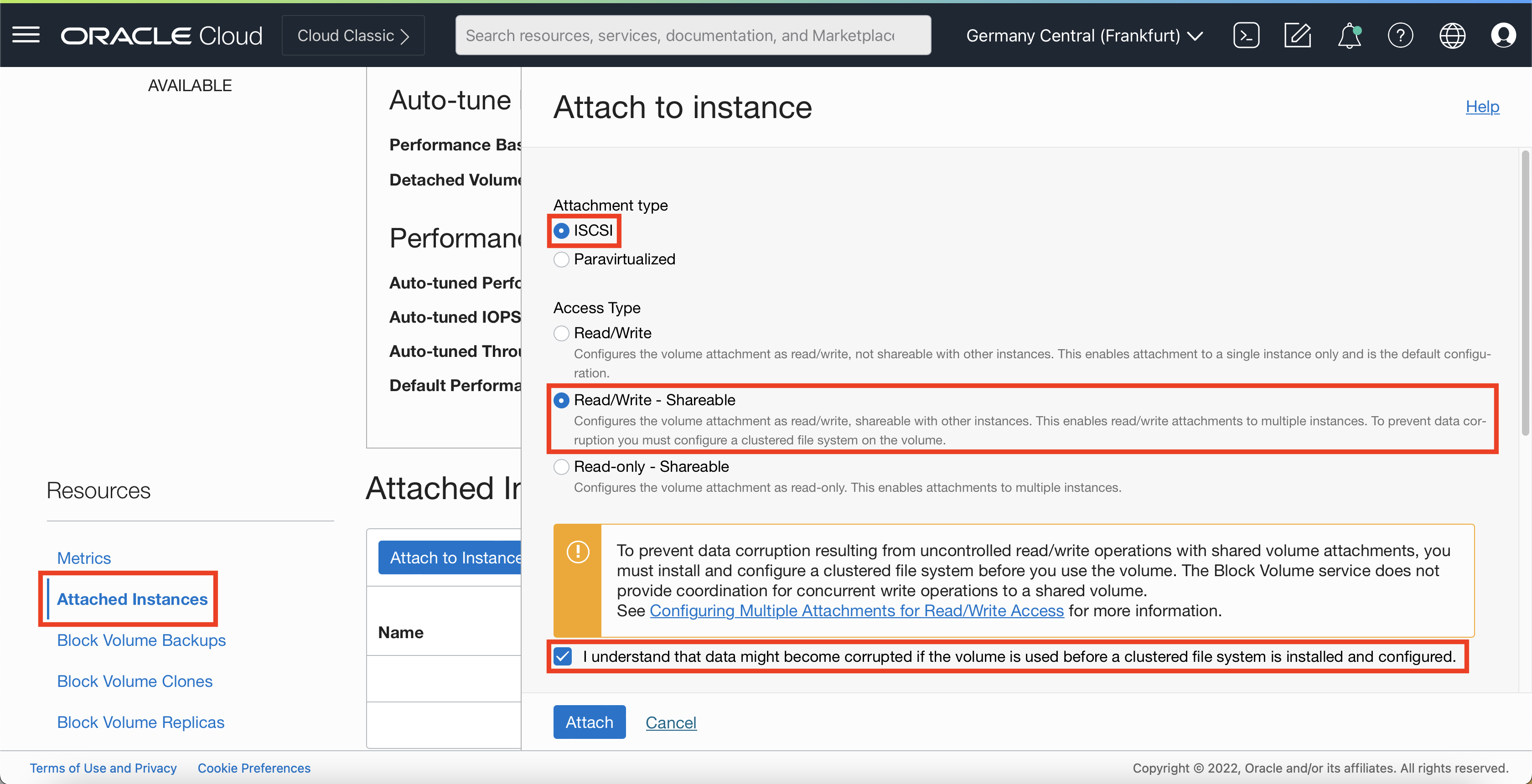
Scrollen Sie nach unten, und wählen Sie im linken Menü die Option Angehängte Instanzen aus.
-
Wählen Sie iSCSI als Anhangstyp aus.
-
Wählen Sie Lesen/Schreiben - Gemeinsam verwendbar als Zugriffstyp aus.
-
Aktivieren Sie das Kontrollkästchen in der Informationsmeldung.
-
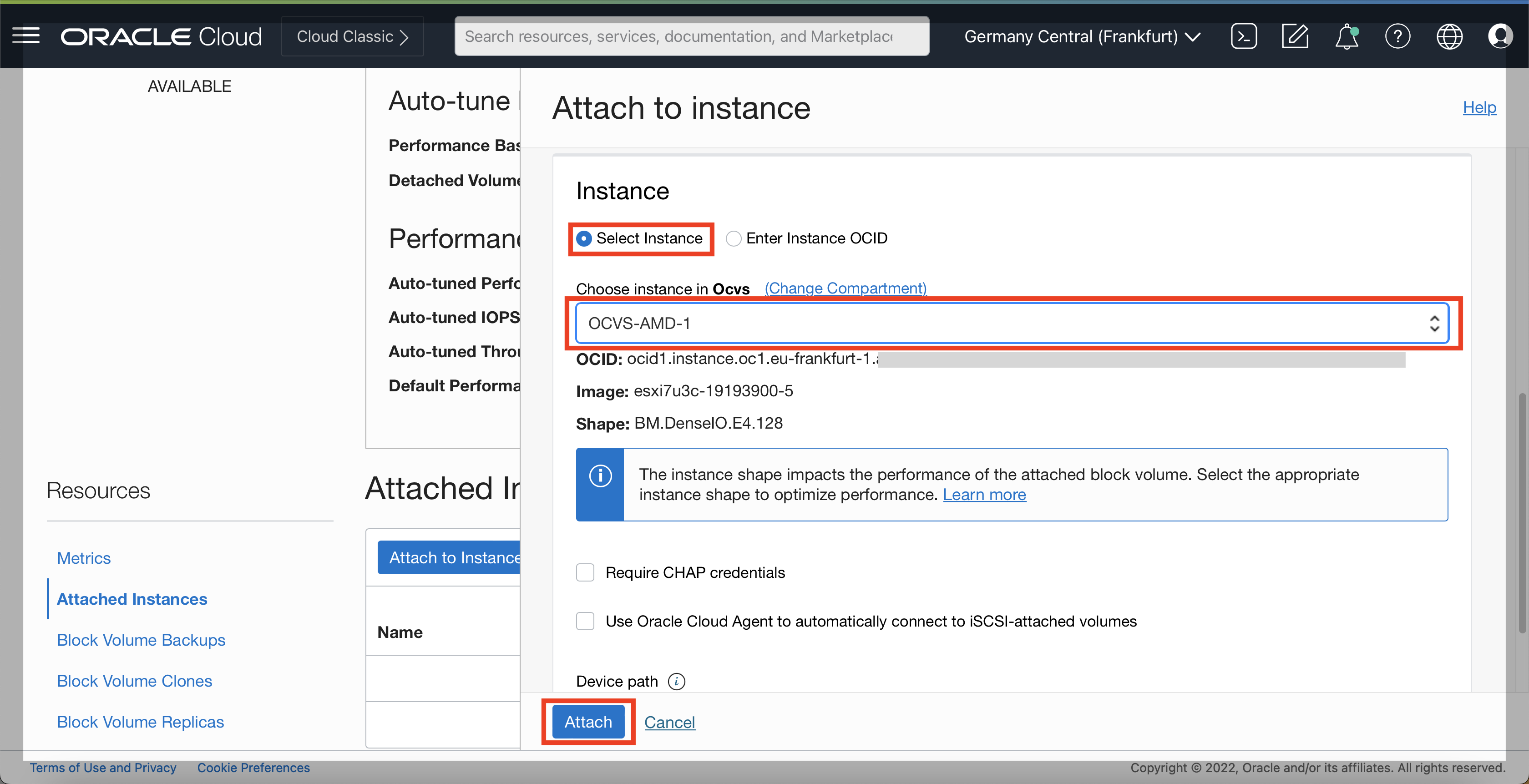
Wählen Sie Instanz auswählen aus, und wählen Sie den gewünschten Oracle Cloud VMware Solution-Host ESXi, und wählen Sie dann den Gerätepfad aus.
-
Klicken Sie auf Anhängen, um den Assistenten abzuschließen.
-
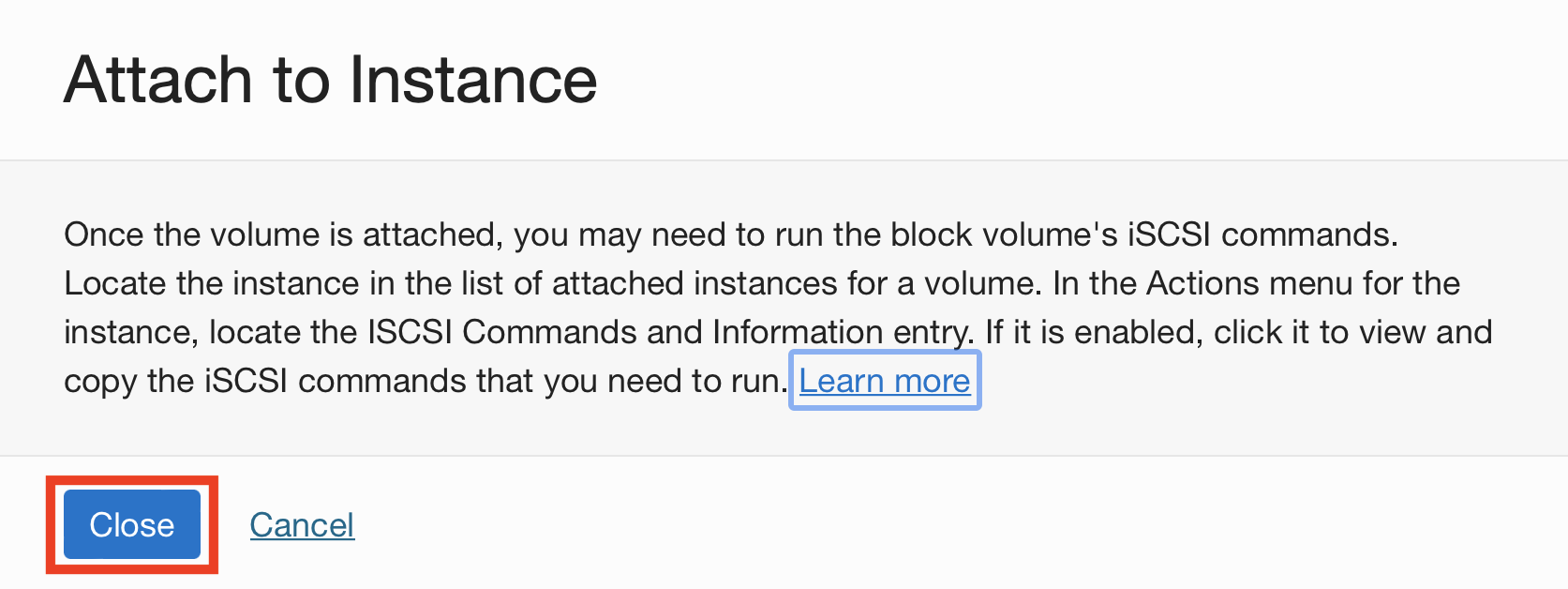
Klicken Sie im Dialogfeld An Instanz anhängen auf Schließen.
-
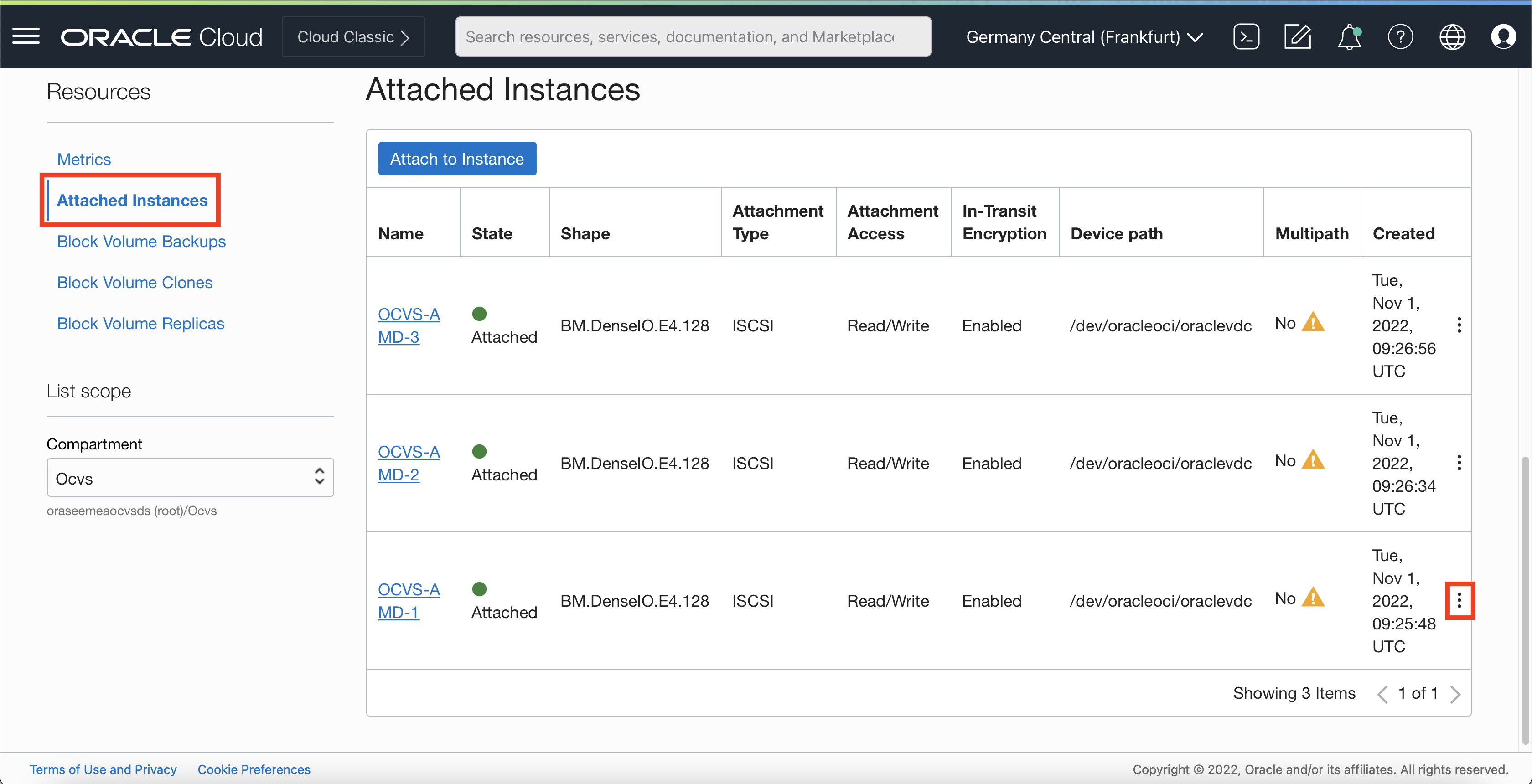
Das OCI-Block-Volume wird an den ausgewählten ESXi-Host angehängt. Die angehängten Instanzen werden jetzt im Überblick angezeigt.
-
Wiederholen Sie die Schritte 1 bis 8 in Aufgabe 2 für alle restlichen ESXi-Hosts im Cluster.
-
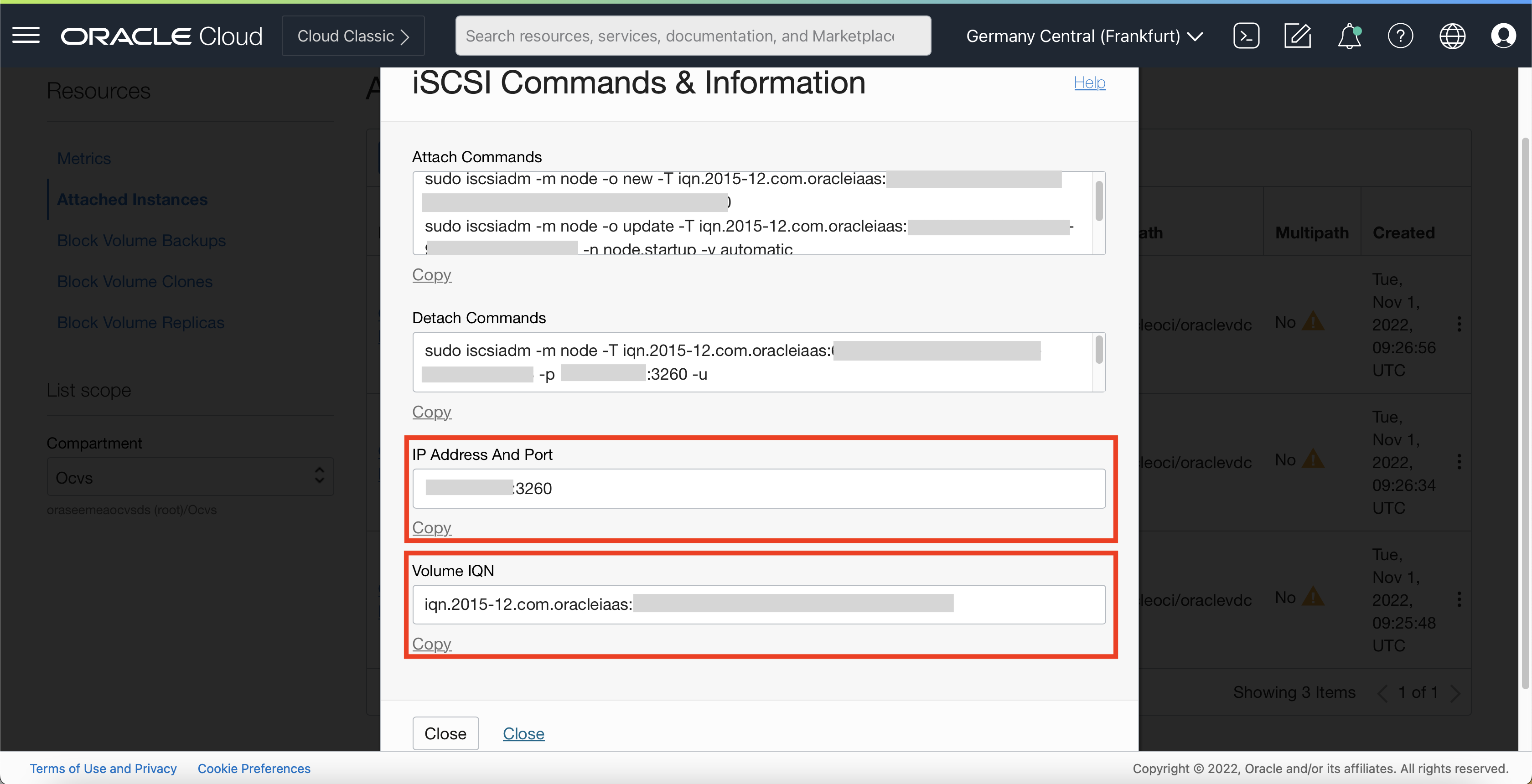
Klicken Sie auf die drei Punkte neben der angehängten Instanz, und notieren Sie die iSCSI-Informationen (IP Address and Port and Volume IQN).
-
Wiederholen Sie Schritt 11 für alle verbleibenden Anhänge.
Hinweis: Die erfassten Informationen sind für die Speicheradapterkonfiguration auf den ESXi-Hosts von Oracle Cloud VMware Solution erforderlich.
Aufgabe 3: Speicheradapter (vmhba) für iSCSI konfigurieren
Hinweis: Sie müssen die Schritte in der genauen Reihenfolge ausführen, um den Speicheradapter (vmhba) für iSCSI zu konfigurieren.
-
Stellen Sie eine Verbindung zum Server VMware vCenter her.
-
Navigieren Sie zum ersten ESXi-Host, und wählen Sie Konfigurieren, Speicher, Adapter aus.
-
Wählen Sie vmhbaXX (iSCSI-Softwareadapter). In diesem Tutorialbeispiel lautet es
vmhba64.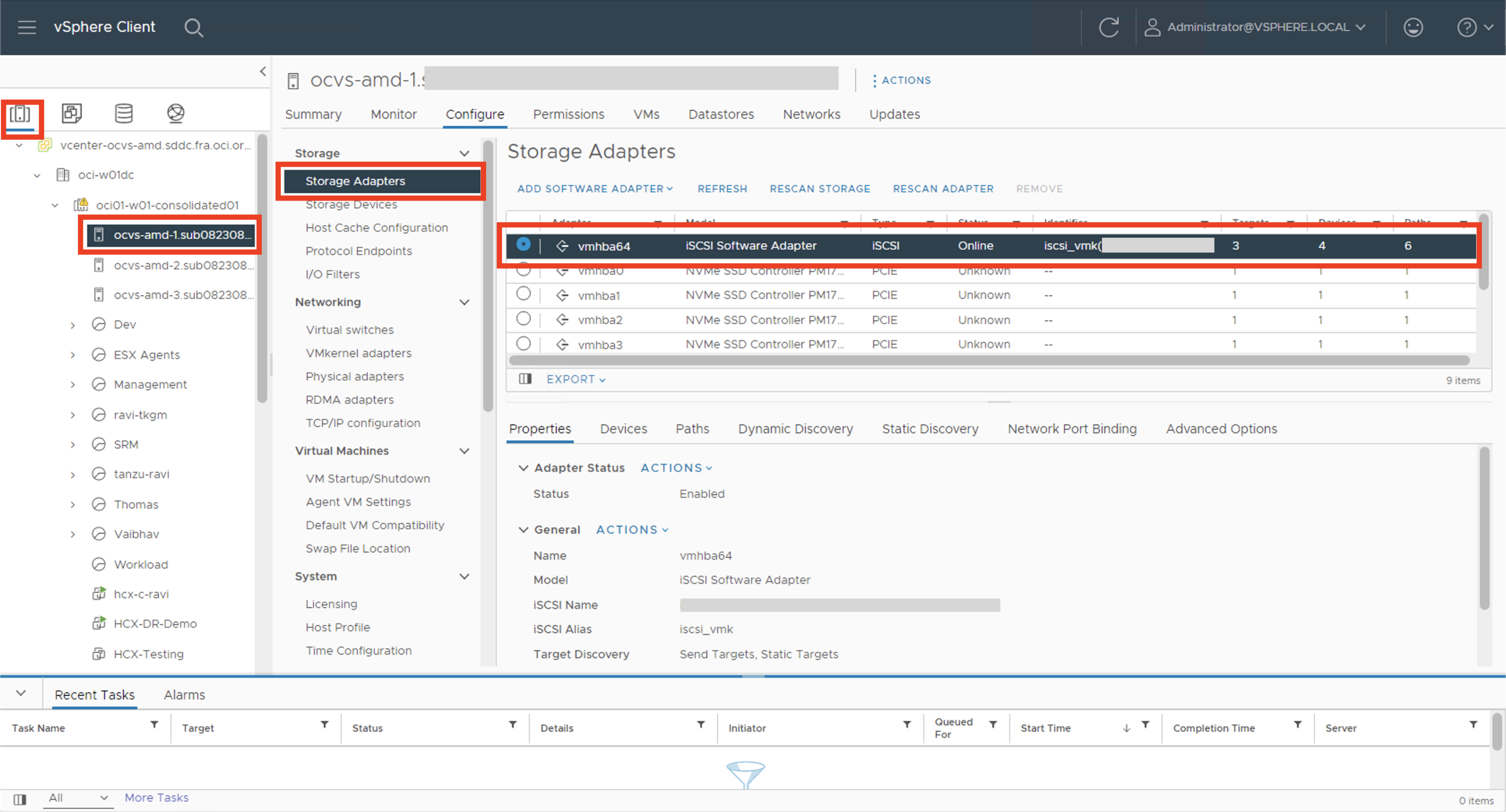
-
Wählen Sie Dynamisches Discovery.
-
Klicken Sie auf ADD.
-
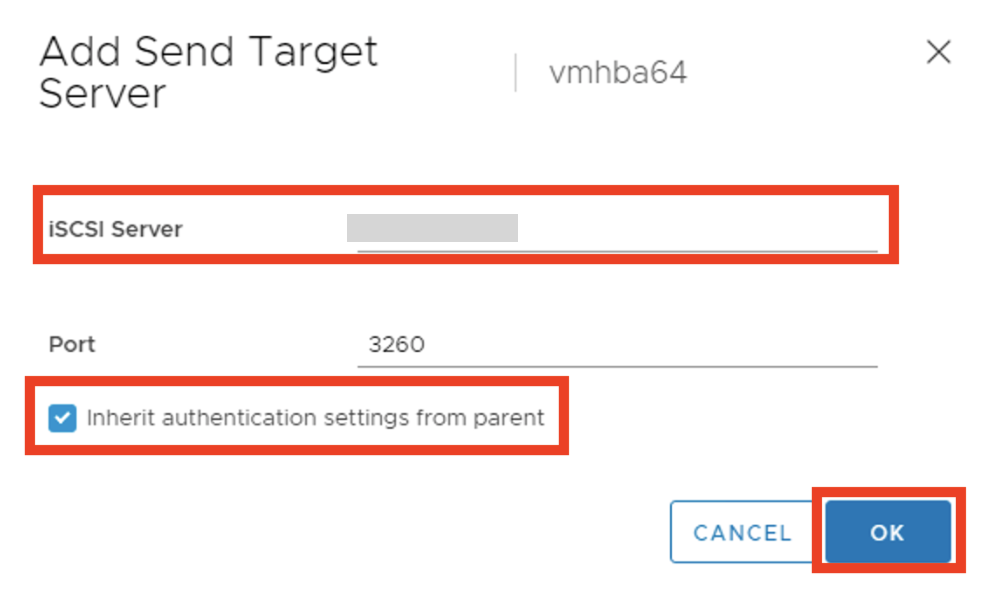
Geben Sie die iSCSI-Serverdetails ein.
-
Klicken Sie auf OK, um den Assistenten zu beenden.
-
Klicken Sie auf RESCAN-ADAPTER.
-
Klicken Sie auf RESCAN STORAGE.
-
Wiederholen Sie die Schritte für alle restlichen ESXi-Hosts im Cluster.
Aufgabe 4: Neuen VMFS-Datenspeicher zum Oracle Cloud VMware Solution-Cluster hinzufügen
Hinweis: Sie müssen die Schritte in der genauen Reihenfolge ausführen, um einen VMFS-Datenspeicher zu den ESXi-Hosts hinzuzufügen.
-
Navigieren Sie zur Registerkarte Speicher im Server VMware vCenter.
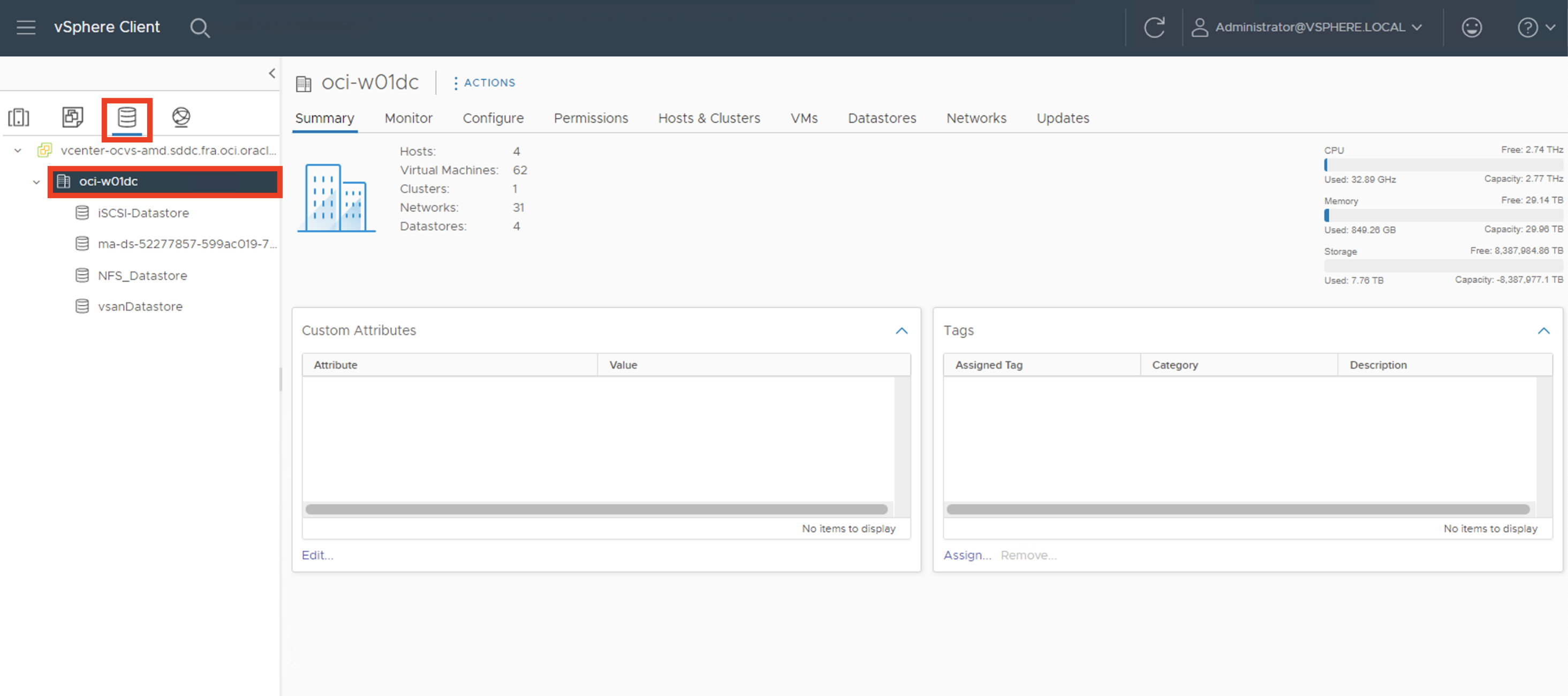
-
Klicken Sie mit der rechten Maustaste auf das Datenzentrum-Objekt, und wählen Sie Speicher -> Neuer Datenspeicher aus.
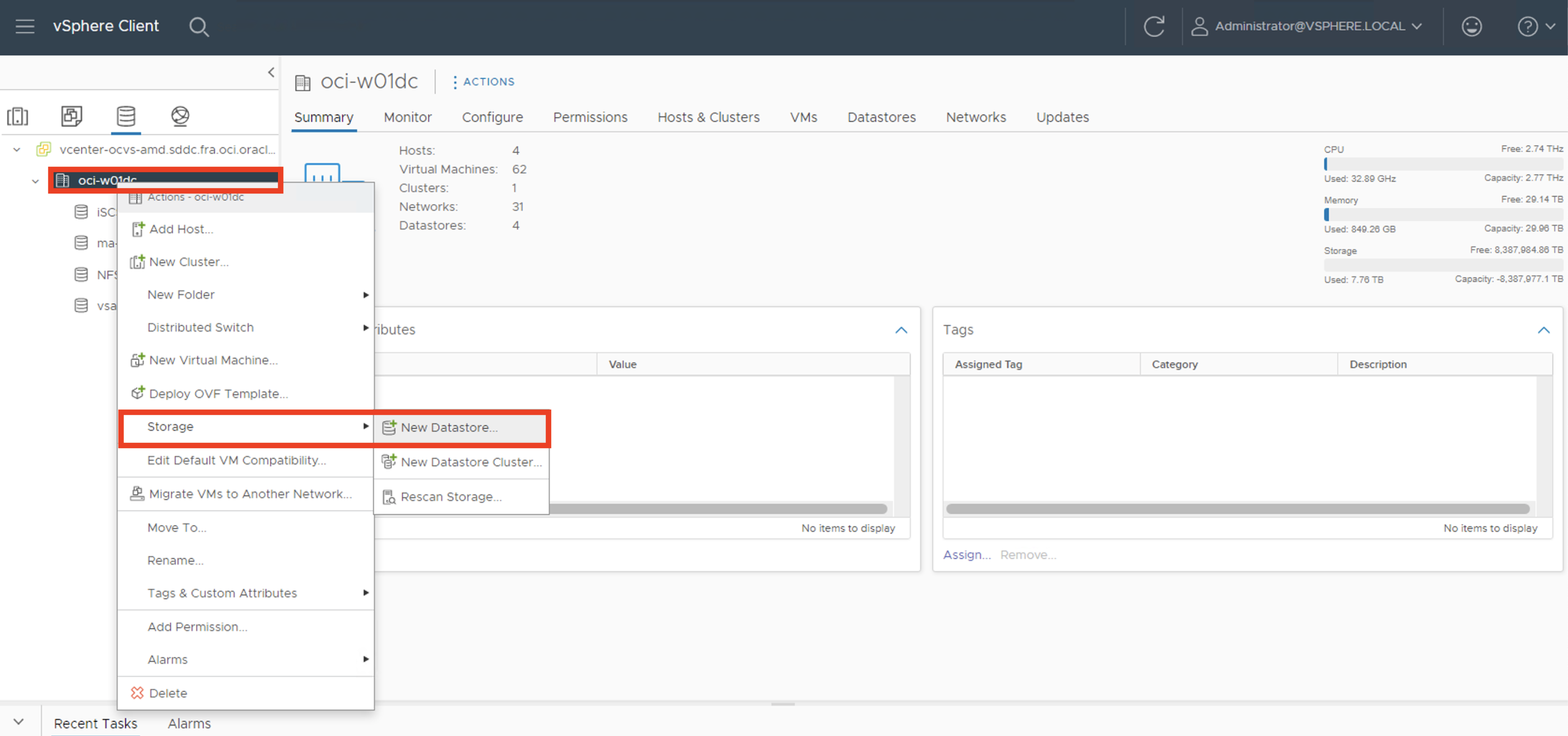
-
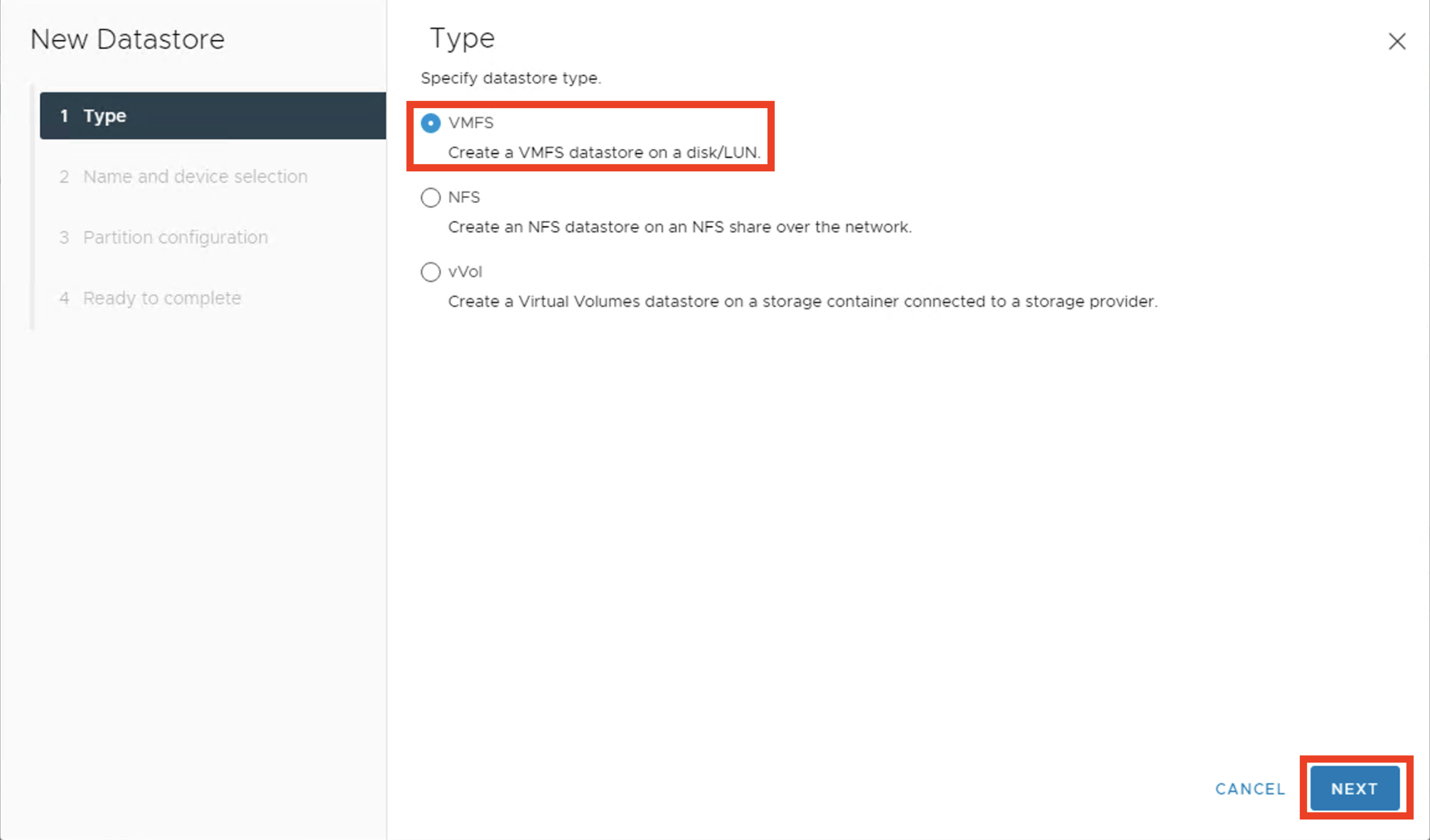
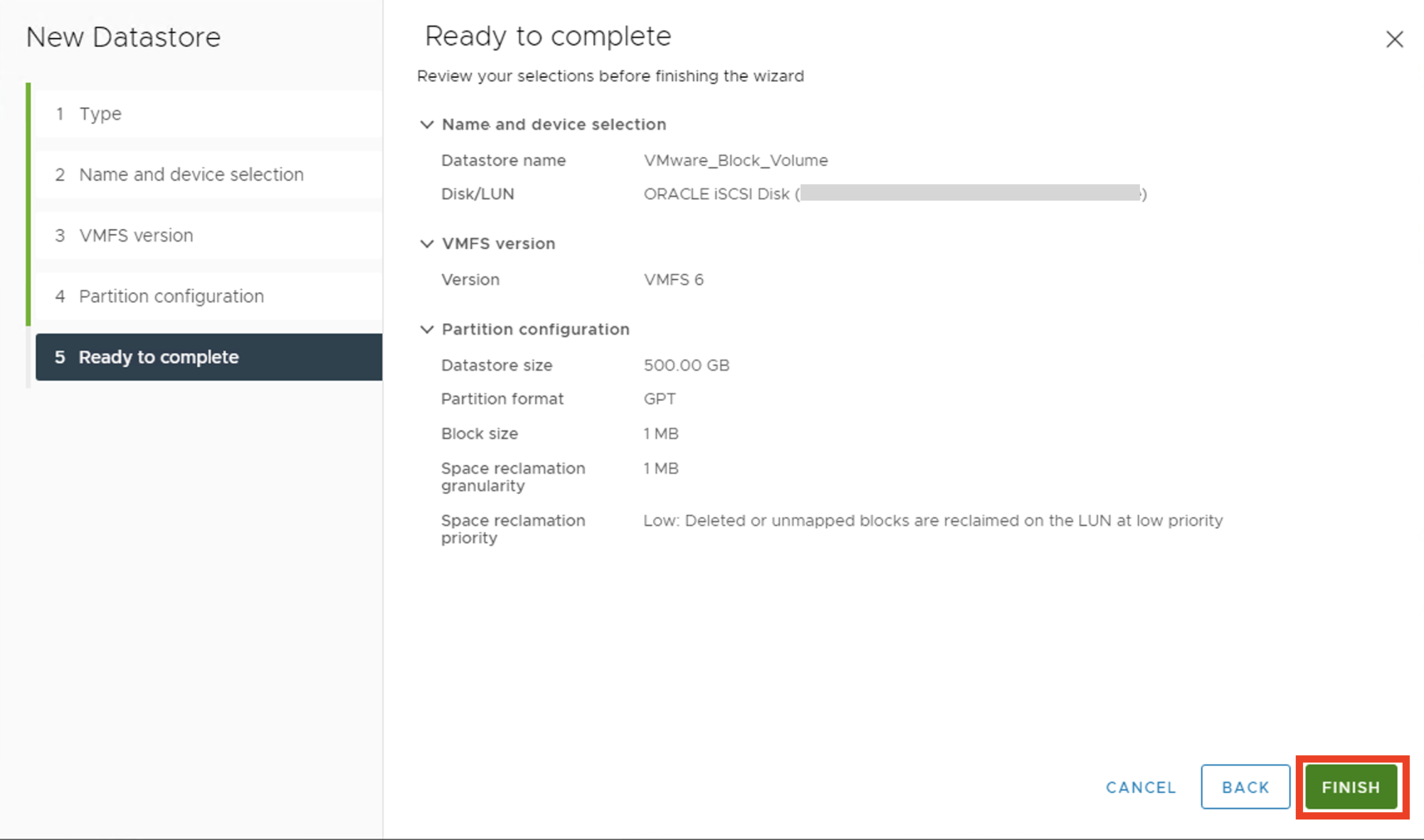
Wählen Sie VMFS als Datenspeichertyp aus.
-
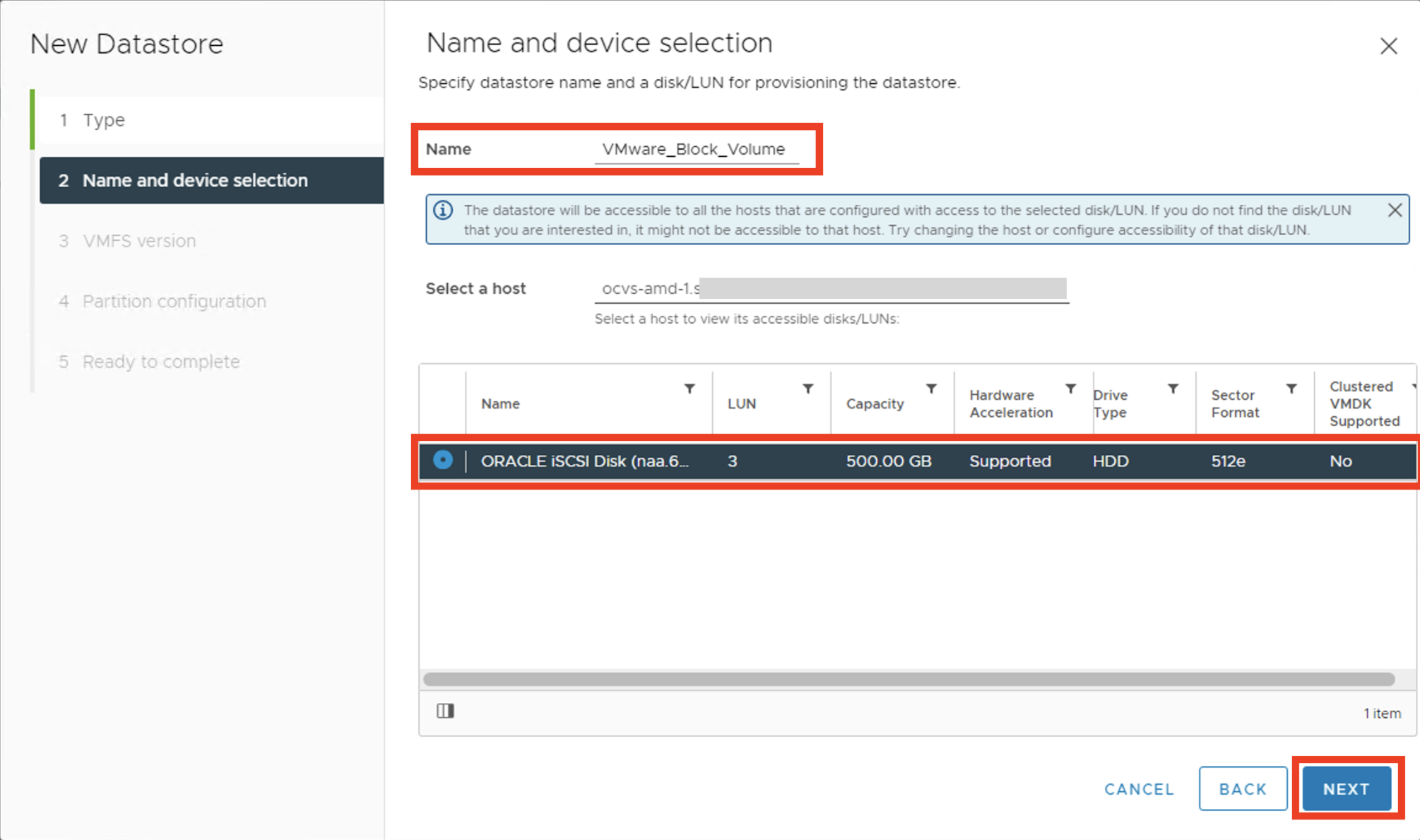
Geben Sie Name für den Datenspeicher ein, und wählen Sie das erkannte Block-Volume aus.
-
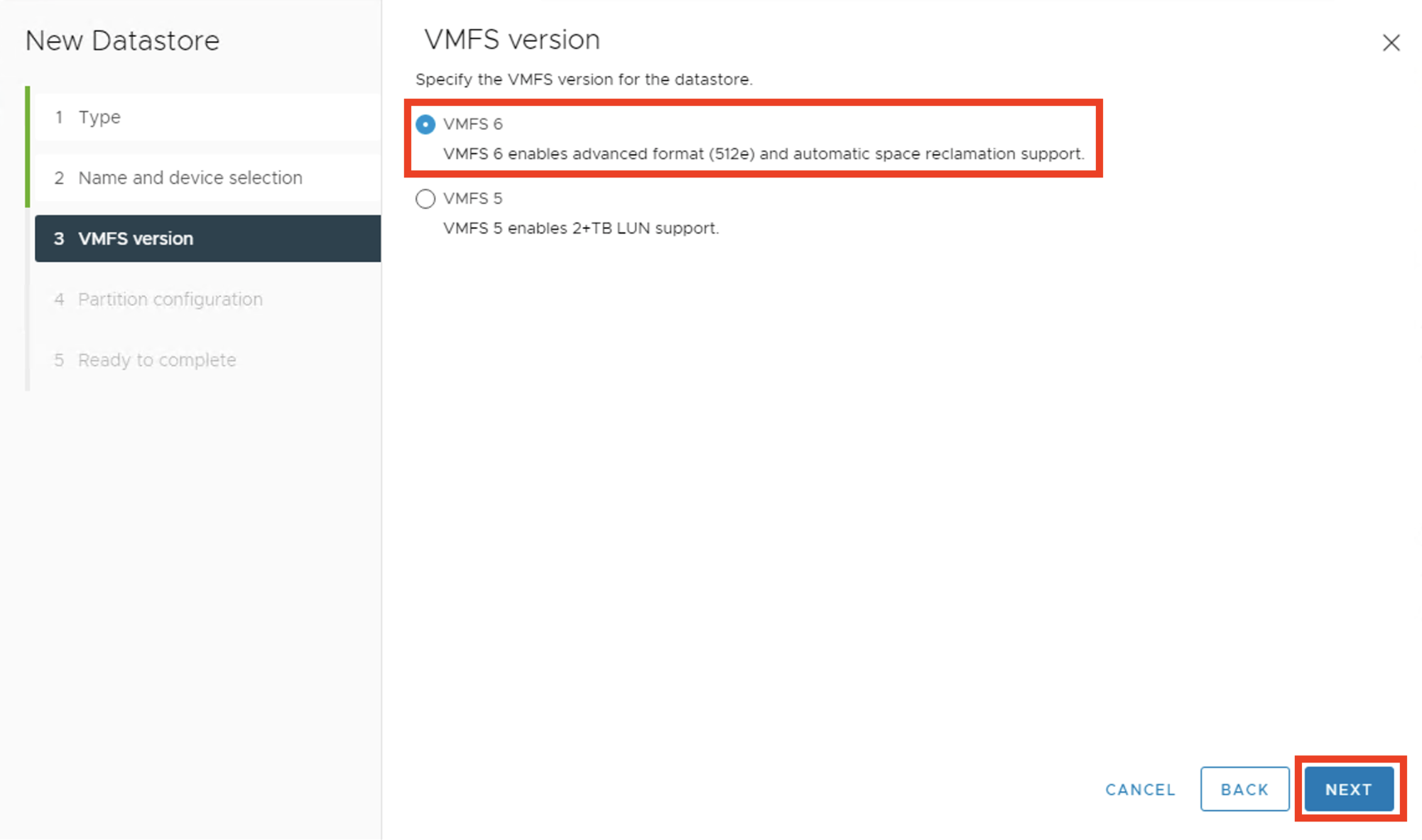
Wählen Sie VMFS 6 als VMFS-Version.
-
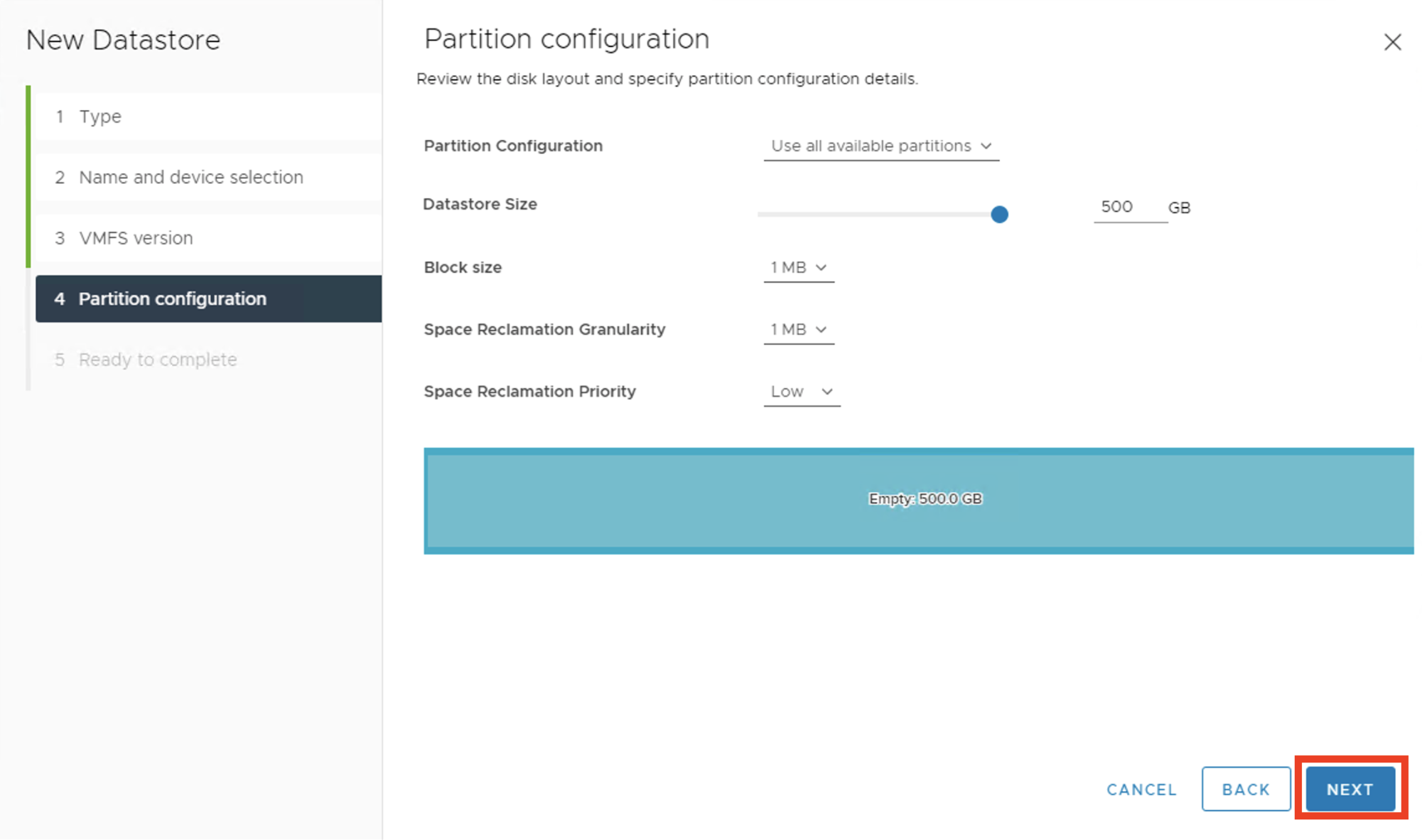
Behalten Sie alle Einstellungen als Standardwert bei, und klicken Sie auf NEXT.
-
Prüfen Sie die Datenspeicherkonfiguration, und klicken Sie auf FINISH, um den Assistenten zu beenden.
-
Der neue VMFS-Datenspeicher wird erstellt und allen Hosts im Cluster hinzugefügt.
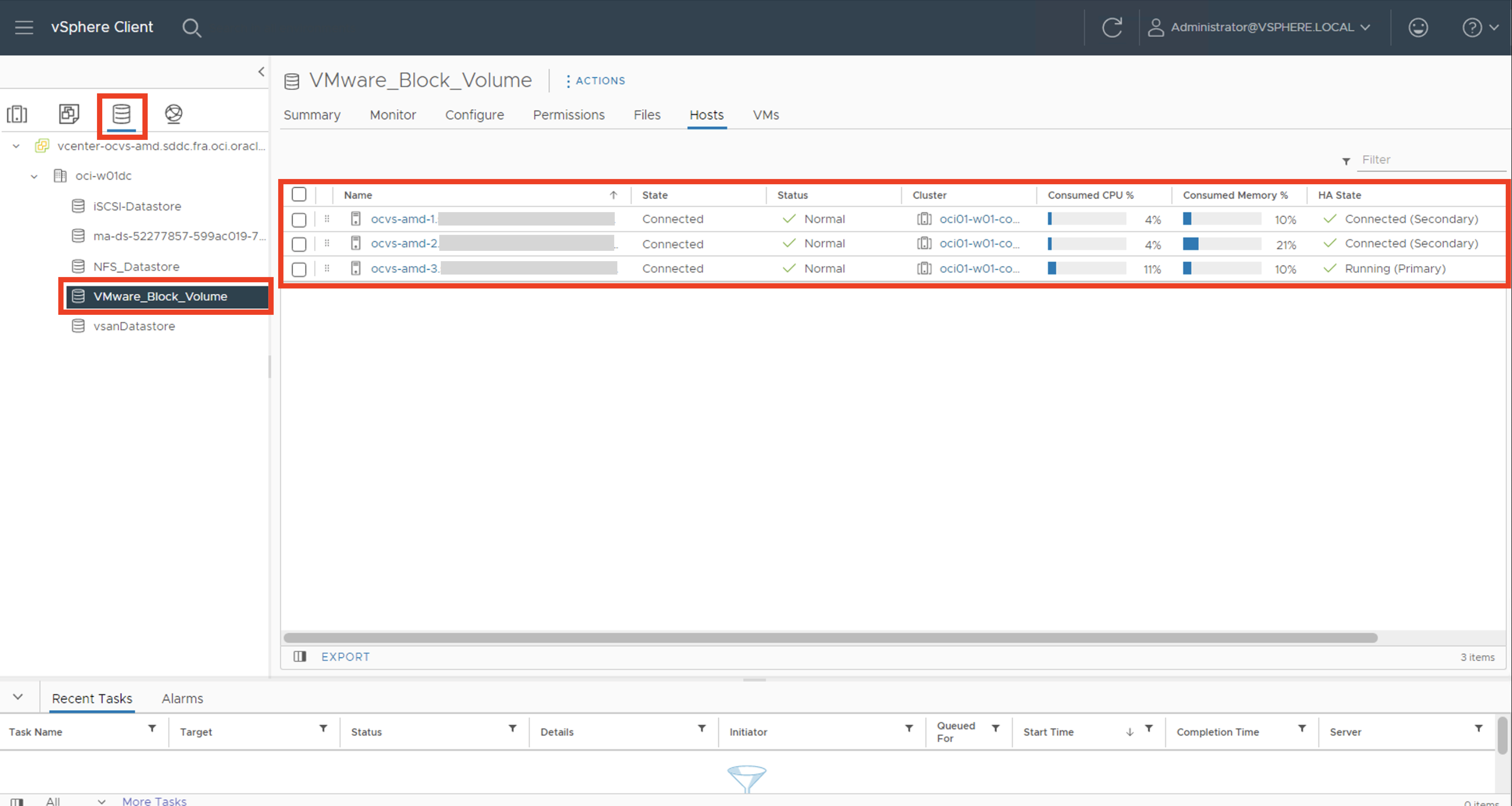
Ein VMFS-Datenspeicher ist jetzt für alle Oracle Cloud VMware Solution-Hosts ESXi im Cluster verfügbar, um virtuelle Maschinen, Speichervorlagen, ISOs usw. zu hosten.
Verwandte Links
- Oracle Cloud VMware Solution
- Oracle Cloud VMware Solution - Hilfecenter im Überblick
- OCI-Networking
- ESXi-Host aus Oracle Cloud VMware Solution hinzufügen
- ESXi-Host aus Oracle Cloud VMware Solution entfernen
- vCenter Backupprozedur
- VMware Cloud-Providerstack
- VMware vSphere 7.0 Versionshinweise
- VMware vSphere Interoperabilitätsmatrix
- NSX-Backupprozedur
- OCI-Block-Volume
- Volume-Performanceeinheiten
- Führen Sie ein In-Place-Upgrade von Oracle Cloud VMware Solution 6.x auf 7.x durch
Bestätigungen
-
Autor: Thomas Thyen (Spezialist für Cloud VMware-Lösungen, EMEA)
-
Mitwirkender: Adeel Amin (Cloud Solutions Architect, OCI Engineering)
Weitere Lernressourcen
Sehen Sie sich andere Übungen zu docs.oracle.com/learn an, oder greifen Sie auf weitere Inhalte zu kostenlosen Lernangeboten im Oracle Learning YouTube-Kanal zu. Besuchen Sie außerdem education.oracle.com/learning-explorer, um Oracle Learning Explorer zu werden.
Produktdokumentation finden Sie unter Oracle Help Center.
Integrate OCI Block Volumes with Oracle Cloud VMware Solution
F74217-01
November 2022
Copyright © 2022, Oracle and/or its affiliates.