15 Modelos
Oracle AI Data Platform te permite desarrollar y refinar modelos de aprendizaje automático (AA) que puedes utilizar para ejecutar inferencias y predicciones para tus datos.
Los modelos de aprendizaje automático de AI Data Platform te permiten crear modelos optimizados mediante el análisis del rendimiento, la colaboración y el análisis de condiciones experimentales como hiperparámetros, conjuntos de datos de entrada e ingeniería de funciones.
El registro de modelos de AI Data Platform existe en el catálogo maestro y las ejecuciones de experimentos desarrolladas en el espacio de trabajo se pueden seleccionar y registrar como modelos. Los modelos del registro se pueden cargar en blocs de notas para comparar el rendimiento con los modelos en desarrollo o programados mediante flujos de trabajo para ejecutar inferencias por lotes mediante el modelo cargado.
Puede registrar modelos en el espacio de trabajo de AI Data Platform mediante la creación de uno basado en un experimento existente o mediante la carga de un archivo que contenga la información necesaria. También puede registrar un modelo directamente desde un experimento en su bloc de notas.
Note:
Si no ha utilizado previamente Experiments o Models en su AI Data Platform, debe reiniciar el cluster de recursos informáticos asociado o crear uno nuevo para utilizarlo con Experiments y Models.Una vez creado un modelo, puede desplegarlo para utilizarlo como punto final en el separador Despliegues. Una vez desplegado, puede activar el despliegue para que esté disponible a través del punto final, desactivarlo temporalmente, cambiar la versión del modelo que utiliza el despliegue, ejecutar una consulta de prueba en un despliegue activo, modificar el nombre del despliegue, la descripción y las etiquetas, o suprimir el despliegue.
Un modelo requiere que se despliegue un recurso informático de IA asociado. Para obtener más información, consulte AI Compute.
Note:
Oracle recomienda utilizar diferentes clusters de recursos informáticos de IA para cargas de trabajo de agentes de IA y cargas de trabajo de despliegue de modelos para obtener el mejor rendimiento. También recomendamos utilizar diferentes clusters de recursos informáticos de IA para cada despliegue de modelo.Supervisión
En el separador Supervisión, puede ver los datos de inferencia y los logs de los modelos. Puede utilizar los menús desplegables para filtrar despliegues y rangos de fechas específicos, acotar los datos de inferencia mostrados por URI o estado de solicitud y acotar los logs por ID de solicitud.
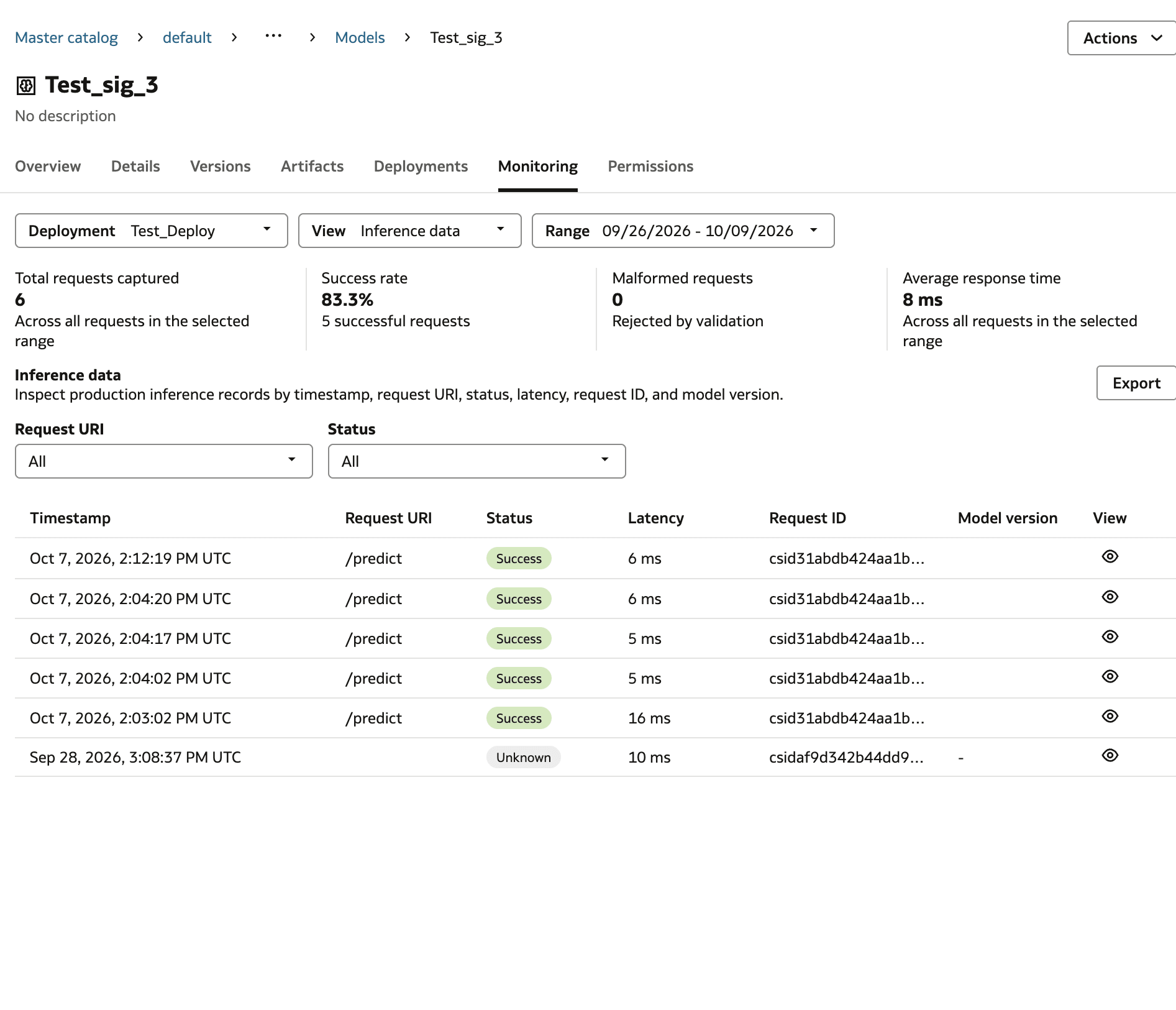
Puede exportar una copia de los logs de inferencia mostrados haciendo clic en Exportar.
Limitaciones
El despliegue de modelos está limitado a modelos con un tamaño de 100 MB o menos.
Registro de un modelo a partir de una ejecución de experimento existente
Puede registrar un modelo de un experimento existente ejecutado en su espacio de trabajo de Oracle AI Data Platform.
- En la página inicial, haga clic en Catálogo maestro. Vaya al esquema por defecto del catálogo por defecto y haga clic en Modelos.
- Haga clic en Registrar.
- Introduzca un nombre, una descripción y una versión para el modelo.
- Seleccione Ejecución de experimento existente.
- En la lista desplegable Espacio de trabajo, seleccione el espacio de trabajo en el que se encuentra el experimento.
- En la lista desplegable Experimento, seleccione el experimento que desea utilizar para el modelo.
- En la lista desplegable Ejecución de experimento, seleccione la ejecución de experimento que desea utilizar.
- En la lista desplegable Modelos, seleccione el modelo que desea utilizar.
- Opcional: proporcione metadatos adicionales en forma de etiquetas de formato libre o definidas. Haga clic en Agregar para crear etiquetas adicionales.
- Opcional: proporcione información adicional en forma de campos personalizados, como el tipo de modelo o los casos de uso. Haga clic en Agregar para crear campos personalizados adicionales.
- Haga clic en Registrar.
Ver Detalles de Modelo
Puede ver los detalles de los modelos registrados, como versiones, métricas, artefactos y linajes.
- En la página inicial, haga clic en Catálogo maestro. Vaya al esquema por defecto del catálogo por defecto y haga clic en Modelos.
- Haga clic en el nombre del modelo para el que desea ver los detalles.
- Haga clic en los separadores Visión general, Detalles, Versiones o Artefactos para ver más detalles del modelo.
- Haga clic en Versiones y, a continuación, en el nombre de ejecución para ver la ejecución y el experimento que ha producido este modelo.
Editar Detalles de Modelo
Puede modificar las etiquetas de nombre, descripción y metadatos para los modelos después de la creación.
- En la página inicial, haga clic en Catálogo maestro. Vaya al esquema por defecto del catálogo por defecto y haga clic en Modelos.
- Junto al modelo que desea editar, haga clic en Editar. También puede hacer clic en el nombre del modelo, en el menú Acciones situado en la parte superior derecha y, a continuación, en Editar.
- Modifique el nombre o la descripción del modelo. También puede agregar y eliminar etiquetas. Haga clic en Guardar cambios.
Suprimir un modelo
Puede suprimir modelos que ya no necesite del espacio de trabajo.
- En la página inicial, haga clic en Catálogo maestro. Vaya al esquema por defecto en el catálogo por defecto y haga clic en Modelos.
- Junto al modelo que desea suprimir, haga clic en Suprimir. También puede hacer clic en el nombre del modelo y en el menú Acciones en la parte superior derecha y, a continuación, en Suprimir.
- Haga clic en Suprimir.
Crear un despliegue de modelo
La creación de un despliegue de modelo permite utilizar el modelo como punto final para agentes y otras funciones.
Note:
Asegúrese de tener un recurso informático de IA activo antes de crear un nuevo despliegue de modelo. Para crear un nuevo recurso informático de AI, consulte Creación de un recurso informático de AI.- En la página inicial, haga clic en Catálogo maestro. Vaya al esquema por defecto del catálogo por defecto y haga clic en Modelos.
- Haga clic en el nombre del modelo para el que desea crear un despliegue.
- Haga clic en Create deployment.
- Proporcione un nombre y descripción para el despliegue.
- En el menú desplegable Versión, seleccione la versión del modelo que desea utilizar para este despliegue.
- Seleccione el espacio de trabajo en el que desea desplegar.
- Seleccione en la lista desplegable un recurso informático de IA activo que se utilizará para este despliegue de modelo.
- Seleccione el método de autenticación.
- Para OAuth, debe proporcionar la reclamación de público, la reclamación de emisor y el URI para
jwks.JSON.
- Para OAuth, debe proporcionar la reclamación de público, la reclamación de emisor y el URI para
- Opcional: proporcione etiquetas para ayudar a otros usuarios y agentes a identificar el uso de este despliegue. Haga clic en Agregar para crear varias etiquetas.
- Haga clic en Create.
Despliegue de un modelo
Una vez que se crea un despliegue de modelo, debe desplegarlo para acceder a él a través de un punto final. También puede volver a desplegar un modelo que se desactivó anteriormente.
- En la página inicial, haga clic en Catálogo maestro. Vaya al esquema por defecto del catálogo por defecto y haga clic en Modelos.
- Haga clic en el nombre del modelo que desea desplegar.
- Haga clic en el separador Desarrollos.
- Haga clic en la lista Acciones y, a continuación, en Activar.
- Opcional: introduzca un motivo para activar este despliegue de modelo.
- Haga clic en Activar.
Anulación del despliegue de un modelo
Puede desactivar despliegues de modelo para que sus puntos finales sean inaccesibles para otros usuarios. Los despliegues de modelos desactivados se pueden volver a activar cuando sea necesario.
- En la página de arranque, haga clic en Modelos.
- Haga clic en el nombre del modelo para el que desea desactivar el despliegue.
- Haga clic en el separador Desarrollos.
- Haga clic en la lista Acciones y, a continuación, en Desactivar.
- Opcional: Introduzca un motivo para desactivar este despliegue de modelo.
- Haga clic en Desactivar.
Envío de una consulta a un punto final de despliegue de modelo
Puede probar un despliegue de modelo enviando una consulta al punto final de despliegue de modelo y verificando la respuesta.
- En la página inicial, haga clic en Catálogo maestro. Vaya al esquema por defecto del catálogo por defecto y haga clic en Modelos.
- Haga clic en el nombre del modelo al que desea enviar una consulta al punto final de despliegue.
- Haga clic en el separador Desarrollos.
- Haga clic en el menú Acciones y, a continuación, en Enviar consulta.
- Seleccione el método de consulta.
- En el campo Solicitud, introduzca la consulta de prueba.
- Haga clic en Enviar solicitud. Verifique en el campo Respuesta que la solicitud se ha recibido y aceptado.
Despliegue de una versión de despliegue de modelo
Las versiones de despliegues de modelos se pueden trasladar a versiones más recientes según sea necesario. El cambio de la versión de despliegue del modelo no modifica su dirección de punto final.
- En la página inicial, haga clic en Catálogo maestro. Vaya al esquema por defecto del catálogo por defecto y haga clic en Modelos.
- Haga clic en el nombre del modelo para el que desea arrastrar la versión.
- Haga clic en el separador Desarrollos.
- Haga clic en el menú Acciones y, a continuación, en Avanzar.
- En el menú desplegable Versión de destino, seleccione la versión que desee.
- Haga clic en Adelantar.
Rollback de una versión de despliegue de modelo
Se puede realizar un rollback de las versiones de despliegues de modelos a versiones anteriores según sea necesario. El cambio de la versión de despliegue del modelo no modifica su dirección de punto final.
- En la página inicial, haga clic en Catálogo maestro. Vaya al esquema por defecto del catálogo por defecto y haga clic en Modelos.
- Haga clic en el nombre del modelo para el que desea realizar un rollback de la versión.
- Haga clic en el separador Desarrollos.
- Haga clic en los menús Acciones y, a continuación, haga clic en Anular.
- En el menú desplegable Versión de destino, seleccione la versión que desee.
- Haga clic en Realizar rollback.
Edición de un despliegue de modelos
Puede modificar las etiquetas de nombre, descripción y metadatos de un despliegue de modelo después de crearlo.
- En la página inicial, haga clic en Catálogo maestro. Vaya al esquema por defecto del catálogo por defecto y haga clic en Modelos.
- Haga clic en el nombre del modelo que desea editar.
- Haga clic en el separador Desarrollos.
- Haga clic en el menú Acciones y, a continuación, en Editar.
- Modifique el nombre, la descripción y las etiquetas.
- Haga clic en Guardar cambios.
Supresión de un despliegue de modelos
Puede suprimir despliegues de modelo de su propiedad que ya no sean necesarios.
Note:
Solo puede suprimir un despliegue de modelo desactivado. Consulte Anulación del despliegue de un modelo.- En la página inicial, haga clic en Catálogo maestro. Vaya al esquema por defecto del catálogo por defecto y haga clic en Modelos.
- Haga clic en el nombre del modelo para el que desea suprimir el despliegue.
- Haga clic en el separador Desarrollos.
- Haga clic en el menú Acciones y, a continuación, en Suprimir.
- Haga clic en Suprimir.
Ver actividad de despliegue de modelo
Puede ver un historial de actividades en un despliegue de modelo para ver qué acciones han realizado los usuarios y el estado de dichas acciones.
- En la página inicial, haga clic en Catálogo maestro. Vaya al esquema por defecto del catálogo por defecto y haga clic en Modelos.
- Haga clic en el nombre del modelo para el que desea ver la actividad de despliegue.
- Haga clic en el separador Desarrollos.
- En la parte inferior de la página, revise la sección Actividad.
- En la columna Acciones, haga clic en
 Ver detalles para ver los detalles específicos de esa acción.
Ver detalles de supervisión de modelo
Puede ver un historial de datos de inferencia y logs para un modelo.
- En la página inicial, haga clic en Catálogo maestro. Vaya al esquema por defecto del catálogo por defecto y haga clic en Modelos.
- Haga clic en el nombre del modelo para el que desea ver un historial de datos de inferencia y logs.
- Haga clic en el separador Supervisión.
- Utilice el menú desplegable Ver para cambiar entre datos de inferencia y logs.
- En la columna Acciones, haga clic en Ver detalles para ver los detalles específicos de ese elemento.
- Opcional: haga clic en Exportar para crear una copia de los logs de inferencia como JSON en el espacio de trabajo. Seleccione la ubicación, introduzca el nombre del archivo y, a continuación, haga clic en Exportar.