Supervisar trabajos
En esta sección se describe cómo realizar un seguimiento de las ejecuciones de trabajos de búsqueda en Oracle AI Data Platform.
Acerca de las ejecuciones de trabajos
Puede supervisar el estado de ejecuciones de trabajos anteriores, ejecuciones de trabajos en curso o ejecuciones de trabajos que se hayan interrumpido desde la página Ejecuciones de trabajos.
Puede encontrar un historial de ejecuciones de trabajos en el separador Ejecuciones de trabajos del trabajo.
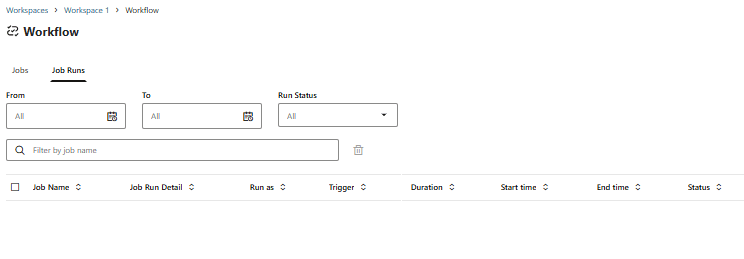
Todos los trabajos que se han ejecutado en Oracle AI Data Platform se muestran en la página Ejecuciones de trabajos. La información de ejecución de trabajo se divide en columnas que realizan un seguimiento de diferentes aspectos de cada ejecución de trabajo. Puede ordenar esas columnas en orden ascendente o descendente haciendo clic en el encabezado de la columna. Puede filtrar las ejecuciones de trabajos que se muestran mediante los menús desplegables, la barra de búsqueda para filtrar por nombre o la combinación de varias opciones de filtro.
| Nombre de la columna | Descripción |
|---|---|
| Nombre de trabajo | Nombre del trabajo |
| Detalle de Ejecución del Trabajo | Haga clic en Ver para ver la página de detalles del trabajo |
| Ejecutar como | Usuario o rol que ha disparado la ejecución |
| Disparador | Tipo de disparador. Manual o programado |
| Duración | Tiempo que se tarda en ejecutar el trabajo |
| Hora de inicio | Hora de inicio |
| Hora de finalización | Hora de finalización |
| Estado | Estado del trabajo actual |
El estado muestra el estado actual de un trabajo, utilizando uno de los valores de la siguiente lista.
| Estado | Descripción |
|---|---|
| Correcto | La ejecución del trabajo se realizó correctamente |
| Fallido | Fallo al ejecutar el trabajo |
| Cancelada | Se ha cancelado la ejecución del trabajo |
| Saltado | La ejecución del trabajo se ha cancelado porque ya estaba activa una ejecución anterior del mismo trabajo |
| Timeout | La ejecución del trabajo ha superado el límite de tiempo configurado y se ha parado |
Ver todas las ejecuciones de trabajos de flujo de trabajo
Puede ver el historial reciente de los trabajos de flujo de trabajo de ejecución en la página Ejecuciones de trabajos.
- En la página inicial, haga clic en Flujos de trabajo.
- Haga clic en Ejecuciones de trabajos.
- Opcional: para filtrar los resultados, seleccione rangos de fechas, estado de ejecución, nombre de trabajo o cualquier combinación de filtros para buscar las ejecuciones de trabajo de flujo de trabajo que necesite.
Ver el historial de ejecución de un trabajo
Puede ver registros de todas las ejecuciones anteriores de un trabajo y filtrar los resultados para obtener más detalles.
- En la página inicial, haga clic en Flujo de trabajo.
- Haga clic en el trabajo para el que desea ver el historial de ejecución.
- Haga clic en el separador Ejecuciones.
- Opcional: para filtrar los resultados, seleccione rangos de fechas o estado de ejecución en las listas desplegables.
Supervisión de una ejecución de trabajo específica
Puede realizar un seguimiento del estado y el historial de una ejecución de trabajo específica desde la página Ejecuciones de trabajos.
- En la página Ejecuciones de trabajos, haga clic en Ver detalle de ejecución de trabajos para la ejecución de trabajos que desea inspeccionar.
- Haga clic en el separador Detalles para revisar los metadatos de nivel de ejecución, como los parámetros de trabajo, la configuración de recursos informáticos, el programa y la hora de inicio/finalización.
- Utilice los botones de la parte inferior de la página Detalles para ver información más específica sobre la ejecución del trabajo.
- Haga clic en Ver detalles para inspeccionar las configuraciones de recursos informáticos, como el controlador y la unidad de trabajador.
- Haga clic en Interfaz de usuario de Spark para inspeccionar las etapas, las tareas y el uso de recursos de Spark para la ejecución.
- Haga clic en Logs para ver los logs de controlador y trabajador, y revisar los errores, las advertencias y otros mensajes de tiempo de ejecución.
- Haga clic en Métricas para supervisar métricas adicionales relacionadas con los recursos informáticos, como el uso de CPU y memoria.