Definir alias
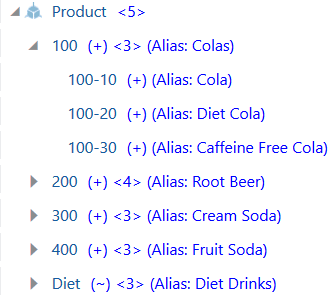
Un alias es un nombre alternativo para un miembro. Los alias, almacenados en tablas de alias, pueden mejorar la legibilidad de los esquemas o informes. Así, en el esquema de ejemplo Básico, los miembros en la dimensión Producto se identifican mediante códigos del SKU del producto, como 100, y mediante alias descriptivos, como Cola.
La siguiente vista de esquema muestra algunos nombres de miembros de Product con sus correspondientes alias predeterminados:
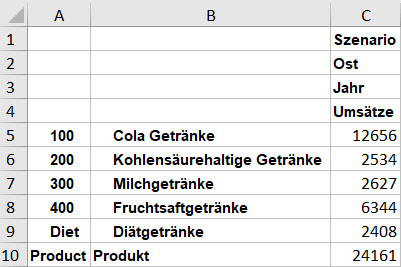
En la siguiente cuadrícula de Smart View, los alias se muestran junto a los nombres de miembros.
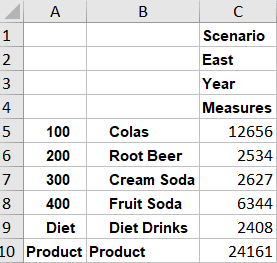
En las vistas de esquema y Smart View anteriores, los alias proceden de la tabla de alias predeterminada definida en el esquema de Sample Basic. Sin embargo, un miembro puede tener varios alias si agrega y rellena más tablas de alias además de la tabla de alias incorporada denominada Valor por Defecto.
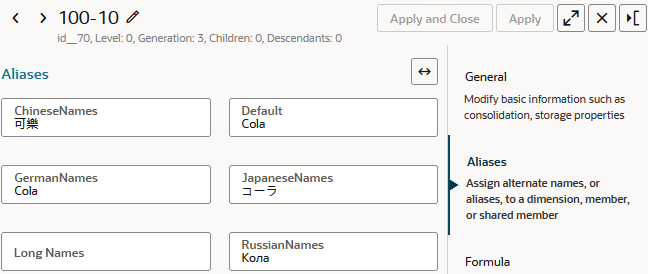
Considere el miembro Product 100-10 en Sample Basic. Como Sample Basic tiene seis tablas de alias, este miembro se puede mostrar mediante cualquiera de los alias.
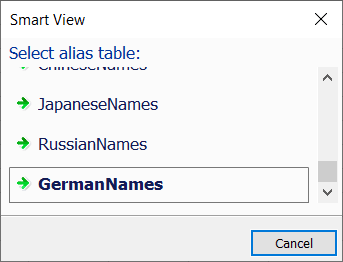
Cuando se implementan varias tablas de alias en el cubo, los usuarios de Smart View pueden hacer clic en Cambiar alias en la cinta de Essbase para seleccionar un juego diferente de alias. Un uso común de varias tablas de alias es para la conversión de idiomas. Los usuarios de diferentes países pueden definir la tabla de alias adecuada para leer los nombres de miembros en su idioma.
La información sobre los alias y las tablas de alias se aplica al almacenamiento de bloques y a los cubos de almacenamiento agregado.
Creación de alias
Puede proporcionar un alias para cualquier miembro del esquema. Para agregar alias, puede importarlos, crearlos mediante la interfaz web de Essbase, crearlos mediante el diseñador de cubos o un libro de trabajo de aplicación, o agregarlos durante la creación de una dimensión.
Los nombres de alias deben seguir las mismas reglas que para los nombres de miembros.
Puede utilizar cualquiera de los siguientes métodos para crear alias en una tabla de alias existente:
-
Asignar manualmente un alias a un miembro al editar un esquema.
-
Utilice el diseñador de cubos y un libro de trabajo de aplicación para crear tablas de alias y agregarles alias.
-
Utilice la creación de dimensiones y un origen de datos para agregar alias a una tabla de alias.
-
Importe valores de alias de un archivo de origen de tabla de alias creado en un formato predefinido.
Agregar alias en Editor de esquemas
Para agregar un alias al editar un esquema,
-
En la interfaz web de Essbase, abra el esquema para editarlo.
-
Haga clic con el botón derecho en el nombre de un miembro y haga clic en Inspeccionar.
-
Haga clic en el separador Alias.
-
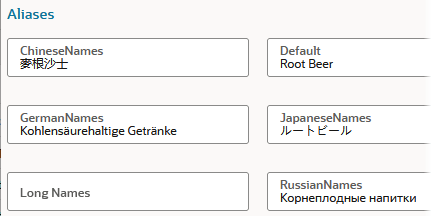
Introduzca el nombre de alias del miembro actual en una de las tablas de alias. Si no ha definido ninguno, puede introducir el alias en la tabla de alias denominada Por Defecto.
-
Haga clic en Aplicar y cerrar.
-
Guarde el esquema.
Adición de alias en un libro de trabajo de aplicación
Mediante un libro de trabajo de aplicación, puede crear y rellenar tablas de alias al crear el cubo.
Para agregar un alias mediante un libro de trabajo de aplicación,
-
Abra el libro de trabajo de la aplicación.
-
Si la tabla de alias ya existe para el alias que desea agregar,
-
Vaya a la hoja de trabajo de dimensión adecuada para agregar un alias. Por ejemplo, para agregar un alias para un producto, vaya a la hoja de trabajo de la dimensión de producto.
-
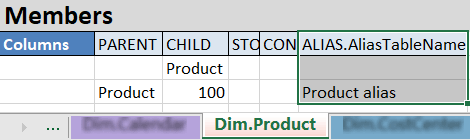
Si este es el primer ALIAS que ha agregado a esta dimensión y/o tabla de ALIAS, agregue una nueva columna denominada ALIAS.<AliasTableName> y agregue ALIAS a esa columna. Si ya existen alias en esta tabla de dimensiones y alias, simplemente agregue un nuevo alias a la fila adecuada para el miembro. Por ejemplo, en la siguiente imagen, se agrega una nueva columna: ALIAS.AliasTableName, que contiene un nuevo alias -- "Alias de producto" -- para el miembro de producto 100.
-
-
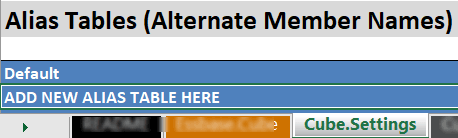
Si la tabla de alias aún no existe, especifique un nuevo nombre de tabla de alias en la hoja de trabajo Cube.Settings, agregándolo debajo de la tabla de alias denominada Default (Valor por defecto). A continuación, vuelva al paso anterior para agregar alias a las dimensiones.
Por ejemplo, en la siguiente imagen, el espacio etiquetado como ADD NEW ALIAS TABLE HERE es donde debe introducir un nuevo nombre de tabla de ALIAS.
-
Cree el cubo mediante el libro de trabajo de la aplicación, ya sea mediante el diseñador de cubos o importando el libro de trabajo de la aplicación desde la interfaz web de Essbase.
Consulte también Descripción de la Hoja de Trabajo Cube.Setting: Alias Tables.
Adición de alias en una creación de dimensión
Para agregar alias en una creación de dimensión, utilice el siguiente flujo de trabajo. Este ejemplo funciona en Sample Basic, que ya tiene una tabla de alias vacía denominada Long Names.
Las siguientes instrucciones suponen que ya ha creado o importado Sample Basic.
-
Cree un archivo de datos de creación de dimensión. Por ejemplo, el siguiente archivo de datos se denomina
loadaliases.txt:"Product","100","Amazing Colas" "100","100-10","The Best Cola" "100","100-20","Minimalist Cola" "100","100-30","Sleepy Cola" "Product","200","Rockin Root Beers" "200","200-10","Old Times Root Beer" "200","200-20","Skinny Root Beer" "200","200-30","Rooty Root Beer" "200","200-40","Moms Birch Beer" "Product","300","Crazy Cream Sodas" "300","300-10","Milkies Dark Cream" "300","300-20","Vanilla Dream Cream" "300","300-30","Lean Cream" "Product","400","Fruituristic Drinks" "400","400-10","Grape Expectations" "400","400-20","Orange You Glad" "400","400-30","Strawberry Hill" "Product","Diet","No Frills Drinks" -
Cargue el archivo de datos de creación de dimensión en el directorio del cubo Sample Basic del catálogo.
-
Cree una nueva regla de creación de dimensión (normal), asociada al archivo de datos (
loadaliases.txten nuestro ejemplo).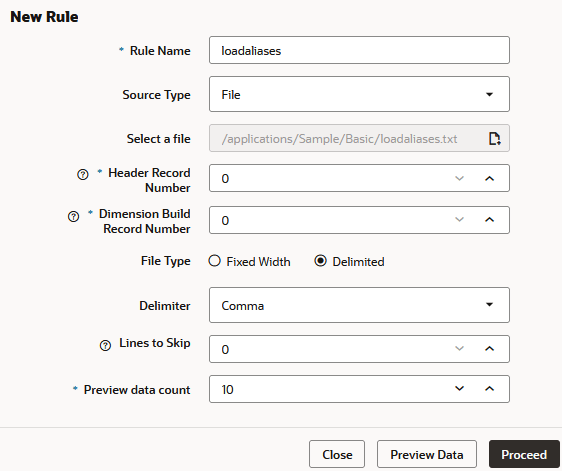
-
En el editor de reglas,
-
En el campo - 1, defina Dimensión en Producto y Tipo en Principal.
-
En el campo - 2, establezca Tipo en secundario.
-
En Campo - 3, establezca Tipo en Alias.
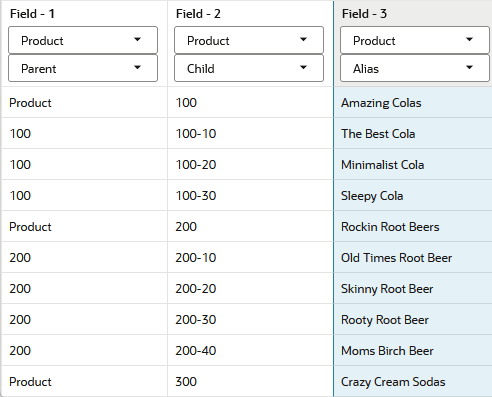
-
-
Haga clic en Dimensiones.
-
En el cuadro de diálogo Editar dimensiones, haga clic en el nombre de dimensión Producto y haga clic en Avanzado.
-
Haga clic en Permitir cambios de propiedad y haga clic en Aceptar.
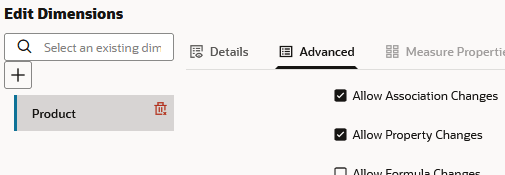
-
Haga clic en el botón Propiedades globales.
-
Seleccione la tabla de alias en la que desea cargar; por ejemplo, seleccione Long Names y haga clic en OK.

-
Verifique, guarde y cierre la regla.
-
Cierre el inspector de cubos y vaya a Jobs.
-
Haga clic en Nuevo trabajo y seleccione Crear dimensión.
-
Introduzca el nombre de la aplicación y la base de datos.
-
Introduzca el nombre del archivo de reglas en Script e introduzca el nombre del archivo de datos en Data File.
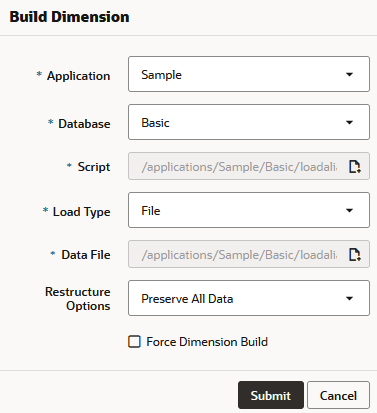
-
Haga clic en Aceptar para iniciar la creación de la dimensión.
-
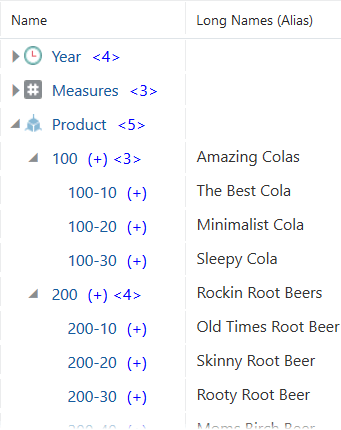
Cuando termine el trabajo, compruebe el esquema para ver que se han cargado los alias. En la siguiente vista del esquema, el administrador ha establecido que se muestren los alias de nombres largos. Para obtener más información sobre cómo cambiar la visualización, consulte Visualización de alias en el esquema, en Trabajo con alias y tablas de alias.
Trabajo con alias y tablas de alias
Los alias se almacenan en una o más tablas como parte de un esquema de cubo. Una tabla de alias asigna un juego específico de nombre de alias a los nombres del miembro. Los cubos de Essbase incluyen una tabla de alias vacía denominada Predeterminada.
Si no agrega ninguna otra tabla de alias, los alias que cree se almacenan en la tabla de alias por defecto.
Cuando crea una tabla de alias nueva, está vacía. Para que haya un nuevo juego de alias disponible para los usuarios, tiene que rellenar la tabla de alias con los alias de algunos de los miembros.
Una tabla de alias se aplica a todos los miembros del esquema, aunque no tiene que proporcionar un nombre de alias para todos los miembros, a no ser que lo necesite. Puede utilizar hasta 56 tablas de alias si necesita más de un nombre para los miembros del esquema.
Visualización de alias en Smart View
Si un cubo tiene alias definidos para cualquier miembro, los usuarios de Smart View pueden decidir si ver los alias y cómo hacerlo.
Para activar la visualización de alias en Smart View,
-
En la cinta de opciones de Smart View, haga clic en Opciones.
-
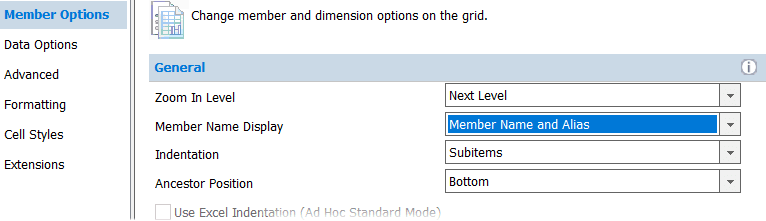
En Opciones de miembro, en el grupo General, seleccione la opción Visualización de nombre de miembro que desea utilizar.
-
Haga clic en Aceptar y actualice la cuadrícula.
En la siguiente cuadrícula, los alias se muestran junto a los nombres de miembros.
Para cambiar los alias que ve en Smart View, haga clic en Cambiar alias en la cinta de opciones de Essbase para seleccionar un juego diferente de alias.
Visualización de alias en el esquema
Para personalizar la vista de alias en el visor/editor de esquemas de la interfaz web de Essbase,
-
En el grupo Inspeccionar, haga clic en Mostrar columnas seleccionadas en la tabla.

-
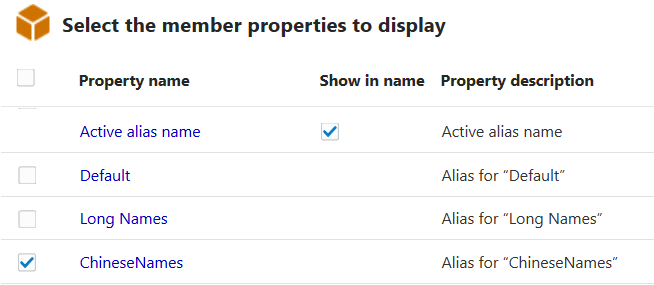
Seleccione Nombre de alias activo si desea que la jerarquía de esquemas muestre alias junto al nombre de miembro, utilizando alias en la tabla de alias activa actualmente.
Seleccione una tabla de alias alternativa en Nombre de propiedad si desea mostrar también otro conjunto de alias en el visor de esquemas.
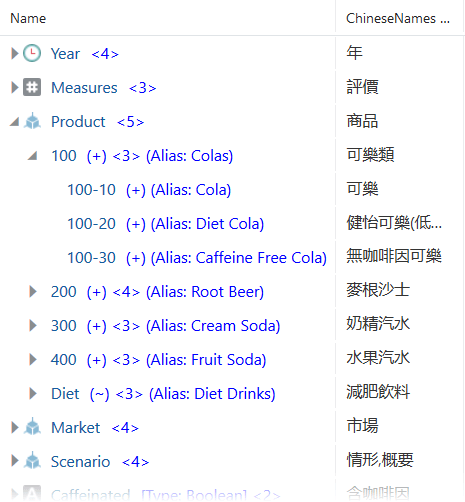
Por ejemplo, utilice las siguientes selecciones de visualización para que el visor de esquemas muestre los nombres de alias actuales y los nombres chinos.
-
Haga clic en Aplicar y cerrar para guardar la configuración.
Creación y exportación de tablas de alias
Para ver una lista de tablas de alias en el esquema y agregar una tabla de alias,
-
Con la interfaz web de Essbase, vaya al separador Alias de las propiedades del esquema para agregar una tabla de alias. Consulte Descripción y creación de tablas de alias.
O BIEN
-
Mediante un libro de trabajo de aplicación, cree tablas de alias al crear el cubo. Consulte Descripción de la Hoja de Trabajo Cube.Setting: Alias Tables.
Para exportar una tabla de alias,
-
Con la interfaz web de Essbase, abra el esquema, haga clic en Propiedades del esquema y vaya al separador Alias.
-
Junto a la tabla de alias que desea exportar, haga clic en
 .
.
-
Por defecto, las tablas de alias exportadas se guardan como un archivo
.alten el directorio de usuario.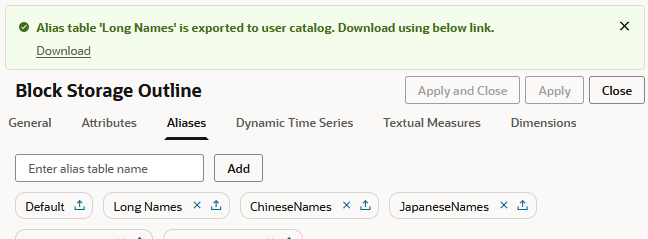
Importar Tabla de Alias de un Archivo
Las siguientes instrucciones se basan en Sample Basic y suponen que ya ha exportado una tabla de alias de otro cubo al directorio de usuario. La tabla de alias exportada se guarda en un archivo .alt.
Para importar alias desde un archivo de exportación de la tabla de alias .alt,
-
En la página Aplicaciones, abra la aplicación (Ejemplo) y, a continuación, abra la base de datos (Básico).
-
En la página General, haga clic en Acciones y, a continuación, en Importar tabla de alias.
-
Seleccione Catálogo, busque la ubicación del archivo
.altexportado, selecciónelo y haga clic en Seleccionar. -
Introduzca un nombre para la tabla de alias y haga clic en Importar. No introduzca el nombre de una tabla de alias que ya existe para este cubo; de lo contrario, se devolverá un error.
Borrar y suprimir tablas de alias
Puede suprimir cualquier tabla de alias, excepto Por defecto.
Para suprimir una tabla de alias,
-
Con la interfaz web de Essbase, abra el esquema para editarlo, haga clic en Propiedades del esquema y vaya al separador Alias.
-
Junto a la tabla de alias que desea suprimir, haga clic en
 .
.
-
Haga clic en Aplicar y cerrar y guarde el esquema.
Si desea eliminar alias individuales de una tabla de alias sin eliminar la tabla de alias,
-
Con la interfaz web de Essbase, abra el esquema para editarlo.
-
Haga clic con un botón secundario en un miembro y seleccione Inspeccionar.
-
Haga clic en el separador Alias.
-
Suprima los alias de una o más tablas de alias.
-
Haga clic en Aplicar y cerrar y guarde el esquema.
Ver alias en MaxL
En una sesión MaxL, la configuración de una tabla de alias activa controla solo los alias que se muestran en la sesión MaxL actual.
Para ver la tabla de alias actual en una sesión de MaxL, utilice query database (get active alias_table;). Para definir la tabla de alias actual para una sesión de MaxL, utilice alter database (configurar alias_table activo <name>;). Para activar la visualización de alias en una sesión de MaxL, utilice alter session (set dml_output alias on;)
En el siguiente ejemplo, la sesión MaxL muestra cómo trabajar con alias en el shell MaxL.
MAXL> query database Sample.Basic get active alias_table;

 active_alias_table
+----------------------
 Default

 OK/INFO - 1241044 - Records returned: [1].

MAXL> query database Sample.Basic list alias_table;

 list_of_aliases
+----------------------
 Default
 Long Names
 ChineseNames
 JapaneseNames
 RussianNames
 GermanNames

 OK/INFO - 1241044 - Records returned: [6].

MAXL> query database Sample.Basic list alias_names in alias_table "Long Names";

 member                 alias
+----------------------+----------------------
 Qtr1                   Quarter1
 Jan                    January
 Feb                    February
 Mar                    March
 Qtr2                   Quarter2
 Apr                    April
 May                    May
 Jun                    Jun
 Qtr3                   Quarter3
 Jul                    July
 Aug                    August
 Sep                    September
 Qtr4                   Quarter4
 Oct                    October
 Nov                    November
 Dec                    December
 Margin                 Gross Margin
 Sales                  Revenue
 COGS                   Cost of Goods Sold
 Misc                   Miscelleneous

 OK/INFO - 1241044 - Records returned: [20].

MAXL> alter database Sample.Basic set active alias_table "JapaneseNames";

 OK/INFO - 1013273 - Database Sample.Basic altered.

MAXL> query database Sample.Basic get active alias_table;

 active_alias_table
+----------------------
 JapaneseNames

MAXL> alter session set dml_output alias on;

 OK/INFO - 1056226 - Session altered for user [admin].

MAXL> SELECT {([West].children)} ON COLUMNS, {([100].children)} ON ROWS FROM Sample.Basic;

 Axis-1              (カリフォルニ (オレゴン州)   (ワシントン州 (ユタ州)         (ネバダ州)
+-------------------+-------------------+-------------------+-------------------+-------------------+-------------------
 (コーラ)                        3498                 159                 679                 275                 -18
 (ダイエットコ               -1587                 338                 231                 398                  86
 (コーラ カフ                -912                 -57            #Missing                 459            #Missing

 OK/INFO - 1241150 - MDX Query execution completed.

MAXL>