Utilisation de la console pour lister les tables et afficher les informations sur les tables
Voyez comment utiliser la console OCI pour lister les tables Oracle NoSQL Database Cloud Service et voir les informations sur la table.
Cet article contient les rubriques suivantes :
Consultation des tables
Vous pouvez consulter les tables du service Oracle NoSQL Database Cloud à partir de la console NoSQL.
Pour voir les tables :
-
Accédez à la console NoSQL à partir de la console d'infrastructure. Voir Accès au service à partir de la console d'infrastructure.
-
Vous pouvez voir toutes les tables de votre location à partir de la console NoSQL.
Affichage des détails d'une table
Voyez comment consulter les détails d'une table du service Oracle NoSQL Database Cloud à partir de la console NoSQL.
Pour voir les détails d'une table :
-
Accédez à la console NoSQL à partir de la console d'infrastructure. Voir Accès au service à partir de la console d'infrastructure.
-
La console NoSQL répertorie toutes les tables de la location.
-
Une colonne de la liste (Tables enfants) indique le nombre de tables enfants appartenant à la table indiquée.
-
La liste des tables enfants d'une table parent donnée peut être consultée en sélectionnant l'onglet Tables enfants dans la page de la table parent.
-
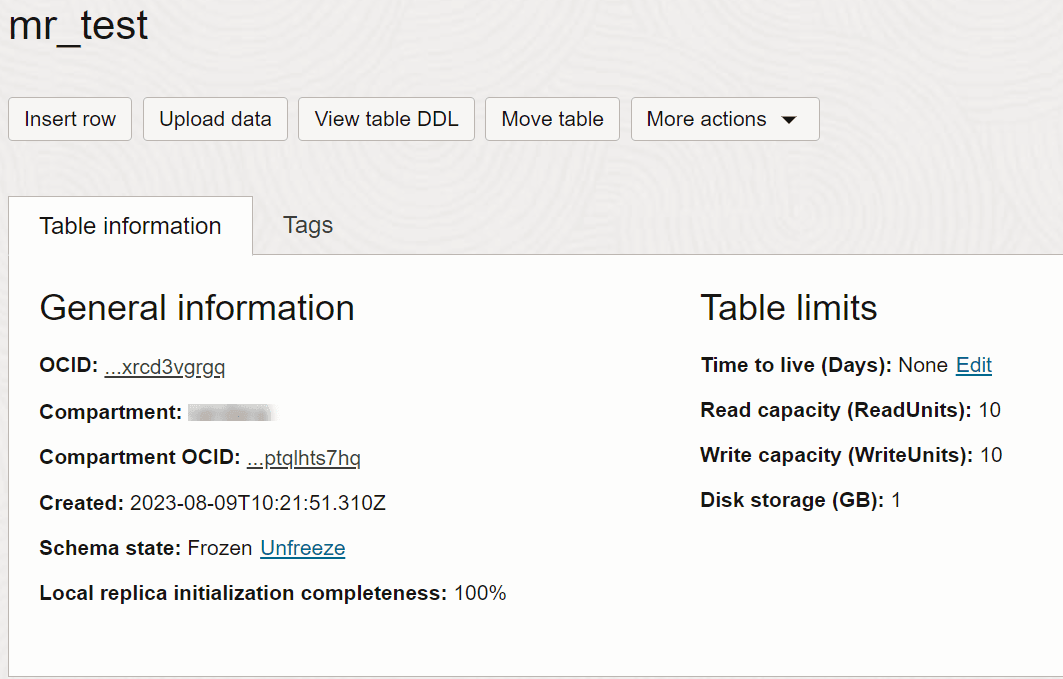
Une colonne de la liste (État du schéma) prend l'une des deux valeurs, Mutable et Frozen. Le schéma d'une table sans réplication est mutable et pour un schéma de table actif global est gelé (le schéma ne peut pas être modifié).
-
Une colonne de la liste (Global Active) indique s'il s'agit d'une table singleton (aucune réplication) ou d'une table Global Active.
-
La console NoSQL répertorie toutes les tables de la location. Pour voir les détails de la table, sélectionnez le nom de la table.
La page Tables s'ouvre.
-
Vous pouvez sélectionner les différents onglets pour voir les détails de la table, tels que les colonnes, les index et les mesures de la table.
Afficher l'instruction LDD de la table
Voyez comment afficher le LDD de table Oracle NoSQL Database Cloud Service à partir de la console NoSQL.
Pour voir l'énoncé LDD de la table :
-
Accédez à la console NoSQL à partir de la console d'infrastructure. Voir Accès au service à partir de la console d'infrastructure.
-
La console NoSQL répertorie toutes les tables de la location.
-
Dans la page Détails de la table, cliquez sur Voir l'instruction LDD de la table.
La fenêtre Voir l' LDD de la table affiche l'énoncé LDD de la table.
-
Vous pouvez maintenant sélectionner et copier l'énoncé LDD de table à partir de la fenêtre.
Affichage des colonnes de table
Voyez comment consulter les mesures d'une table du service Oracle NoSQL Database Cloud à partir de la console NoSQL.
Pour afficher des colonnes de table :
-
Accédez à la console NoSQL à partir de la console d'infrastructure. Voir Accès au service à partir de la console d'infrastructure
-
La console NoSQL liste toutes les tables du compartiment.
-
Cliquez sur le nom de la table et sélectionnez l'onglet Colonnes.
-
Vous pouvez voir le nom de colonne avec le type correspondant.
-
Vous pouvez également voir si la colonne peut être NULL ou non.
-
Elle indique également si une colonne est affectée en tant que clé primaire ou clé de partition avec "Oui" ou "Non".
-
Note : Les colonnes affectées en tant que clé de partition sont également une clé primaire. Pour en savoir plus sur la clé principale et la clé de partition, voir Clés principales et clés de partition.
Pour ajouter de nouvelles colonnes à la table, voir Modification des tables Singleton.
Affichage des mesures liées aux tables
Voyez comment consulter les mesures d'une table du service Oracle NoSQL Database Cloud à partir de la console NoSQL.
Pour voir les mesures d'une table :
-
Accédez à la console NoSQL à partir de la console d'infrastructure. Voir Accès au service à partir de la console d'infrastructure.
-
La console NoSQL répertorie toutes les tables de la location.
-
Sélectionnez le nom de la table, puis sélectionnez l'onglet Surveillance.
Les mesures de la table telles que Unités de lecture, unités d'écriture, Go de stockage, nombre de limitations de lecture, nombre de limitations d'écriture, nombre de limitations de stockage, pourcentage d'utilisation de partition maximale et Délai de réplique s'affichent. Vous pouvez filtrer les mesures par date, intervalle de modification et valeur statistique.
-
Pour chacune des mesures affichées sur cette page, vous pouvez effectuer les actions suivantes :
-
Voir l'interrogation dans l'explorateur des mesures : Cette page vous permet d'écrire et de modifier des interrogations en langage MQL à l'aide des mesures fournies par votre application ou un service Oracle Cloud Infrastructure. Pour plus d'informations sur MQL, voir Informations de référence sur MQL (Monitoring Query Language). Pour en savoir plus sur cette page, voir Explorateur de mesures.
-
Copier l'URL du graphique : Cliquez sur cette option pour copier l'URL du graphique de mesures par défaut à des fins de référence ultérieure.
-
Copier l'interrogation (MQL) : Sélectionnez cette option pour copier l'interrogation MQL utilisée pour créer le graphique de mesures par défaut. Pour plus d'informations sur MQL, voir Informations de référence sur MQL (Monitoring Query Language).
-
Créer une alarme sur cette interrogation : Sélectionnez cette option pour créer des alarmes pour surveiller vos ressources en nuage. Pour en savoir plus sur les alarmes, voir Gestion des alarmes.
-