Accéder aux données en format de graphique à l'aide d'hyperliens de table
Les données de l'hyperlien de table peuvent être consultées sous forme de graphique lorsqu'elles sont accessibles à partir d'un navigateur. Vous pouvez personnaliser les titres, les axes, le regroupement et les types de graphique pour mieux représenter vos données. Il existe plusieurs types de vues de graphique disponibles pour fournir une meilleure visualisation de vos données.
Utiliser des hyperliens de table et voir les données au format graphique
Pour voir les données sous forme de graphique, ajoutez le paramètre d'interrogation ?view=table à n'importe quelle URL d'hyperlien de table.
Par exemple, à partir d'un navigateur, entrez une URL d'hyperlien de table avec ?view=table ajoutée :
https://dataaccess.adb.us-ashburn-
1.oraclecloudapps.com/adb/p/F5Sn..._example/data?view=table
Vous verrez les données de l'hyperlien de table sous forme de tableau.
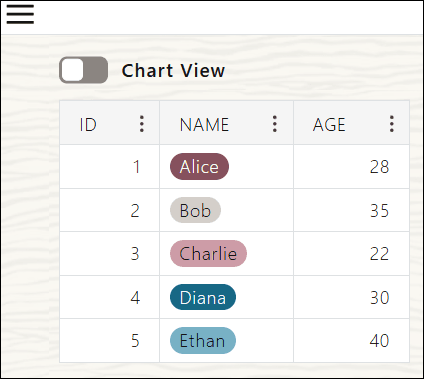
Description de l'illustration table-view.png
Activez/désactivez Vue de graphique pour voir les données tabulaires sous forme de graphique.
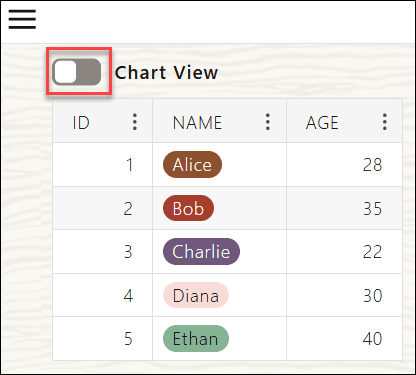
Description de l'illustration toggle-chart-view.png
Vous pouvez également voir la vue de graphique des données tabulaires à partir du menu hamburger d'hyperlien de table 
dans la page Hyperliens table. Pour plus d'informations, voir Passer d'une vue de graphique à une vue de table.
En plus de basculer entre les vues Graphique et Table à l'aide du menu hamburger d'hyperlien de table, vous pouvez également fractionner ou fusionner des tables regroupées et choisir les colonnes de table à afficher à partir de celles-ci. Voir Gérer les données à l'aide du menu hamburger de l'hyperlien de la table pour explorer le menu hamburger de l'hyperlien de la table.
Le passage à Vue de graphique affiche automatiquement les données de la première colonne dans le graphique. La capture d'écran suivante affiche les données de la colonne ID dans la vue Graphique.
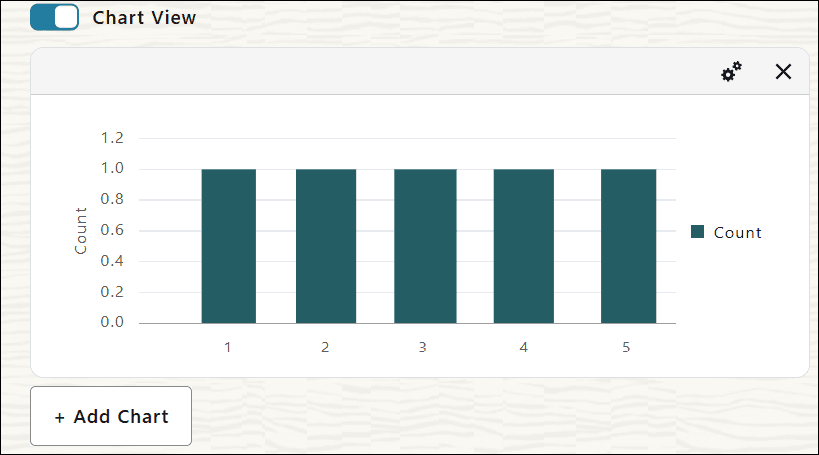
Description de l'illustration chart-view-first-column.png
Voir Créer un graphique pour plus de détails sur la création d'un graphique à partir du menu de colonnes des données tabulaires.
Les données au format de table sont converties en un graphique avec les paramètres par défaut. S'il existe des données supplémentaires, vous pouvez cliquer sur le bouton Charger plus de données en haut de la page pour extraire la page suivante de données.
Le système conserve votre dernière configuration de vue de graphique jusqu'à ce que vous actualisiez la page. Lorsque vous basculez entre les vues Table et Chart, vous voyez des graphiques utilisant votre dernière configuration enregistrée. Les graphiques sont créés dynamiquement à l'aide des données de l'hyperlien de la table.
Vous pouvez retourner à la vue tabulaire en désactivant le commutateur Vue de graphique en haut de la page. Facultativement, vous pouvez également retourner à la vue tabulaire en cliquant sur Afficher les tables dans le menu Hamburger d'hyperlien de table.
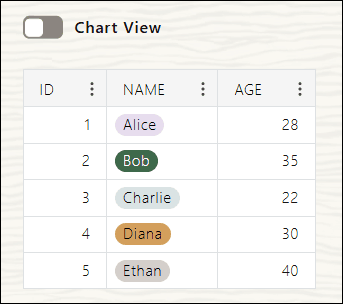
Description de l'illustration show-table-view.png
Créer un nouveau diagramme
Suivez ces instructions pour créer un nouveau graphique.
-
Cliquez sur + Ajouter un graphique dans la page Hyperliens de table.
Un nouveau graphique s'affiche avec les paramètres par défaut du graphique à barres.
-
Pour retourner à la vue tabulaire, désactivez Vue de graphique dans le menu hamburger d'hyperlien de table.
-
Facultativement, vous pouvez créer un graphique directement à partir d'un menu déroulant de colonnes dans la table de données.
-
Ouvrez le menu de colonnes et sélectionnez Créer un graphique.
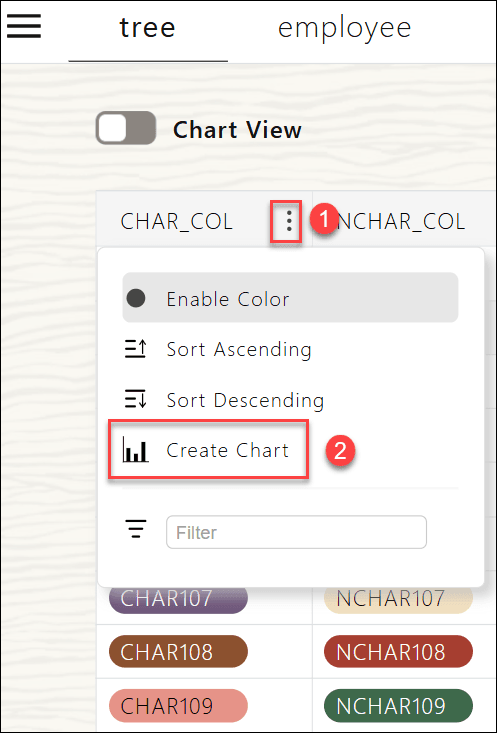
Description de l'illustration create-chart-column.png
La colonne sélectionnée est automatiquement utilisée pour l'axe X.
Dans cet exemple, vous pouvez voir CHAR_COL dans l'axe X.
Note
Note : Lorsque vous configurez les paramètres d'une vue de graphique, le système se souvient de ces paramètres. Si vous désactivez la vue de graphique, effectuez d'autres actions, puis revenez à la vue de graphique, le graphique s'affiche à l'aide des paramètres précédents.
-
-
Chaque graphique affiche des informations détaillées dans une fenêtre contextuelle lorsque vous pointez des points de données ou des zones de graphique.
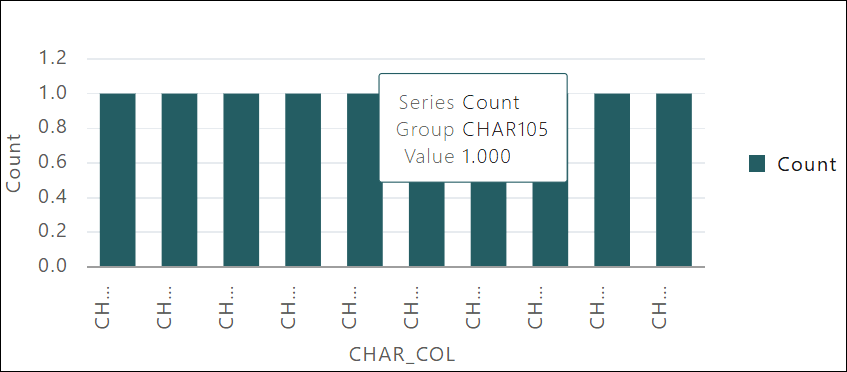
Personnaliser vos graphiques
Vous pouvez personnaliser les paramètres du graphique, tels que le nom, le type et l'orientation du graphique. Les paramètres personnalisables varient en fonction du type de graphique. Vous pouvez configurer les paramètres du graphique après avoir créé un graphique.
Pour personnaliser une vue de graphique :
-
Cliquez sur Options de graphique dans la vue de graphique que vous souhaitez personnaliser.
Les options disponibles varient en fonction du type de graphique que vous sélectionnez.
-
Spécifiez les valeurs de champ suivantes :
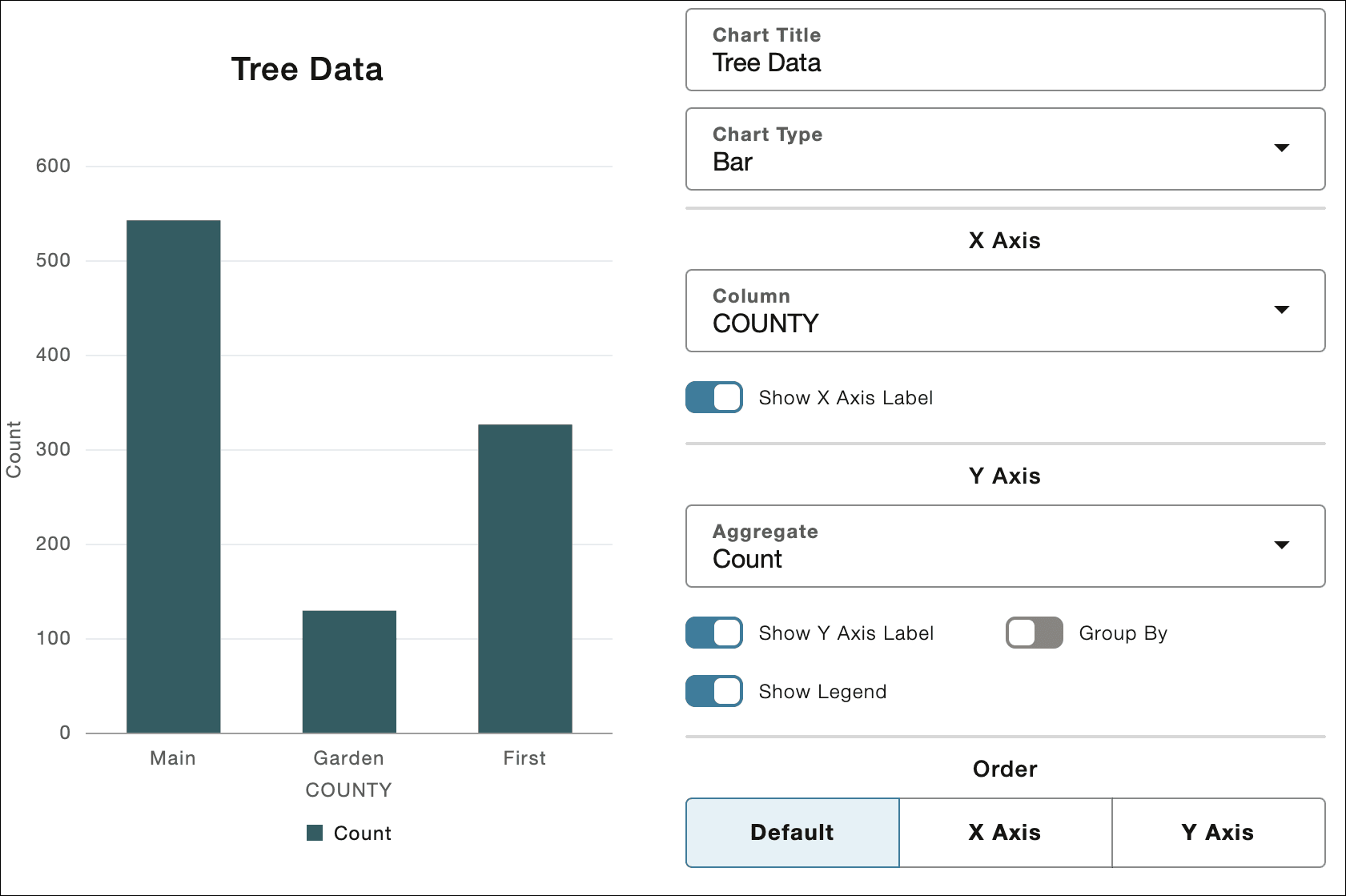
Description de l'illustration tree-data.png
a. Titre du graphique : entrez le nom du graphique. Par exemple, Données d'arbre.
b. Type de graphique : vous pouvez sélectionner l'une des options disponibles suivantes dans la liste déroulante. Chaque type de graphique prend en charge des options de personnalisation spécifiques :
-
Personnalisation du graphique à barres : Lorsque vous sélectionnez Barres dans le champ Type de graphique, vous pouvez configurer le graphique comme décrit dans la section Personnalisation du graphique à barres.
-
Personnalisation du graphique linéaire : Lorsque vous sélectionnez Ligne dans le champ Type de graphique, vous pouvez configurer le graphique comme décrit dans la section Personnalisations du graphique linéaire.
-
Personnalisation du graphique en nuage de points : Lorsque vous sélectionnez Scatter dans le champ Type de graphique, vous pouvez configurer le graphique comme décrit dans la section Personnalisation du graphique en nuage de points.
-
Personnalisation du graphique à secteurs : Lorsque vous sélectionnez Secteur dans le champ Type de graphique, vous pouvez configurer le graphique comme décrit dans la section Personnalisations du graphique à secteurs.
-
Personnalisation de graphique à barres
Un graphique à barres affiche un sommaire graphique de plusieurs valeurs de données à des fins de comparaison. La vue de graphique par défaut est un graphique à barres.
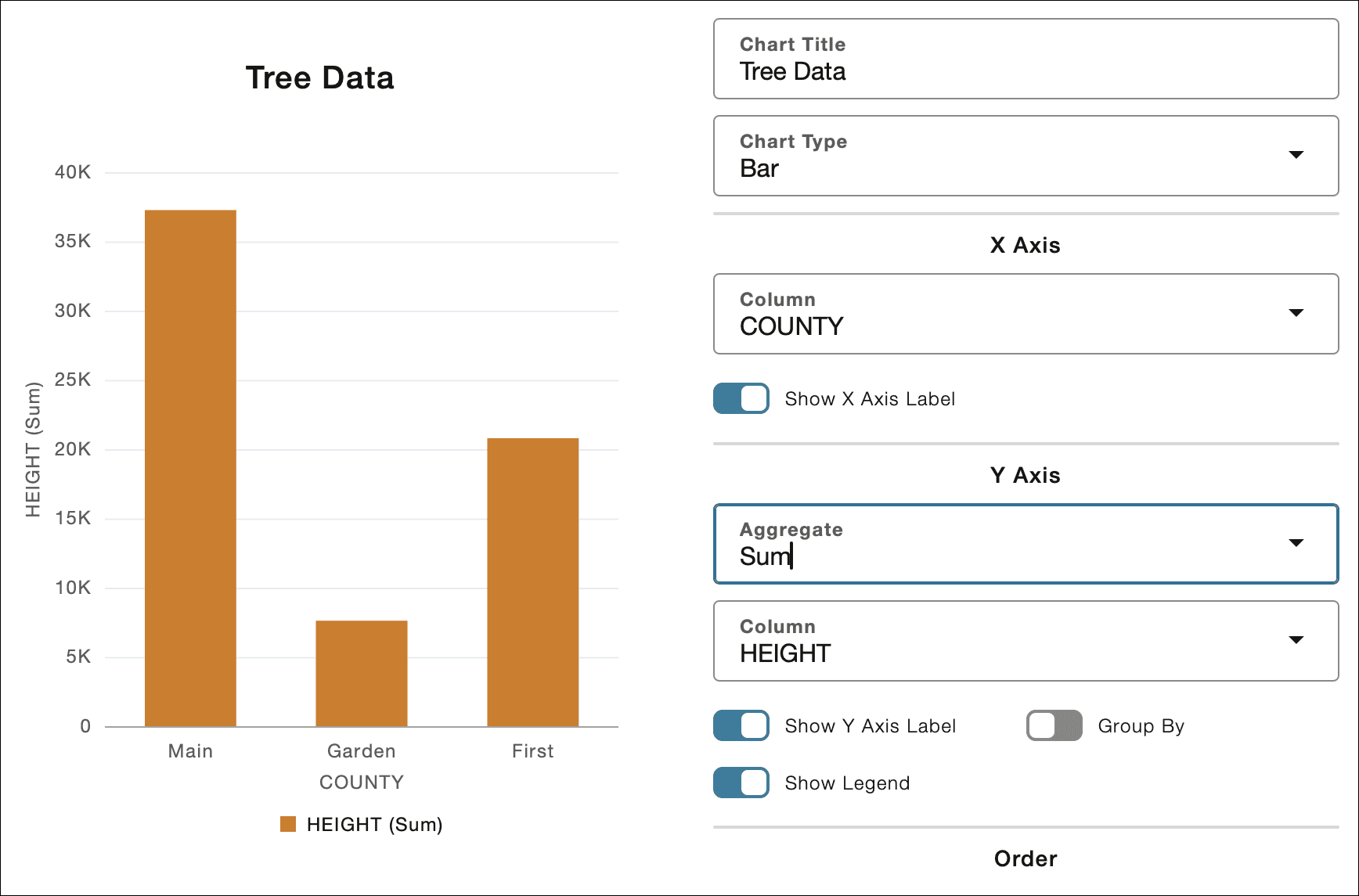
Description de l'illustration chart.png
-
Sous Axe X, sélectionnez les données de la colonne à afficher sur l'axe X pour Colonne. L'option par défaut est la colonne la plus à gauche de la vue de table.
-
Sous Axe Y, sélectionnez les valeurs de champ suivantes :
a. Agréger : Sélectionnez l'une des fonctions d'agrégation disponibles à exécuter dans le champ Colonne : Nombre (par défaut), Somme, Min, Max ou Moyenne.
b. Colonne : Lorsqu'un autre agrégat, à l'exception de Nombre, est sélectionné, vous pouvez voir ce champ pour spécifier la colonne sur laquelle agréger les données. Ce champ affiche uniquement les colonnes numériques, la sélection par défaut étant la colonne numérique la plus à gauche de la table qui n'est pas déjà sélectionnée pour l'axe des X.
c. Activez/désactivez le commutateur Afficher l'étiquette de l'axe des Y pour afficher ou masquer l'étiquette de l'axe des Y.
j. Activez/désactivez le commutateur Afficher la légende pour afficher ou masquer la légende du graphique.
e. Vous pouvez utiliser Regrouper par pour activer le regroupement secondaire. Le groupe par défaut est la colonne la plus à gauche qui n'a pas été affectée à l'axe X ou à la colonne d'agrégation.
f. Vous pouvez utiliser Pile pour afficher des barres de groupe empilées ou côte à côte. Cela détermine si les barres de groupe sont affichées empilées les unes sur les autres ou côte à côte.
-
Sous Commande, vous pouvez sélectionner l'une des options disponibles pour choisir comment afficher les données :
a. Valeur par défaut : Affiche les données telles quelles.
b. Axe X – Trie les données en ordre alphanumérique croissant par valeurs d'axe X.
c. Axe Y – Trie les barres en augmentant leur hauteur. Ce champ n'est pas disponible si vous sélectionnez Regrouper par.
Personnalisations de graphique linéaire
Un graphique linéaire affiche des valeurs pour une ou plusieurs ressources sur une période. Chaque point de la ligne représente une valeur réelle à un moment donné.
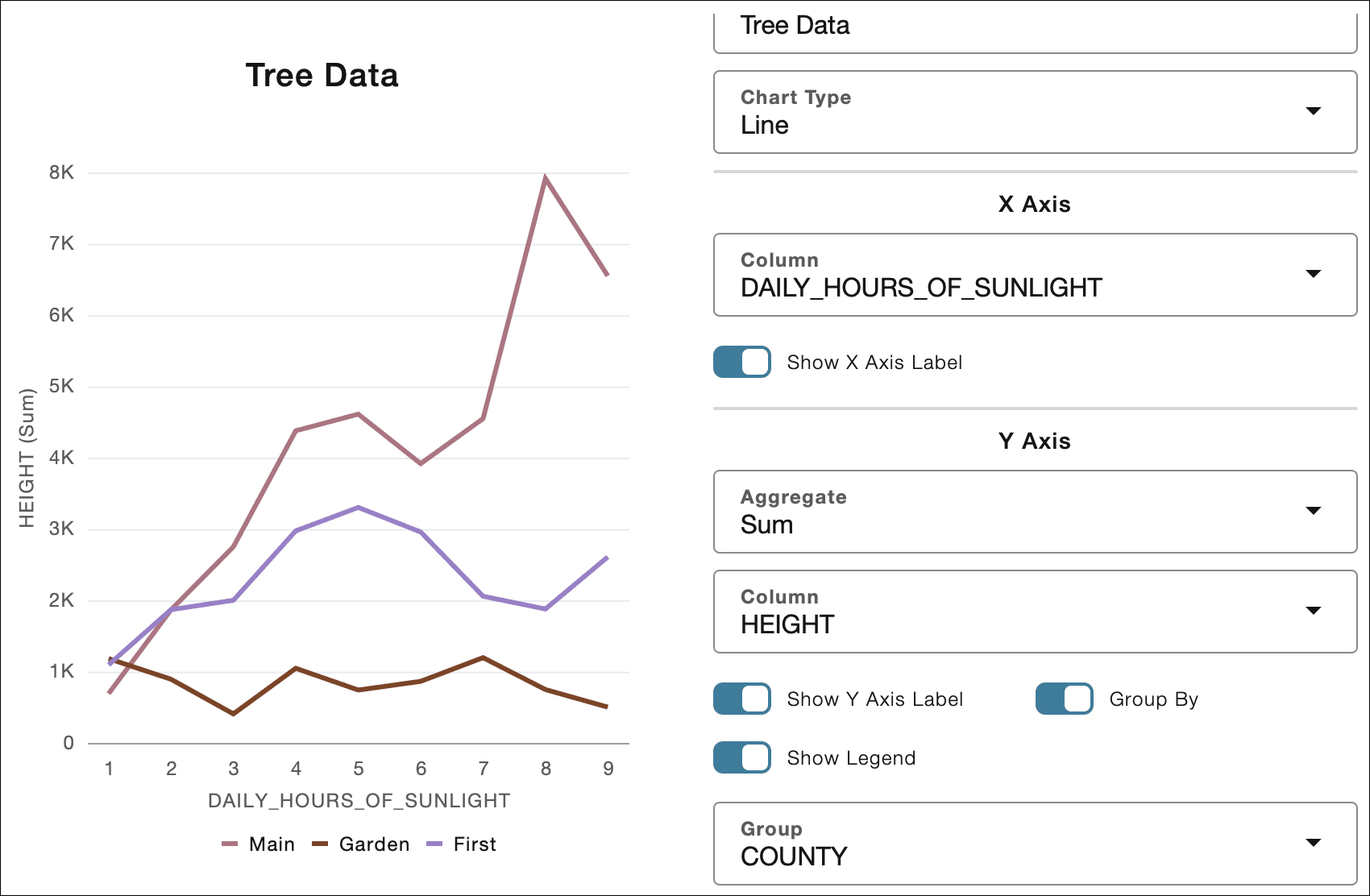
Description de l'illustration line-chart.png
-
Sous Axe X, sélectionnez les données de la colonne à afficher sur l'axe X pour Colonne. L'option par défaut est la colonne la plus à gauche de la vue de table.
-
Sous Axe Y, sélectionnez les valeurs de champ suivantes :
a. Agréger : Sélectionnez l'une des fonctions d'agrégation disponibles à exécuter dans le champ Colonne : Nombre (par défaut), Somme, Min, Max ou Moyenne.
b. Colonne : Lorsqu'un autre agrégat, à l'exception de Nombre, est sélectionné, vous pouvez voir ce champ pour spécifier la colonne sur laquelle agréger les données. Ce champ affiche uniquement les colonnes numériques, la sélection par défaut étant la colonne numérique la plus à gauche de la table qui n'est pas déjà sélectionnée pour l'axe des X.
c. Activez/désactivez le commutateur Afficher l'étiquette de l'axe des Y pour afficher ou masquer l'étiquette de l'axe des Y.
j. Activez/désactivez le commutateur Afficher la légende pour afficher ou masquer la légende du graphique.
e. Vous pouvez utiliser Regrouper par pour activer le regroupement secondaire.
Note
Note : L'option Pile est désactivée lorsque l'option Regrouper par est activée.f. Les graphiques linéaires sont organisés par défaut en ordre croissant par valeur d'axe des X.
Personnalisation de graphique en nuage de points
Un graphique en nuage de points affiche des points de données, chaque point représentant une valeur de dimension.
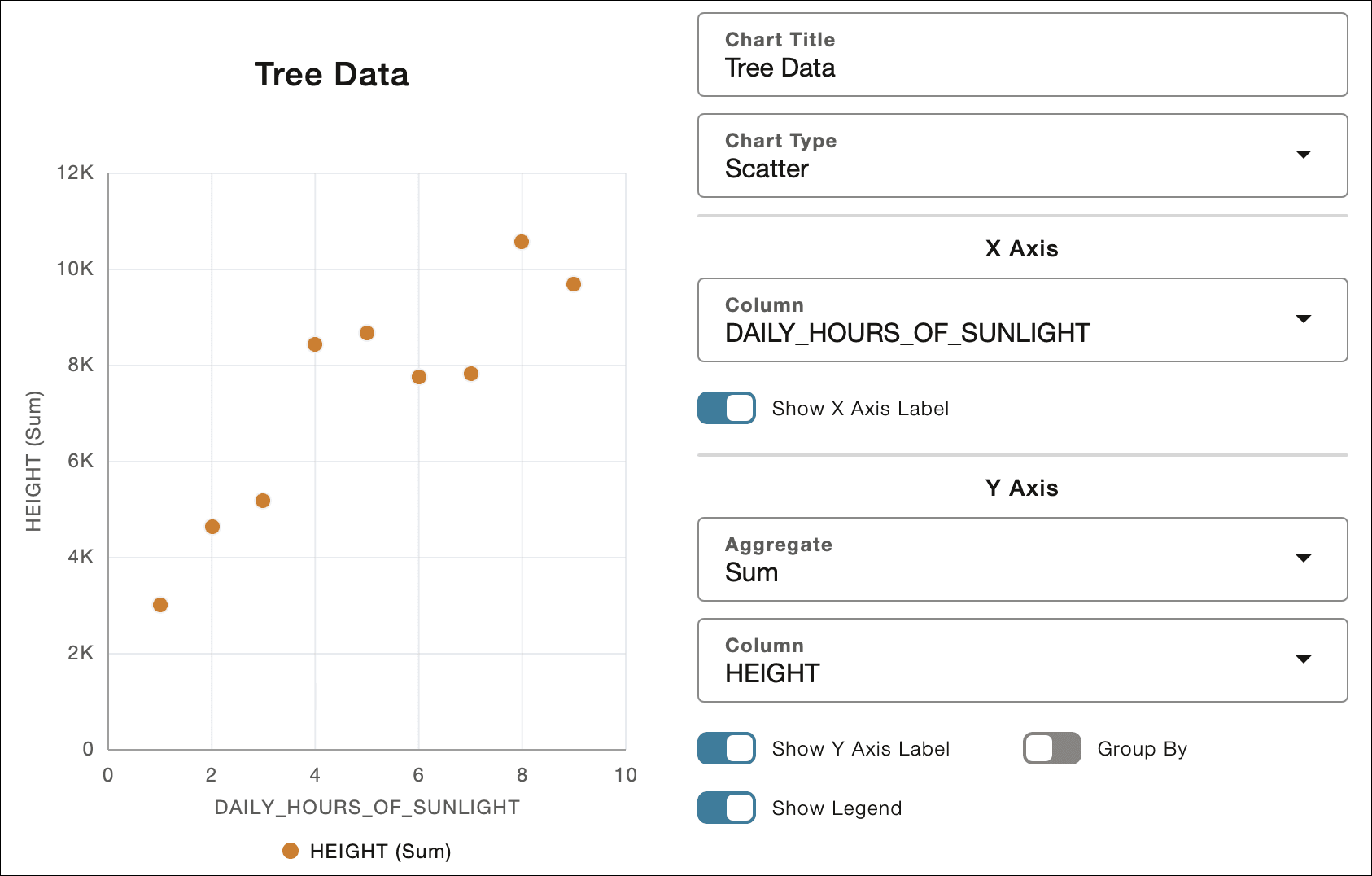
Description de l'illustration scatter-chart.png
-
Sous Axe X, sélectionnez les données de la colonne à afficher sur l'axe X pour Colonne. Seules les colonnes numériques sont disponibles dans la liste déroulante. L'option par défaut est la colonne la plus à gauche de la vue de table.
Note
Note : Si vous sélectionnez une colonne non numérique, vous verrez un message d'information indiquant qu'un graphique en nuage de points ne peut pas être créé à l'aide de la colonne Axe X sélectionnée.Vous pouvez activer/désactiver l'option Afficher l'étiquette de l'axe des X pour voir ou masquer l'étiquette de l'axe des X.
-
Sous Axe Y, sélectionnez les valeurs de champ suivantes :
a. Agréger : Sélectionnez l'une des fonctions d'agrégation disponibles à exécuter dans le champ Colonne : Nombre (par défaut), Somme, Min, Max ou Moyenne.
b. Colonne : Lorsqu'un autre agrégat, à l'exception de Nombre, est sélectionné, vous pouvez voir ce champ pour spécifier la colonne sur laquelle agréger les données. Ce champ affiche uniquement les colonnes numériques, la sélection par défaut étant la colonne numérique la plus à gauche de la table qui n'est pas déjà sélectionnée pour l'axe des X.
c. Activez/désactivez le commutateur Afficher l'étiquette de l'axe des Y pour afficher ou masquer l'étiquette de l'axe des Y.
j. Activez/désactivez le commutateur Afficher la légende pour afficher ou masquer la légende du graphique.
e. Vous pouvez utiliser Regrouper par pour activer le regroupement secondaire.
Note
Note : L'option Pile est désactivée lorsque l'option Regrouper par est activée.f. Les graphiques en nuage de points sont tous disposés en ordre croissant selon la valeur de l'axe des X.
Personnalisations de graphique à secteurs
Un graphique à secteurs affiche un graphique circulaire qui est divisé en tranches pour comparer les jeux de données les uns aux autres.
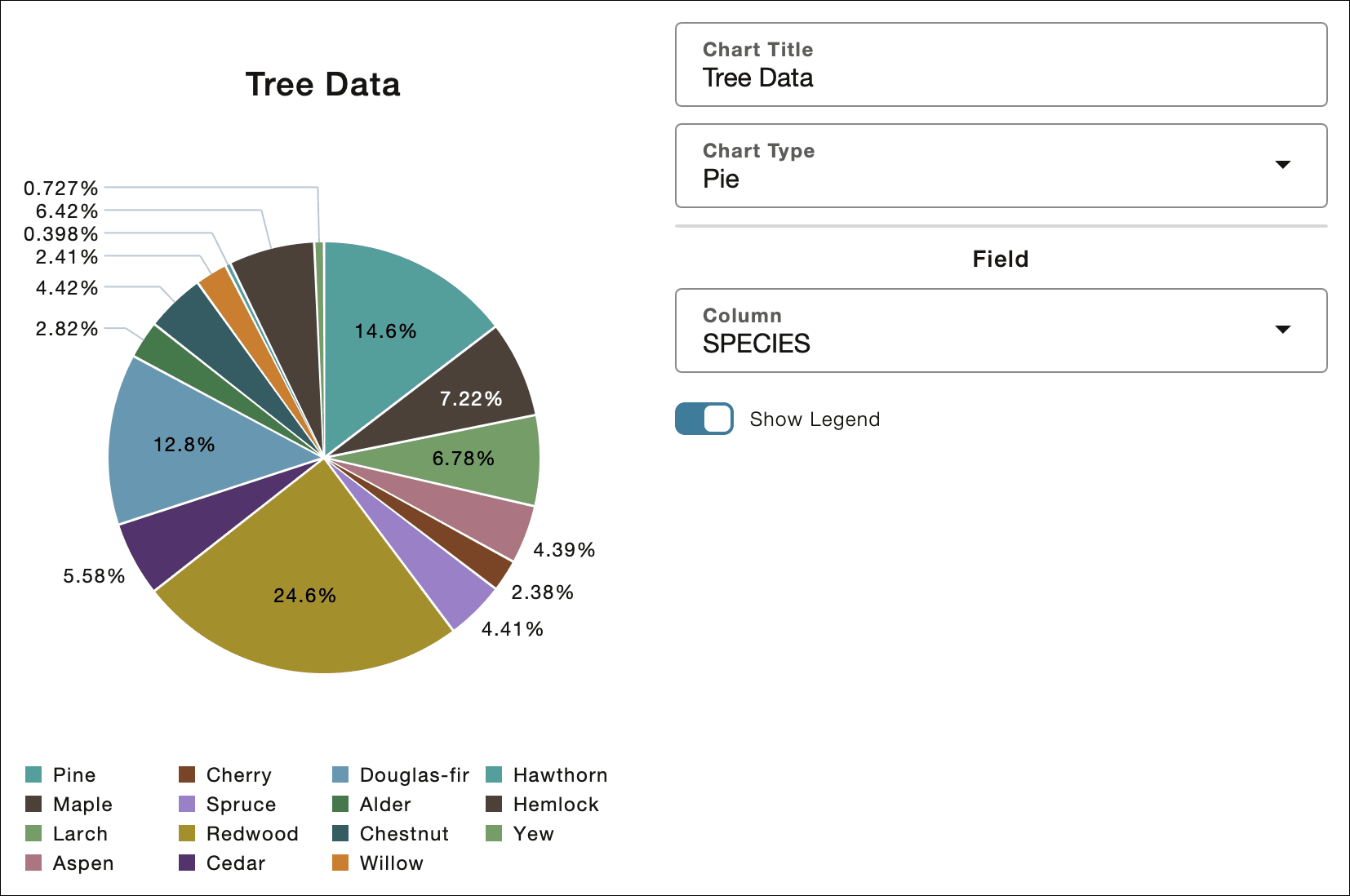
Description de l'illustration pie-chart.png
Sous Champ, sélectionnez la colonne qui détermine les tranches du graphique à secteurs.
Note
Note : La sélection par défaut correspond à la colonne Axe X utilisée dans un graphique à barres.
Activez/désactivez le commutateur Afficher la légende pour afficher ou masquer la légende du graphique.