Accéder aux données en format de table avec des hyperliens de table ou des groupes d'hyperliens de table
Les données de l'hyperlien de table peuvent être consultées sous forme de tableau lorsqu'elles sont accessibles à partir d'un navigateur. Le format de table prend en charge le défilement, le tri, le filtrage, les couleurs de cellule et le regroupement, où vous sélectionnez un nom de colonne pour voir les données de colonne en fonction des valeurs de la colonne.
Utiliser les hyperliens de table et voir les données dans le format de table par défaut
Vous pouvez accéder aux données à l'aide d'un hyperlien de table à partir d'un navigateur et les afficher sous forme de table.
Pour voir les données au format de table, ajoutez le paramètre d'interrogation ?view=table à n'importe quelle URL d'hyperlien de table. Par exemple, à partir d'un navigateur, entrez une URL d'hyperlien de table avec ?view=table ajoutée :
https://dataaccess.adb.us-ashburn-
1.oraclecloudapps.com/adb/p/F5Sn..._example/data?view=table
Voici un exemple de réponse à un hyperlien de table avec ?view=table ajouté :
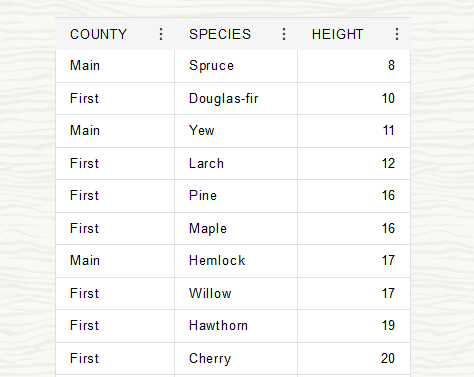
Description de l'illustration par_url_ui_default.png
Vous pouvez voir un menu hamburger d'hyperlien de table 
qui vous permet de changer de vue, d'afficher ou de masquer des colonnes et de fractionner ou de combiner des groupes de tables pour une présentation de données personnalisée. Voir Gérer les données à l'aide du menu hamburger de l'hyperlien de la table pour plus d'informations sur le menu hamburger de l'hyperlien de la table.
Les options de colonne sont configurables lorsqu'un hyperlien de table est généré. Pour plus d'informations, voir Créer un hyperlien de table avec les fonctions d'interface utilisateur spécifiées sur les colonnes.
Utiliser un hyperlien de table protégé par mot de passe et voir les données en format de table
Lorsqu'un fournisseur de portlets inclut le paramètre password avec DBMS_DATA_ACCESS.CREATE_URL pour créer un hyperlien de table protégé par mot de passe, lorsqu'un consommateur accède à l'URL protégée par mot de passe, il ne peut accéder aux données qu'après avoir fourni le mot de passe valide.
Par exemple, avec cette URL protégée par mot de passe :
https://dataaccess.adb.us-ashburn-1.oraclecloudapps.com/adb/p/F5Sn..._example/data?view=tableLe navigateur affiche une invite et vous devez entrer le mot de passe pour accéder aux données.
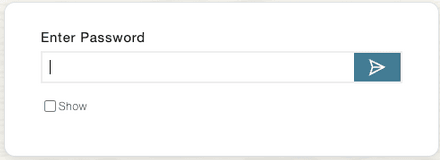
Description de l'illustration adb_url_password_prompt.png
Gérer les données avec le menu hamburger d'hyperlien de table
Le menu Hamburger d'hyperlien de table vous permet de gérer la présentation des données dans la page Hyperliens de table. Vous pouvez basculer entre les visualisations de graphique et de table, fractionner ou combiner des tables regroupées ou afficher sélectivement des colonnes de table. Ce menu permet une personnalisation rapide en fonction de votre flux de travail.
Vous pouvez interagir avec les données de l'hyperlien Table avec les options présentes dans le menu hamburger de l'hyperlien de la table. Cela améliore la façon dont les données sont consultées.
Avec le menu Hamburger d'hyperlien de table, vous pouvez :
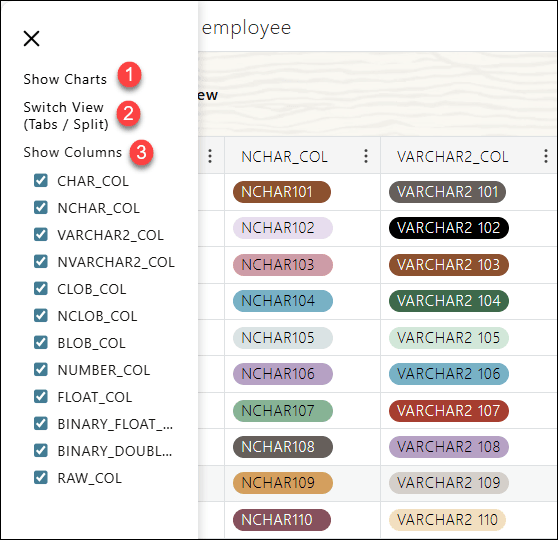
Description de l'illustration hamburger-options.png
Passer d'une vue de graphique à une vue de table
Cette option vous permet d'activer ou de désactiver dynamiquement la représentation des données. Vous pouvez afficher les données sous forme de graphique ou passer à un format tabulaire détaillé pour l'inspection des données. Pour voir les données sous forme de graphique, ajoutez le paramètre d'interrogation ?view=table à n'importe quelle URL d'hyperlien de table.
Par exemple, à partir d'un navigateur, entrez une URL d'hyperlien de table avec ?view=table ajoutée :
https://dataaccess.adb.us-ashburn-1.oraclecloudapps.com/adb/p/F5Sn..._example/data?view=tableVous verrez les données de l'hyperlien de table sous forme de tableau.
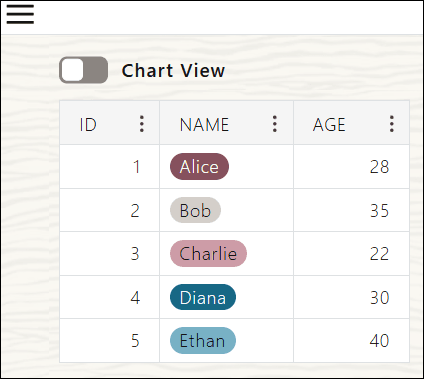
Description de l'illustration table-view.png
Ouvrir le menu hamburger d'hyperlien de table
dans la page Hyperlien de table et cliquez sur Afficher les graphiques.
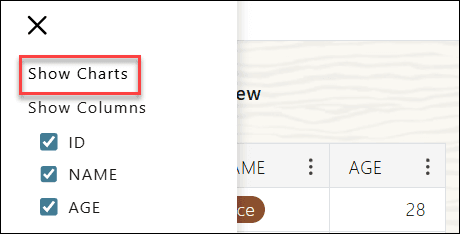
Description de l'illustration show-charts.png
Le passage à Vue de graphique affiche automatiquement les données de la première colonne dans le graphique. La capture d'écran suivante affiche les données de la colonne ID dans la vue Graphique.
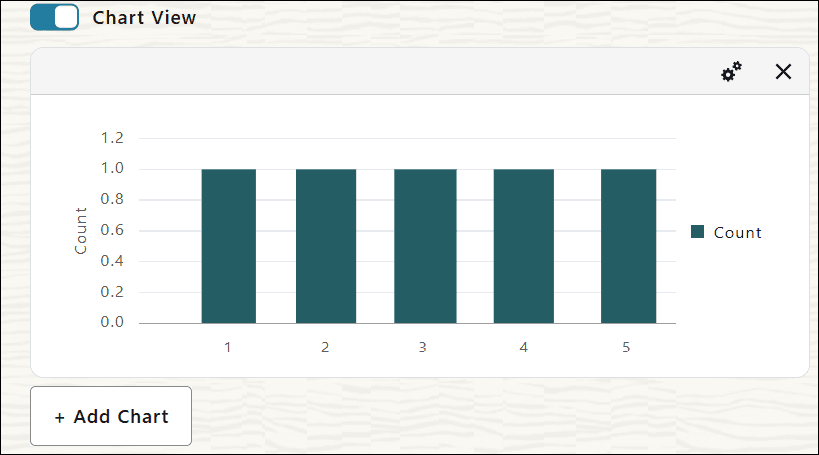
Description de l'illustration chart-view-first-column.png
Pour plus d'informations sur la vue Graphiques, voir Accéder aux données au format Graphique avec des hyperliens de table.
Utiliser le groupe d'hyperliens de table pour voir les données à l'aide de la vue Switch
Vous pouvez accéder aux données à l'aide d'un groupe d'hyperliens de table à partir d'un navigateur et afficher les données dans la vue Chart.
Vous pouvez basculer entre deux méthodes d'affichage des tables à l'aide de l'option Passer de la vue (onglets / fractionnement) du menu hamburger d'hyperlien de table.
Cette option gère le mode de présentation de plusieurs tables ou résultats d'interrogation regroupés sous un groupe d'hyperliens de table. Vous pouvez choisir de fractionner ces tables pour afficher chaque jeu de données séparément ou de les combiner dans une vue consolidée.
Lorsque vous cliquez dessus pour la première fois, il fractionne le groupe d'hyperliens Table et affiche les tables séparément côte à côte ou dans des onglets.
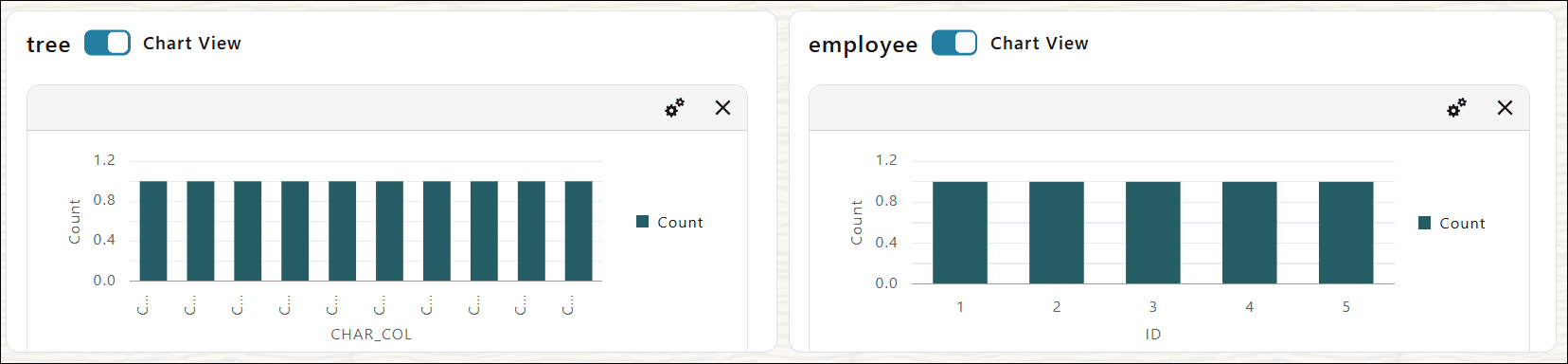
Description de l'illustration split-view.png
De cette façon, vous pouvez afficher simultanément les données de plusieurs tables.
Lorsque vous cliquez de nouveau sur l'option Changer de vue (onglets / fractionnement), elle combine les vues fractionnées dans le groupe d'hyperliens de table d'onglets initial, présentant toutes les tables regroupées dans une seule vue à onglets au lieu d'autres.
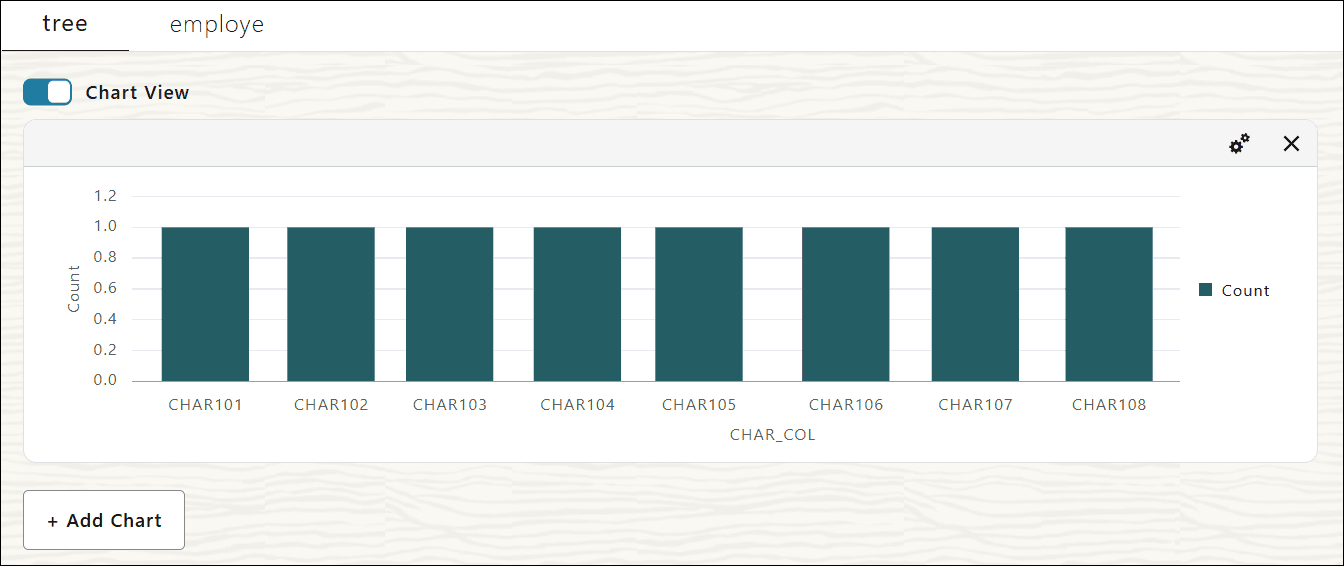
Description de l'illustration tab-view.png
Utiliser l'hyperlien de table pour afficher ou masquer les colonnes de table
Vous pouvez utiliser des filtres pour limiter les données affichées dans la page Hyperliens de table.
Dans le filtre Afficher les colonnes du menu hamburger des hyperliens de table, vous pouvez sélectionner ou désélectionner la case à cocher à côté du nom de colonne pour afficher ou masquer la colonne dans la vue tabulaire.
Cette option vous permet de personnaliser vos vues de table en sélectionnant les colonnes à afficher ou à masquer.
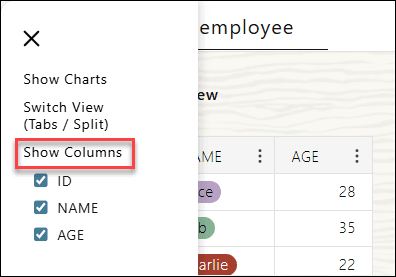
Description de l'illustration show-columns.png
Note
Note : L'option Show Columns (Afficher les colonnes) est disponible uniquement dans la vue tabulaire de l'hyperlien Table.
Dans le cas d'un groupe d'hyperliens de table, l'option Afficher les colonnes affiche les colonnes de la table actuellement sélectionnée.
Utiliser des hyperliens de table en format de table avec tri de colonnes
Vous pouvez accéder aux données à l'aide d'un hyperlien de table à partir d'un navigateur et afficher les données sous forme de table et trier les données de table.
Pour retourner des données au format de table, ajoutez le paramètre d'interrogation ?view=table à n'importe quel hyperlien de table. Par exemple, à partir d'un navigateur, utilisez un hyperlien de table avec ?view=table ajouté :
https://dataaccess.adb.us-ashburn-1.oraclecloudapps.com/adb/p/F5Sn..._example/data?view=tableDans la vue de table, vous pouvez trier les colonnes d'hyperlien de table en ordre croissant ou décroissant en cliquant sur  à côté d'un en-tête de colonne, puis sélectionnez Trier par ordre croissant ou Trier par ordre décroissant.
Exemple :
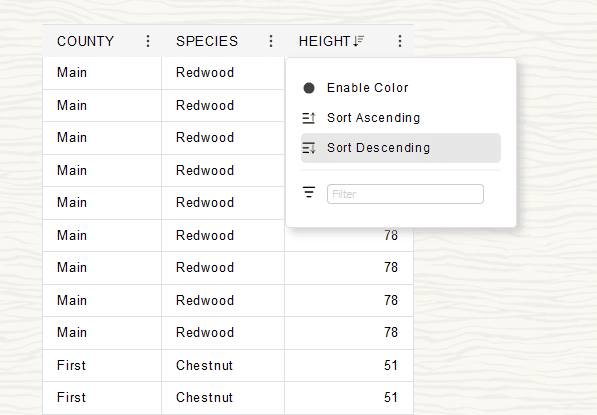
Description de l'illustration par_url_ui_descending.png
Le tri des colonnes est configurable par colonne lorsqu'un hyperlien de table est généré. Pour plus d'informations, voir Créer un hyperlien de table avec les fonctions d'interface utilisateur spécifiées sur les colonnes.
Utiliser des hyperliens de table en format de table avec filtrage de colonnes
Vous pouvez accéder aux données à l'aide d'un hyperlien de table à partir d'un navigateur et les afficher sous forme de table et filtrer les données de table.
Pour retourner des données au format de table, ajoutez le paramètre d'interrogation ?view=table à n'importe quel hyperlien de table. Par exemple, à partir d'un navigateur, utilisez un hyperlien de table avec ?view=table ajouté :
https://dataaccess.adb.us-ashburn-1.oraclecloudapps.com/adb/p/F5Sn..._example/data?view=tableVous pouvez filtrer les colonnes d'hyperlien de table en cliquant sur à côté d'un en-tête de colonne, puis entrer le texte du filtre dans la zone de texte d'entrée et entrer Entrée.
Voici une capture d'écran d'un exemple de table avec la colonne SPECIES filtrée pour afficher uniquement les données des arbres Spruce :

Description de l'illustration par_url_ui_filtered.png
Le filtrage des colonnes est configurable par colonne lorsqu'un hyperlien de table est généré. Pour plus d'informations, voir Créer un hyperlien de table avec les fonctions d'interface utilisateur spécifiées sur les colonnes.
Utiliser des hyperliens de table pour accéder aux données en format de table avec des couleurs dans les cellules
Vous pouvez accéder aux données à l'aide d'un hyperlien de table à partir d'un navigateur, afficher les données sous forme de tableau et afficher les valeurs des cellules en couleur.
Vous pouvez accéder aux données de l'hyperlien de table à l'aide d'un navigateur et afficher les données retournées dans une table de base de données de format similaire. Le format de tableau prend en charge le défilement, le tri, le filtrage et les couleurs de cellule.
Pour retourner des données au format de table, ajoutez le paramètre d'interrogation ?view=table à n'importe quel hyperlien de table. Par exemple, à partir d'un navigateur, utilisez un hyperlien de table avec ?view=table ajouté :
https://dataaccess.adb.us-ashburn-1.oraclecloudapps.com/adb/p/F5Sn..._example/data?view=tablePar défaut, les colonnes n'incluent pas la coloration des valeurs de cellule. Vous pouvez ajouter de la couleur aux valeurs de cellule dans la vue de table Hyperlien de table en cliquant sur à côté d'un en-tête de colonne, puis sélectionnez Activer la couleur.
Voici une capture d'écran d'un exemple de table avec la colonne SPECIES montrant la couleur avec des valeurs dans les cellules :

Description de l'illustration par_url_ui_enable_color.png
Données de colonne de couleur avec paramètres d'interrogation
Vous pouvez également utiliser des paramètres d'interrogation pour sélectionner les colonnes auxquelles vous souhaitez ajouter une couleur. Pour spécifier les colonnes avec une couleur, incluez les noms de colonne avec le paramètre d'interrogation colored_column_names. Par exemple, pour colorer les colonnes COUNTY et SPECIES :
https://dataaccess.adb.us-ashburn-1.oraclecloudapps.com/adb/p/F5Sn..._example/data?view=table&colored_column_names=COUNTY,SPECIESVoici une capture d'écran d'un exemple de table avec les colonnes COUNTY et SPECIES montrant la couleur avec les valeurs de cellule :
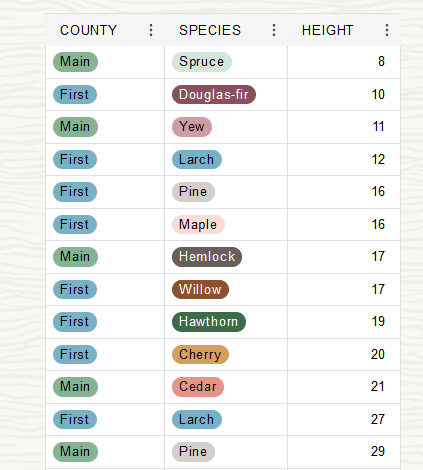
Description de l'illustration par_url_ui_colored.png
Types de données de colonne de couleur avec paramètre d'interrogation
Vous pouvez également utiliser le paramètre d'interrogation pour sélectionner un type de données de colonne spécifique pour ajouter une couleur dans une table en fournissant le type de données avec le paramètre d'interrogation colored_column_types.
Ce paramètre prend en charge colored_column_types=VARCHAR pour colorer toutes les colonnes de chaîne (VARCHAR) et colored_column_types=NONE pour ne colorer aucun type de données.
Exemple :
https://dataaccess.adb.us-ashburn-1.oraclecloudapps.com/adb/p/F5Sn..._example/data?view=table&colored_column_types=VARCHARUtiliser des hyperliens de table pour accéder aux données avec l'option Regrouper par en format de table
Vous pouvez accéder aux données à l'aide d'un hyperlien de table à partir d'un navigateur et les regrouper en fonction des valeurs des cellules d'une colonne.
Les procédures de génération d'hyperliens de table prennent en charge les options de liste de colonnes qui prennent en charge la spécification des colonnes et la consultation des valeurs de colonne avec l'option Regrouper par.
Par exemple, lorsqu'un lien hypertexte de table est généré, effectuez les opérations suivantes pour afficher les données par groupe :
-
À partir d'un navigateur, utilisez un hyperlien de table avec
?view=tableajouté.Exemple :
https://dataaccess.adb.us-ashburn-1.oraclecloudapps.com/adb/p/F5Sn..._example/**data?view=table** -
Dans une colonne qui affiche l'option Regrouper par, sélectionnez Regrouper par.
Exemple :
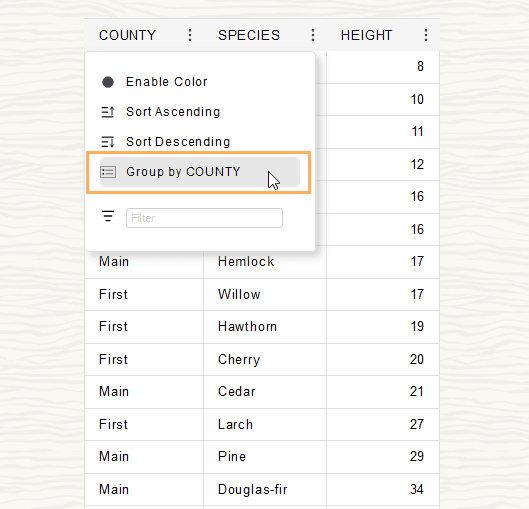
Description de l'illustration adb_par_url_group_by_option.png
Cela affiche l'affichage Regrouper par et vous permet de sélectionner une autre colonne si une autre colonne est disponible pour l'affichage Regrouper par (selon la façon dont l'hyperlien de la table a été généré).
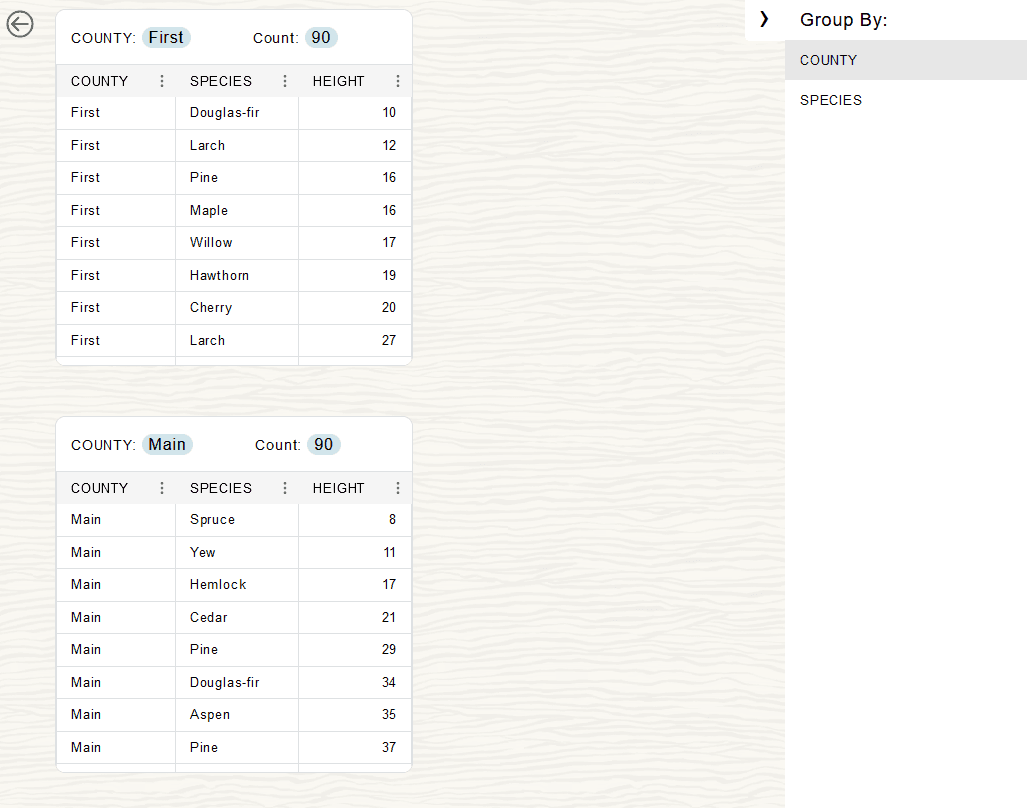
Description de l'illustration adb_par_url_group_by_table.png
Par défaut, les colonnes d'hyperlien de table ne prennent pas en charge les options de regroupement. Cette option est configurable par colonne lorsqu'un hyperlien de table est généré. Pour plus d'informations, voir Créer un hyperlien de table avec les fonctions d'interface utilisateur spécifiées sur les colonnes.
Utiliser le groupe d'hyperliens de table pour voir les données en format de table
Vous pouvez accéder aux données avec un groupe d'hyperliens de table à partir d'un navigateur et les afficher sous forme de table.
Pour voir les données au format de table, ajoutez le paramètre d'interrogation ?view=table à une URL de groupe d'hyperliens de table. Pour une URL de groupe d'hyperliens de table, un navigateur affiche une page dans laquelle vous pouvez sélectionner un onglet pour voir les données d'un membre de groupe.
Par exemple, vous pouvez voir un groupe d'hyperliens de table avec des onglets de membre de groupe en ajoutant ?view=table à l'URL :
https://dataaccess.adb.us-ashburn-1.oraclecloudapps.com/adb/p/F5Sn..._example/data?view=tableLa page suivante présente l'onglet ARBRE avec l'option Vue de graphique sélectionnée (lorsque cette option est désélectionnée, la page affiche la vue de table).
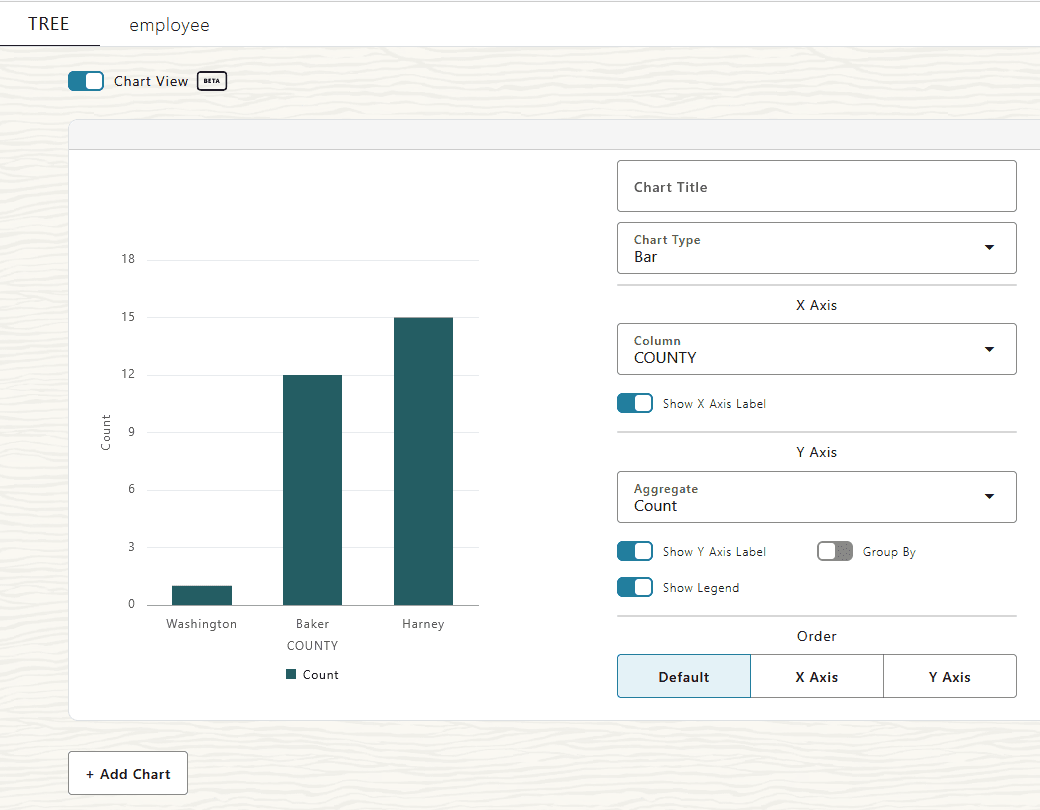
Description de l'illustration adb_table_hyperlink_group_chart.png