Chargement de données à partir d'autres bases de données
Pour charger des données à partir de tables d'une autre base de données dans votre base de données Oracle Autonomous AI Database, dans la page Chargement de données, sélectionnez LOAD DATA et DATABASE. Sélectionnez un lien de base de données dans la liste déroulante. Faites glisser une ou plusieurs tables de la liste des tables de base de données et déposez-les dans le chariot de chargement de données.
Chaque table apparaît en tant qu'article dans le panier de chargement de données. L'élément affiche le nom de la table et le nombre de lignes qu'elle contient, ainsi que le nom de la table qui est la cible du chargement de données.
Pour supprimer une table du panier de chargement de données, cliquez sur l'icône Supprimer (poubelle) de l'article. Pour supprimer toutes les tables du panier, cliquez sur l'icône Remove All (trash can) dans la barre de menus Data Load Cart.
Pour ajouter une base de données distante à la liste des liens de base de données, créez un lien de base de données vers la base de données distante. Pour plus d'informations sur la création d'un lien de base de données, voir Liens de base de données dans le guide de l'administrateur d'Oracle AI Database.
Les bases de données disponibles s'affichent dans la liste déroulante du volet de navigation de la page Load Tables.
Vous pouvez filtrer les tables affichées dans le volet de navigation en entrant une valeur sensible à la casse dans le champ de recherche en haut de l'arborescence de navigation et en appuyant sur Entrée. Pour afficher à nouveau toutes les tables, effacez le champ de recherche et appuyez sur Entrée.
Vous pouvez ajouter un nombre illimité de tables à partir du volet de navigation dans le chariot de chargement de données et charger des données à partir de toutes ces tables dans un seul travail de chargement de données. Vous pouvez définir des filtres sur les données d'une table pour charger uniquement les données spécifiées.
Spécifier les options de traitement
Pour spécifier les paramètres de la tâche de chargement de données, prévisualiser les données dans la source ou la cible, et voir les statistiques sur les données, cliquez sur l'icône Paramètres (crayon) de l'élément dans le panier de chargement de données.
Dans le volet des paramètres, dans l'onglet Paramètres, vous pouvez voir le nom et la taille du fichier dans le titre de la boîte de dialogue Charger les données.
Le champ Table indique le nom de la table cible. La valeur du champ varie en fonction de la sélection dans le champ Options. Si l'option est Créer une table, la valeur cible par défaut est le nom de la table source. Pour spécifier un autre nom pour la cible, entrez-le dans le champ Nom. Pour les autres options, la valeur par défaut est <Aucun>. Développez la liste déroulante et sélectionnez une table comme cible.
In the Options field for the source, select Create Table, Insert into Table, Replace Data, Drop Table and Create New Table, or Merge into Table. Pointez vers l'icône de point d'interrogation pour voir une brève description de l'option sélectionnée.
La liste déroulante Schéma n'est disponible que si vous disposez de l'octroi de rôle PDB_DBA.
Pour vous accorder un rôle PDB_DBA, vous devez vous connecter à votre instance Database Actions et entrer la commande suivante dans la zone de feuille de calcul SQL affichée dans l'onglet SQL sous Development (Développement) présent dans le panneau de lancement.
Grant PDB_DBA to Username;Cette liste déroulante est disponible pour les options Créer une table et Supprimer la table et créer une nouvelle table.
Si vous sélectionnez Create Table (Créer une table), dans le champ Name (Nom), acceptez le nom par défaut, qui est celui de la table source, ou entrez un autre nom.
Si vous sélectionnez l'une des autres options, développez la liste déroulante du champ Nom et sélectionnez une table comme cible.
Modèle de paramètres
- Modèle de paramètres de chargement : Charge un modèle de paramètres à partir de votre système local.
- Enregistrer le modèle de paramètres : Enregistre le modèle de paramètres existant courant.
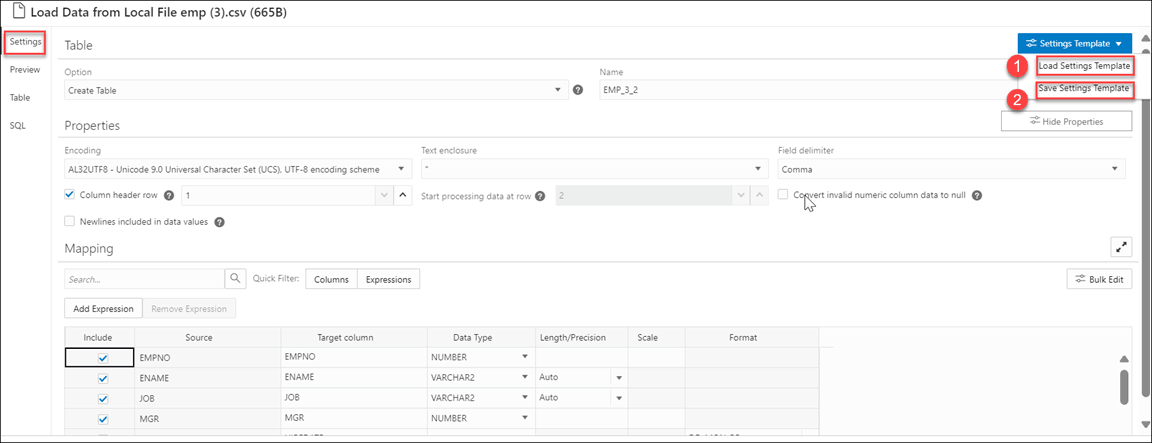
Description de l'illustration settings-template.png
- Dans l'onglet Settings (Paramètres) de la page Load Data (Charger les données), sélectionnez Load Settings Template (Modèle de paramètres de chargement).
- Vous verrez un assistant Charger le modèle de paramètres, cliquez sur le modèle de paramètres JSON pour charger un fichier JSON à partir de votre système.
- Cliquer sur le modèle Paramètres JSON ouvrira votre système local. Cliquez sur OK pour charger le fichier JSON.
- Après avoir chargé le fichier JSON, vous pouvez voir les mises à jour appliquées automatiquement à l'onglet des paramètres qui correspond au modèle de paramètres JSON que vous chargez à partir de votre fichier local.
- Dans l'onglet Settings (Paramètres) de la page Load Data (Charger les données), sélectionnez Save Settings Template (Enregistrer le modèle de paramètres).
- L'éditeur de fichier de modèle s'affiche. Cliquez sur le nom du fichier de modèle et nommez le nouveau modèle.
- Cliquez sur OK pour terminer l'enregistrement du nouveau nom du modèle existant.
- Vous pouvez tester la configuration du nouveau modèle.
Paramètres de modification en masse
- Sert à mettre à jour les valeurs de tous les champs d'un groupe.
- Rechercher et remplacer, ajouter un préfixe et ajouter un suffixe au nom de la colonne cible.
- Incluez les colonnes pour le chargement des données dans la table cible.
- Exclure les colonnes pour le chargement des données dans la table cible.
Recherche dans la colonne
- > : Cette option vous permet de déplacer la colonne vers Colonnes sélectionnées.
- < : Pour supprimer la table sélectionnée des colonnes sélectionnées, sélectionnez cette option.
- >> : Cette option vous permet de déplacer toutes les tables vers l'écran Colonnes sélectionnées.
- << : Pour supprimer toutes les tables sélectionnées des colonnes sélectionnées, sélectionnez cette option.
- Type de données
- Nom de colonne cible
- Inclure les colonnes à charger
- Exclure les colonnes à charger
Envisagez de modifier le type de données des cinq premières rangées de VARCHAR2 à CHAR dans la table de mappage.
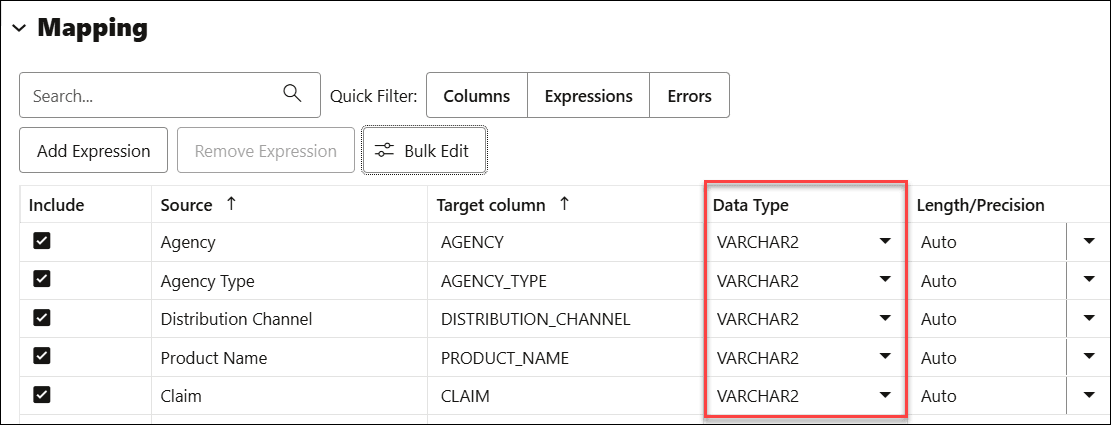
Description de l'illustration bulk-edit1.png
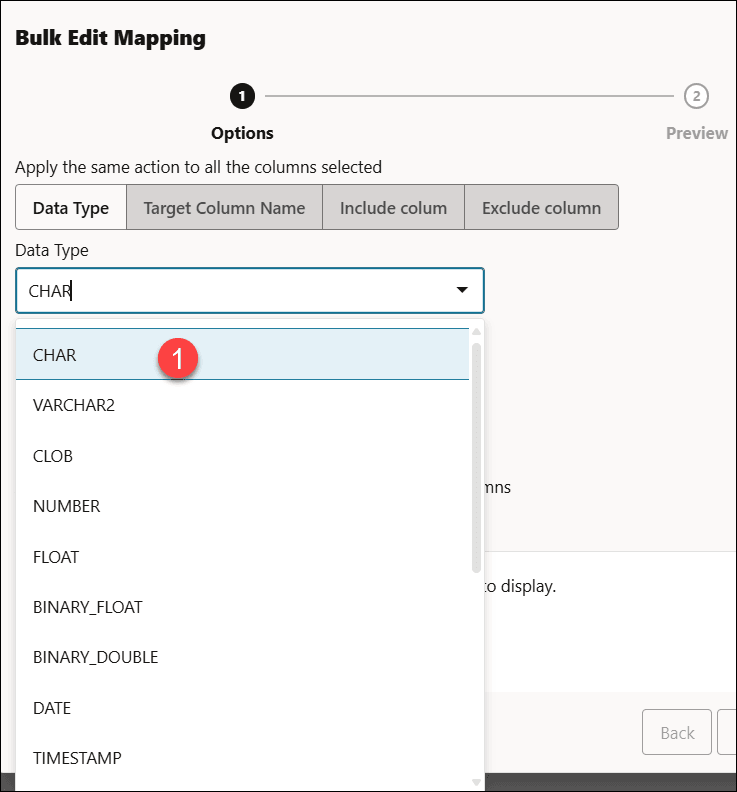
-
Sélectionnez
CHARdans le champ déroulant Type de données. -
Dans la liste Available Columns (Colonnes disponibles), cliquez sur les colonnes à sélectionner. Pour plus d'informations, voir Recherche dans la colonne.
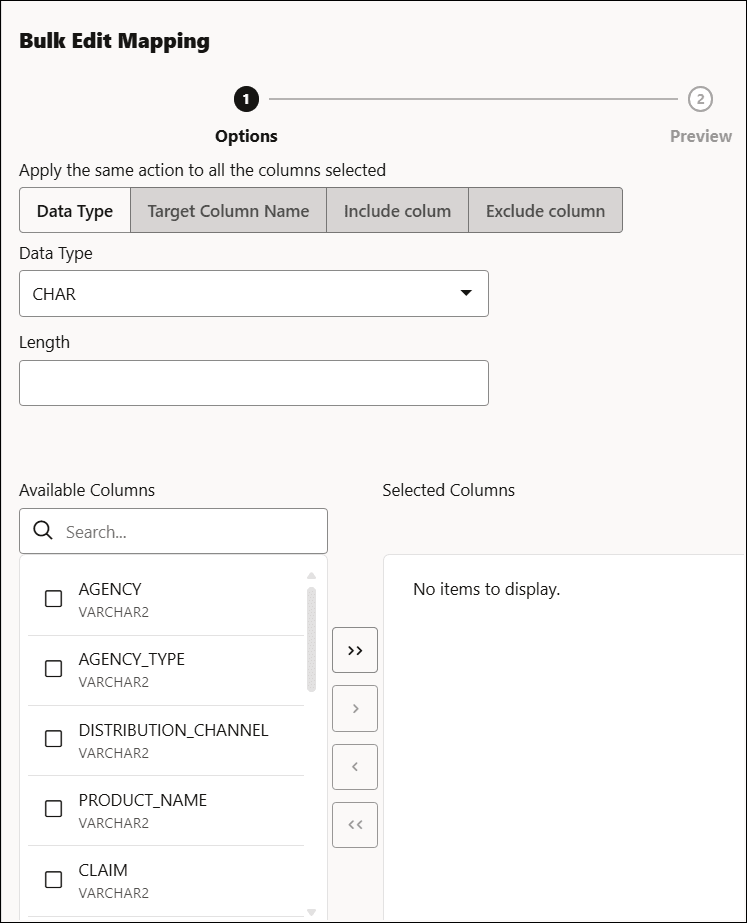
Description de l'illustration bulk-edit3.png -
Vous pouvez voir les colonnes à modifier dans la liste Selected Columns (Colonnes sélectionnées).
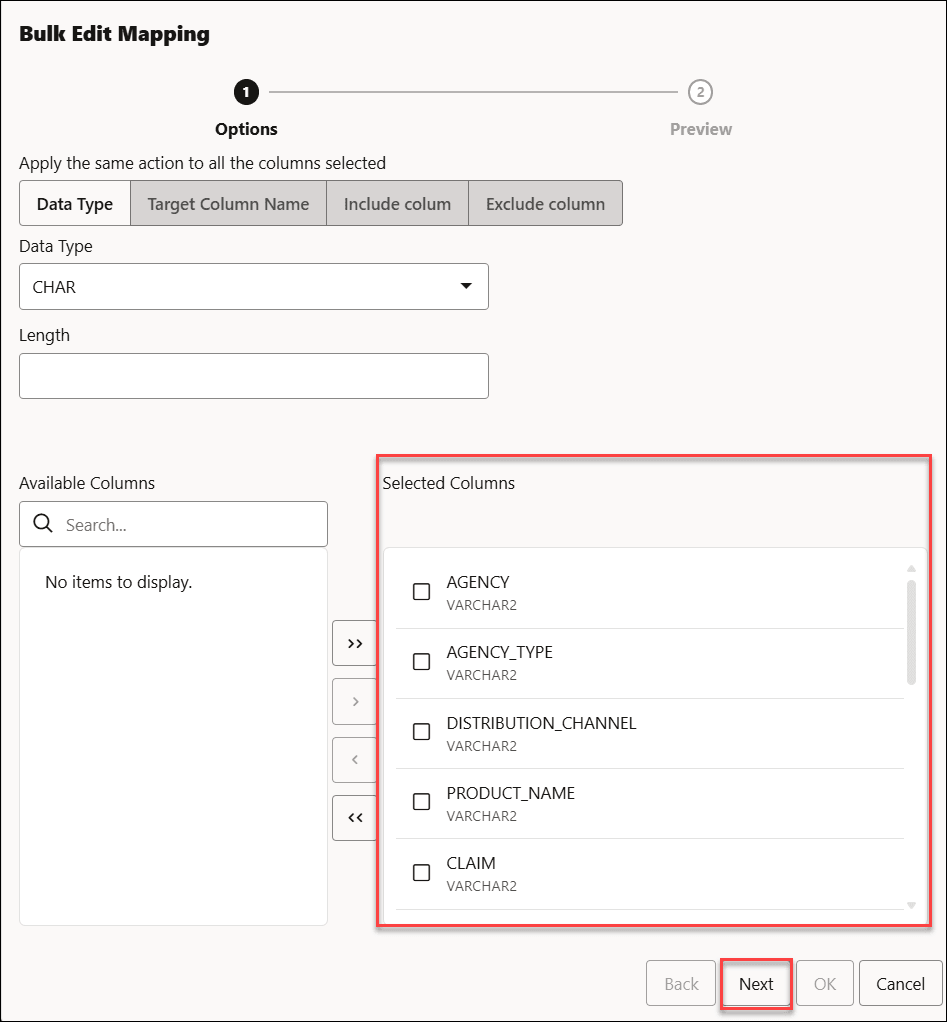
Description de l'illustration bulk-edit4.pngCliquez sur Suivant pour passer à l'onglet Prévisualisation.
-
Vous pouvez voir la table mise à jour dans l'aperçu de la table.
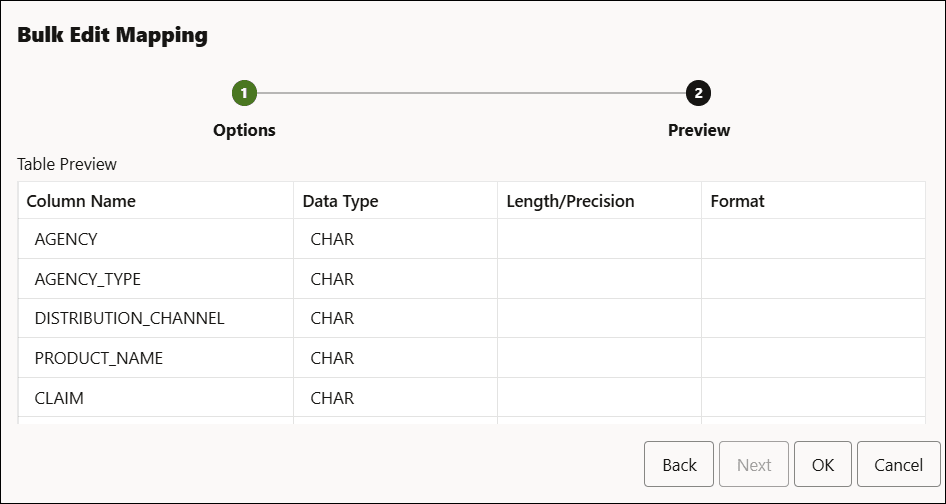
Description de l'illustration bulk-edit5.pngCliquez sur OK.
-
La table Mappage affiche que le type de données des rangées sélectionnées est passé de
VARCHAR2àCHAR.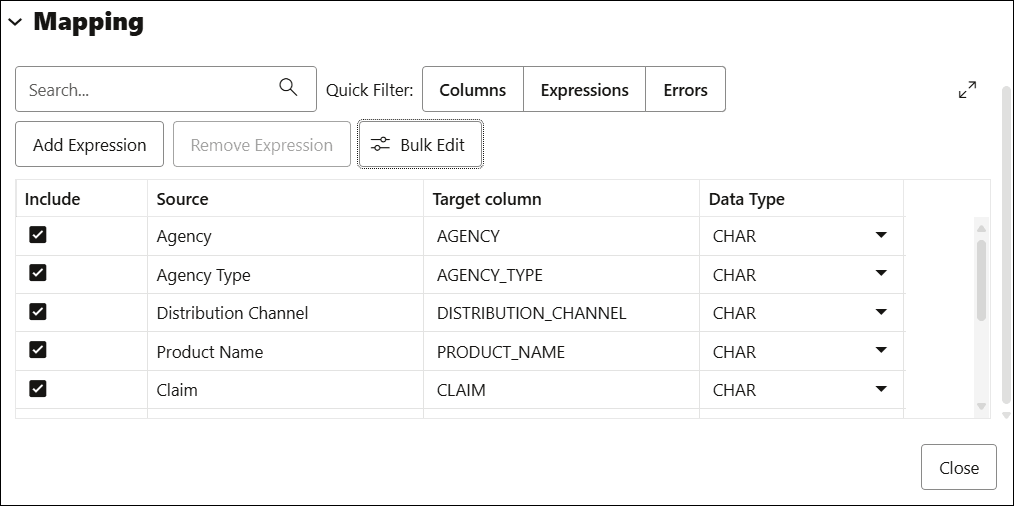
Description de l'illustration bulk-edit6.png
Spécifier les mappages
Vous recevrez un message d'erreur d'infobulle avec le motif exact du message d'erreur lorsque vous aurez terminé la modification d'une cellule. La cellule de la grille de mappage sera mise en surbrillance en rouge pour indiquer une valeur non valide qui doit être corrigée. La mise en surbrillance est supprimée après la correction de la valeur non valide. Par exemple, vous pouvez afficher le message d'erreur d'infobulle suivant lorsque le nom de la colonne cible n'est pas renseigné.

Description de l'illustration tooltip-error.png
Pour les options Insert in Table (Insérer dans la table) ou Replace Data (Remplacer les données), sélectionnez une colonne cible dans la liste déroulante des colonnes existantes.
Pour l'option Fusionner dans la table, pour chaque colonne source, sélectionnez une colonne cible dans la liste déroulante. Vous devez indiquer au moins une colonne en tant que colonne de clé. Pour spécifier une colonne en tant que colonne de clé, cochez la case Clé de fusion de la colonne. Les clés de fusion sont une ou plusieurs colonnes qui identifient de manière unique chaque rangée de la table. Les clés de fusion ne doivent contenir aucune valeur nulle. Pour charger des tables avec des clés primaires, cette option active automatiquement la sélection des colonnes de clé primaire en tant que clés de fusion.
Aperçu
Pour voir les données dans la table source, dans le volet des paramètres, sélectionnez l'onglet Table source. La prévisualisation source affiche les données de la table.
Table
Pour toutes les options, à l'exception de Créer une table, pour voir les données existantes dans la table cible, dans le volet des paramètres, sélectionnez l'onglet Table cible. La prévisualisation cible affiche les données dans la table avant l'exécution de la tâche de chargement de données.
SQL
Vous pouvez voir le code SQL avant même la création de la table.
Exécuter la tâche de chargement de données
Lorsque vous avez ajouté toutes les tables sources du travail et indiqué les paramètres de chaque table, pour exécuter le travail, cliquez sur l'icône Start dans la barre de menus Data Load Cart. Pour arrêter le travail de chargement de données, cliquez sur l'icône Stop.
Une fois la tâche de chargement de données démarrée, vous pouvez voir la progression de la tâche dans le tableau de bord de chargement de données.
Une fois la tâche de chargement de données terminée, la page du tableau de bord de chargement de données affiche les résultats de la tâche. En haut de l'en-tête du chargement de table, vous pouvez voir le nom de la table ainsi que le nombre total de colonnes présentes dans la table.
Cliquez sur Rapport pour voir un rapport sur le nombre total de rangées chargées et en échec pour un table.You spécifique. Il peut voir le nom de la table, l'heure de chargement de la table et le temps nécessaire pour traiter le chargement.
Dans l'en-tête du chargement de table, vous pouvez voir le nom de la table avec le nombre total de colonnes chargées. Lorsque vous développez le chargement de table, vous pouvez afficher les options utilisées pour charger les données sources avec le nombre d'enregistrements chargés.
Pour afficher des informations sur un élément de la tâche, cliquez sur l'icône Paramètres de l'élément. The settings pane has the same Settings, Source, Table, SQL, Job Report and Data Definition tabs as the settings pane before running the job, except that the target preview now contains the data loaded by the data load job. Pour fermer le volet des paramètres, cliquez sur Fermer.
Pour afficher un journal de l'opération de chargement, cliquez sur l'icône Log. Vous pouvez enregistrer le journal, l'effacer ou l'actualiser. Cliquez sur OK pour fermer le journal.
La liste des tables de la page Data Load / Explore contient toutes les nouvelles tables créées. Les tables cibles pour les options Insérer dans la table, Remplacer les données, Supprimer la table et créer une nouvelle table et Fusionner dans la table contiennent les données chargées.
Correction d'un travail de chargement de données
Après votre tâche de chargement de données, vous pouvez voir des erreurs que vous souhaitez corriger ou, lors de l'inspection, réaliser que vous vouliez nommer une colonne différemment. Dans ce cas, vous verrez un signe d'avertissement sur le chargement de la table. Cliquez sur l'icône Recharger pour recharger la source avec les correctifs suggérés. Cliquez sur l'icône Actions du chargement de table et sélectionnez Modifier pour apporter des modifications à la tâche de chargement de données (c.-à-d. modifier le nom d'une colonne).
Cliquez sur Appliquer pour appliquer les modifications. Cliquez sur Close (Fermer) pour retourner à la page Database Actions.
- Charger des données à partir de bases de données Oracle et non Oracle à l'aide de liens de base de données
Cette section du document décrit comment créer des liens de base de données, puis transférer des données à partir de diverses bases de données non Oracle dans votre base de données Autonomous AI Database à l'aide de Data Studio.
Rubrique parent : Chargement des données