Charger des données à partir de bases de données Oracle et non Oracle à l'aide de liens de base de données
Cette section du document décrit comment créer des liens de base de données, puis transférer des données de diverses bases de données non Oracle dans votre base de données Autonomous AI Database à l'aide de Data Studio.
Pour charger des données à partir de bases de données Oracle et non Oracle à l'aide de liens de base de données, vous devez d'abord créer un lien de base de données.
Exécutez les étapes suivantes pour charger des données à partir de bases de données Oracle ou non Oracle dans une base de données Autonomous AI Database à l'aide des liens de base de données :
- Connectez-vous à l'instance Database Actions. Dans le menu Development (Développement), cliquez sur SQL. Vous pouvez consulter la feuille de calcul SQL.
-
Créez des données d'identification et des liens de base de données pour accéder à la base de données de l'IA autonome.
Vous utiliserez la procédure
DBMS_CLOUD.CREATE_CREDENTIALpour créer des données d'identification où les valeursusernameetpasswordque vous spécifiez sont les données d'identification pour la base de données cible.La procédure
DBMS_CLOUD.CREATE_CREDENTIALstocke les données d'identification dans un format chiffré.Après avoir créé des données d'identification, vous allez créer des liens de base de données pour charger des données dans Data Studio à partir de bases de données non Oracle à l'aide de l'outil de chargement de données.
Voici les exemples de codes que vous allez exécuter pour créer des données d'identification, puis utiliser les mêmes données d'identification pour créer des liens de base de données :- Créer des liens de base de données à partir de MySQL :
BEGIN DBMS_CLOUD.CREATE_CREDENTIAL( credential_name => 'MYSQLPE_CRED', username => 'admin', password => <enter password here> ); DBMS_CLOUD_ADMIN.CREATE_DATABASE_LINK( db_link_name => 'MYSQLPE_DBLINK', hostname => 'scottmysql.scottprivate.com', port => '3306', service_name => 'scott', ssl_server_cert_dn => NULL, credential_name => 'MYSQLPE_CRED', private_target => TRUE, gateway_params => JSON_OBJECT('db_type' value 'MYSQL')); END; / - Créer des liens de base de données à partir de Microsoft Azure :
BEGIN DBMS_CLOUD.CREATE_CREDENTIAL( credential_name => 'AZURE_CRED', username => 'oracle', password => <enter password here> ); DBMS_CLOUD_ADMIN.CREATE_DATABASE_LINK( db_link_name => 'AZURE_DBLINK', hostname => 'scott-server.database.windows.net', port => '1433', service_name => 'scottdb', ssl_server_cert_dn => NULL, credential_name => 'AZURE_CRED', gateway_params => JSON_OBJECT('db_type' value 'AZURE')); END; / - Créer des liens de base de données à partir de Snowflake :
BEGIN DBMS_CLOUD.CREATE_CREDENTIAL( credential_name => 'SNOWFLAKE_CRED', username => 'SCOTT', password => <enter password here> ); DBMS_CLOUD_ADMIN.CREATE_DATABASE_LINK( db_link_name => 'SNOWFLAKE_DBLINK', hostname => 'https://abcdefg-hij12345.snowflakecomputing.com', port => '443', service_name => 'SCOTTDB', credential_name => 'SNOWFLAKE_CRED', gateway_params => JSON_OBJECT('db_type' value 'SNOWFLAKE'), directory_name => NULL, ssl_server_cert_dn => NULL); END; / - Créer des liens de base de données à partir du service de stockage d'objets Oracle Cloud à l'aide des données d'identification OCI natives
BEGIN
  DBMS_CLOUD.GET_OBJECT(
    object_uri => 'https://objectstorage.us-ashburn-1.oraclecloud.com/n/abcdefgh12ij/b/scott-bucket/o/cwallet.sso',
    credential_name => 'OCI_NATIVE_CRED',
    directory_name => 'REG_WALLET_DIR');

  DBMS_CLOUD.CREATE_CREDENTIAL(
    credential_name => 'ADBS_CRED',
    username => 'ADMIN',
    password => <enter password here> );

  DBMS_CLOUD_ADMIN.CREATE_DATABASE_LINK(
    db_link_name => 'ADBS_DBLINK',
    hostname => 'adb.us-ashburn-1.oraclecloud.com',
    port => '1522',
    service_name => 'ab1cdefgh2i3jkl_scottadbs_high.adb.oraclecloud.com',
    credential_name => 'ADBS_CRED',
    directory_name => 'REG_WALLET_DIR');
END;
/
Pour plus de détails sur les paramètres et leurs valeurs, voir la procédure Create_Database_Link .
Note
- Vous devez disposer des privilèges
ADMINpour exécuter la procédureDBMS_CLOUD_ADMIN.CREATE_DATABASE_LINK. - Vous pouvez utiliser des données d'identification de clé secrète de chambre forte pour les données d'identification de base de données cible dans un lien de base de données. Pour plus d'informations, voir Utiliser les données d'identification de clé secrète de la chambre forte.
- Créer des liens de base de données à partir de MySQL :
-
- Utilisez l'outil de chargement de données pour charger des données à partir de bases de données Oracle et non Oracle :
Vous pouvez utiliser le lien de base de données que vous avez créé pour charger les données d'accès dans Data Studio. Après avoir créé les liens de base de données, vous pouvez afficher et utiliser la liste des liens de base de données que vous avez créés dans l'outil de chargement de données et accéder aux données des bases de données Oracle et non Oracle.
- Cliquez sur Chargement de données sous la suite d'outils Data Studio et sélectionnez la carte Charger les données.
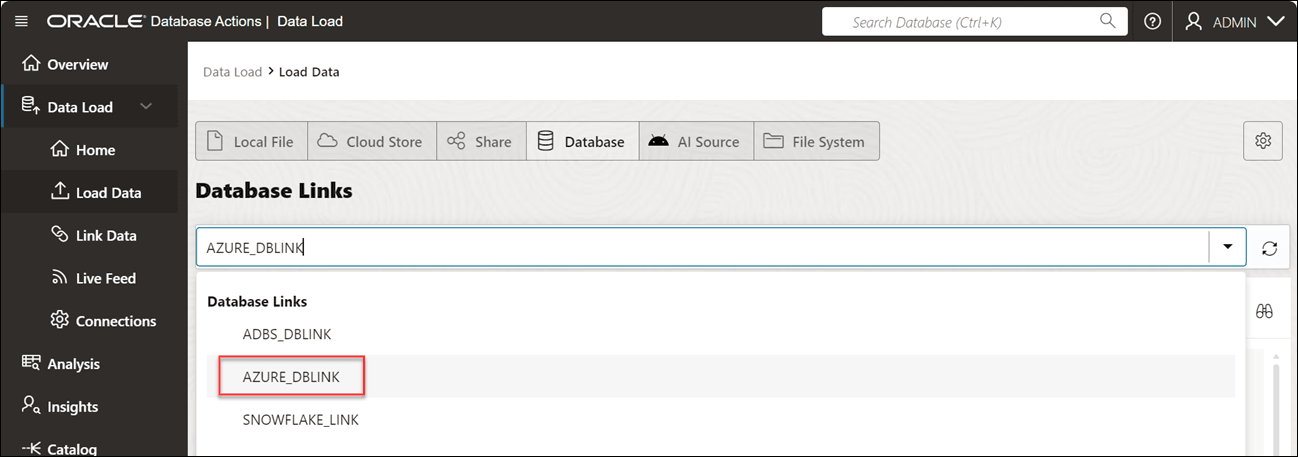
- Cliquez sur l'onglet Base de données et sélectionnez le lien de base de données dans la liste des liens de base de données disponibles que vous avez créés. Dans cet exemple, nous utiliserons
AZURE_DBLINK.Note
Vous ne pouvez pas voir le lien de base de données que vous créez à partir de MySQL car il réside dans un réseau en nuage virtuel (VCN) et la base de données d'intelligence artificielle autonome doit être située dans le sous-réseau privé de ce VCN ou y être connectée. - Faites glisser la table
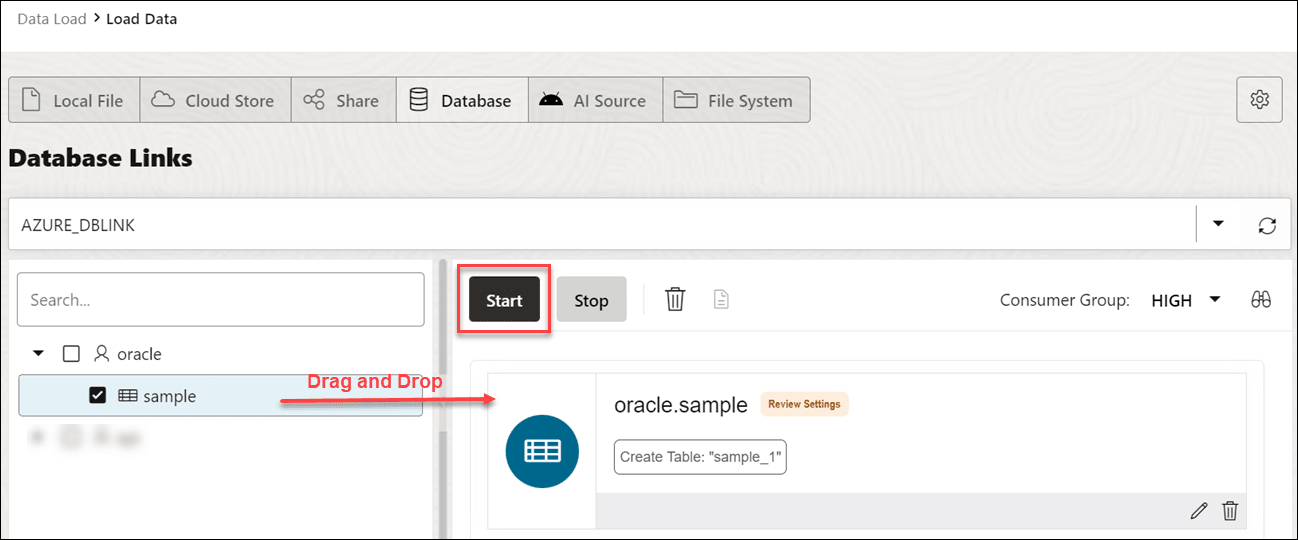
samplede la base de données et déposez-la dans le chariot de chargement de données pour charger les données dans votre base de données d'intelligence artificielle autonome. - Cliquez sur Démarrer pour démarrer le processus de chargement.
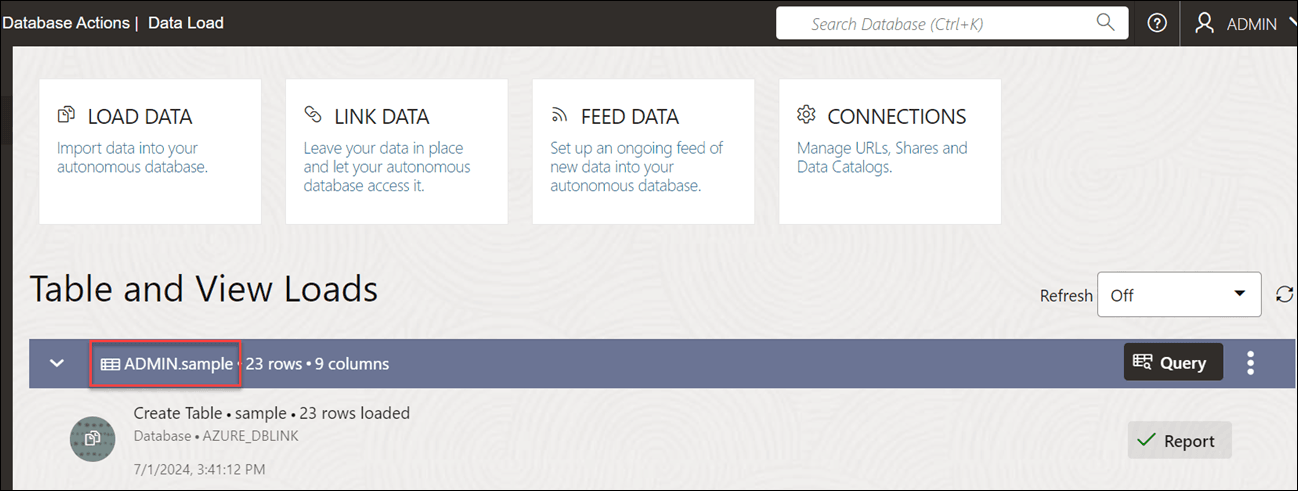
- Une fois la table chargée dans l'outil, vous pouvez voir le résultat dans le tableau de bord de chargement de données sous la section Chargements de table et de vue.
- Utilisez l'outil de chargement de données pour lier des données provenant de bases de données Oracle et non Oracle :
Vous pouvez également utiliser le chargement de données pour lier des données qui créent une vue des données en accédant directement aux bases de données en nuage au moyen du lien de base de données.
- Dans le menu Chargement de données sous Data Studio, sélectionnez Lier des données.
- Cliquez sur l'onglet Base de données. Dans cet exemple, nous utiliserons le lien
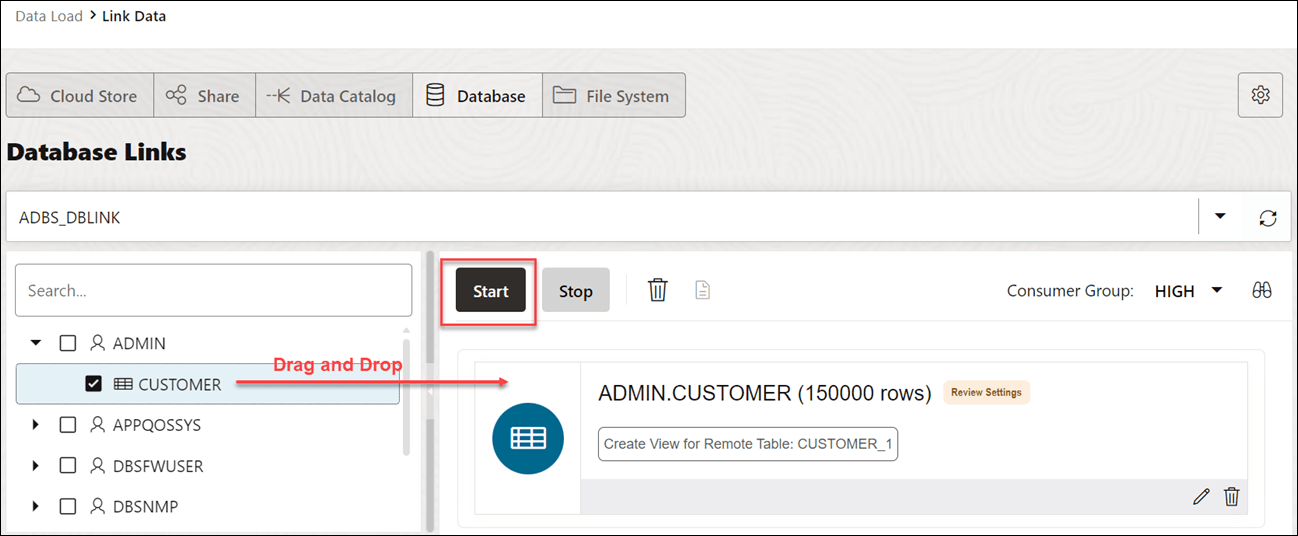
ADBS_DBLINK. - Faites glisser la table
customerde la base de données et déposez-la dans le panier de liens de données pour lier les données de votre base de données d'intelligence artificielle autonome. - Cliquez sur Démarrer pour commencer à lier les données dans Data Studio.
- Une fois les données liées, vous verrez les résultats de la tâche de lien de données dans le tableau de bord Chargement de données sous la section Chargements de table et de vue.
- Utilisez l'outil de chargement de données pour charger des données à partir de bases de données Oracle et non Oracle :
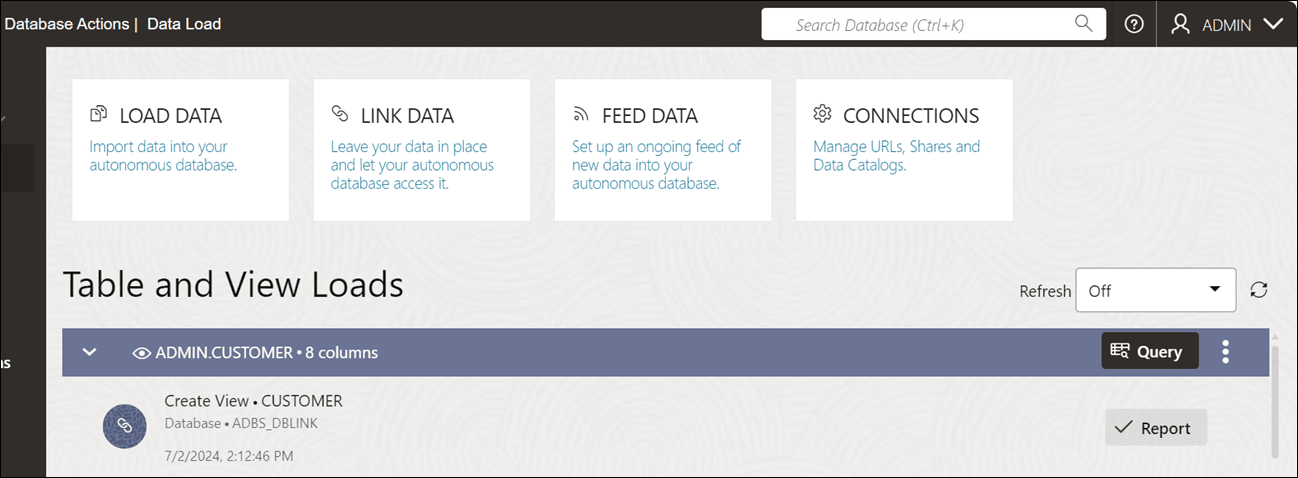
Vous avez chargé les données à partir de bases de données Oracle et non Oracle à l'aide de liens de base de données dans Data Studio.
Rubrique parent : Chargement de données à partir d'autres bases de données