Chargement de données à partir de fichiers locaux
Pour charger des données à partir de fichiers locaux dans votre base de données Oracle Autonomous AI Database, dans la page Chargement de données, sélectionnez LOAD DATA et LOCAL FILE (Fichier LOCAL).
Faites glisser un ou plusieurs fichiers depuis votre navigateur de système de fichiers local et déposez-les dans le panier de chargement de données. Vous pouvez également cliquer sur Sélectionner des fichiers ou sur l'icône Sélectionner des fichiers, sélectionner un ou plusieurs fichiers dans le navigateur du système de fichiers, puis cliquer sur Ouvrir.
Vous pouvez ajouter des fichiers dans les formats suivants : AVRO, CSV, JSON, GeoJSON, TSV, TXT délimité, XLS, XLSX, XML, PNG, JPEG et PDF. Pour plus d'informations sur les formats de fichier pris en charge, voir Spécifications de format pour les fichiers JSON, AVRO et XML.
Un article pour chaque fichier apparaît dans le panier. Pour une feuille de calcul XLS ou XLSX, les feuilles de calcul de la feuille de calcul apparaissent en tant qu'éléments individuels. L'élément affiche le nom du fichier source ou de la feuille de calcul et sa taille, ainsi que le nom de la table qui est la cible du chargement de données. L'outil de chargement de données prend en charge le chargement de tables à partir de la première feuille de calcul d'un fichier XLSX à feuilles multiples lorsque le fichier se trouve dans un magasin d'objets.
Vous pouvez ajouter d'autres fichiers au panier en cliquant sur l'icône Sélectionner des fichiers. Vous pouvez ajouter n'importe quel nombre de fichiers au panier et charger des données à partir de tous dans une seule tâche de chargement de données.
Pour supprimer un fichier source du panier de chargement de données, cliquez sur l'icône Remove (trash can) correspondant à l'article source. Pour supprimer tous les fichiers sources du panier, cliquez sur l'icône Remove All (trash can) dans la barre de menus Data Load Cart.
Pour retourner à la page Chargement de données, cliquez sur Chargement de données au-dessus de la barre de menu Panier de chargement de données.
Spécifier les options de traitement
Pour spécifier les paramètres de la tâche de chargement de données ou prévisualiser les données dans la source ou la cible, sélectionnez l'icône Paramètres (crayon) pour l'article dans le panier de chargement de données.
Dans le volet des paramètres, dans l'onglet Paramètres, vous pouvez voir le nom et la taille du fichier dans le titre de la boîte de dialogue Charger les données.
Le champ Nom indique le nom de la table cible. La valeur du champ varie en fonction de la sélection dans le champ Options. Si l'option est Créer une table, la valeur cible par défaut est le nom du fichier source ou de la feuille de calcul.
Pour spécifier un autre nom pour la table cible, entrez-le dans le champ Nom. Pour les autres choix de table cible dans le champ Options, la valeur par défaut est <Aucun>. Développez la liste déroulante et sélectionnez une table existante comme cible.
In the Options field select Create Table, Insert into Table, Replace Data, Drop Table and Create New Table, or Merge into Table. Pointez vers l'icône de point d'interrogation pour voir une brève description de l'option sélectionnée.
La liste déroulante Schéma n'est disponible que si vous disposez d'un droit de rôle
PDB_DBA.
Pour vous accorder un rôle PDB_DBA, vous devez vous connecter à votre instance Database Actions et entrer la commande suivante dans la zone de feuille de calcul SQL affichée dans l'onglet SQL sous Development (Développement) présent dans le panneau de lancement.
Grant PDB_DBA to Username;Cette liste déroulante est disponible pour les options Créer une table et Supprimer la table et créer une nouvelle table.
L'option Nom de colonne source indique s'il faut obtenir les noms de colonne source et cible à partir du fichier ou spécifier les noms de colonne manuellement. L'obtention des noms de colonne à partir de l'en-tête du fichier source est la valeur par défaut. Si vous sélectionnez l'option En-tête de colonne, la première rangée du fichier est traitée en tant que noms de colonne. Si vous désélectionnez l'option, le premier enregistrement est traité en tant que données. Pour spécifier les noms de colonne manuellement, entrez un nom pour chaque colonne cible dans la section Mappage. Vous pouvez également sélectionner un type de données pour la colonne.
Le champ Démarrer le traitement des données dans la rangée indique le nombre de rangées à ignorer lors du chargement des données sources dans la cible. Si vous avez sélectionné l'option En-tête de colonne et si vous entrez un nombre supérieur à 0 dans le champ Démarrer le traitement des données à la rangée, ce nombre de rangées après la première rangée ne sont pas chargées dans la cible. Si vous avez désélectionné l'option En-tête de colonne et si vous entrez un nombre supérieur à 0 dans le champ Démarrer le traitement des données à la rangée, ce nombre de rangées, y compris la première rangée, ne sont pas chargées dans la cible.
Pour modifier l'encodage du jeu de caractères pour le contenu du fichier, sélectionnez une valeur dans la liste déroulante Encodage.
Pour spécifier les caractères qui encadrent le texte, sélectionnez les guillemets doubles ou les guillemets simples ou None dans la liste déroulante Clôture de texte.
Pour modifier le caractère séparateur des colonnes dans la source, développez la liste déroulante Délimiteur de champ et sélectionnez un caractère. Par exemple, si le fichier comporte des colonnes délimitées par des points-virgules, remplacez le délimiteur par une virgule par défaut par un point-virgule.
Pour convertir toute valeur non valide dans une colonne source numérique en valeur nulle dans la colonne cible, sélectionnez l'option Colonne numérique Convertir les données non valides en valeur nulle.
Modèle de paramètres
- Modèle de paramètres de chargement : Charge un modèle de paramètres à partir de votre système local.
- Enregistrer le modèle de paramètres : Enregistre le modèle de paramètres existant courant.
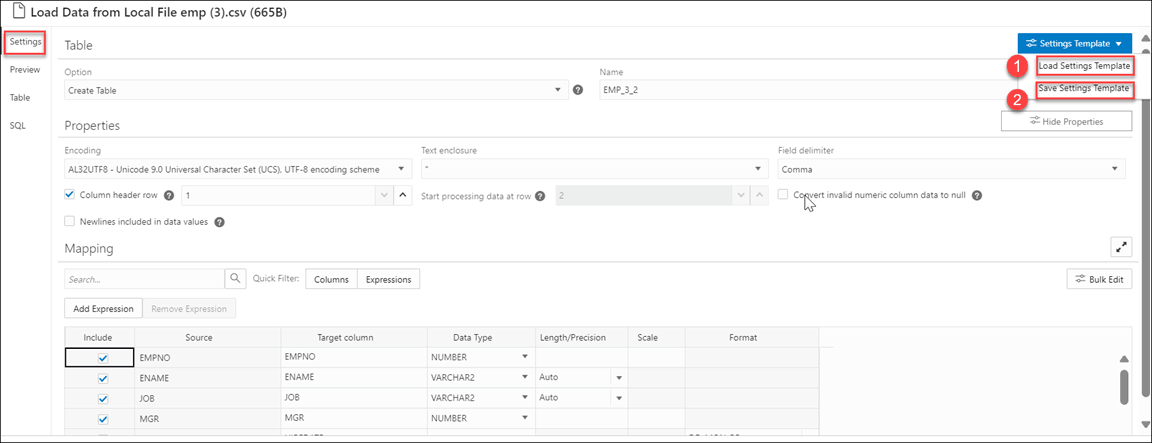
Description de l'illustration settings-template.png
- Dans l'onglet Settings (Paramètres) de la page Load Data (Charger les données), sélectionnez Load Settings Template (Modèle de paramètres de chargement).
- Vous verrez un assistant Charger le modèle de paramètres, cliquez sur le modèle de paramètres JSON pour charger un fichier JSON à partir de votre système.
- Cliquer sur le modèle Paramètres JSON ouvrira votre système local. Cliquez sur OK pour charger le fichier JSON.
- Après avoir chargé le fichier JSON, vous pouvez voir les mises à jour appliquées automatiquement à l'onglet des paramètres qui correspond au modèle de paramètres JSON que vous chargez à partir de votre fichier local.
- Dans l'onglet Settings (Paramètres) de la page Load Data (Charger les données), sélectionnez Save Settings Template (Enregistrer le modèle de paramètres).
- L'éditeur de fichier de modèle s'affiche. Cliquez sur le nom du fichier de modèle et nommez le nouveau modèle.
- Cliquez sur OK pour terminer l'enregistrement du nouveau nom du modèle existant.
- Vous pouvez tester la configuration du nouveau modèle.
Paramètres de modification en masse
- Sert à mettre à jour les valeurs de tous les champs d'un groupe.
- Rechercher et remplacer, ajouter un préfixe et ajouter un suffixe au nom de la colonne cible.
- Incluez les colonnes pour le chargement des données dans la table cible.
- Exclure les colonnes pour le chargement des données dans la table cible.
Recherche dans la colonne
- > : Cette option vous permet de déplacer la colonne vers Colonnes sélectionnées.
- < : Pour supprimer la table sélectionnée des colonnes sélectionnées, sélectionnez cette option.
- >> : Cette option vous permet de déplacer toutes les tables vers l'écran Colonnes sélectionnées.
- << : Pour supprimer toutes les tables sélectionnées des colonnes sélectionnées, sélectionnez cette option.
- Type de données
- Nom de colonne cible
- Inclure les colonnes à charger
- Exclure les colonnes à charger
Envisagez de modifier le type de données des cinq premières rangées de VARCHAR2 à CHAR dans la table de mappage.
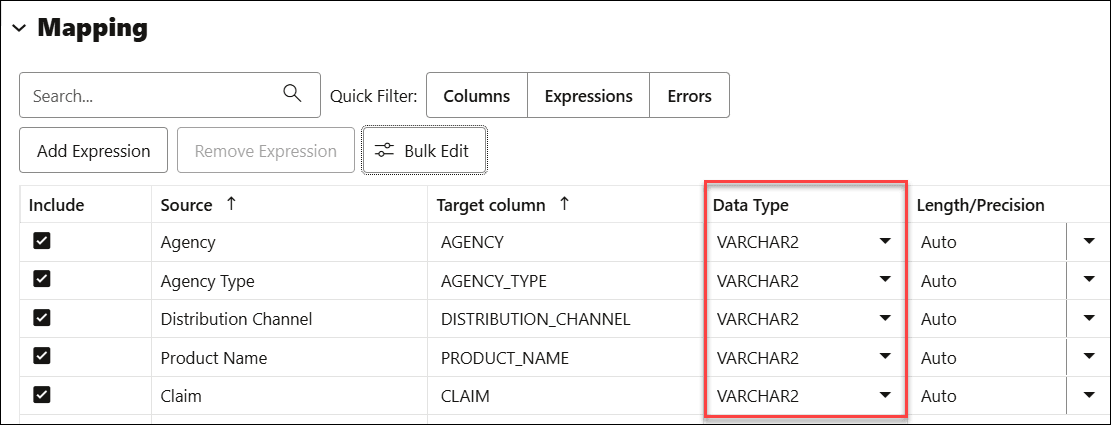
Description de l'illustration bulk-edit1.png
-
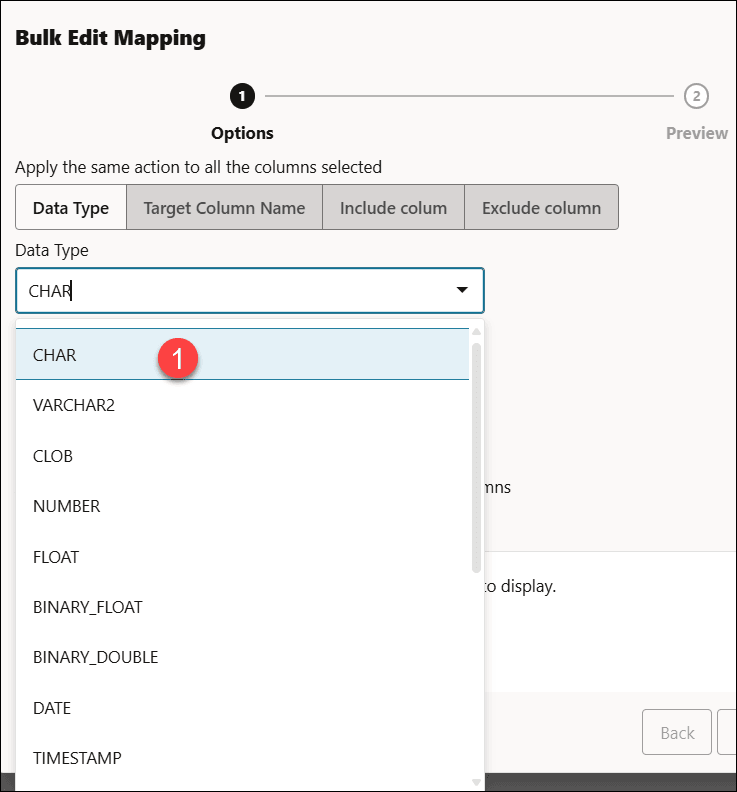
Sélectionnez
CHARdans le champ déroulant Type de données. -
Dans la liste Available Columns (Colonnes disponibles), cliquez sur les colonnes à sélectionner. Pour plus d'informations, voir Recherche dans la colonne.
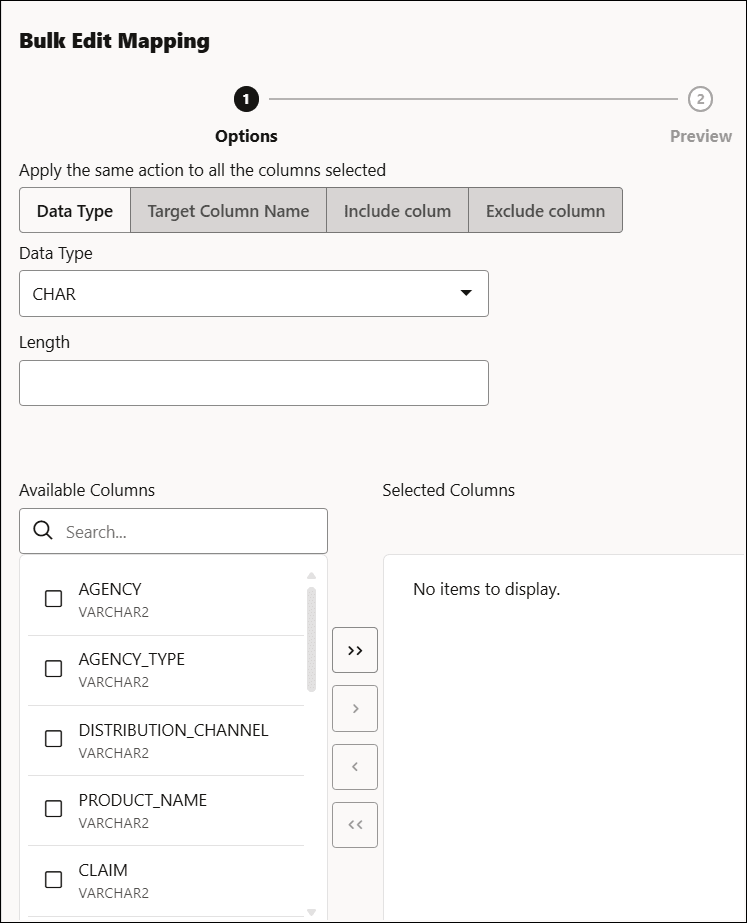
Description de l'illustration bulk-edit3.png -
Vous pouvez voir les colonnes à modifier dans la liste Selected Columns (Colonnes sélectionnées).
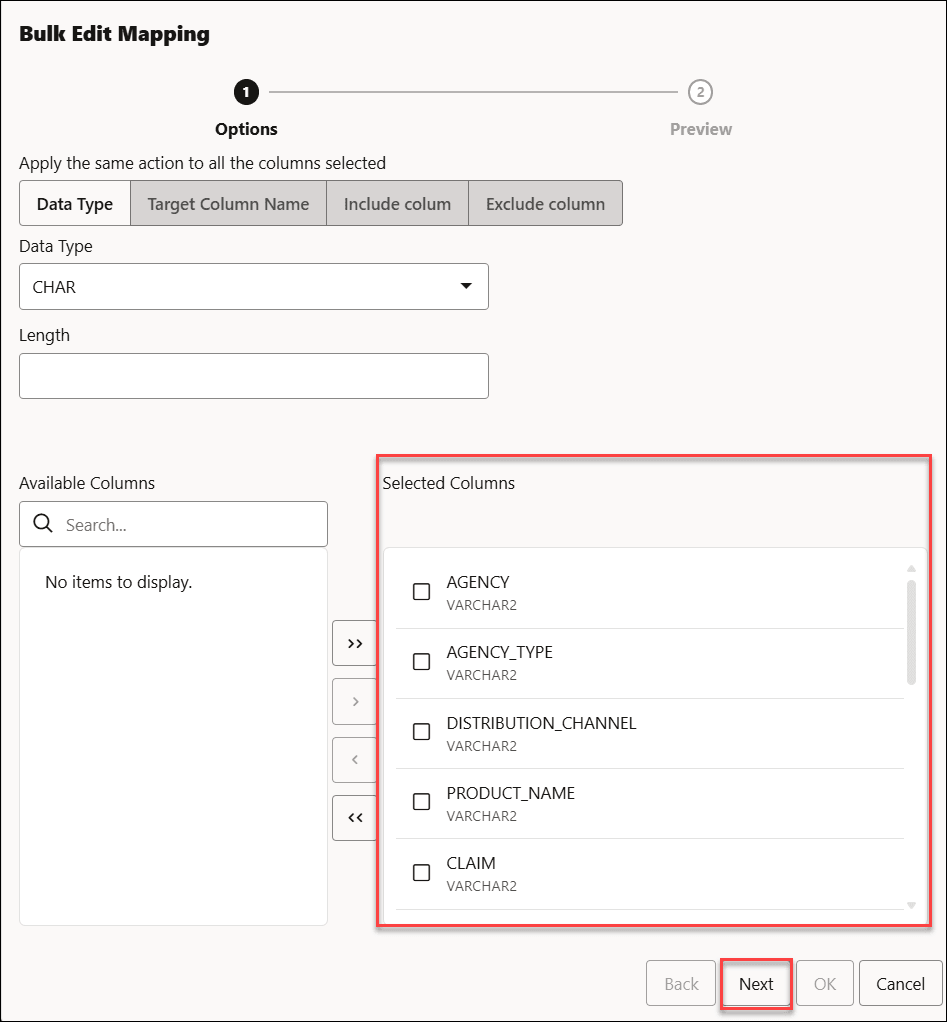
Description de l'illustration bulk-edit4.pngCliquez sur Suivant pour passer à l'onglet Prévisualisation.
-
Vous pouvez voir la table mise à jour dans l'aperçu de la table.
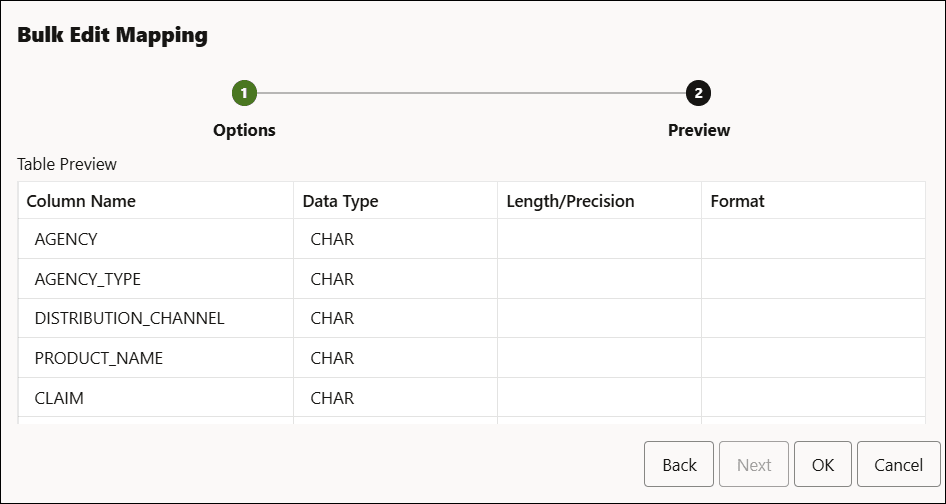
Description de l'illustration bulk-edit5.pngCliquez sur OK.
-
La table Mappage affiche que le type de données des rangées sélectionnées est passé de
VARCHAR2àCHAR.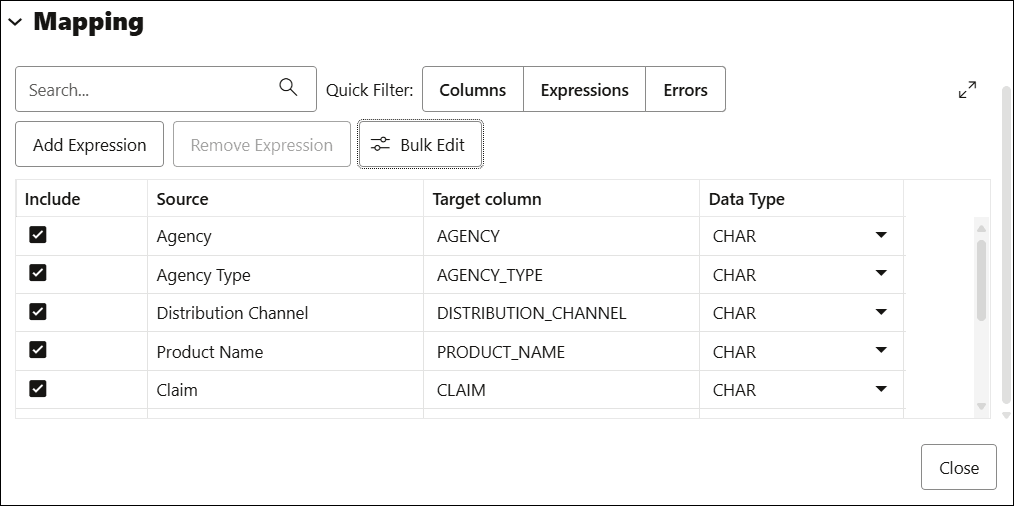
Description de l'illustration bulk-edit6.png
Spécifier les mappages
Vous pouvez filtrer les résultats dans la table de mappage à l'aide du champ Filtre rapide, qui vous permet de filtrer les colonnes ou les expressions.
Sélectionnez Ajouter une expression pour effectuer une analyse de sentiments ou une extraction de phrases clés avec les données sources. Pour plus de détails, voir Utiliser les capacités du service de langue pour OCI dans Data Studio.
Vous recevrez un message d'erreur d'infobulle avec le motif exact du message d'erreur lorsque vous aurez terminé la modification d'une cellule. La cellule de la grille de mappage sera mise en surbrillance en rouge pour indiquer une valeur non valide qui doit être corrigée. La mise en surbrillance est supprimée après la correction de la valeur non valide. Par exemple, vous pouvez afficher le message d'erreur d'infobulle suivant lorsque le nom de la colonne cible n'est pas renseigné.

Description de l'illustration tooltip-error.png
Pour l'option Fusionner dans la table, pour chaque colonne source, sélectionnez une colonne cible dans la liste déroulante. Vous devez indiquer au moins une colonne en tant que colonne de clé. Pour spécifier une colonne en tant que colonne de clé, cochez la case Clé de fusion de la colonne. Les clés de fusion sont une ou plusieurs colonnes qui identifient de manière unique chaque rangée de la table. Les clés de fusion ne doivent contenir aucune valeur nulle. Pour charger des tables avec des clés primaires, cette option active automatiquement la sélection des colonnes de clé primaire en tant que clés de fusion.
Pour les options Insert in Table (Insérer dans la table) ou Replace Data (Remplacer les données), pour chaque colonne source, sélectionnez une colonne cible dans la liste déroulante des colonnes existantes.
Prévisualiser les données sources
Pour voir une sélection de données dans le fichier source, sélectionnez l'onglet Prévisualiser. L'onglet Aperçu affiche un menu Fichier qui affiche les données au format tabulaire avec ses valeurs. Vous pouvez copier la table. L'onglet Aperçu du chargement affiche les données sources.
Les modifications que vous apportez à l'aperçu source n'ont aucune incidence sur le chargement des données à partir du fichier.
Prévisualiser les données cibles
Pour toutes les options, à l'exception de Créer une table, pour voir les données existantes dans la table cible, sélectionnez l'onglet Aperçu du chargement. L'aperçu de chargement affiche les données dans la table cible avant d'exécuter la tâche de chargement de données.
Pour fermer le volet des paramètres, cliquez sur Fermer.
Exécuter la tâche de chargement de données
Lorsque vous avez ajouté toutes les sources pour le travail et spécifié les paramètres pour chaque source, pour exécuter le travail, cliquez sur l'icône Démarrer dans la barre de menus Chargement de données Panier. Dans la boîte de dialogue Run Data Load Job (Exécuter la tâche de chargement de données), cliquez sur Start (Démarrer). Pour arrêter le travail de chargement de données, cliquez sur l'icône Stop.
Une fois la tâche de chargement de données démarrée, vous pouvez voir la progression de la tâche dans le tableau de bord de chargement de données. Pour plus de détails, voir Page Chargement de données.
Une fois la tâche de chargement de données terminée, la page du tableau de bord de chargement de données affiche les résultats de la tâche. En haut de l'en-tête du chargement de table, vous pouvez voir le nom de la table ainsi que le nombre total de colonnes présentes dans la table.
Cliquez sur Rapport pour voir le nombre total de rangées traitées avec succès et le nombre de rangées rejetées. Vous pouvez également afficher l'heure de début. Le volet SQL de l'état affiche le code SQL équivalent du travail.
Pour voir les informations sur un élément de la tâche, cliquez sur l'icône Actions du chargement de table.
Pour afficher un journal de l'opération de chargement, cliquez sur l'icône Logging. Vous pouvez enregistrer le journal, l'effacer ou l'actualiser. Cliquez sur OK pour fermer le journal.
La liste des tables de la page Chargement données contient toutes les nouvelles tables créées. Les tables cibles pour les options Insérer dans la table, Remplacer les données, Supprimer la table et créer une nouvelle table et Fusionner dans la table contiennent les données chargées.
Correction d'un travail de chargement de données
Après votre tâche de chargement de données, vous pouvez voir des erreurs que vous souhaitez corriger ou, lors de l'inspection, réaliser que vous vouliez nommer une colonne différemment. Dans ce cas, vous verrez un signe d'avertissement sur le chargement de la table. Cliquez sur l'icône Recharger pour recharger la source avec les correctifs suggérés. Cliquez sur l'icône Actions du chargement de table et sélectionnez Modifier pour apporter des modifications à la tâche de chargement de données (c.-à-d. modifier le nom d'une colonne).
Cliquez sur Appliquer pour appliquer les modifications. Cliquez sur Close (Fermer) pour retourner à la page Database Actions.
Rubrique parent : Chargement des données