Appeler des procédures externes en tant que fonctions SQL
Affiche les étapes permettant d'appeler des procédures externes à l'aide de code PL/SQL dans votre base de données.
- Aperçu des procédures externes
Les procédures externes sont des fonctions écrites dans un langage de troisième génération et pouvant être appelées à partir de PL/SQL ou SQL comme s'il s'agissait d'un sous-programme ou d'une fonction PL/SQL. - À propos de l'utilisation des procédures externes dans Autonomous Database
Vous pouvez appeler et utiliser des procédures externes dans votre base de données autonome avec des fonctions définies par l'utilisateur. - Définissez la procédure C
Définissez la procédure C à l'aide de l'un de ces prototypes. - Créer un fichier de bibliothèque partagée (.so)
Créez une bibliothèque d'objets partagés (fichier.so). La bibliothèque d'objets partagés contient la procédure C (procédure externe) définie à l'étape précédente. - Obtenir l'application de pile EXTPROC du service de marché d'applications pour OCI
Affiche les étapes pour obtenir l'application de pileEXTPROCdu service de marché d'applications pour OCI. - Lancer l'application de pile EXTPROC
Lancez l'application de pileEXTPROCà partir de la page Détails de l'application EXTPROC. - Créer une pile pour l'application d'agent EXTPROC
Affiche les étapes pour créer une pile pour l'instanceEXTPROC. - Charger un portefeuille pour créer une connexion sécurisée à l'instance d'agent EXTPROC
Un portefeuille auto-signé est créé dans le cadre de la création de l'application d'agentEXTPROC. Ce portefeuille vous permet d'accéder à l'instance d'agentExtrpoc. - Étapes d'appel d'une procédure externe en tant que fonction SQL
Affiche les étapes d'appel d'une procédure externe en tant que fonction SQL.
Rubrique parent : Appeler des fonctions définies par l'utilisateur
Aperçu des procédures externes
Les procédures externes sont des fonctions écrites dans un langage de troisième génération et pouvant être appelées à partir de code PL/SQL ou SQL comme s'il s'agissait d'un sous-programme ou d'une fonction PL/SQL.
Les procédures externes favorisent la réutilisabilité, l'efficacité et la modularité. Les bibliothèques de liens dynamiques (DLL) existantes écrites dans d'autres langages peuvent être appelées à partir de programmes PL/SQL. Les DLL ne sont chargées qu'en cas de besoin et peuvent être améliorées sans affecter les programmes appelants.
L'utilisation de procédures externes améliore également les performances, car les langages de troisième génération exécutent certaines tâches plus efficacement que le langage PL/SQL, qui est mieux adapté au traitement des transactions SQL.
Les procédures externes sont utiles dans les cas suivants :
-
Résoudre les problèmes scientifiques et d'ingénierie
-
Analyse des données
-
Contrôle des périphériques et des processus en temps réel
Pour plus d'informations, voir Qu'est-ce qu'une procédure externe?.
Rubrique parent : Appeler des procédures externes en tant que fonctions SQL
À propos de l'utilisation des procédures externes dans Autonomous Database
Vous pouvez appeler et utiliser des procédures externes dans votre base de données d'IA autonome avec des fonctions définies par l'utilisateur.
Vous n'installez pas de procédures externes sur une instance de base de données Autonomous AI Database. Pour utiliser une procédure externe, la procédure est hébergée à distance sur une machine virtuelle s'exécutant dans un réseau en nuage virtuel (VCN) Oracle Cloud Infrastructure.
Les procédures externes ne sont prises en charge que lorsque votre base de données IA autonome se trouve sur un point d'extrémité privé. L'instance d'agent EXTPROC est hébergée dans un sous-réseau privé et la base de données IA autonome accède à l'agent EXTPROC au moyen d'un point d'extrémité de connexion inverse.
La base de données autonome d'IA ne prend en charge que les procédures externes en langage C.
Les procédures externes sont déployées à l'aide des éléments suivants :
-
Une image de conteneur fournie par Oracle avec l'agent
EXTPROCinstallé et configuré dans le cadre de la pile du service de marché d'applications pour Oracle Cloud Infrastructure (OCI).L'instance d'agent
EXTPROCest hébergée à distance sur une machine virtuelle s'exécutant dans un réseau en nuage virtuel (VCN) Oracle Cloud Infrastructure. La communication sécurisée entre votre base de données d'IA autonome et l'instance d'agentEXTPROCest assurée en définissant des règles de groupe de sécurité de réseau de sorte que le trafic soit autorisé entre votre instance de base de données d'IA autonome s'exécutant sur un point d'extrémité privé et l'instance d'agentEXTPROC.L'image de l'agent
EXTPROCest préconfigurée pour héberger et exécuter des procédures externes sur le port 16000. -
Procédures PL/SQL permettant de créer une bibliothèque et d'enregistrer et d'appeler des fonctions et des procédures externes.
Pour plus d'informations, voir Ensemble DBMS_CLOUD_FUNCTION.
Suivez ces étapes pour appeler une procédure externe sur Autonomous AI Database :
-
Définissez la procédure C. Voir Définir la procédure C.
-
Créez une bibliothèque d'objets partagés (fichier
.so). Voir Créer un fichier de bibliothèque partagée (.so). -
Lancez l'application de pile Autonomous AI Database
EXTPROC. Voir Obtenir l'application de pile EXTPROC du service de marché d'applications pour OCI. -
Provisionner et configurer l'agent
EXTPROCd'Oracle Autonomous AI Database. Pour plus d'informations, voir Créer une pile pour l'application d'agent EXTPROC. -
Configurez votre base de données d'intelligence artificielle autonome pour vous connecter à l'instance d'agent
EXTPROC. Pour plus d'informations, voir Charger un portefeuille pour créer une connexion sécurisée à l'instance d'agent EXTPROC. -
Créez une bibliothèque distante à l'aide de
DBMS_CLOUD_FUNCTION.CREATE_CATALOG. Pour plus d'informations, voir Étapes d'appel d'une procédure externe en tant que fonction SQL. -
Utilisez la fonction définie par l'utilisateur que vous avez créée à l'étape précédente. Pour plus d'informations, voir Étapes d'appel d'une procédure externe en tant que fonction SQL.
Rubrique parent : Appeler des procédures externes en tant que fonctions SQL
Définir la procédure C
Définissez la procédure C à l'aide de l'un de ces prototypes.
-
Prototypes de style Kernighan & Ritchie. Exemple :
void UpdateSalary(x) float x; ... -
prototypes ISO/ANSI autres que les types de données numériques dont la largeur est inférieure à la largeur totale (tels que
float,short,char). Exemple :void UpdateSalary(double x) ... -
Autres types de données qui ne modifient pas la taille dans les promotions d'argument par défaut.
Cet exemple montre comment modifier la taille dans les promotions d'argument par défaut :
void UpdateSalary(float x)
...
Rubrique parent : Appeler des procédures externes en tant que fonctions SQL
Créer un fichier de bibliothèque partagée (.so)
Créez une bibliothèque d'objets partagés (fichier .so). La bibliothèque d'objets partagés contient la procédure C (procédure externe) définie à l'étape précédente.
Vous générez une bibliothèque d'objets partagés à l'aide de la commande suivante :
gcc -I/u01/app/oracle/extproc_libs/ -shared -fPIC -o extproc.so UpdateSalary.cCela crée l'objet partagé (.so), la bibliothèque extproc.so. La procédure UpdateSalary, définie à l'étape précédente, est contenue dans la bibliothèque extproc.so. Les bibliothèques d'objets partagés (.so) sont chargées dynamiquement lors de l'exécution.
Rubrique parent : Appeler des procédures externes en tant que fonctions SQL
Obtenir l'application de pile EXTPROC pour OCI Marketplace
Affiche les étapes pour obtenir l'application de pile EXTPROC du service de marché d'applications pour OCI.
- Cliquez sur le widget
EXTPROCde Type : Pile.

Rubrique parent : Appeler des procédures externes en tant que fonctions SQL
Lancer l'application de pile EXTPROC
Lancez l'application de pile EXTPROC à partir de la page Détails de l'application EXTPROC.
- Cliquez sur Lancer la pile.
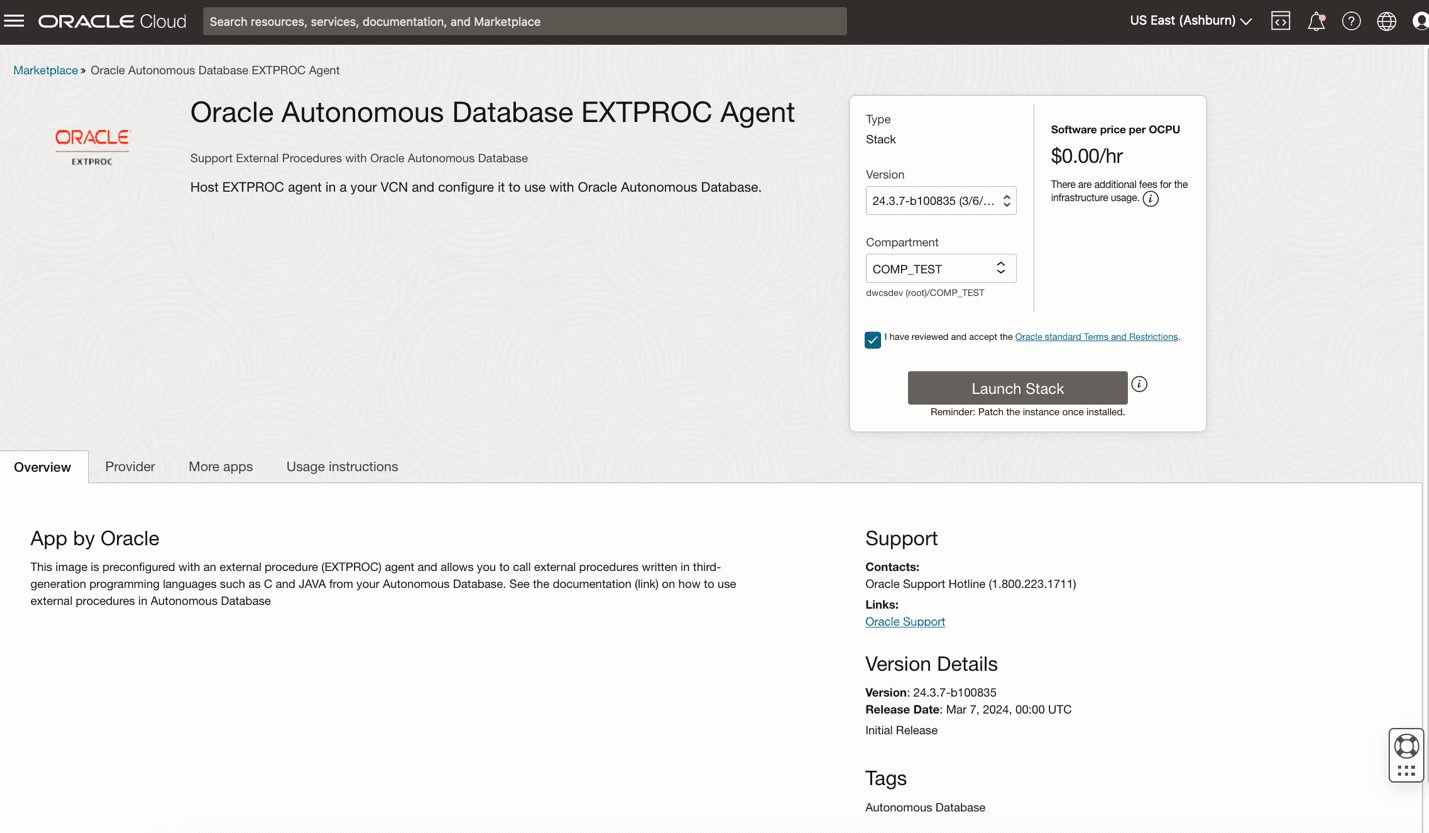
Vous accédez ainsi à la page Créer une pile qui vous permet de créer une pile pour l'agent EXTPROC.
Rubrique parent : Appeler des procédures externes en tant que fonctions SQL
Créer une pile pour l'application d'agent EXTPROC
Affiche les étapes de création de pile pour l'instance EXTPROC.
- Dans la page Informations sur la pile, vérifiez et modifiez les informations suivantes si nécessaire :
-
Informations sur la pile
-
Fournisseurs personnalisés
-
Nom (facultatif) : Vous pouvez modifier le nom de pile par défaut. Évitez d'entrer des informations confidentielles.
-
Description (facultatif) : Vous pouvez modifier la description de pile par défaut. Évitez d'entrer des informations confidentielles.
-
Créer dans le compartiment
-
Version de Terraform
-
Marqueurs : Fournissez les informations suivantes pour affecter des marqueurs à la pile.
-
Espace de noms de marqueur : Pour ajouter un marqueur défini, sélectionnez un espace de noms existant. Pour ajouter une balise free-from, laissez la valeur vide.
-
Clé de marqueur : Pour ajouter un marqueur défini, sélectionnez une clé de marqueur existante. Pour ajouter un marqueur à structure libre, entrez le nom de la clé que vous voulez.
-
Valeur de marqueur : Entrez la valeur de marqueur qui vous intéresse.
Ajouter un marqueur : Cliquez pour ajouter un autre marqueur.
Voir Marques de ressource pour plus d'informations sur le marquage.
-
-
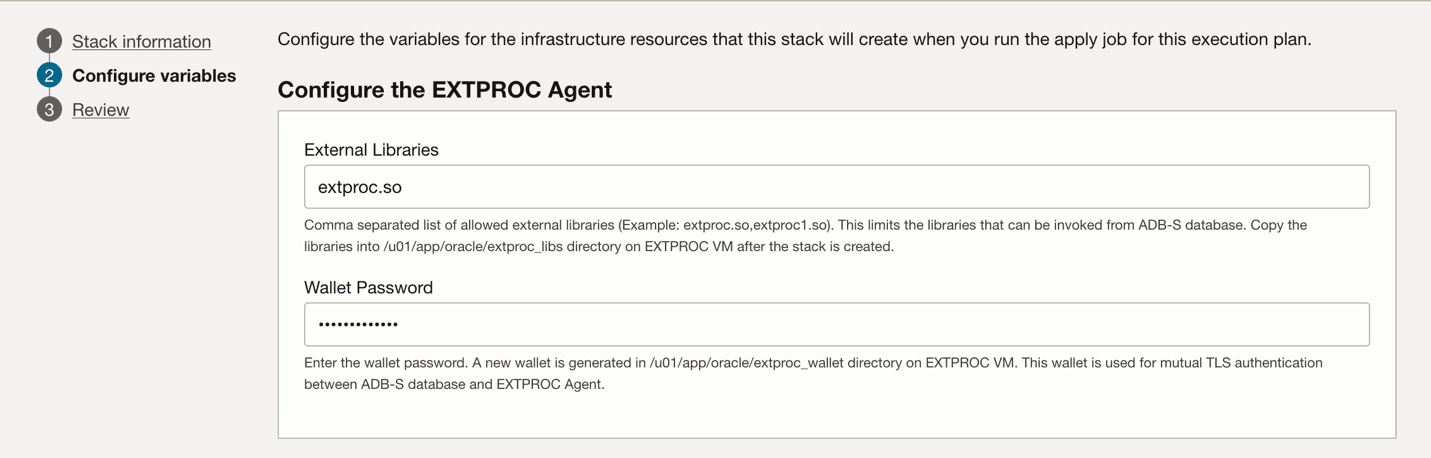
- Dans la page Configurer les variables, entrez les informations dans les zones suivantes : Configurer l'agent EXTPROC, Configuration du réseau et Configuration du calcul.
- Fournissez des informations dans la zone Configurer l'agent EXTPROC.
-
Bibliothèques externes : Fournissez une liste de bibliothèques, séparées par une virgule (,), que vous voulez autoriser à appeler à partir de votre base de données IA autonome. Par exemple,
extproc.so,extproc1.so.Après avoir créé la pile, vous devez copier les bibliothèques dans le répertoire
/u01/app/oracle/extproc_libssur la machine virtuelle de l'agentEXTPROC. -
Mot de passe du portefeuille : Fournissez le mot de passe du portefeuille.
Le portefeuille et un certificat auto-signé sont générés pour l'authentification TLS mutuelle entre la base de données IA autonome et la machine virtuelle de l'agentEXTPROC. Le portefeuille est créé dans le répertoire/u01/app/oracle/extproc_wallet.Note
Une fois le portefeuille créé, le mot de passe du portefeuille ne peut pas être modifié.
-
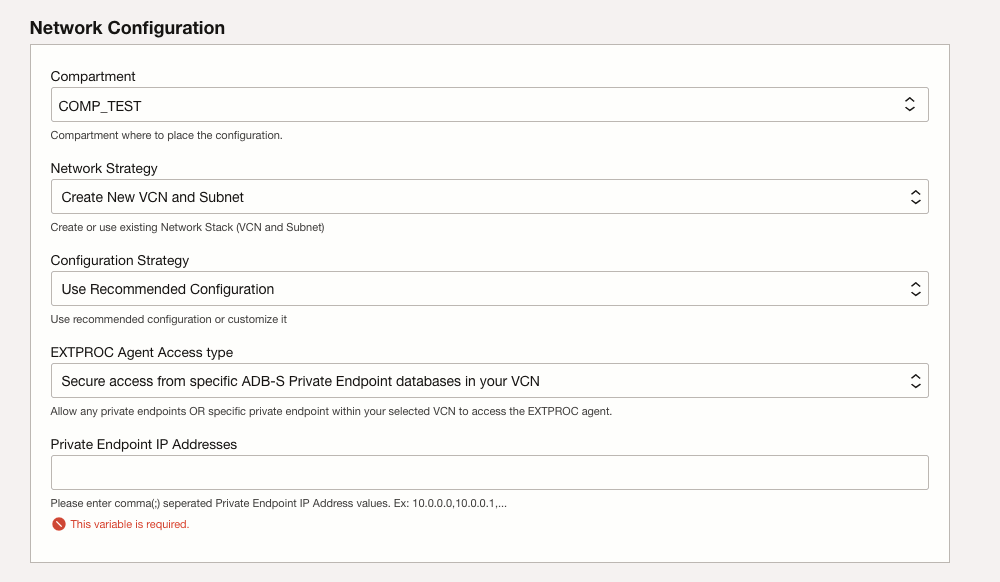
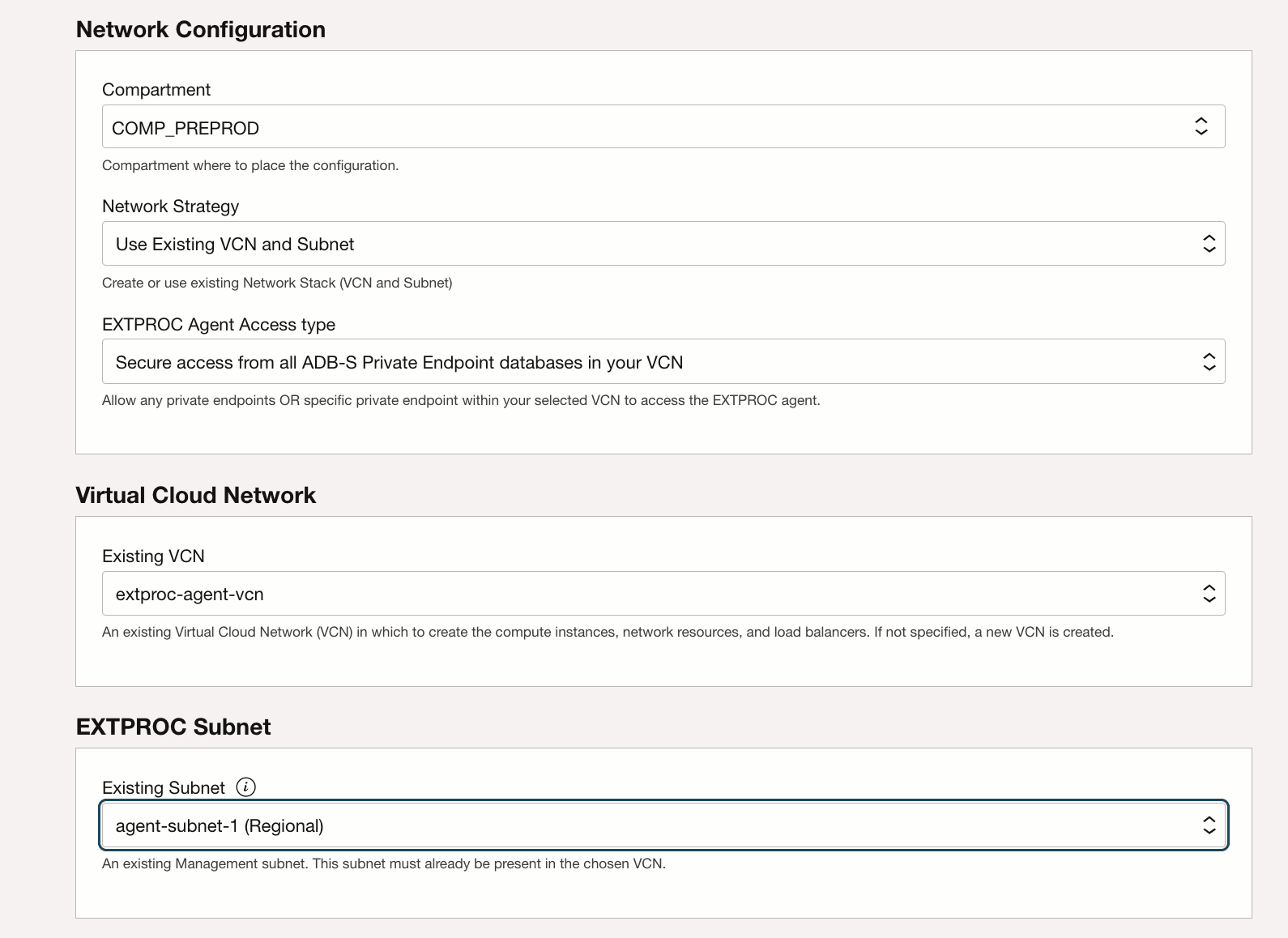
- Fournissez des informations dans la zone Configuration du réseau.
-
Compartiment : Dans la liste déroulante, sélectionnez le compartiment dans lequel vous voulez placer la configuration.
-
Stratégie de réseau : Sélectionnez l'une des options dans la liste déroulante Créer un nouveau VCN et un sous-réseau ou Utiliser un VCN et un sous-réseau existants.
-
Créer un nouveau VCN et un sous-réseau : Sélectionnez cette option si aucun point d'extrémité privé n'est configuré pour votre base de données IA autonome. Cela crée un nouveau VCN avec un sous-réseau public et privé préconfiguré avec des règles de sécurité.
Si vous sélectionnez cette option, la page affiche également la liste déroulante Configuration Strategy :
Sélectionnez Use Recommended Configuration (Utiliser la configuration recommandée) dans la liste déroulante Configuration Strategy (Stratégie de configuration).
-
Utiliser le VCN et le sous-réseau existants : Sélectionnez cette option pour créer l'agent EXTPROC à l'aide d'un VCN existant. Cela crée l'instance d'agent EXTPROC dans le sous-réseau fourni.
Lorsque vous sélectionnez cette option, fournissez les informations suivantes pour le VCN et le sous-réseau existants :
-
Sous Réseau en nuage virtuel :
Dans la liste déroulante Réseau VCN existant, sélectionnez un réseau VCN existant. Si le VCN spécifié n'existe pas, un nouveau VCN est créé.
-
Sous Sous-réseau EXTPROC :
Dans la liste déroulante Sous-réseau existant, sélectionnez un sous-réseau existant.
Lorsque vous choisissez d'utiliser un VCN et un sous-réseau existants, ajoutez une règle de trafic entrant pour le port
16000de l'instance d'agentEXTPROC. Vous ajoutez également une règle de trafic sortant sur le sous-réseau public.Pour plus d'informations, voir Configuration de l'accès au réseau à l'aide de points d'extrémité privés.
-
-
-
Type d'accès de l'agent EXTPROC : Sélectionnez l'une des options suivantes dans la liste déroulante.
-
Accès sécurisé à partir de bases de données de point d'extrémité privé ADB-S spécifiques dans votre VCN : Sélectionnez cette option pour autoriser uniquement les adresses IP de point d'extrémité privées spécifiées dans votre réseau en nuage virtuel (VCN) à se connecter à votre agent
EXTPROC.Lorsque cette option est sélectionnée, vous fournissez une liste des adresses IP de point d'extrémité privé autorisées à l'étape suivante.
-
Accès sécurisé à partir de toutes les bases de données de point d'extrémité privé ADB-S de votre VCN : Sélectionnez cette option pour autoriser tout point d'extrémité privé dans votre réseau en nuage virtuel (VCN) à se connecter à votre agent
EXTPROC.
-
-
Adresses IP de point d'extrémité privé
Fournissez une liste d'adresses IP de point d'extrémité privé séparées par une virgule (,) pour la variable Adresses IP de point d'extrémité privé. Par exemple
10.0.0.0,10.0.0.1.Note
Ce champ s'affiche uniquement lorsque vous sélectionnez Accès sécurisé à partir de bases de données de point d'extrémité privé ADB-S spécifiques dans votre VCN pour le type d'accès de l'agent EXTPROC.
-
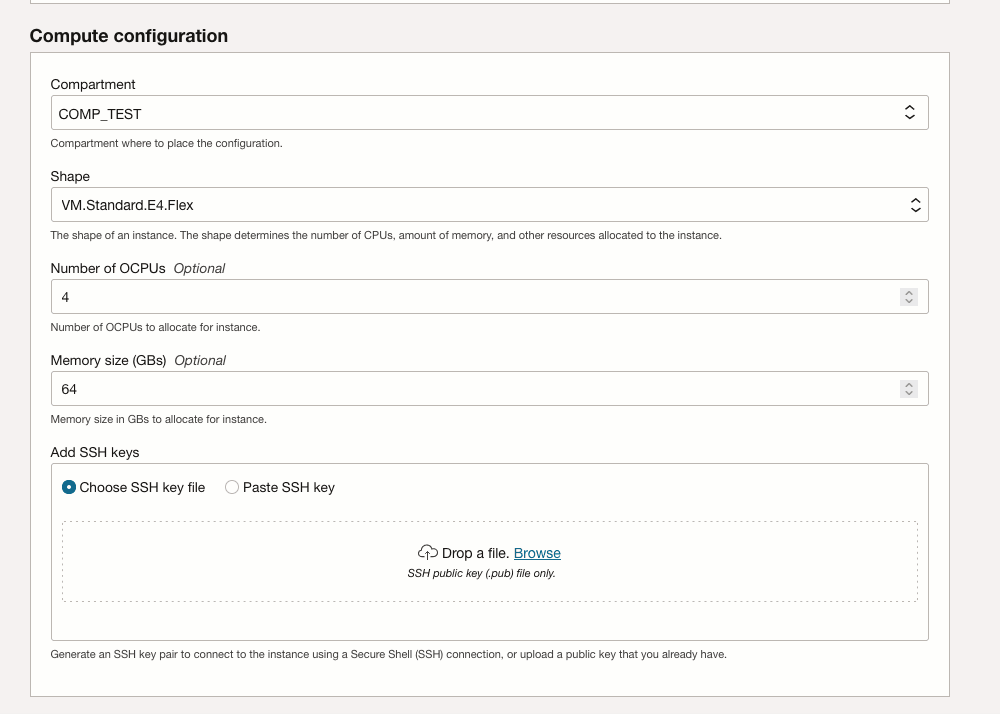
- Fournissez les informations sur la configuration du service de calcul.
-
Compartiment : Sélectionnez le compartiment dans lequel créer la pile.
-
Forme : Sélectionnez une forme en fonction des exigences de charge de travail de l'instance d'agent
EXTPROC. La forme détermine les ressources affectées à l'instance d'agentEXTPROC. -
Nombre d'unités OCPU : Sélectionnez le nombre d'unités OCPU à affecter à l'instance d'agent
EXTPROC. -
Taille de mémoire (Go) : Sélectionnez la quantité de mémoire en gigaoctets (Go) à affecter à l'instance d'agent
EXTPROC. -
Ajouter des clés SSH : Chargez une clé publique SSH ou collez la clé publique. Sélectionnez une des options suivantes :
-
Sélectionner un fichier de clé SSH : Chargez la partie clé publique de la paire de clés. Recherchez le fichier de clés à charger ou déposez-le dans la zone.
-
Coller la clé SSH : Collez la partie clé publique de la paire de clés dans la zone.
-
-
- Fournissez des informations dans la zone Configurer l'agent EXTPROC.
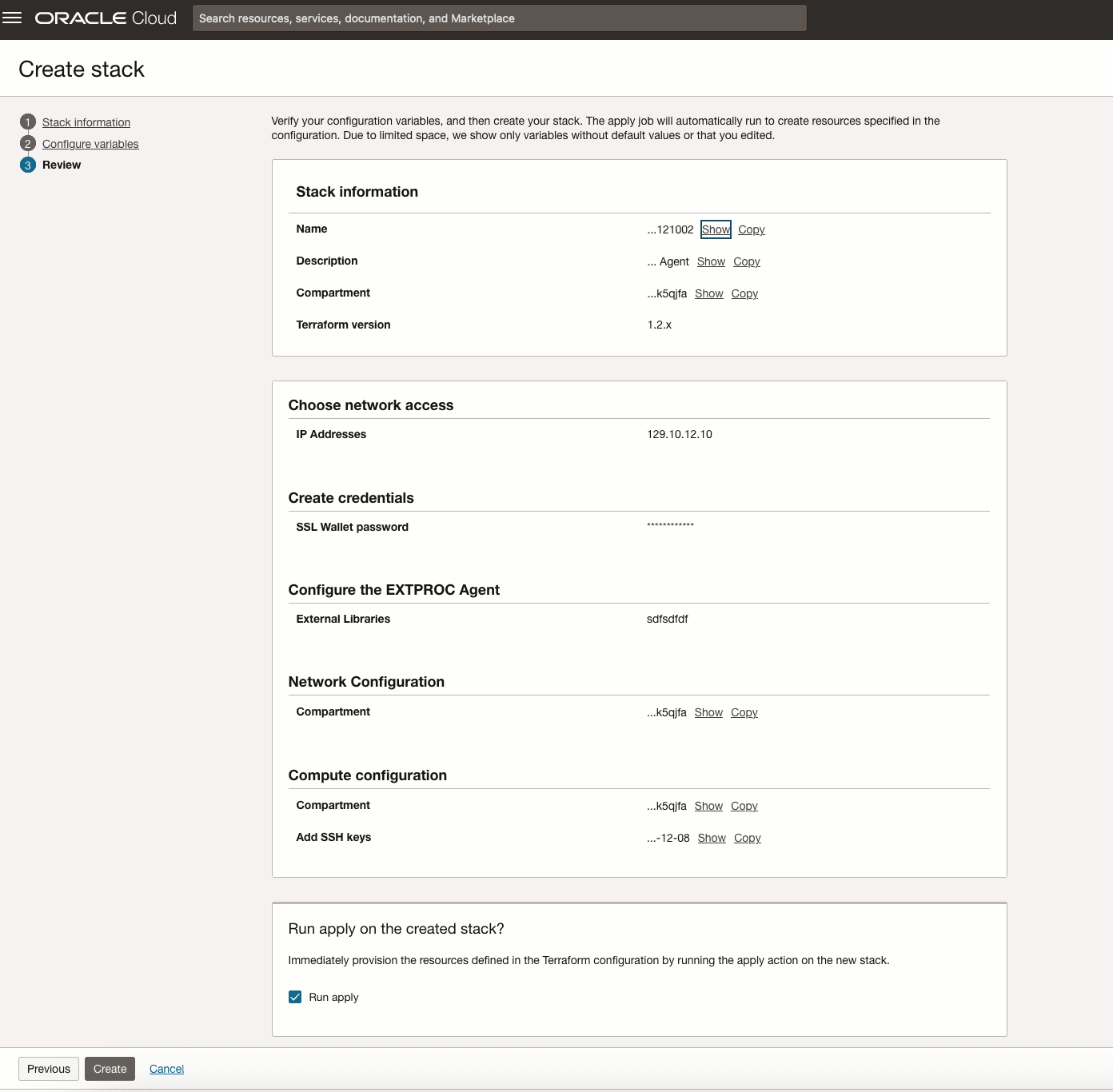
- Dans la page Vérifier, procédez comme suit :
- Vérifiez les variables de configuration.
- Cochez la case Exécuter l'application sous Exécuter l'application sur la pile créée?
- Cliquez sur Créer.
Note
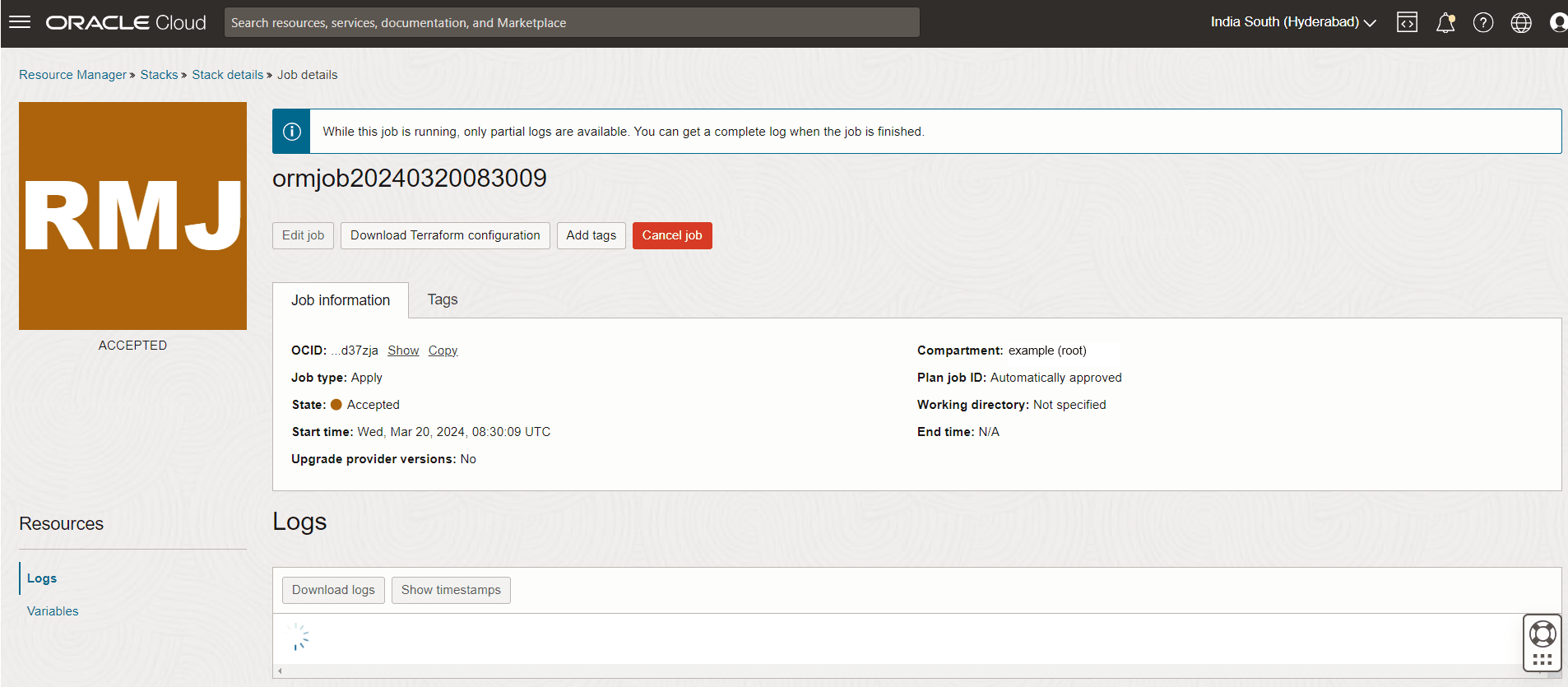
Cette zone n'affiche pas les variables qui ont des valeurs par défaut ou des variables que vous n'avez pas modifiées.Le gestionnaire de ressources exécute la tâche d'application pour créer les ressources de la pile en conséquence. Vous accédez ainsi à la page Détails de la tâche et l'état de la tâche est Accepté. Lorsque la tâche d'application démarre, le statut passe à En cours.
Note
Les informations dont vous avez besoin pour vous connecter à l'instance créée dans le cadre de la pile sont disponibles dans l'onglet Informations sur l'application.

Rubrique parent : Appeler des procédures externes en tant que fonctions SQL
Charger le portefeuille pour créer une connexion sécurisée à l'instance d'agent EXTPROC
Un portefeuille auto-signé est créé dans le cadre de la création de l'application d'agent EXTPROC. Ce portefeuille vous permet d'accéder à l'instance d'agent Extrpoc.
EXTPROC, la base de données d'intelligence artificielle autonome et l'agent EXTPROC se connectent à l'aide du protocole mTLS (mutual Transport Layer Security). Lors de l'utilisation de la sécurité de la couche de transport mutuel (mTLS), les clients se connectent au moyen d'une connexion TCPS (TCP sécurisé) à la base de données à l'aide de la norme TLS 1.2 avec un certificat de client approuvé d'une autorité de certification (CA). Pour plus d'informations, voir À propos de la connexion à une instance de base de données du service d'intelligence artificielle autonome.
Vous pouvez également obtenir et utiliser un certificat public émis par une autorité de certification.
Comme préalable, vous devez exporter le portefeuille vers le stockage d'objets à partir du répertoire /u01/app/oracle/extproc_wallet sur la machine virtuelle où EXTPROC s'exécute.
Suivez ces étapes pour charger le portefeuille dans votre base de données d'intelligence artificielle autonome :
Rubrique parent : Appeler des procédures externes en tant que fonctions SQL
Etapes d'appel d'une procédure externe en tant que fonction SQL
Affiche les étapes d'appel d'une procédure externe en tant que fonction SQL.
Après avoir lancé l'application de pile OCI Marketplace EXTPROC et l'avoir configurée pour exécuter des procédures externes, vous créez une bibliothèque de fonctions d'encapsuleur SQL qui référencent et appellent leurs procédures externes respectives.
Comme préalable, les bibliothèques sur liste blanche doivent être copiées dans le répertoire /u01/app/oracle/extproc_libs sur la machine virtuelle EXTPROC.
Rubrique parent : Appeler des procédures externes en tant que fonctions SQL