Exécution de tâches d'administration de cube dans le concepteur de cubes
Vous pouvez exécuter de nombreuses tâches d'administration de cube dans le concepteur de cubes.
- Suppression d'applications et de cubes dans le concepteur de cubes
- Déverrouillage des objets dans le concepteur de cubes
- Affichage des journaux dans le concepteur de cubes
- Gestion d'applications à l'aide d'EAS Lite dans le concepteur de cubes
- Réinitialisation d'une dimension dans le concepteur de cubes
- Mise à jour incrémentielle des cubes dans le concepteur de cubes
- Création d'un cube à partir de données tabulaires dans le concepteur de cubes
- Export de cubes vers des classeurs d'application dans le concepteur de cubes
Suppression d'applications et de cubes dans le concepteur de cubes
Dans le concepteur de cubes, vous pouvez supprimer toute application ou tout cube qui existe dans Essbase. La suppression d'une application ou d'un cube est irréversible.
- Dans le ruban du concepteur de cubes d'Excel, sélectionnez Tâches d'administration
 .
. - Dans le menu, sélectionnez Supprimer l'application ou Supprimer le cube.
- Dans les boîtes de dialogue Supprimer l'application ou Supprimer l'application, sélectionnez l'application ou l'espace à supprimer.
Déverrouillage des objets dans le concepteur de cubes
Essbase utilise une fonctionnalité d'extraction pour les objets de cube (comme les scripts de calcul et les fichiers de règles). Les objets sont automatiquement verrouillés lorsqu'ils sont en cours d'utilisation et les verrous sont supprimés lorsqu'ils ne sont plus utilisés.
- Dans Excel, dans le ruban du concepteur de cubes, sélectionnez Tâches d'administration .
- Sélectionnez Déverrouiller des objets Essbase.
- Entrez vos informations d'identification de connexion si vous y êtes invité.
- Sous Sélectionner une application, sélectionnez l'application contenant l'objet à déverrouiller.
- Sous Sélectionner un objet verrouillé, sélectionnez l'objet à déverrouiller.
- Cliquez sur Déverrouiller.
Affichage des journaux dans le concepteur de cubes
Dans le concepteur de cubes, vous pouvez afficher le journal de la plate-forme ou un journal d'application.
- Dans le ruban du concepteur de cubes d'Excel, sélectionnez Tâches d'administration
- Dans le menu, sélectionnez Visualiser les journaux.
- Sélectionnez un journal à afficher :
- Sélectionnez Visualiser le journal de la plate-forme pour afficher le journal du service de plate-forme.
- Sélectionnez Visualiser le journal d'application pour afficher le journal d'une application individuelle.
Gestion d'applications à l'aide d'EAS Lite dans le concepteur de cubes
Dans le concepteur de cubes, vous pouvez sélectionner les applications à gérer dans Essbase Administration Services (EAS) Lite.
Bien que l'interface Web d'Essbase soit l'interface d'administration moderne qui prend en charge l'ensemble des fonctionnalités de plate-forme actuelles, la version allégée d'Essbase Administration Services constitue une option d'administration limitée pour la gestion continue de vos applications, dans l'hypothèse où votre entreprise ne serait pas prête à adopter la nouvelle interface. Cette option est disponible uniquement pour les installations indépendantes Essbase 21c d'Essbase.
Pour plus d'informations sur EAS Lite, reportez-vous à Utilisation d'Essbase Administration Services Lite et découvrez comment définir des applications comme gérées par EAS dans son concepteur.
Réinitialisation d'une dimension dans le concepteur de cubes
Pour effectuer certaines opérations de modification des dimensions tout en conservant toutes les données à l'aide du concepteur de cubes, vous devez utiliser le mode incrémentiel de réinitialisation de la dimension dans la feuille de calcul des dimensions du classeur d'application.
La réinitialisation de la dimension efface ses membres et les reconstruit en conservant les données.
Si vous utilisez la réinitialisation de dimension, vous devez mettre à jour l'intégralité de la dimension, sinon, les membres et les données sont perdus.
- Réorganiser les membres
- Insérer un nouveau membre à un emplacement spécifique
- Enlever des membres et maintenir les membres partagés
- Déplacer des membres et conserver les membres partagés
- Déplacer les membres parent et tous leurs enfants avec eux
L'option Autoriser les déplacements doit rester définie sur Non, sinon, vous ne pouvez pas construire de membres partagés.
Le changement de nom des membres à l'aide de cette technique n'est pas pris en charge.
-
Ouvrez le classeur d'application.
-
Dans le ruban du concepteur de cubes, cliquez sur Panneau Concepteurs
 .
.
-
Dans le panneau du concepteur, cliquez sur Feuille de destination
 .
.
-
Dans le classeur d'application, sélectionnez la dimension à réinitialiser.
-
Dans le volet Designer, dans le menu déroulant Mode incrémentiel, sélectionnez Réinitialiser la dimension.
-
Dans le Panneau du designer, sélectionnez Feuille de destination
.
-
Dans le classeur d'application, sur la feuille de dimension, assurez-vous que l'option Autoriser les déplacements est définie surNon.
-
Enregistrez le classeur d'application.
-
Reconstruisez le cube. Reportez-vous à Création, chargement et calcul du cube dans Création d'une application et d'un cube dans le concepteur de cubes.
Mise à jour incrémentielle des cubes dans le concepteur de cubes
La mise à jour d'un cube correspond à la manière dont vous chargez les dimensions et les membres sur une outline de cube à l'aide d'une source de données et d'un fichier de règles.
Vous pouvez également utiliser Essbase pour ajouter des dimensions et des membres manuellement (reportez-vous à Création et mise à jour de cubes à partir de données tabulaires).
Dans un cube existant, vous pouvez mettre à jour une dimension de façon incrémentielle ou en ajouter une.
Vous ne pouvez pas utiliser le concepteur de cubes pour supprimer des dimensions ou renommer des membres dans un cube existant.
-
Dans Excel, dans le ruban du concepteur de cubes, sélectionnez Construire un cube
 .
.
-
Choisissez une option de mise à jour du cube dans le menu Option de construction.
Lorsqu'une outline a été modifiée par une construction de dimension, la base de données peut être restructurée. Chacune des options suivantes indique la manière dont les valeurs de données sont gérées lors des restructurations :
-
Mettre à jour le cube - Conserver toutes les données
Toutes les valeurs de données sont conservées.
-
Mettre à jour le cube - Conserver les données d'entrée
Tous les blocs (de niveau supérieur et inférieur) contenant des données chargées sont conservés.
Cette option s'applique uniquement aux cubes en mode "block storage".
-
Mettre à jour le cube - Conserver les données des feuilles
Seules les valeurs feuille (niveau 0) sont conservées. Si toutes les données sont requises pour que le calcul figure dans les membres feuille, vous devez sélectionner cette option. Si cette option est sélectionnée, tous les blocs de niveau supérieur sont supprimés avant la restructuration du cube. Par conséquent, l'espace disque requis pour la restructuration est réduit et la durée de calcul est améliorée. Lorsque le cube est recalculé, les blocs de niveau supérieur sont recréés.
-
Mettre à jour le cube - Supprimer toutes les données
Toutes les valeurs de données sont effacées.
Cette option s'applique uniquement aux cubes en mode "block storage".
-
-
Les définitions de construction de dimension figurent dans le classeur d'application et génèrent automatiquement les fichiers de règles nécessaires. Vous ne sélectionnez pas de fichier de règles lors de la construction de dimension dans le concepteur de cubes.
-
Lorsque vous apportez des modifications à des attributs définis par des utilisateurs (attributs UDA) tout en mettant à jour un cube de manière incrémentielle à l'aide du concepteur de cubes et d'un classeur d'application, vous devez indiquer tous les attributs UDA dans la feuille de dimension, à la fois les nouveaux que vous ajoutez et les attributs UDA existants dans l'outline. Si vous indiquez seulement une partie des attributs UDA (tels que ceux que vous ajoutez), ceux qui ne sont pas indiqués sont supprimés.
-
Lorsque vous ajoutez de façon incrémentielle une dimension à un cube existant à l'aide d'un classeur d'application, les données sont automatiquement mises en correspondance avec le nouveau membre supérieur. Il n'est pas possible de choisir un membre stocké avec lequel mettre en correspondance les données existantes. Si la nouvelle dimension dispose d'un membre supérieur de type calcul dynamique, les données sont perdues, car les membres dynamiques ne peuvent pas les stocker.
Lorsque vous utilisez un classeur d'application pour ajouter une nouvelle dimension dans laquelle le membre supérieur est de type calcul dynamique, suivez les étapes suivantes :- Ajoutez la nouvelle dimension avec le membre supérieur comme étant stockée.
- Exécutez un script de calcul pour copier les données à partir du nouveau membre supérieur dans un autre membre stocké de cette dimension.
- Modifiez le membre supérieur en calcul dynamique.
Création d'un cube à partir de données tabulaires dans le concepteur de cubes
Ce workflow fait appel à deux fichiers Excel de données tabulaires échantillon pour illustrer les concepts d'en-têtes intrinsèques et d'en-têtes à désignation forcée (indicateurs). Reportez-vous à Transformation de données tabulaires en cubes.
- Dans Excel, cliquez sur Catalogue
 dans le ruban de concepteur de cubes.
 - Dans le ruban du concepteur de cubes, sélectionnez Transformer les données
 .
. - Si vous avez sélectionné Unstr_Hints.xlsx, appuyez sur Aperçu des données. Le classeur est envoyé à Essbase pour analyse et les relations sont renvoyées pour visualisation.
- Vous pouvez guider l'analyse de manière à détecter deux types de désignation : les mesures et les dimensions hiérarchiques, ou les mesures, les dimensions hiérarchiques et les attributs. Pour définir ces options, sélectionnez Options, Conception de cube, puis sélectionnez l'une des options. Une fois la sélection effectuée, cliquez de nouveau sur Aperçu.
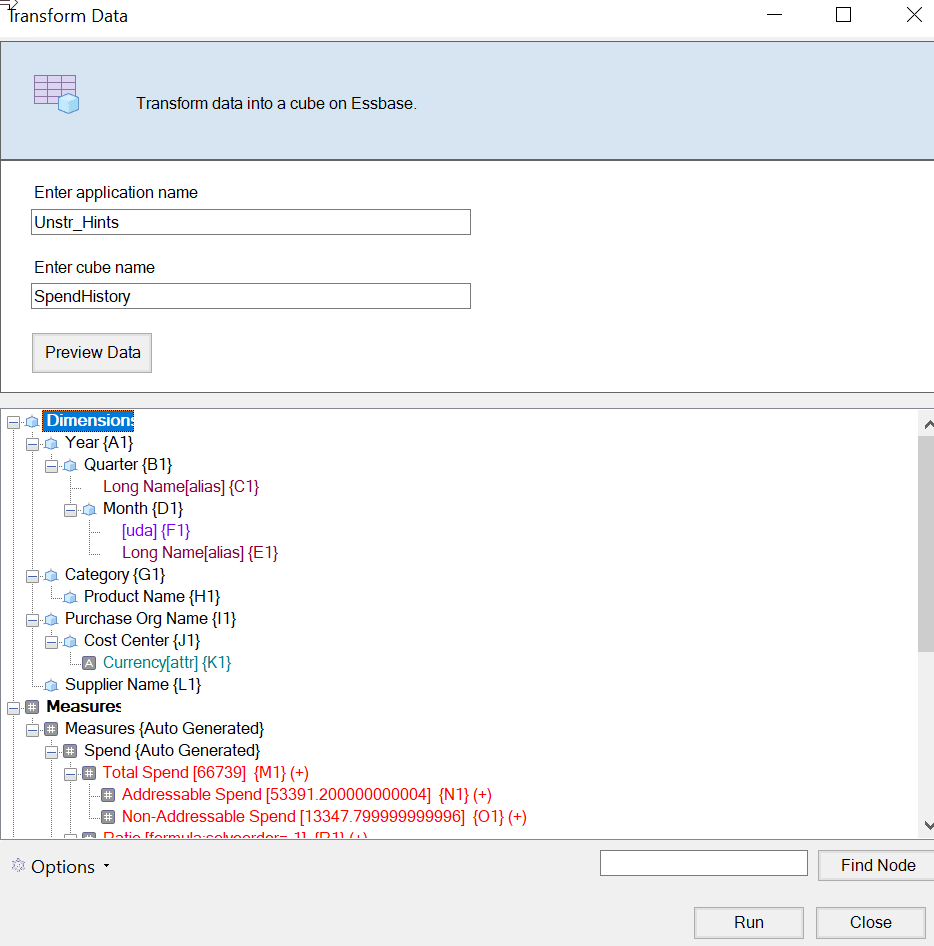
- Vous pouvez guider l'analyse de manière à détecter deux types de désignation : les mesures et les dimensions hiérarchiques, ou les mesures, les dimensions hiérarchiques et les attributs. Pour définir ces options, sélectionnez Options, Conception de cube, puis sélectionnez l'une des options. Une fois la sélection effectuée, cliquez de nouveau sur Aperçu.
- (Facultatif) Lorsque le système vous demande si vous voulez voir le statut du job de création de cube, cliquez sur Oui.
 L'application et le cube qui viennent d'être créés sont répertoriés sur la page Applications de l'interface Web Essbase et sont disponibles dans le concepteur de cubes. Maintenant que le cube a été créé à partir des données tabulaires, vous pouvez l'exporter vers un classeur d'application.
 - Dans le ruban de concepteur de cubes, sélectionnez Local,
 , puis Exporter le cube vers le classeur d'application.
Export de cubes vers des classeurs d'application dans le concepteur de cubes
Dans le concepteur de cubes, vous pouvez exporter n'importe quel cube existant dans Essbase.
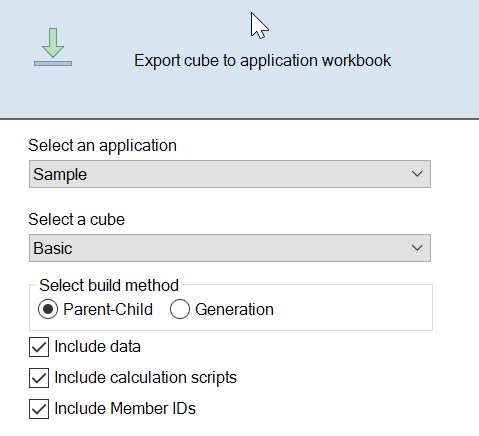
- Dans Excel, sur le ruban de concepteur de cubes, sélectionnez Local, puis , puis Exporter le cubage vers un classeur d'application.
- Dans la boîte de dialogue Exporter le cube, sélectionnez l'application et le cube à exporter.
-
Sélectionnez Inclure les données si vous voulez inclure les données de niveau d'entrée dans le classeur d'application.
-
Dans les cubes en mode "block storage", si la taille des données est de 400 Mo ou moins, les données sont exportées vers le classeur d'application, sur la feuille de calcul Data. Si la taille des données dépasse 400 Mo, celles-ci sont exportées vers un fichier plat nommé
Cubename.txt, qui est inclus dans un fichier nomméCubename.zip. Le fichier.zipest créé dans le répertoire d'export indiqué (si l'export aboutit). -
Dans un cube en mode "aggregate storage", quelle que soit la taille des données, ces dernières sont toujours exportées vers un fichier plat nommé
Cubename.txt, qui est inclus dans un fichier nomméCubename.zip. Le fichier.zipest créé dans le répertoire d'export indiqué (si l'export aboutit).
-
-
Sélectionnez Inclure les scripts de calcul si vous voulez que les scripts de calcul dans votre cube en mode "block storage" soient inclus dans le classeur d'application.
Les cubes en mode "aggregate storage" n'ont pas de script de calcul.
- Sélectionnez Inclure les identifiants de membre pour inclure des ID de membre sur les feuilles de dimension du classeur d'application.
-
- Une fois l'export terminé, cliquez sur OK.Le classeur d'application est enregistré à l'emplacement de dossier local :
C:\Users\username\AppData\Roaming\Oracle\smartview\DBX. Etant donné qu'il est enregistré à l'emplacement de dossier local, vous pouvez l'ouvrir à l'aide de l'icône Local du ruban de concepteur de cubes.
Le classeur d'application exporté peut être importé vers Essbase. Reportez-vous à ces sections :