Ajouter des membres à un parent spécifié
Lorsque vous devez ajouter de nouveaux membres à l'outline Essbase mais que les données source n'indiquent pas leurs ancêtres, concevez une règle de construction de dimension qui les ajoute à un membre parent spécifié. Utilisez la méthode de construction de dimension Ajouter en tant qu'enfant de pour ajouter tous les nouveaux membres en tant qu'enfants d'un parent spécifié.
Une fois que Essbase a ajouté tous les nouveaux membres à l'outline, vous pouvez vérifier les membres ajoutés et les déplacer ou les supprimer dans l'outline.
Pour cet exemple de construction de dimension, supposons que vous souhaitiez ajouter 600-54 et 780-22 en tant qu'enfants d'un membre d'outline existant, NewProducts.
Figure 14-6 Exemple d'ajout de membres en tant qu'enfant d'un parent spécifié
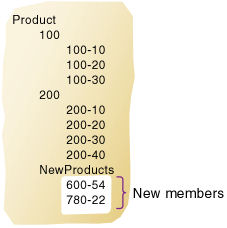
Ce cas d'utilisation appelle la méthode de construction Ajouter en tant qu'enfant de. Dans cette méthode de création, lorsque Essbase rencontre un nouveau membre dans les données source, il ajoute le nouveau membre en tant qu'enfant du nom parent que vous indiquez. Le parent doit faire partie de l'outline avant de commencer la construction de la dimension.
Pour recréer cet exemple,
-
Importez/créez le cube Sample Basic à l'aide du classeur d'application disponible dans la galerie du catalogue de fichiers sur le serveur Essbase.
-
Créez un fichier de données délimité par des tabulations comme suit, nommez-le
sibpar.txtet téléchargez-le vers le répertoire de cube Sample Basic.600-54 Texas Sales 100 120 100 780-22 Texas Sales 111 154 180 -
Ouvrez l'outline Sample Basic pour la modification dans l'interface Web Essbase et, dans la dimension Product, ajoutez un membre nommé NewProducts.
-
Vérifiez et enregistrez l'outline.
-
Sur la page d'accueil, ouvrez l'application, puis la base de données (cube).
-
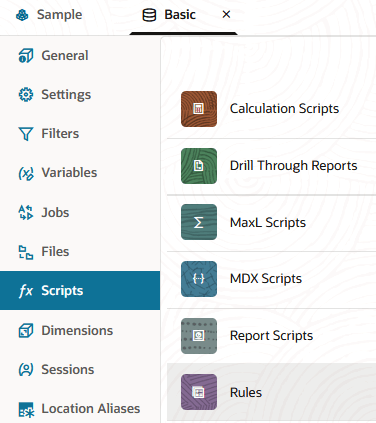
Sélectionnez l'onglet Scripts, puis cliquez sur Règles.
-
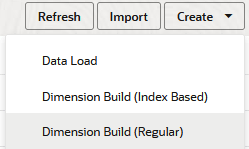
Cliquez sur Créer et choisissez Construction de dimension (standard).
-
Dans la boîte de dialogue Nouvelle règle,
-
Entrez un nom de règle, par exemple, sibpar.
-
Pour Type de source, sélectionnez Fichier, cliquez sur Catalogue et accédez à
sibpar.txt.Lorsque vous cliquez sur Catalogue, le fichier doit se trouver dans le répertoire du cube sur le serveur Essbase par défaut. Vous devez donc l'avoir déjà téléchargé à l'aide de la section Fichiers de l'interface Web Essbase. Si le fichier se trouve sur votre ordinateur client, cliquez sur Navigateur de fichiers pour le localiser.
-
Conservez les champs Numéro d'enregistrement d'en-tête et Numéro d'enregistrement de construction de dimension sur 0. Les enregistrements d'en-tête ne sont pas utiles pour les builds de dimension.
-
Remplacez la valeur Délimiteur de Virgule par Tabulation.
-
Cliquez sur Continuer.
-
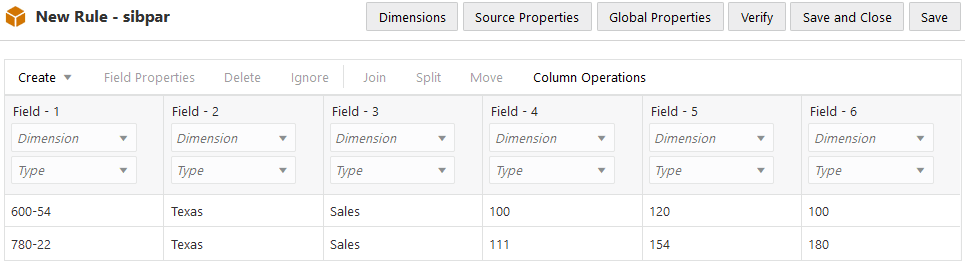
La règle de construction de dimension s'ouvre avec des champs non définis et des données d'aperçu (à partir du fichier texte) alimentant la grille sous les champs.
-
-
Comme il s'agit d'une nouvelle règle, aucune dimension n'est encore associée.
- Cliquez sur Dimensions.

- Sélectionnez ou saisissez le nom de dimension Produit, puis cliquez sur Ajouter.
- Cliquez sur Dimensions.
-
Vous devez maintenant définir la méthode de construction et vérifier les autres instructions opérationnelles de construction de dimension. Cliquez sur Produit pour modifier les propriétés.
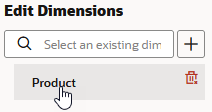
-
Remplacez Build Method par Add as child of et saisissez le nom du membre parent de destination sous celui-ci (NewProducts).
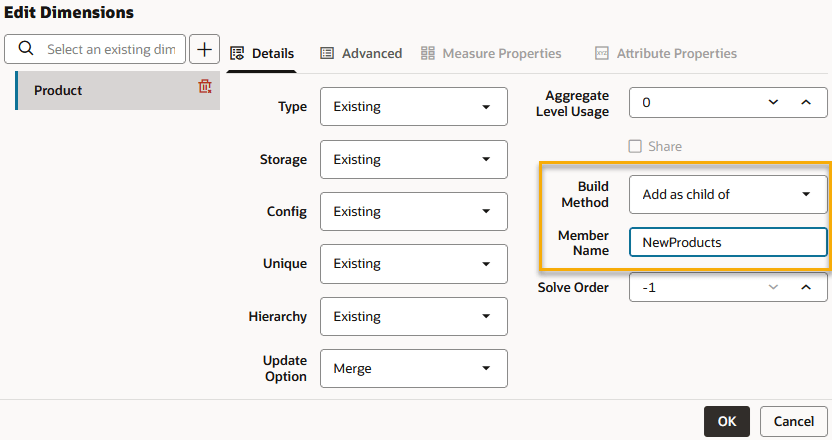
Cliquez ensuite sur OK.
-
Cliquez sur le sélecteur Dimension dans le champ 1, puis sélectionnez Produit.
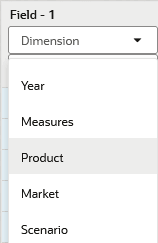
-
Laissez le sélecteur Type du champ 1 vide.
-
Sélectionnez des champs 2-6. Pour ce faire, cliquez sur la zone d'en-tête inactive intitulée Champ 2, maintenez la touche Maj enfoncée, puis cliquez sur la zone d'en-tête Champ 6. Cliquez sur Ignorer.
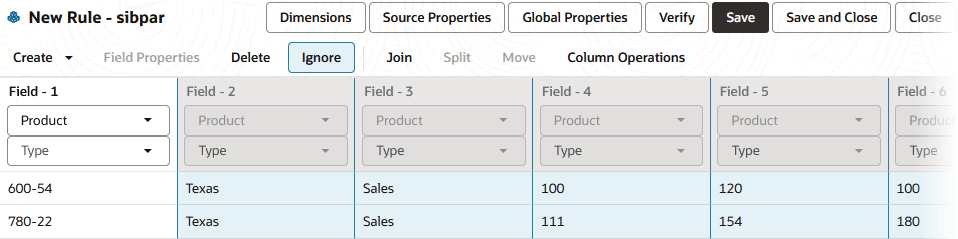
Par conséquent, cette règle ne s'applique qu'au premier champ de chaque enregistrement. Ignorer les champs peut être utile lorsque vous n'avez pas besoin d'utiliser tous les champs de la source pour la construction de dimension, mais que vous ne voulez pas préparer d'autres sources.
-
Vérifiez la règle, puis enregistrez-la et fermez-la. En cas d'erreur, reportez-vous à Conditions requises pour les fichiers de règles de construction de dimension valides.
-
Exécutez le travail de construction de dimension.
Si les travaux échouent avec l'erreur suivante, cela signifie probablement que l'outline ne contient pas le nom de membre parent requis (NewProducts, dans cet exemple).
Member missing for add as child of dimension setting for dimension <name> -
Affichez l'outline et examinez le membre Product NewProducts pour vérifier que les membres ont été ajoutés.
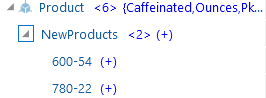
Tableau 14-3 Résumé de l'ajout de membres en tant qu'enfant d'un parent spécifié
| Champ | Value | En savoir plus |
|---|---|---|
|
Dimension Product |
Sélectionner l'option Ajouter en tant qu'enfant de la méthode de build |
Sélectionner une méthode de build Saisissez |
|
Champ 1 (Produit) |
|
Définir les informations de type de champ de construction de dimension |
|
Champs 2 à 6 |
Ignorer les champs |
Vous pouvez ignorer tous les champs d'une colonne spécifiée des données source. Reportez-vous à Ignorer les champs. |