Créer des membres partagés à différentes générations
A l'aide d'une règle de construction de dimension Essbase, vous pouvez créer des membres partagés sur différentes générations. Pour ce faire, vous pouvez utiliser la méthode de création la plus appropriée à vos données source : les références de niveau ou les références parent-enfant.
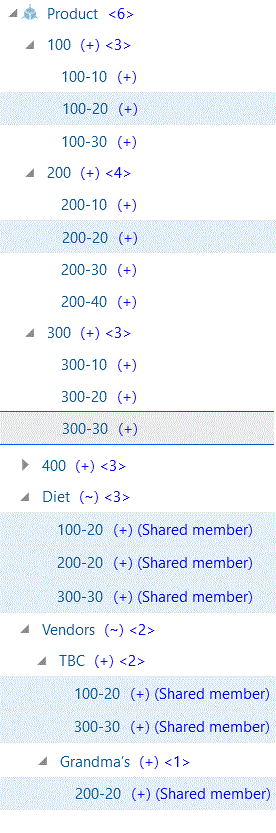
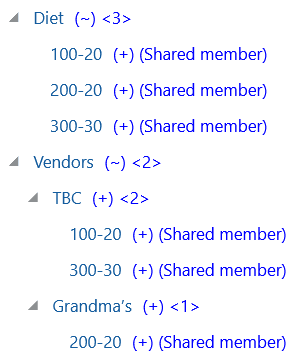
Parfois, vous voulez que les membres partagés soient regroupés en parents de générations différentes dans l'outline. Par exemple, dans la figure 14-14, les membres partagés sont regroupés en parents à la génération 2 (régime) et à la génération 3 (à confirmer et grand-mère). Ce plan suppose que TBC (The Beverage Company) achète des boissons à des fournisseurs extérieurs : elle achète 200-20 (Diet Root Beer) à un fournisseur nommé Grand-mère.
Figure 14-14 Exemple de plan : Membres partagés à différentes générations
Utiliser les références parent-enfant pour créer des membres partagés de génération différente
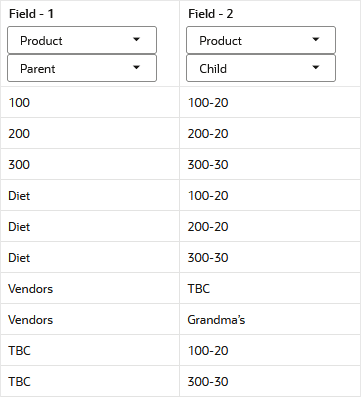
Dans une règle de construction de dimension Essbase, pour créer des membres partagés de différentes générations à l'aide de la méthode de construction des références parent-enfant, définissez les types de champ Parent et Enfant. Tant que le partage est activé, Essbase crée automatiquement des membres en double sous un nouveau parent en tant que membres partagés.
Figure 14-15 Exemple de règle : Membres partagés à différentes générations à l'aide de références parent-enfant
Pour recréer cet exemple,
-
Importez/créez le cube Sample Basic à l'aide du classeur d'application disponible dans la galerie du catalogue de fichiers sur le serveur Essbase.
-
Créez un fichier de données délimité par des tabulations comme suit, nommez-le
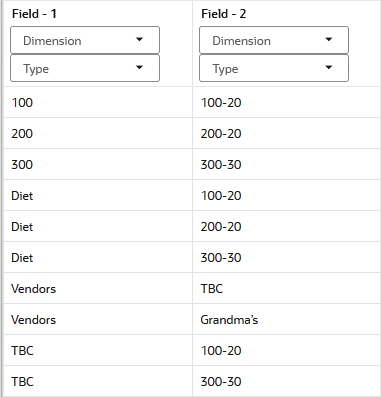
shdiffgenparchild.txtet téléchargez-le vers le répertoire de cube Sample Basic.100 100-20 200 200-20 300 300-30 Diet 100-20 Diet 200-20 Diet 300-30 Vendors TBC Vendors Grandma’s TBC 100-20 TBC 300-30 Grandma’s 200-20 -
Sur la page d'accueil, ouvrez l'application, puis la base de données (cube).
-
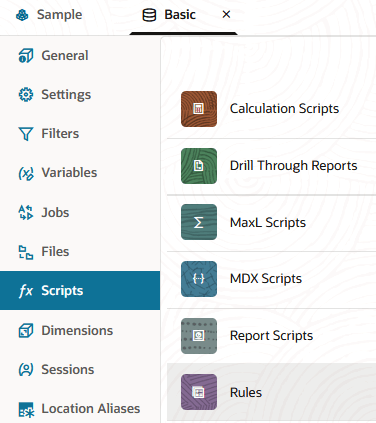
Sélectionnez l'onglet Scripts, puis cliquez sur Règles.
-
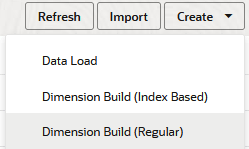
Cliquez sur Créer et choisissez Construction de dimension (standard).
-
Dans la boîte de dialogue Nouvelle règle,
-
Entrez un nom de règle (par exemple, shdiffgenparchild).
-
Pour Type de source, sélectionnez Fichier, cliquez sur Catalogue et accédez à
shdiffgenparchild.txt.Lorsque vous cliquez sur Catalogue, le fichier doit se trouver dans le répertoire du cube sur le serveur Essbase par défaut. Vous devez donc l'avoir déjà téléchargé à l'aide de la section Fichiers de l'interface Web Essbase. Si le fichier se trouve sur votre ordinateur client, cliquez sur Navigateur de fichiers pour le localiser.
-
Conservez les champs Numéro d'enregistrement d'en-tête et Numéro d'enregistrement de construction de dimension sur 0. Les enregistrements d'en-tête ne sont pas utiles pour les builds de dimension.
-
Remplacez la valeur Délimiteur de Virgule par Tabulation.
-
Incrémentez le champ Aperçu du nombre de données sur 11.
-
Cliquez sur Continuer.
-
La règle de construction de dimension s'ouvre avec des champs non définis et des données d'aperçu (à partir du fichier texte) alimentant la grille sous les champs.
-
-
Comme il s'agit d'une nouvelle règle, aucune dimension n'est encore associée.
- Cliquez sur Dimensions.

- Sélectionnez ou saisissez le nom de dimension Produit, puis cliquez sur Ajouter.
- Cliquez sur Dimensions.
-
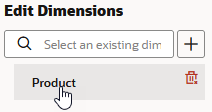
Vous devez maintenant définir la méthode de construction et vérifier les autres instructions opérationnelles de construction de dimension. Cliquez sur Produit pour modifier les propriétés.
-
Assurez-vous que la méthode de création est enfant parent.
-
Cliquez sur Partager, puis sur OK.
-
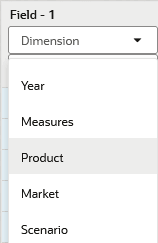
Cliquez sur le sélecteur Dimension dans le champ 1, puis sélectionnez Produit.
-
Remplacez le sélecteur Type du champ 1 par Parent.
-
Pour le champ 2, remplacez le sélecteur Type par Enfant.
-
Vérifiez la règle, puis enregistrez-la et fermez-la. En cas d'erreur, reportez-vous à Conditions requises pour les fichiers de règles de construction de dimension valides.
-
Exécutez le travail de construction de dimension.
-
Affichez l'outline et examinez la dimension Product pour vérifier qu'elle comporte de nouveaux membres, tels que Vendor, TBC et Grandma, avec des membres partagés qui sont également utilisés dans Diet.
Utiliser des références de niveau pour créer des membres partagés de génération différente
Dans une règle de construction de dimension Essbase, pour créer des membres partagés de différentes générations à l'aide de la méthode de construction des références de niveau, assurez-vous que les consolidations principale et secondaire sont spécifiées dans un enregistrement. Vous pouvez spécifier autant de regroupements secondaires que vous le souhaitez, à condition qu'ils figurent tous dans un seul enregistrement.
Définissez le type de champ du membre partagé sur Niveau, puis entrez le numéro de niveau. Lors du traitement de la source de données, Essbase crée un parent au niveau spécifié et insère les membres partagés sous celui-ci.
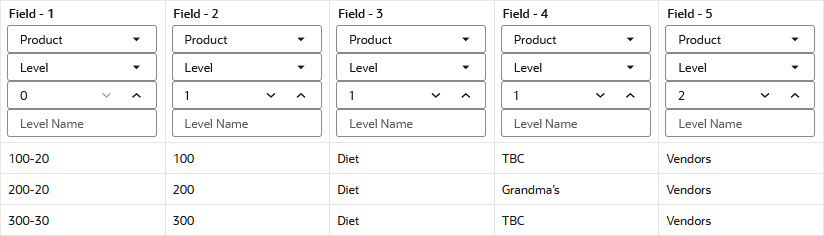
Par exemple, pour partager les produits 100-20, 200-20 et 300-30 avec un parent appelé Diet et deux parents appelés TBC et Grandma's, utilisez les exemples de données et de règle ci-dessous :
Figure 14-16 Exemple de règle : Membres partagés à différentes générations à l'aide de références de niveau
Pour recréer cet exemple,
-
Importez/créez le cube Sample Basic à l'aide du classeur d'application disponible dans la galerie du catalogue de fichiers sur le serveur Essbase.
-
Créez un fichier de données délimité par des tabulations comme suit, nommez-le
shdifflevref.txtet téléchargez-le vers le répertoire de cube Sample Basic.100-20 100 Diet TBC Vendors 200-20 200 Diet Grandma’s Vendors 300-30 300 Diet TBC Vendors -
Sur la page d'accueil, ouvrez l'application, puis la base de données (cube).
-
Sélectionnez l'onglet Scripts, puis cliquez sur Règles.
-
Cliquez sur Créer et choisissez Construction de dimension (standard).
-
Dans la boîte de dialogue Nouvelle règle,
-
Entrez un nom de règle (par exemple, shdifflevref).
-
Pour Type de source, sélectionnez Fichier, cliquez sur Catalogue et accédez à
shdifflevref.txt.Lorsque vous cliquez sur Catalogue, le fichier doit se trouver dans le répertoire du cube sur le serveur Essbase par défaut. Vous devez donc l'avoir déjà téléchargé à l'aide de la section Fichiers de l'interface Web Essbase. Si le fichier se trouve sur votre ordinateur client, cliquez sur Navigateur de fichiers pour le localiser.
-
Conservez les champs Numéro d'enregistrement d'en-tête et Numéro d'enregistrement de construction de dimension sur 0. Les enregistrements d'en-tête ne sont pas utiles pour les builds de dimension.
-
Remplacez la valeur Délimiteur de Virgule par Tabulation.
-
Cliquez sur Continuer.
-
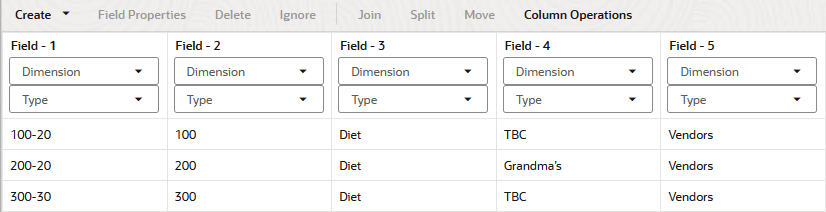
La règle de construction de dimension s'ouvre avec des champs non définis et des données d'aperçu (à partir du fichier texte) alimentant la grille sous les champs.
-
-
Comme il s'agit d'une nouvelle règle, aucune dimension n'est encore associée.
- Cliquez sur Dimensions.
- Sélectionnez ou saisissez le nom de dimension Produit, puis cliquez sur Ajouter.
- Cliquez sur Dimensions.
-
Vous devez maintenant définir la méthode de construction et vérifier les autres instructions opérationnelles de construction de dimension. Cliquez sur Produit pour modifier les propriétés.
-
Assurez-vous que la méthode de création est définie sur Niveau et cliquez sur OK.
-
Cliquez sur le sélecteur Dimension dans le champ 1, puis sélectionnez Produit.
-
Remplacez le sélecteur Type du champ 1 par Niveau et entrez le numéro de niveau en dessous comme 0.
-
Pour les champs 2 à 4, remplacez le sélecteur Type par Niveau, puis entrez les numéros de niveau 1.
-
Pour le champ 5, remplacez le sélecteur Type par Niveau, puis entrez le numéro de niveau 2.
-
Vérifiez la règle, puis enregistrez-la et fermez-la. En cas d'erreur, reportez-vous à Conditions requises pour les fichiers de règles de construction de dimension valides.
-
Exécutez le travail de construction de dimension.
-
Affichez l'outline et examinez la dimension Product pour vérifier qu'elle comporte de nouveaux membres, tels que Vendor, TBC et Grandma, avec des membres partagés qui sont également utilisés dans Diet.