Visualizzare dati utilizzando grafici e controlli
Utilizzare il pannello Visualizza di Oracle Log Analytics per presentare i dati di ricerca in un modulo che consente di comprendere e analizzare meglio.
Argomenti:
Per esportare i risultati della ricerca nel log, vedere Esporta log.
Familiarizza con Log Explorer
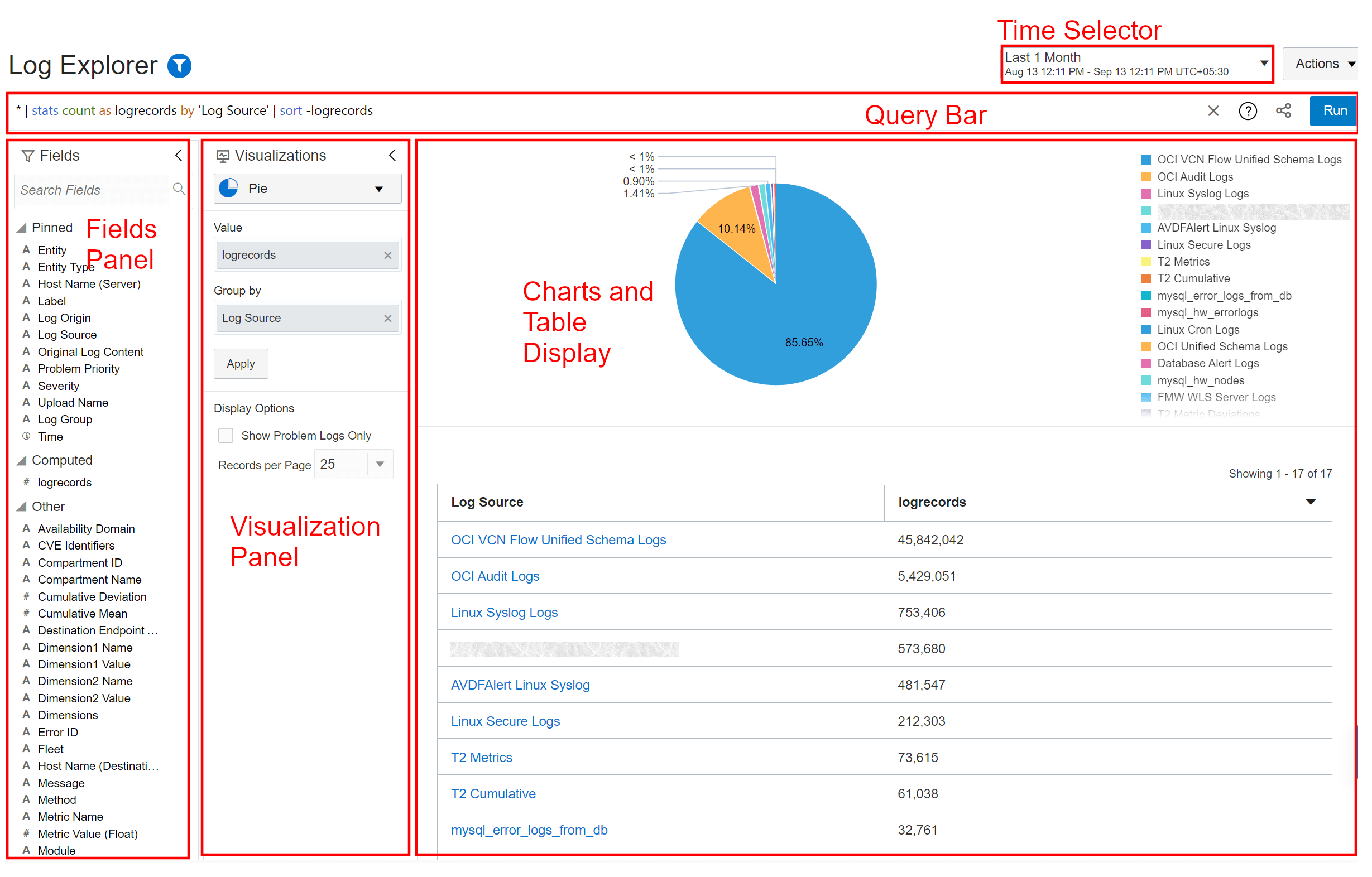
Per accedere a Log Explorer, aprire il menu di navigazione e fare clic su Osservabilità e gestione. In Log Analytics, fare clic su Log Explorer.
-
Campi: è possibile filtrare i log utilizzando i campi nei messaggi di log. I campi vengono inseriti in bucket appuntati, calcolati e altri in base all'uso. Per ulteriori informazioni su come filtrare i log utilizzando i campi, vedere Filtrare i log in base agli attributi e ai campi bloccati.
-
Visualizzazioni: utilizzare questo pannello per selezionare il tipo di visualizzazione più adatto alle proprie esigenze. Vedere Selezionare il tipo di visualizzazione.
Inoltre, è possibile selezionare una delle opzioni disponibili nel pannello per modificare la vista dei grafici e della tabella.
-
Grafici e tabella: la visualizzazione selezionata nel pannello precedente viene visualizzata qui. Per suggerimenti sull'ottimizzazione della vista, vedere Personalizzare la visualizzazione e Suggerimenti importanti per l'utilizzo di Log Explorer e visualizzazioni.
-
Barra delle query: creare una query personalizzata per filtrare i log ed eseguire il drill-down di record di log specifici. Vedere Ricerca query.
Fare clic sull'icona della Guida
 nella barra delle query per utilizzare la Guida guidata query e imparare rapidamente a scrivere query e per un vasto set di query di esempio per l'analisi avanzata. Vedere Usa Guida guidata query.
-
Selettore ora: utilizzare il selettore ora per selezionare l'intervallo di tempo in cui sono stati raccolti i log.
Utilizzare il filtro di ambito  nell'angolo in alto a sinistra di Log Explorer per impostare il contesto globale per le risorse quali il compartimento del gruppo di log, l'area e le entità. Questo contesto viene gestito quando si passa da Dashboard a Esplora log.
Personalizza la visualizzazione
Si consideri una situazione in cui è stata eseguita un'operazione di ricerca sui dati di log utilizzando il campo Cerca oppure utilizzando gli attributi di destinazione o di campo. Ora, si desidera visualizzare i risultati della ricerca in un formato specifico per l'analisi.
In questa sezione è possibile fare riferimento ai risultati della ricerca e utilizzare il pannello Visualizza di Oracle Log Analytics per rappresentare i dati della ricerca nel formato richiesto.
Trascinare le tavolozze Campi e Visualizzazioni per aumentarne o diminuirne le dimensioni per una migliore visualizzazione con i grafici.
Per visualizzare i risultati della ricerca generati per l'analisi dei dati di log negli ultimi 30 giorni, effettuare le operazioni riportate di seguito.
-
Aprire il menu di navigazione e fare clic su Observability & Management. In Log Analytics, fare clic su Log Explorer.
-
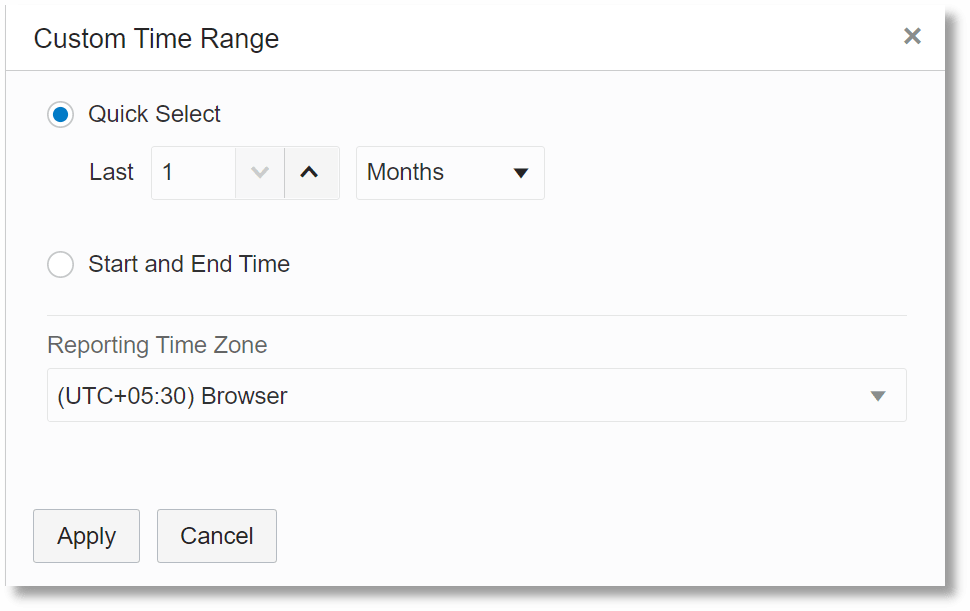
Selezionare l'intervallo di tempo Ultimo 1 mese.
-
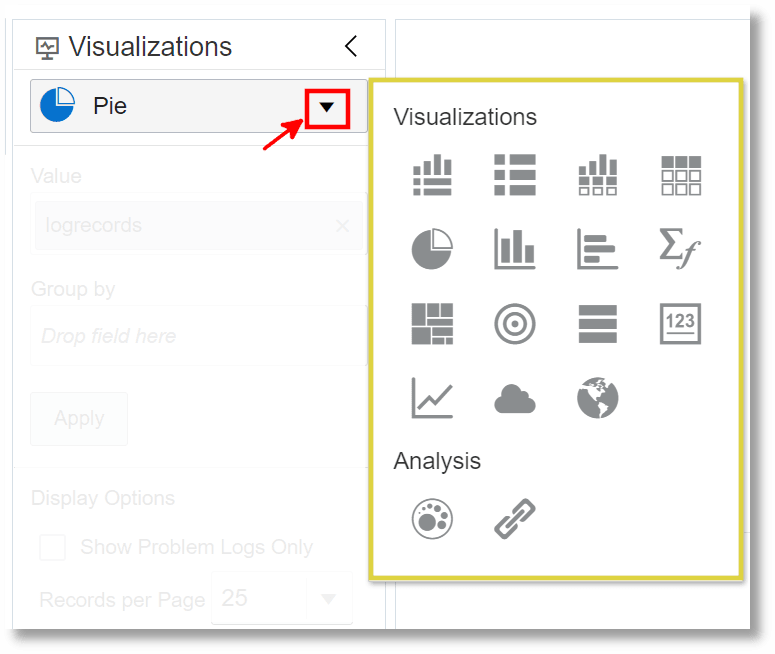
Nel pannello Visualizzazioni fare clic sulle opzioni di visualizzazione.
-
Selezionare una visualizzazione semplice, ad esempio Tabella con istogramma (
 ).
).
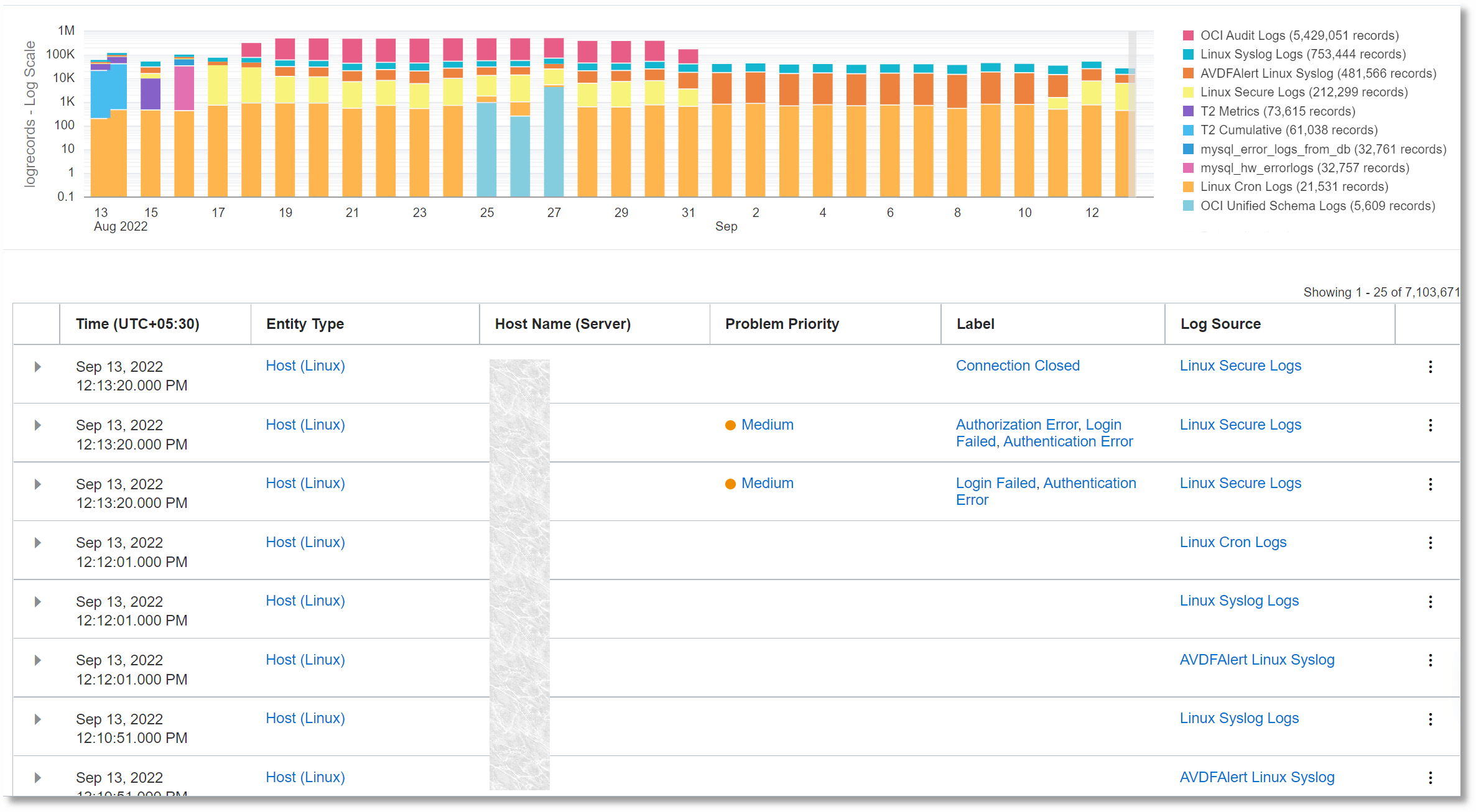
I dati sono rappresentati sotto forma di tabella con istogramma.
Suggerimenti importanti per l'utilizzo di Log Explorer e visualizzazioni
Per Log Explorer:
-
Per copiare il contesto corrente in Log Explorer, ad esempio query, intervallo di tempo, filtro ambito, opzioni e scelta della visualizzazione, fare clic sul menu Azioni nell'angolo superiore destro e selezionare Copia URL query. In alternativa, fare clic sull'icona Copia URL query
 nella barra delle query. È possibile utilizzare questo URL per aprire Log Explorer in un browser o scheda diverso con tutte le preferenze, ad esempio l'intervallo di tempo, le impostazioni del filtro dell'ambito e la query di ricerca. Per ulteriori informazioni sui parametri URL, vedere Parametri URL di Log Explorer.
-
Per tornare alla vista precedente, fare clic sul pulsante Indietro del browser.
-
Se si esegue una query che deve recuperare i dati per un lungo periodo di tempo, ad esempio gli ultimi 7 giorni o gli ultimi 1 mese, Oracle Log Analytics potrebbe richiedere del tempo per visualizzare l'intero set di risultati nella visualizzazione selezionata. In questo caso, Oracle Log Analytics continua ad aggiornare la visualizzazione fino al termine dell'esecuzione della query.
Per le visualizzazioni:
-
Fare clic su Mostra scala log per visualizzare i valori più piccoli che non sono altrimenti visibili nel grafico. L'opzione viene resa disponibile quando Oracle Log Analytics rileva la presenza di un piccolo set di log non visibili nella visualizzazione corrente. È un'opzione utile per evidenziare piccoli valori.
-
Quando la raccolta dati è in corso, la visualizzazione nel grafico potrebbe essere incompleta. Nella visualizzazione è presente un drop-off per i dati in entrata. Ciò può essere osservato in uno qualsiasi dei grafici di Oracle Log Analytics che prevedono la visualizzazione in tempo reale dei dati in entrata.
-
Nella tabella Record delle visualizzazioni quali Record con istogramma, Record, Tabella con istogramma e Tabella è possibile aggiungere una definizione di campo estesa o un'etichetta a un'origine di log in linea. In genere, la definizione di campo esteso e l'etichetta vengono aggiunte all'origine durante la creazione o la modifica dell'origine. Tuttavia, ora è possibile crearli in linea quando si analizzano i log in Log Explorer. In primo luogo, identificare il campo nel record di log che può essere utilizzato per creare la definizione o l'etichetta del campo esteso. Successivamente, è possibile aggiungere la definizione o l'etichetta del campo esteso in uno dei due modi riportati di seguito.
-
Fare clic sull'icona Azioni
 nella riga corrispondente al record di log con il campo. Fare clic su Aggiungi definizione campo esteso o su Aggiungi etichetta. Viene aperta la finestra di dialogo corrispondente.
Nella finestra di dialogo Aggiungi definizione campo esteso, Contenuto log originale è selezionato come campo base. Definire l'espressione Extract per la definizione di campo esteso. Per ulteriori informazioni sull'uso della definizione di campo esteso in un'origine, vedere Usa campi estesi nelle origini.
Nella finestra di dialogo Aggiungi etichetta, Contenuto log originale è selezionato come campo di input. Fornire i valori per altri parametri per definire l'etichetta. Per ulteriori informazioni su questi parametri, vedere Creare un'etichetta.
-
Espandere la riga corrispondente al record di log con il campo. Fare clic sul campo e selezionare Aggiungi definizione campo esteso o Aggiungi etichetta. Viene aperta la finestra di dialogo corrispondente.
Nella finestra di dialogo Aggiungi definizione campo esteso, il campo su cui si è fatto clic in precedenza è selezionato come campo base. Completare il form per l'estrazione della definizione di campo esteso.
Analogamente, nella finestra di dialogo Aggiungi etichetta il campo su cui si è fatto clic in precedenza viene selezionato come campo di input. Specificare il valore di output per l'etichetta.
Si noti che durante l'aggiunta della definizione di campo esteso, se il campo su cui si è fatto clic in precedenza non è un campo parser di base, viene selezionato il campo Contenuto log originale. Analogamente, durante l'aggiunta dell'etichetta, se il campo non è un campo parser di base o una definizione di campo esteso, viene selezionato il campo Contenuto log originale.I campi parser di base sono i campi identificati e mappati ai relativi valori nel contenuto del log di esempio durante la creazione di un parser. Vedere Creare un parser.
-
-
Per visualizzare i dettagli dell'errore nella tabella Record nelle visualizzazioni quali Record con istogramma, Record, Tabella con istogramma e Tabella, modificare prima la query per visualizzare i record di log con le informazioni
Error IDcome indicato di seguito ed eseguire la query.'Error ID' != null | timestats count as logrecords by 'Log Source'Ora
Error IDviene visualizzato nella tabella sotto la colonna Contenuto log originale. Passare il cursore sul fileError IDper visualizzare ulteriori dettagli sull'errore. -
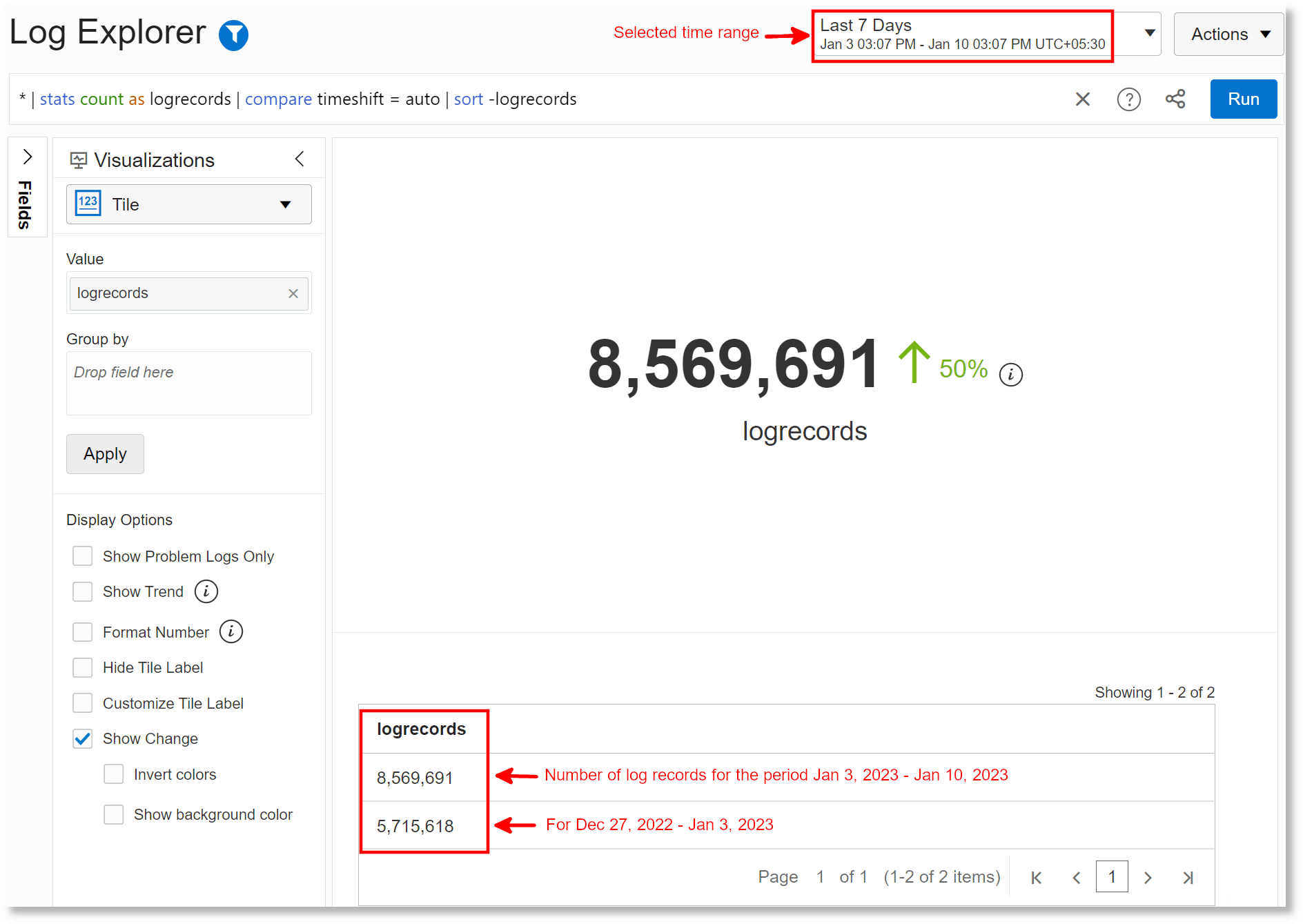
Nella visualizzazione Casella è possibile confrontare i risultati della ricerca in più intervalli di tempo. Dalle opzioni di visualizzazione, selezionare Mostra modifica. In base alla selezione dell'intervallo di tempo nel selettore tempo, i risultati vengono generati per l'intervallo di tempo corrente e il precedente della stessa dimensione. Ad esempio, se la selezione dell'intervallo di tempo è Ultimi 60 minuti, il confronto mostra la modifica del valore tra Ultimi 60 e 120 minuti e Ultimi 60 minuti. Per informazioni dettagliate sul comando
comparee per un esempio dell'operazione timeshift, vedere compare.Nell'esempio seguente, l'intervallo di tempo corrente selezionato è Ultimi 7 giorni:
Suggerimenti per l'accesso facilitato
- Utilizzo di tabelle
Nelle tabelle che supportano l'opzione Select All, se si desidera selezionare la casella di controllo Select All utilizzando la tastiera, premere F2.
- Mappe
Per scorrere la mappa utilizzando la tastiera, utilizzare i tasti freccia.
- Evidenzia sintassi query
Per impostazione predefinita, la sintassi della query viene evidenziata nella barra di query utilizzando i colori. Se si desidera passare all'uso dei colori bianco e nero per le query, fare clic sull'icona Cerca nella Guida
nella barra delle query, fare clic su Evidenziazione sintassi e fare clic su Bianco e nero.
- Word cloud
Nella visualizzazione di Word Cloud, per utilizzare una tastiera per selezionare le parole, utilizzare i tasti CTRL+arrow. Se si utilizza la parola più grande, utilizzare CTRL+down per passare ad altre parole.
- Istogramma
In qualsiasi istogramma, per utilizzare una tastiera per scorrere i punti dell'istogramma, utilizzare i tasti freccia CTRL+right/left. Inoltre, utilizzare i tasti freccia CTRL+up/down per scorrere ogni serie in alto e in basso nel grafico.