Selezionare il tipo di visualizzazione
Le visualizzazioni interattive dei dati in Oracle Log Analytics consentono di ottenere approfondimenti sui dati di log. In base a ciò che si desidera ottenere con il data set, è possibile selezionare il tipo di visualizzazione più adatto all'applicazione.
Di seguito sono riportate alcune delle operazioni che è possibile eseguire con le visualizzazioni.
Confronto e contrasto del data set mediante uno o due parametri
Utilizzare questi semplici grafici per visualizzare il data set e confrontare i record di log in base a uno o due parametri chiave:
| Tipo di visualizzazione | Informazioni inserite | Quale output ottieni | Azioni che è possibile eseguire |
|---|---|---|---|
|
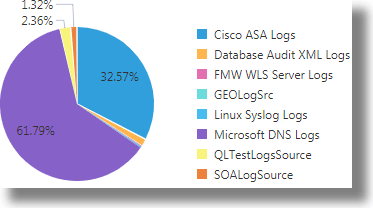
Grafico a torta |
Campo Raggruppa per predefinito: |
Rappresentazione circolare del conteggio dei record di log raggruppati mediante il parametro di input. |
Confrontare i gruppi estesi nel cerchio che indicano le percentuali dell'intero set di dati. Ad esempio, confrontare le percentuali dei conteggi dei record di log provenienti da varie origini. |
|
Barra |
Campo asse X predefinito: Inoltre, fornire un secondo parametro nella sezione Raggruppa per per visualizzare un grafico a barre colorate e in pila. |
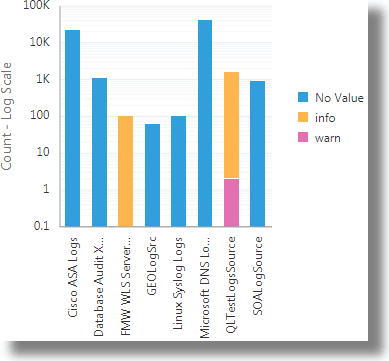
Grafico a barre: parametro di input rappresentato lungo l'asse X come colonne segmentate, con l'altezza della colonna che indica il conteggio. Grafico a barre in pila: il parametro di input chiave è raggruppato in base al secondo parametro ed è rappresentato come un grafico a barre in pila lungo l'asse X. L'altezza complessiva della colonna indica il conteggio. La pila colorata rappresenta il raggruppamento. |
Grafico a barre: confrontare le dimensioni delle colonne segmentate per confrontare il conteggio dei record di log in base al parametro di input. Ad esempio, confrontare il conteggio dei record di log di ogni origine. Grafico a barre in pila: qui è possibile confrontare non solo il conteggio dei valori del parametro di input, ma anche il raggruppamento in base al secondo parametro. Nell'esempio seguente, il conteggio dei record di log dalle origini viene ottenuto dall'altezza complessiva delle colonne segmentate. I record di log in ogni colonna vengono raggruppati in base alla severità degli errori rilevati. |
|
Barra orizzontale |
Campo asse Y predefinito: Un parametro, ad esempio |
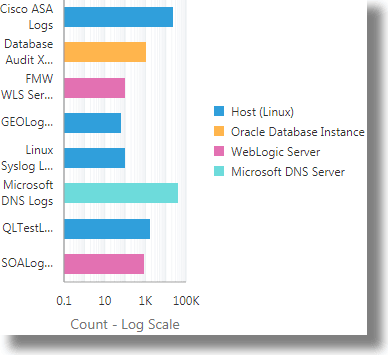
Grafico a barre orizzontali: parametro di input rappresentato lungo l'asse Y come colonne segmentate, con la larghezza della riga che indica il conteggio. Grafico a barre orizzontali in pila: il parametro di input chiave è raggruppato in base al secondo parametro ed è rappresentato come un grafico a barre in pila lungo l'asse Y. La larghezza complessiva della riga indica il conteggio. La pila colorata rappresenta il raggruppamento. |
Grafico a barre orizzontali: confrontare le dimensioni delle righe segmentate per confrontare il conteggio dei record di log in base al parametro di input. Ad esempio, confrontare il conteggio dei record di log di ogni origine. Grafico a barre orizzontali in pila: qui è possibile confrontare non solo il conteggio dei valori del parametro di input, ma anche il raggruppamento in base al secondo parametro. Nell'esempio seguente, il conteggio dei record di log dalle origini viene ottenuto dalla larghezza complessiva delle righe segmentate. I record di log in ogni riga vengono raggruppati in base al tipo di entità. |
|
Mappa |
Campi predefiniti a cui viene fatto riferimento: |
Distribuzione geografica del conteggio dei record di log in base al parametro geografico di input. |
Confrontare il conteggio dei record di log in base alla distribuzione geografica. Vedere Visualizzazione mappa. |
|
Linea |
Campo Raggruppa per predefinito: |
Una linea tracciata che presenta il conteggio del parametro di input lungo l'asse y tracciato sulla linea temporale lungo l'asse x. |
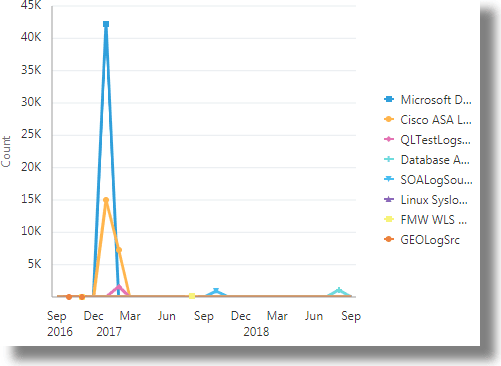
Confrontare il conteggio dei record di log in base al parametro di input rappresentato da righe separate tracciate nel tempo. Nell'esempio seguente, il conteggio dei record di log provenienti da varie origini di log viene tracciato in base al tempo in ogni riga. |
|
Cloud Word |
Campo Raggruppa per predefinito: Inoltre, fornire un secondo parametro nella sezione Colore per raggruppare ulteriormente il data set. Ad esempio, |
Nube di parole in cui la dimensione della casella parola rappresenta il conteggio. Inoltre, quando si fornisce un secondo parametro di input, è possibile visualizzare una nuvola di parole colorate in cui le parole sono raggruppate in base al secondo parametro. I gruppi sono rappresentati dai colori. |
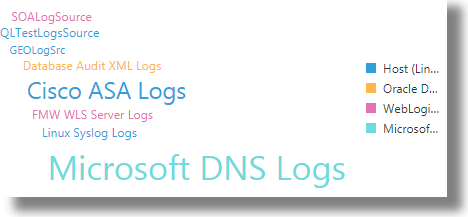
Confrontare il conteggio dei record di log in base alle dimensioni delle caselle di parole che rappresentano il parametro di input. Se è stato fornito il secondo parametro, è anche possibile visualizzare il raggruppamento di colori delle caselle parola. Nell'esempio seguente, le dimensioni delle caselle delle parole rappresentano il conteggio dei record di log di ogni origine. Il colore delle caselle delle parole indica il tipo di entità di ciascun gruppo. Vedere Visualizzazione di Word Cloud. |
|
Mappa di calore |
Campo Raggruppa per predefinito: |
Il tempo viene tracciato lungo l'asse Y del grafico. Lungo l'asse X, viene tracciato il campo che è l'input per il comando |
I rettangoli di vari colori rappresentano i valori nel tempo in modo da poter individuare rapidamente le aree che potrebbero essere di interesse o preoccupazione. 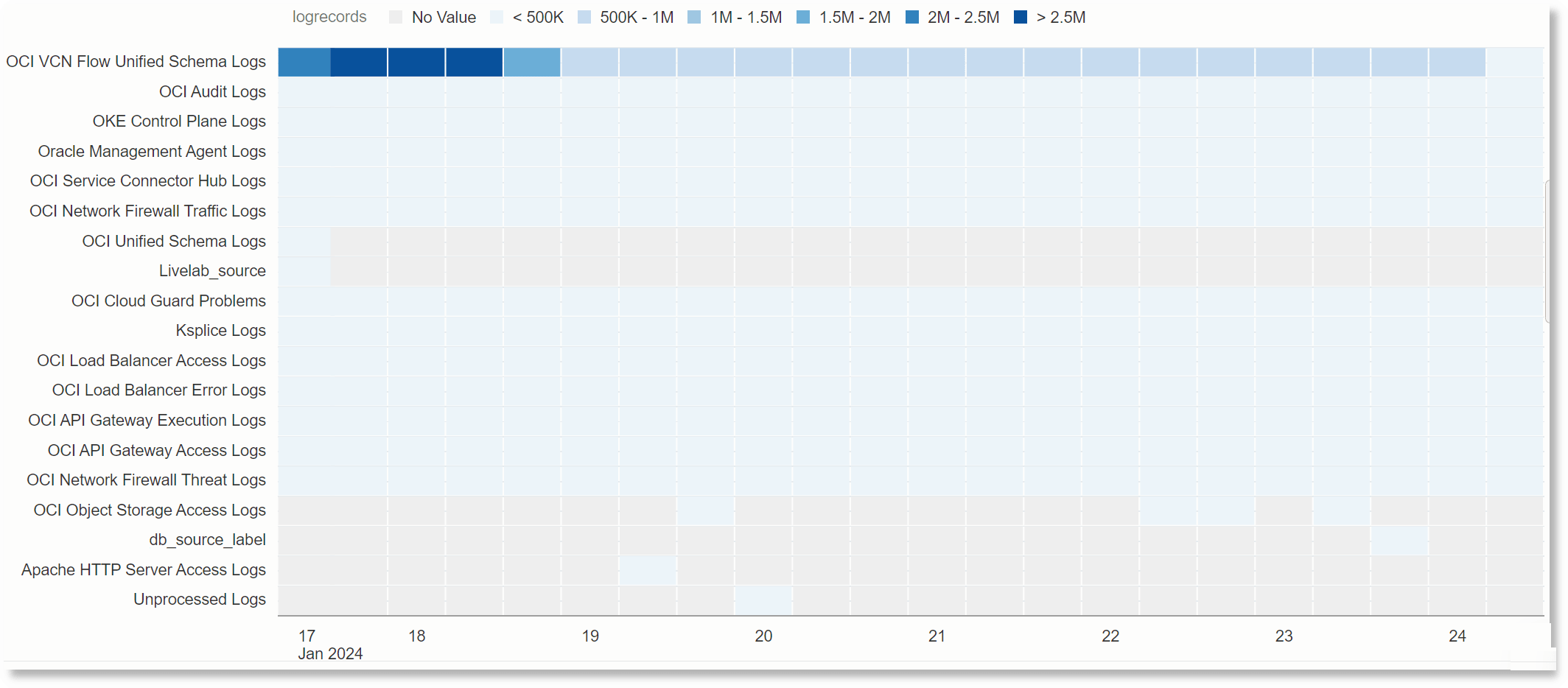 Vedere Visualizzazione mappa cromatica. |
 : un grafico a torta mostra la composizione complessiva di un set di dati codificando i valori percentuali negli angoli.
 : il conteggio dei record di log viene visualizzato come colonne segmentate rispetto al periodo di tempo.
 : il conteggio dei record di log viene visualizzato come righe segmentate rispetto al periodo di tempo.
 : la distribuzione geografica dei record di log viene visualizzata sulla mappa del mondo in base alla posizione da cui vengono raccolti i record di log.
 : il conteggio dei record di log rispetto all'ora specifica viene tracciato con la riga che traccia il numero che rappresenta il conteggio.
 : il data set è rappresentato da un set di caselle di parole, le cui dimensioni indicano il conteggio dei record di log in ciascun gruppo e i colori indicano il raggruppamento.
 : la mappa di calore semplifica la visualizzazione di più valori, ad esempio i conteggi o l'utilizzo rispetto al tempo.
Riepiloga set di dati mediante parametri chiave
Visualizzare questi grafici per ottenere informazioni dettagliate sul set di dati:
| Tipo di visualizzazione | Informazioni inserite | Quale output ottieni | Azioni che è possibile eseguire |
|---|---|---|---|
|
Summary table |
Valore predefinito: Facoltativamente, è possibile selezionare una funzione matematica diversa da eseguire sul set di dati. Ad esempio, Campo Raggruppa per predefinito: Facoltativamente, è possibile selezionare altri parametri di input per la sezione Raggruppa per che abiliterà l'ulteriore raggruppamento del data set. |
Tabella che visualizza quanto segue:
|
La tabella di riepilogo è il grafico di visualizzazione più versatile in grado di eseguire analisi statistiche su qualsiasi tipo di dati di input. Consente inoltre più parametri di input nella sezione Raggruppa per, consentendo così detrazioni più complesse dall'analisi.
Vedere Tabelle di riepilogo. |
|
Records |
Valore predefinito: Facoltativamente, è possibile selezionare altri parametri di input che verranno visualizzati nel grafico. |
Un grafico dei record di log che contengono:
|
|
|
Tabella |
Valore predefinito: Facoltativamente, è possibile selezionare altri parametri di input che verranno visualizzati nella tabella. |
Tabella che visualizza quanto segue:
|
|
|
Distinta |
Valore predefinito: Facoltativamente, è possibile selezionare altri parametri di input che verranno visualizzati nella tabella. |
Tabella che elenca i valori univoci del campo predefinito. Se sono stati inclusi più campi, nella tabella vengono visualizzati gli elementi riportati di seguito.
|
|


In alternativa, utilizzare la visualizzazione Casella  per riepilogare il data set. Per impostazione predefinita, la visualizzazione delle caselle riepiloga il conteggio complessivo dei record di log. Identificare i campi per raggruppare i record di log al fine di perfezionare il riepilogo. Ad esempio, è possibile raggruppare i record di log in base all'origine. Questo è un esempio di output di riepilogo del raggruppamento:
 8 Distinct values of Log Source.
Raggruppa ed espandi alla serie di dati specifica
Utilizzare queste semplici visualizzazioni di grafici e grafici per raggruppare i record di log in base a un parametro, quindi espandere i singoli record di log per analizzare ulteriormente.
Un istogramma è un grafico che consente di visualizzare la distribuzione della frequenza sottostante o la forma di un set di dati continuo. Mostra la dispersione dei record di log in un periodo di tempo specifico con colonne segmentate. Facoltativamente, è possibile selezionare un campo per la sezione Raggruppa per per raggruppare i record di log per la visualizzazione dell'istogramma.
Per ulteriori informazioni sui parametri di input e sull'output per le visualizzazioni Record e Tabella, vedere Riepilogo del data set mediante i parametri chiave.
| Tipo di visualizzazione | Azioni che è possibile eseguire |
|---|---|
|
Record con istogramma |
|
|
Tabella con istogramma |
|


Analizzare il data set utilizzando più parametri chiave
Utilizzare queste visualizzazioni grafiche complesse per determinare le relazioni gerarchiche e frazionarie dei campi nell'intero set di dati:
| Tipo di visualizzazione | Informazioni inserite | Quale output ottieni | Azioni che è possibile eseguire |
|---|---|---|---|
|
Sunburst |
Valore predefinito: Facoltativamente, è possibile selezionare un campo diverso il cui conteggio può aiutare a generare l'esplosione solare. Campo Raggruppa per predefinito: Facoltativamente, è possibile selezionare altri parametri di input per la sezione Raggruppa per che abiliterà l'ulteriore raggruppamento del data set. Ad esempio, |
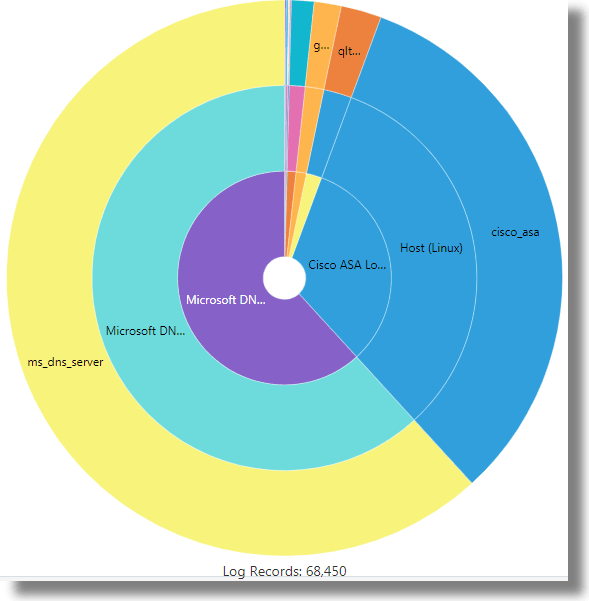
Per impostazione predefinita, sunburst che rappresenta i record di log raggruppati in base al parametro predefinito. La dimensione di un settore nel cerchio indica il conteggio dei record di log nel set di dati specifico. Se hai specificato più campi per il raggruppamento, vedrai un sunburst concentrico, con l'anello più interno che rappresenta il primo calcolo del raggruppamento e gli anelli successivi che rappresentano i seguenti calcoli, in quell'ordine. |
Utilizzare la visualizzazione sunburst per analizzare i dati gerarchici provenienti da più campi. La gerarchia è rappresentata sotto forma di anelli concentrici, con l'anello più interno che rappresenta la parte superiore della gerarchia. Nell'esempio seguente, i record di log vengono raggruppati utilizzando i campi |
|
Mappa struttura |
Valore predefinito: Facoltativamente, è possibile selezionare un campo diverso il cui conteggio può facilitare la generazione della mappa struttura. Campo Raggruppa per predefinito: Facoltativamente, è possibile selezionare altri parametri di input per la sezione Raggruppa per che abiliterà l'ulteriore raggruppamento del data set. |
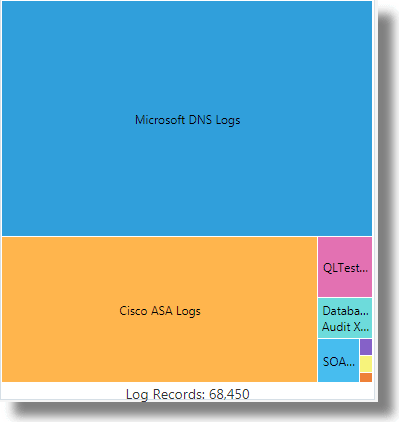
Mappa struttura che rappresenta i record di log raggruppati in base al parametro predefinito. Le dimensioni dei rettangoli indicano il conteggio dei record di log nel set di dati specifico. Se sono stati specificati più campi per il raggruppamento, verrà visualizzata una mappa struttura nidificata che raggruppa i record di log in base a tutti i parametri specificati. La mappa struttura nidificata mostra anche la relazione frazionaria dei campi in ogni set di dati. |
Utilizzare la visualizzazione mappa struttura per analizzare i dati di più campi, sia gerarchici che frazionari, con l'aiuto di rettangoli nidificati interattivi. Nell'esempio seguente, i record di log vengono raggruppati utilizzando il campo La mappa struttura viene ordinata numericamente in base al conteggio, ma è possibile anche ordinare i dati in ordine alfabetico. Ad esempio:
o
|


Esecuzione di un'analisi avanzata del data set
Utilizzare queste visualizzazioni per eseguire un'analisi avanzata del set di dati di grandi dimensioni per individuare la causa principale di un problema, identificare potenziali problemi, visualizzare le tendenze o rilevare un'anomalia.
| Tipo di visualizzazione | Informazioni inserite | Quale output ottieni | Azioni che è possibile eseguire |
|---|---|---|---|
|
Cluster |
La visualizzazione cluster funziona sull'intero data set e non si basa su un parametro specifico. |
Nella vista Cluster viene visualizzato un banner di riepilogo in alto che mostra le schede riportate di seguito.
|
Il clustering utilizza il machine learning per identificare il pattern dei record di log e quindi per raggruppare i log con pattern simili. È possibile eseguire ulteriori indagini da ciascuna scheda in base alle proprie esigenze. Quando si fa clic su una delle schede, la vista istogramma del cluster viene modificata per visualizzare i record per la scheda selezionata. Il clustering consente di ridurre in modo significativo il numero totale di voci di log da esplorare e indica i valori anomali. Vedere Visualizzazione dei cluster. |
|
Collegamento |
Campo Raggruppa per predefinito: Facoltativamente, è possibile selezionare altri parametri di input per la sezione Raggruppa per per un raggruppamento più pertinente dei dati di log. È inoltre possibile selezionare parametri aggiuntivi per la sezione Valore. |
The groups table lists parameters like Log Source, Entity Type, Entity, Count, Start Time, End Time, and Group Duration for each group. Se sono stati specificati più campi di visualizzazione, anche questi vengono inclusi nella tabella. |
Utilizzare la visualizzazione dei collegamenti per eseguire l'analisi avanzata dei record di log combinando singoli record di log da tutte le origini in gruppi, in base ai campi selezionati per il collegamento. Il grafico a bolle mostra le anomalie nei pattern in base all'analisi dei gruppi. È possibile esaminare ulteriormente le anomalie facendo clic su una singola bolla o selezionando più bolle. Per visualizzare i dettagli dei gruppi corrispondenti all'anomalia, selezionare la bolla dell'anomalia nel grafico. È possibile analizzare l'anomalia per identificare e correggere i problemi. Vedere Visualizzazione collegamenti. Per alcuni esempi di casi d'uso della visualizzazione dei collegamenti, vedere Esegui analitica avanzata con collegamento. |
|
Collega per cluster |
Selezionare |
Nella scheda Gruppi viene visualizzato un grafico a bolle che rappresenta i gruppi formati con il campo selezionato e i cluster utilizzati per il collegamento negli intervalli comunemente visualizzati. Il campo Raggruppa per viene tracciato lungo l'asse X e la durata del gruppo viene tracciata lungo l'asse Y. La tabella gruppi elenca parametri quali Tipo di entità, Campione cluster, Conteggio, Ora di inizio, Ora di fine e Durata gruppo per ciascun gruppo. Se sono stati specificati più campi di visualizzazione, anche questi vengono inclusi nella tabella. |
Utilizzare la combinazione di visualizzazioni di collegamento e cluster per eseguire questa analisi. La capacità di apprendimento automatico della visualizzazione cluster per identificare cluster e potenziali problemi e la possibilità di visualizzare i collegamenti per raggruppare i record di log in base alla selezione dei campi vengono combinati per limitare l'analisi a piccoli gruppi di anomalie o potenziali problemi. È possibile perfezionare la query ed essere specifici dell'output richiesto nel grafico a bolle. L'analisi genera cluster raggruppati in base alla selezione del campo per l'analisi. È possibile analizzare ulteriormente le anomalie per arrivare a decisioni conclusive dell'analisi. Vedere Collegamento per cluster. |
|
Problemi |
|
L'output è il set di nuovi problemi identificati nei log nell'intervallo di tempo selezionato che non sono presenti nell'intervallo di tempo previsto. Inoltre, la visualizzazione visualizza anche Nuovi valori anomali e riepiloga il numero di record di log utilizzati nell'analisi, il numero totale di cluster univoci identificati e il numero di origini di log in cui sono stati rilevati problemi. |
La visualizzazione Problemi utilizza la utility clustercompare per raggruppare i log negli intervalli di tempo specificati, rimuovere i cluster comuni e quindi generare un set univoco di cluster dai quali vengono identificati i nuovi problemi. Questa visualizzazione è ideale se si dispone di un set baseline selezionato di log che si desidera confrontare con altri log per poter rilevare nuovi problemi. Per l'intervallo di tempo previsto, selezionare l'intervallo di tempo che acquisisce l'intero ciclo di generazione del log. Un intervallo baseline più lungo può richiedere più tempo per eseguire la query. È inoltre necessario selezionare l'intervallo di tempo per l'analisi in modo che il tempo di query sia breve e che sia facile identificare i problemi. Vedere Visualizzazione dei problemi. |


