Schemi
Utilizzare gli schemi nei cataloghi standard ed esterni per organizzare i dati.
I cataloghi sono contenitori logici per gli schemi, che vengono anche definiti database. Gli schemi possono contenere tabelle che contengono dati strutturati e volumi che contengono dati non strutturati.
Quando si crea un catalogo standard nel catalogo principale, viene creato automaticamente uno schema predefinito al suo interno.
È possibile gestire le autorizzazioni per controllare chi ha accesso allo schema. Per ulteriori informazioni, vedere Autorizzazioni schema.
Il catalogo predefinito del catalogo principale, denominato 'default', contiene uno schema riservato denominato oci_ai_models. Se si dispone delle autorizzazioni necessarie per i modelli AI generativa OCI nell'area, il modello viene visualizzato nello schema oci_ai_models ed è possibile trascinare i modelli su un notebook per generare automaticamente il codice per l'inferenza batch. Per ulteriori informazioni, vedere OCI Generative AI (Pre-Formined Foundation Models).
Impossibile modificare il nome di uno schema in un catalogo standard.
Per condividere uno schema, vedere Condividi dati.
Crea schema
È possibile creare uno schema per organizzare le tabelle e i volumi in un catalogo di proprietà o condiviso con l'utente.
- Aprire la finestra di dialogo Crea schema.
- Dal riquadro di navigazione a sinistra, procedere come segue.
- Fare clic su
 Crea e selezionare Schema.
- Nella finestra di dialogo Seleziona posizione schema selezionare il catalogo per il quale si desidera creare lo schema e fare clic su Seleziona.
- Fare clic su
- Da
 Catalogo principale:
- Nella struttura del catalogo principale o nella scheda Cataloghi, fare clic sul catalogo per il quale si desidera creare lo schema.
- Fare clic su Crea schema.
- Dal riquadro di navigazione a sinistra, procedere come segue.
- Immettere un nome dello schema e una descrizione.
- Fare clic su Crea.
Visualizza dettagli schema
È possibile visualizzare i dettagli di uno schema per esaminarne la configurazione e i metadati.
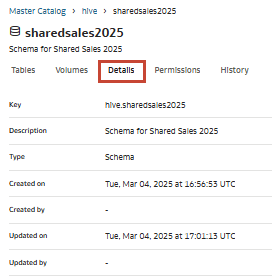
Nella scheda Dettagli di uno schema vengono visualizzati la chiave e il tipo di schema, nonché il momento e l'autore della creazione e dell'ultimo aggiornamento dello schema.
- Nel riquadro di navigazione a sinistra, fare clic su Catalogo principale.
- Fare clic su Dettagli.
Modifica una descrizione schema
È possibile modificare la descrizione di uno schema se il relativo contenuto o scopo è stato modificato.
- Nel riquadro di navigazione a sinistra, fare clic su Catalogo principale.
- Nella scheda Schemi individuare lo schema e fare clic su
 Azioni, quindi fare clic su Modifica descrizione.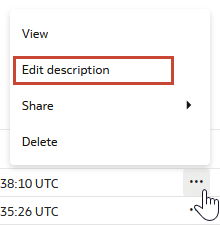
Eliminazione di uno schema
È possibile eliminare uno schema quando non è più necessario.
Nota
L'eliminazione di uno schema elimina anche tutti i metadati e tutti i dati gestiti da AI Data Platform nelle tabelle gestite e nei volumi gestiti associati a tale schema. Assicurarsi di eseguire il backup o spostare i dati che si desidera conservare in un'altra posizione prima di eliminare uno schema.- Nel riquadro di navigazione a sinistra, fare clic su Catalogo principale.
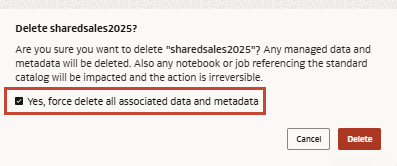
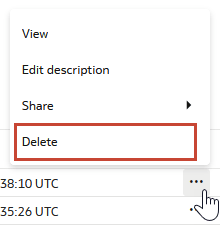
- Nella scheda Schemi individuare lo schema che si desidera eliminare, fare clic su Azioni, quindi su Elimina.
- Selezionare Sì, forzare l'eliminazione di tutti i dati e i metadati associati.