6 Aree di lavoro
Le aree di lavoro sono contenitori per l'organizzazione di notebook e flussi di lavoro.
Argomenti:
- Informazioni sulle aree di lavoro
- Creazione di un'area di lavoro
- Creare un'area di lavoro con accesso alla rete privata abilitato
- Aree di lavoro, cataloghi esterni e asset dati in una rete privata
- Modifica un'area di lavoro
- Eliminare un'area di lavoro
- Crea una cartella
- Eliminare una cartella
- Spostare una cartella
- Copia una cartella
Informazioni sulle aree di lavoro
Le aree di lavoro sono contenitori logici isolati che organizzano i notebook, i file, le cartelle, i flussi di lavoro e i cluster di computazione di Oracle AI Data Platform.
Un'area di lavoro stabilisce un mapping tra le risorse simili a file necessarie (ad esempio notebook, file, cartelle) con le risorse del workflow corrispondenti (ad esempio job, esecuzioni di job) e i cluster di computazione corrispondenti.
Un'istanza di AI Data Platform può avere più aree di lavoro. Viene creata un'area di lavoro predefinita durante la creazione dell'istanza di AI Data Platform. Puoi creare aree di lavoro aggiuntive all'interno della stessa istanza di AI Data Platform a seconda delle tue esigenze aziendali. Ad esempio, è possibile creare aree di lavoro diverse per team o business unit diversi (ad esempio, Vendite, Marketing, Ingegneria).
Dalla console OCI, fare clic sull'istanza di AI Data Platform per accedere alla home page di AI Data Platform. Nel riquadro di navigazione più a sinistra della home page, è necessario selezionare un'area di lavoro specifica prima di accedere ai file dell'area di lavoro, alla cartella, ai notebook, ai workflow e ai cluster di calcolo.
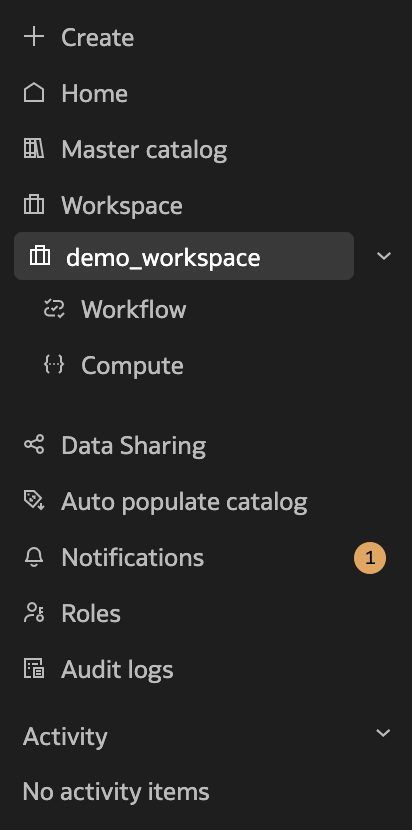
Aggiunta di risorse alle aree di lavoro
All'interno di un'area di lavoro è possibile creare da zero nuovi file, cartelle, skill, notebook e job utilizzando il pulsante  .
.
È inoltre possibile caricare nuovi file, cartelle o notebook dal computer locale. Il caricamento multifile sarà disponibile a breve.
Cartelle
È possibile utilizzare le cartelle nelle aree di lavoro per facilitare l'organizzazione di file e altre cartelle contenenti codice, librerie, configurazioni, metadati o dati.
Quando si crea una nuova area di lavoro, questa inizia automaticamente con una cartella condivisa. È possibile creare cartelle aggiuntive per facilitare l'organizzazione dei file.
È possibile gestire le autorizzazioni per le cartelle e assegnare chi può visualizzare e modificare il contenuto di ciascuna cartella. Per ulteriori informazioni, vedere Autorizzazioni cartella area di lavoro.
Quando si elimina una cartella, verranno eliminati tutti i dati e i metadati contenuti in tale cartella.
Modifica e ridenominazione delle risorse dell'area di lavoro
È possibile modificare il contenuto e rinominare i file, le cartelle, i notebook o i job in un'area di lavoro.
Quando si fa clic su una risorsa dell'area di lavoro, a seconda del tipo di risorsa, verrà aperto l'editor corrispondente in cui possono essere modificati e rinominati in linea. Ad esempio, i notebook verranno aperti in un editor notebook.
È possibile rinominare i nomi e le descrizioni delle cartelle in linea nella parte superiore della pagina dei dettagli dell'area di lavoro.
Comportamento dei metadati del file per le operazioni di modifica e sovrascrittura
Quando si modifica o sovrascrive un file esistente, AI Data Platform conserva i metadati di creazione del file e ne aggiorna i metadati di aggiornamento. Il seguente comportamento si applica sia alle operazioni Modifica file che Sovrascrivi file:
| Campo metadati | Funzionamento |
|---|---|
createdBy |
Rimane invariato e continua a identificare l'utente che ha originariamente creato il file. |
createdTime |
Rimane invariato e continua a mostrare quando è stato creato il file. |
updatedBy |
Modifiche all'utente che ha eseguito l'ultima operazione di modifica o sovrascrittura. |
updatedTime |
Modifiche all'indicatore orario dell'ultima operazione di modifica o sovrascrittura. |
Creazione di un'area di lavoro
È possibile creare un'area di lavoro come contenitore per file, cartelle, notebook, workflow e cluster di calcolo.
- Nella home page, fare clic su Area di lavoro.
- Fare clic su Crea area di lavoro.
- Compilare i dettagli richiesti e selezionare il catalogo predefinito da cui estrarre i dati dall'area di lavoro.
- Fare clic su Crea.
Creare un'area di lavoro con accesso alla rete privata abilitato
È possibile creare un'area di lavoro in grado di accedere agli asset dati in una rete privata. Per impostazione predefinita, un'area di lavoro non è abilitata per l'accesso agli asset dati in una rete privata e può accedere solo agli asset dati che non si trovano in una rete privata. Un'area di lavoro può accedere solo agli asset dati che risiedono in una rete privata alla volta.
Per creare un'area di lavoro in grado di accedere agli asset dati esistenti in una rete privata esistente, è necessario disporre dei criteri IAM per ispezionare la VCN dell'asset dati, la subnet dell'asset dati e, se si utilizza un gruppo di sicurezza di rete, per ispezionare il gruppo di sicurezza di rete dell'asset dati all'interno dei rispettivi compartimenti. Per ulteriori informazioni, vedere Criteri di sicurezza IAM.
- Fare clic su Crea area di lavoro.
- Selezionare Abilita rete privata.
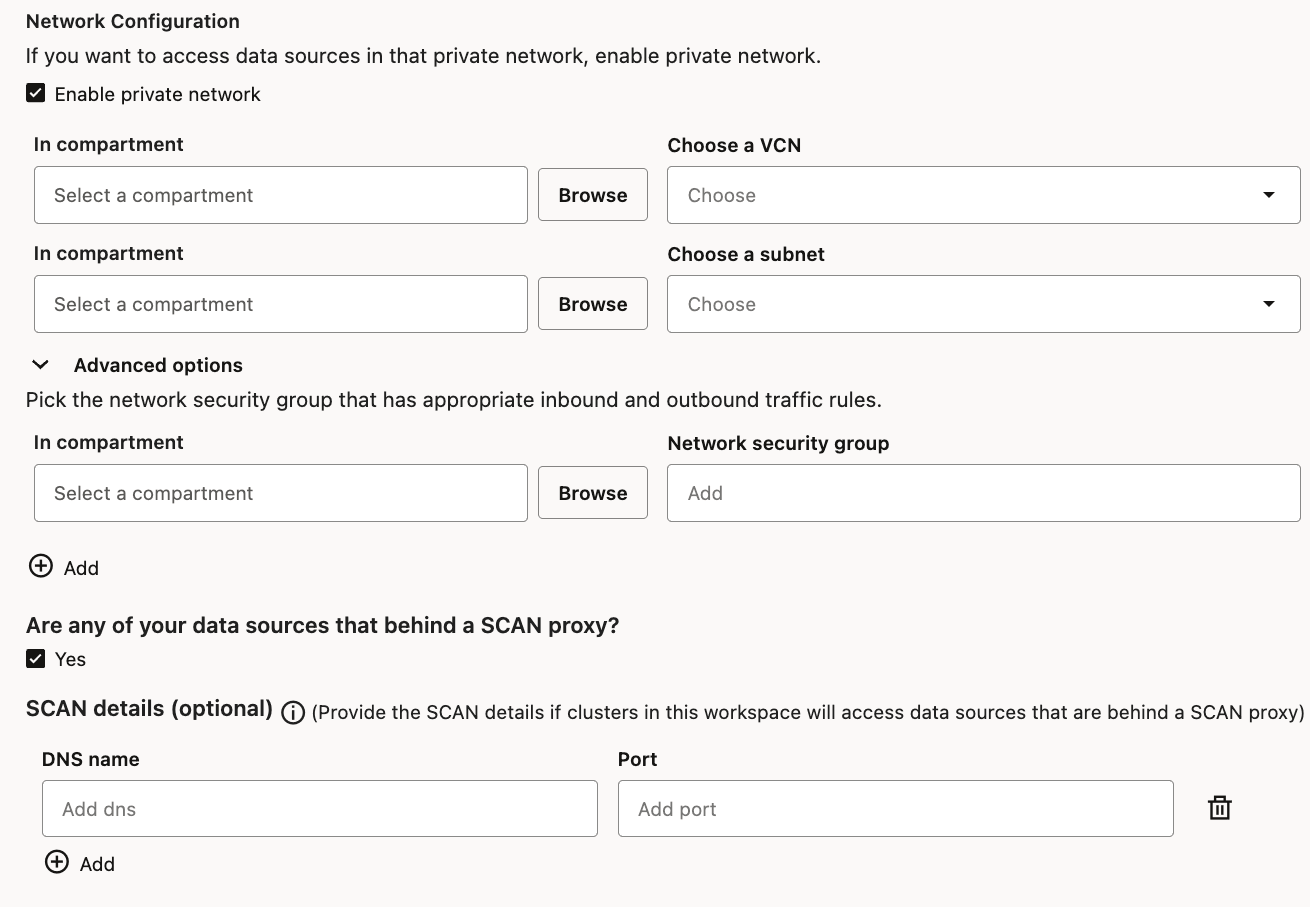
Aree di lavoro, cataloghi esterni e asset dati in una rete privata
Per creare un catalogo esterno per un asset dati che si trova in una rete privata, sarà innanzitutto necessario creare un'area di lavoro abilitata per la stessa rete privata.
Durante la creazione di un catalogo esterno, è necessario selezionare l'area di lavoro abilitata per la rete privata dell'asset dati. Per ulteriori informazioni, vedere Creare un catalogo esterno per le reti private.
I cluster di un'area di lavoro possono leggere e scrivere in questo catalogo esterno solo se l'area di lavoro è già abilitata per la rete privata dell'asset dati.
Per accedere agli asset dati in una rete privata, la VCN di tale rete privata deve disporre di regole di sicurezza che consentano il traffico in entrata da tutti gli IP di origine all'interno della VCN a tutte le porte di destinazione. Se tale regola di sicurezza non è già configurata, è necessario creare una nuova regola di sicurezza in entrata. Per ulteriori informazioni, vedere Regole di sicurezza.
Se l'asset dati si trova in un'altra VCN all'interno della stessa area, è necessario configurare le due VCN con il peering VCN locale (all'interno dell'area) utilizzando i gruppi di peering locali o utilizzando il peering VCN locale tramite un gateway di instradamento dinamico (DRG) aggiornato.
Se l'asset dati si trova in un'altra VCN in un'area diversa, è necessario configurare le due VCN con il peering VCN remoto (in tutte le aree) utilizzando le connessioni peering remoto (RPC) o utilizzando il peering VCN remoto tramite un gateway di instradamento dinamico aggiornato (DRG).
Utilizzo dei file
È possibile memorizzare i file in volumi in Oracle AI Data Platform e gli utenti possono organizzarli in cartelle all'interno di un volume. AI Data Platform ti offre diversi modi per accedere AI dati memorizzati in volumi e aree di lavoro.
- Percorsi di tipo POSIX: consentono agli utenti di fornire l'accesso ai dati relativi alla root (/) del driver. Gli utenti possono leggere/scrivere i dati in volumi o cartelle dell'area di lavoro.
- Percorsi di tipo URI: consente agli utenti di fornire l'accesso ai dati utilizzando uno schema URI. Ad esempio, se desideri leggere i dati nello storage degli oggetti OCI, devi fornire uno schema URI valido per leggere/scrivere tali dati.
Di seguito ne vengono riportati alcuni esempi.
| Origine | Pattern di accesso | Esempio |
|---|---|---|
| Volume | POSIZIONE | Esempio 1 |
| URI |
|
|
| Area di lavoro | POSIZIONE | Esempio 1 |
| URI |
|
|
| Memorizzazione degli oggetti OCI | URI |
|
Modifica un'area di lavoro
Gli attributi dell'area di lavoro possono essere modificati dopo la creazione dell'area di lavoro.
- Nella home page, fare clic su Aree di lavoro.
- Accanto all'area di lavoro che si desidera modificare, fare clic su
 Azioni e fare clic su Modifica.
 - Apportare le modifiche all'area di lavoro e fare clic su Modifica.
Eliminare un'area di lavoro
L'eliminazione dell'area di lavoro ne comporta la rimozione e tutti i job, i task e i cluster di computazione contenuti.
- Nella home page, fare clic su Aree di lavoro.
- Accanto all'area di lavoro che si desidera eliminare, fare clic su Azioni e fare clic su Elimina.
- Nella pagina di conferma, fare clic su Elimina.
Crea una cartella
È possibile creare cartelle nelle aree di lavoro in cui si dispone delle autorizzazioni appropriate.
- Nell'area di lavoro che si desidera creare una cartella, fare clic su Crea, quindi su Cartella.
- Fornire il nome della cartella e una descrizione della cartella. Fare clic su Crea.
Eliminare una cartella
È possibile eliminare le cartelle e i relativi dati e metadati contenuti.
- Passare alla cartella che si desidera eliminare nell'area di lavoro.
- Fare clic su Azioni, quindi su Elimina.
- Fare clic su Elimina.
Spostare una cartella
È possibile spostare le cartelle e i relativi dati e metadati contenuti in un'altra posizione dell'area di lavoro.
- Passare alla cartella che si desidera spostare in una nuova posizione nell'area di lavoro.
- Fare clic su Azioni, quindi su Sposta.
- Selezionare una nuova posizione per la cartella e il relativo contenuto.
- Fare clic su Sposta.
Copia una cartella
È possibile creare un duplicato di una cartella e del relativo contenuto nell'area di lavoro.
- Passare alla cartella che si desidera copiare in un'altra posizione dell'area di lavoro.
- Fare clic su Azioni, quindi su Copia.
- Selezionare una posizione in cui copiare la cartella e il relativo contenuto.
- Fare clic su·Copia.
Caricare una competenza in un'area di lavoro
È possibile caricare una cartella skill in un'area di lavoro in modo da poter riutilizzare la skill durante la creazione di agenti visivi in tale area di lavoro.
La cartella deve contenere un file SKILL.md con frontmatter YAML valido che includa un nome e una descrizione. Può anche contenere file e cartelle di supporto.
- Passare all'area di lavoro in cui si desidera aggiungere lo skill.
- Fare clic su Crea, quindi selezionare Skill.
- In Crea skill trascinare la cartella skill oppure fare clic su Selezionare un file o rilasciarne uno qui per caricare la cartella dal computer.
- Selezionare un'opzione Risoluzione conflitti file:
- Conserva entrambi (rinomina nuovo file)
- Override
- Conserva esistente
- Fare clic su Crea.