15 Pagina Caricamento dati
Utilizzare la pagina del dashboard Caricamento dati per rendere disponibili più dati per Oracle Autonomous AI Database. È possibile caricare i dati da file o database, da collegamenti a database esterni o file di storage cloud o da un feed attivo di dati dallo storage cloud.
Dalla pagina Caricamento dati, puoi anche esplorare i dati nel tuo database AI autonomo e gestire le posizioni di storage cloud.
Nota
Se la scheda Caricamento dati non è visibile, all'utente del database manca il ruolo DWROLE richiesto.
Per accedere alla pagina Caricamento dati, fare clic sulla scheda Data Studio nella pagina Azioni database e selezionare il riquadro Caricamento dati.
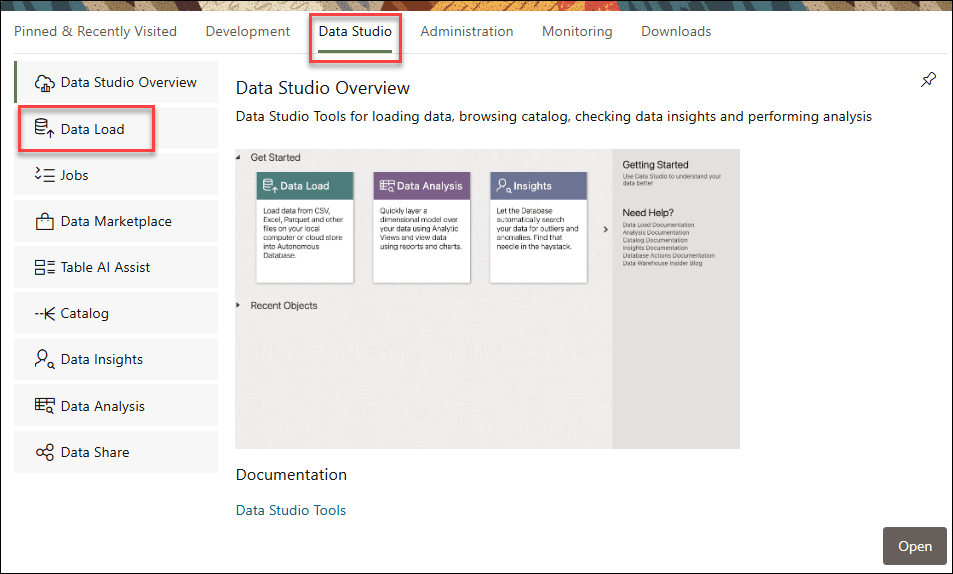
In alternativa, è possibile fare clic sull'icona Selettore e selezionare Caricamento dati dal menu di Data Studio nel riquadro di navigazione.
Il dashboard Caricamento dati fornisce una posizione centrale per tutti i task di caricamento dati e feed live. Le varie icone del dashboard consentono di accedere al caricamento dei dati, al collegamento dei dati, all'impostazione di un feed continuo, al controllo dei processi di caricamento dati e alla gestione delle connessioni.
- Carica dati
- Dati collegamento
- Feed dati
- connessioni
Nella sezione inferiore del dashboard vengono visualizzate le tabelle, le viste e i dati vita caricati nello strumento.
Nell'immagine riportata di seguito viene illustrato il dashboard Caricamento dati.
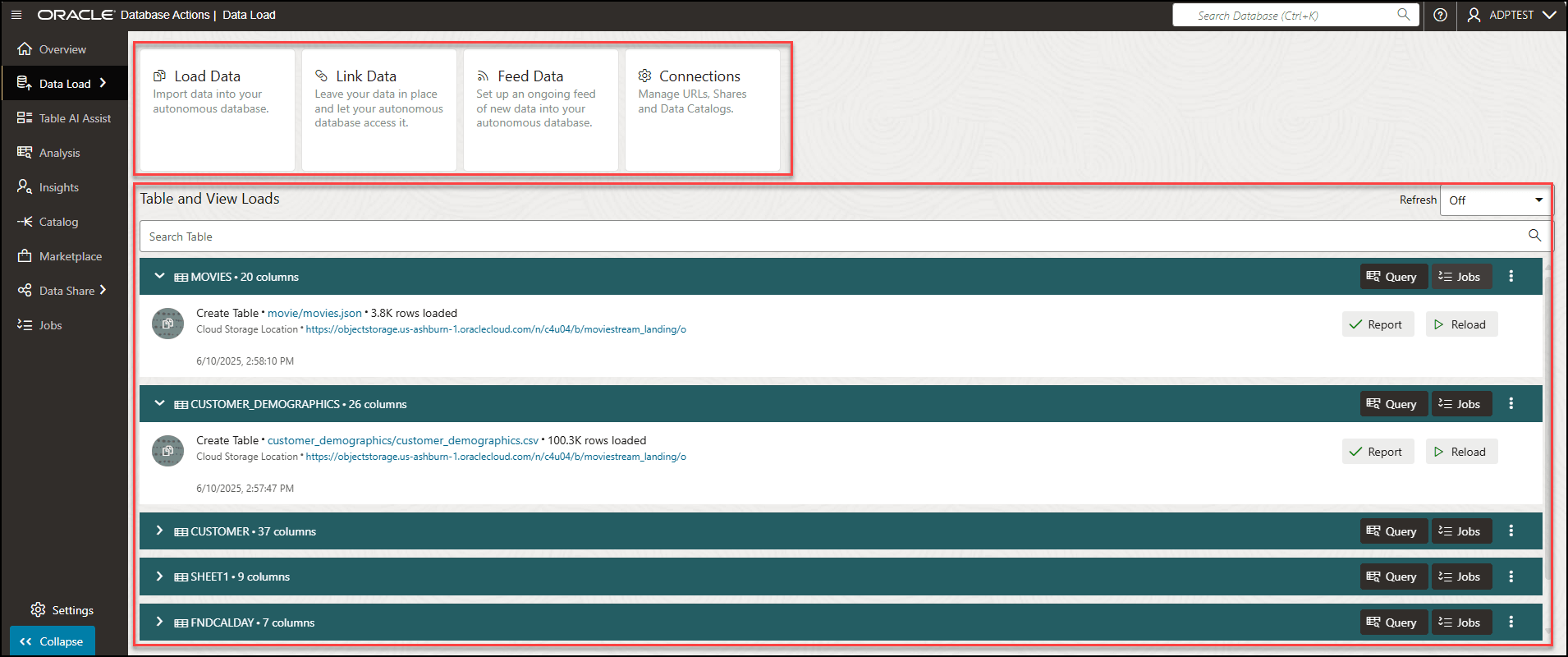
Dopo aver eseguito il drill-down su una tabella, nella sezione Carichi tabella e vista è possibile visualizzare i dettagli del caricamento della tabella, ad esempio il nome della tabella, il numero di righe e colonne nella tabella e l'ora di caricamento della tabella.
Le tabelle che non sono attive negli ultimi 7 giorni vengono compresse.
È inoltre possibile visualizzare la posizione di origine dei dati caricati. Fare clic sulla posizione per visualizzare gli oggetti nella posizione.
- Visualizza dettagli
- Raccogli statistiche
- Registra nel collegamento cloud
- Pubblica elenchi nel Marketplace
- Crea vista analitica
- Strumento di assistenza IA tabella
- Esporta dati nel cloud
- Strumento di analisi dati
- Modifica
- Elimina: selezionare Elimina per eliminare la tabella.
Selezionare Report per visualizzare un report delle righe totali elaborate correttamente e non riuscite per la tabella selezionata.
Nota
Per le tabelle caricate tramite Cloud Store, è possibile visualizzare l'icona Crea Live Feed. Vedere Crea Live Feed da caricamento dati. Dopo che la creazione del feed live è riuscita, verrà visualizzato un badge Live Feed oltre all'intestazione di caricamento della tabella.
In caso di errori, è possibile ricaricare i dati con le correzioni suggerite.
Per caricare o creare collegamenti ai dati o creare feed di tabelle attive, nel dashboard Caricamento dati selezionare una combinazione di un'operazione e una posizione di origine dati. Nella tabella seguente sono elencate le operazioni e le posizioni di origine che supportano tali operazioni.
| Operazione | Posizione di origine | Descrizione |
|---|---|---|
|
Caricare i dati |
File locale Database Memoria cloud Directory Quota Origini AI |
Caricare i dati dai file sul dispositivo locale, dai database remoti o dallo storage cloud nelle tabelle in Oracle Autonomous AI Database. |
|
Dati collegamento |
Database Oggetti nel catalogo Oracle Cloud Infrastructure (OCI) |
Creare tabelle o viste esterne in Oracle Autonomous AI Database che si collegano ai dati nello storage cloud o nei database remoti. Le modifiche apportate ai dati di origine vengono visualizzate automaticamente negli oggetti di destinazione. |
|
Dati feed |
Memoria cloud |
Impostare un feed di dati da un bucket di storage cloud in una tabella. Modifiche al caricamento dei dati di origine nella tabella di destinazione come programmato o su richiesta. |
| connessioni |
Memoria cloud Collegamenti a Data Catalog Provider condivisione |
Creare una posizione di storage cloud. Eseguire la sottoscrizione a Condividi provider e Registra Data Catalog. È possibile gestire le posizioni di storage cloud, Data Catalog e Condivisioni. |
Il riquadro di navigazione a sinistra del dashboard Caricamento dati fornisce collegamenti alle funzioni e alle pagine di Caricamento dati. Quando si seleziona un collegamento dal riquadro di navigazione a sinistra, nell'area di contenuto di destinazione viene visualizzata la pagina corrispondente.
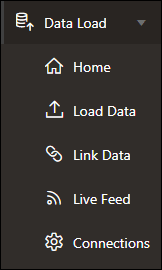
- Home: questo è il dashboard di caricamento dati corrente visualizzato.
- Caricare i dati
- Dati collegamento
- Feed attivo
- Connessioni
Argomenti:
- Impostazioni di Data Studio
Esplora le schede e le opzioni nelle impostazioni di Data Studio. - Gestione delle connessioni
Le connessioni stabilite da Data Studio al cloud, i cataloghi e le condivisioni sono elencati in questa pagina. - Caricamento dei dati
È possibile caricare i dati da file sul dispositivo locale, da database remoti o da bucket di storage cloud da directory e provider di condivisione. I formati di file che è possibile caricare sono CSV, XLS, XLSX, TSV, TXT, XML, JSON, GEOJSON, AVRO, PARQUET, GZ, GZIP, ZIP, PDF, PNG, JPG, JPEG e TIFF. - Collegamento dei dati
È possibile collegarsi ai dati nei database remoti o nei bucket di storage cloud. - Invio di dati
È possibile eseguire un feed della tabella attiva su richiesta, in base a una schedulazione o come risultato di una notifica. - Riferimento ai package DBMS_LIVE_FEED
In questo capitolo vengono fornite informazioni sui package utilizzati con lo strumento di caricamento dati in Data Studio. L'argomentoDBMS_LIVE_FEEDriguarda anche le procedure incluse nel pacchettoDBMS_LIVE_FEED.
Argomento padre: Strumenti dati