Job

Nel menu Job sono disponibili cinque opzioni: Sintetico, In esecuzione, Previsione, Cronologia, Notifiche. Ogni opzione è descritta di seguito.

Riepilogo

Nella parte superiore della pagina Riepilogo è disponibile una panoramica del numero totale di job non riusciti, bloccati, con catena bloccata, con risorsa non disponibile, con problemi e nuovi tentativi pianificati. Fare clic su una casella di job e l'elenco corrispondente di job viene visualizzato in formato tabulare di seguito. Rimuovere i filtri per visualizzare tutti i job pianificati.

Per creare un job, vedere Crea o modifica job.

L'icona Azioni Icona Azioni è disponibile alla fine di ogni riga di job. Fare clic su Azioni per visualizzare la lista di opzioni riportata di seguito.

  • Mansione
    • Esegui: esegue il job specifico.

    • Modifica: vedere Crea o modifica job.

    • Elimina: elimina il job specifico.

    • Abilitazione/disabilitazione job: se l'opzione è abilitata, il job viene selezionato dallo scheduler per l'elaborazione. Lo stato del job (abilitato o meno) viene visualizzato nella pagina Dettagli job, in cui la proprietà "abilitata" visualizza TRUE o FALSE.

  • Cronologia
    • Report: fornisce una cronologia delle esecuzioni del job in un formato di report, inclusi i dettagli del log, lo stato dell'esecuzione, la durata dell'esecuzione, gli eventuali errori e così via.

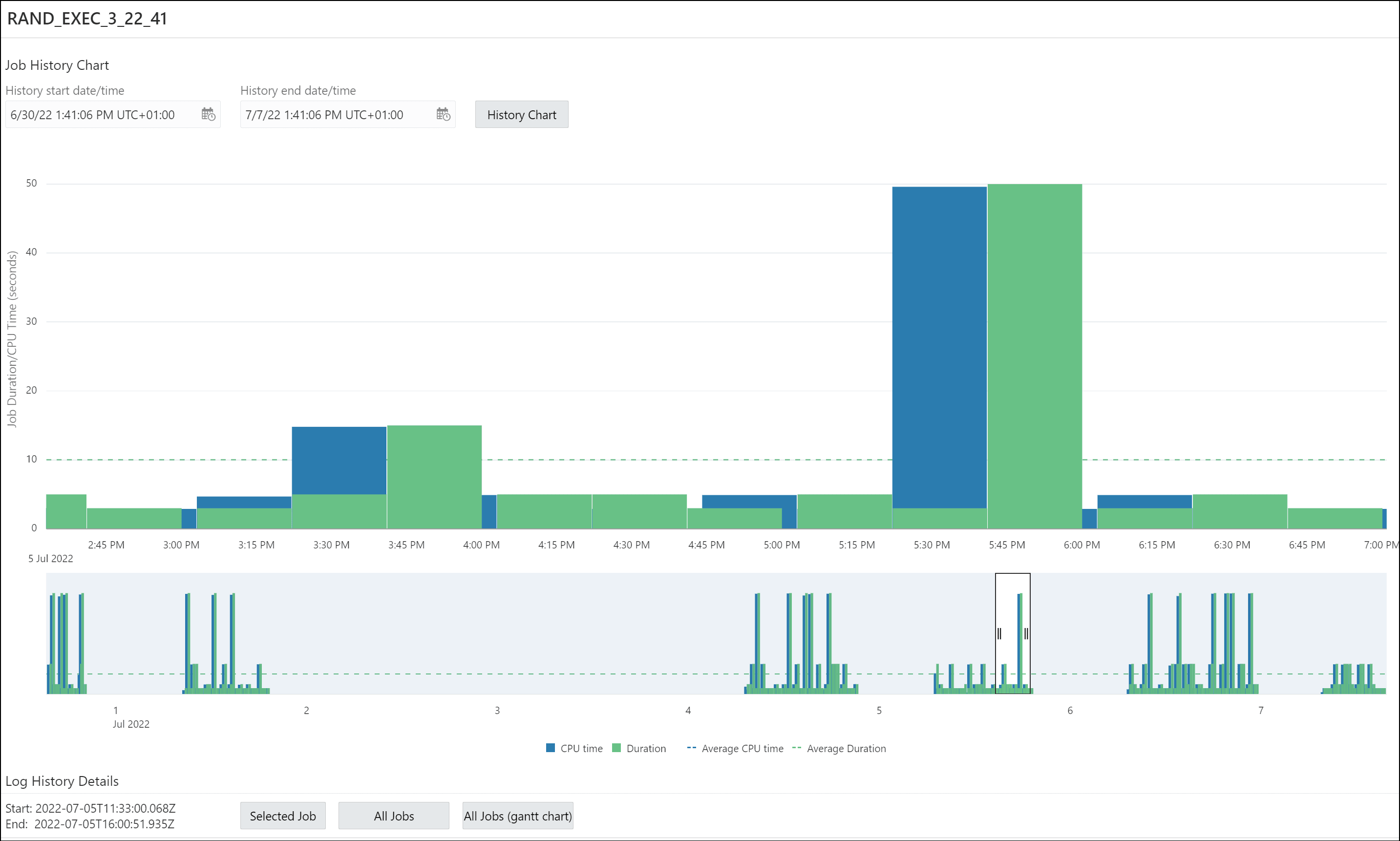
    • Grafico: fornisce una cronologia delle esecuzioni del job in una rappresentazione grafica a barre. La durata dell'esecuzione e il tempo CPU utilizzato vengono presentati per ogni esecuzione. I lavori in catene sono presentati con informazioni aggregate per l'intero lavoro. È disponibile una barra di scorrimento panoramica che consente lo zoom e lo scorrimento modificando l'intervallo di tempo. È possibile visualizzare tutti i dettagli dei log per l'intervallo di tempo specificato per un job selezionato o per tutti i job. Inoltre, è possibile visualizzare un grafico Gantt per tutti i job per un intervallo di tempo selezionato.

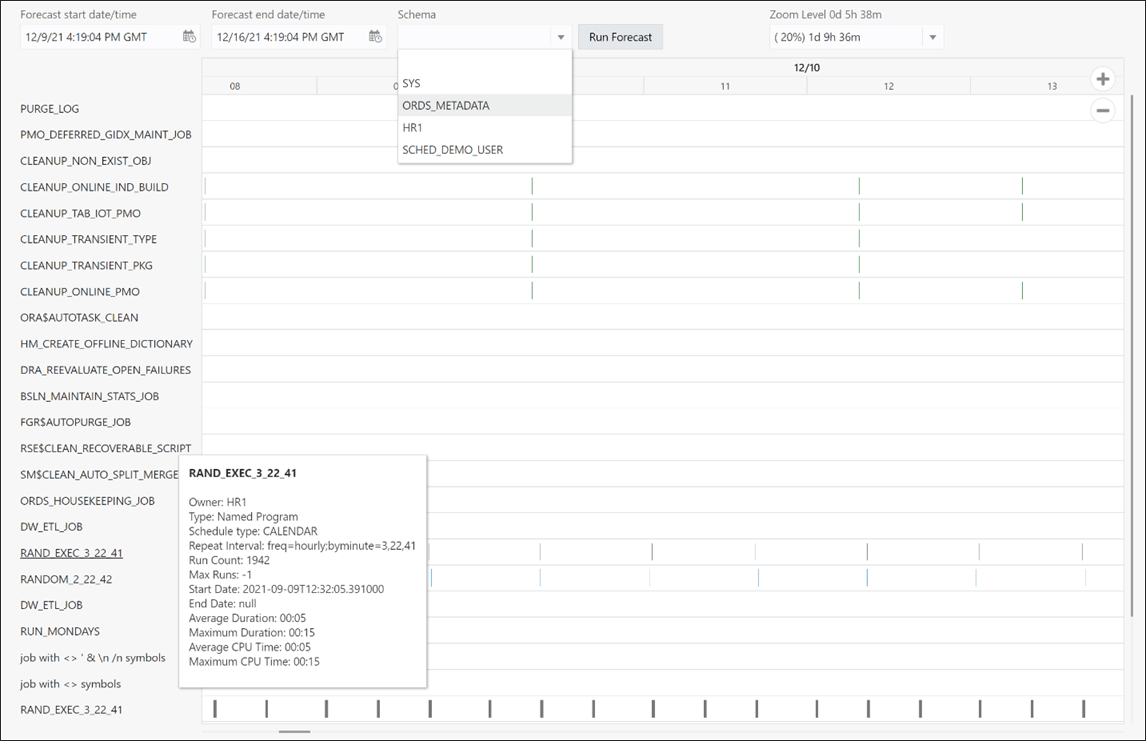
  • Previsione job: è possibile eseguire la funzionalità di previsione job per un singolo job (disponibile nel menu Azione) o per un set di job (disponibile nella barra degli strumenti della tabella). Per un set di job, è possibile utilizzare i filtri per limitare il set di job. Utilizzare Ctrl+clic per selezionare alcuni job, quindi Previsione job verrà eseguita solo per i job selezionati. Se non sono stati selezionati job, la previsione verrà eseguita per tutti i job elencati. Non tutte le mansioni incluse nel set sono incluse nella previsione finale. Sono inclusi solo i job con un calendario definito (intervallo di ripetizione). È possibile definire il calendario in linea o utilizzando il programma, la finestra o il gruppo di finestre. Al termine della previsione, è possibile selezionare diversi livelli di zoom e filtrare i risultati in base allo schema.

  • Dettagli job: visualizza gli attributi del job, ad esempio azione, classe job, tipo, schedulazione e così via. Selezionare JSON per visualizzare gli attributi in formato JSON. A seconda della definizione del job, vengono forniti dettagli sugli oggetti utilizzati, ad esempio il programma utilizzato, il codice PL/SQL, la procedura, le dipendenze della procedura, gli argomenti del programma, gli argomenti del job, la classe del job, la pianificazione, la finestra, il gruppo di finestre insieme alle finestre nel gruppo, il watcher file, il grafico della cronologia che presenta una settimana di cronologia dall'ultima data di inizio.
In esecuzione

Nella pagina In esecuzione viene visualizzato l'elenco dei job attualmente in esecuzione. Sono disponibili i seguenti comandi: Arresta, Modifica, Cronologia, Dettagli job.

sopra descritto

Cronologia

Nella pagina Cronologia vengono visualizzati i dettagli dell'esecuzione del log per tutti i processi scheduler disponibili per l'utente. È possibile utilizzare la finestra Cronologia e impostare filtri per limitare la quantità di dati. È possibile filtrare i job in ritardo specificando un intervallo di ritardo. L'ordinamento è supportato nella griglia facendo clic sull'intestazione della colonna.

Previsione

La pagina Previsione fornisce la previsione di esecuzione del job per tutti i job disponibili. Il completamento di questa operazione richiede tempo a seconda del numero di OdL e dell'intervallo di previsione. La previsione per tutti i job disponibili dipende dai diritti dell'utente che esegue la connessione. Dopo l'esecuzione, è possibile filtrare i risultati in base allo schema dei job.

La funzionalità Precaso è disponibile anche nella pagina Job - Riepilogo. In questo caso, funziona nell'elenco dei lavori disponibili. È possibile filtrare i job prima di utilizzare la funzionalità di previsione. Se esiste una selezione di job, la funzionalità utilizza solo i job selezionati.
Cronologia (diagramma di Gantt)

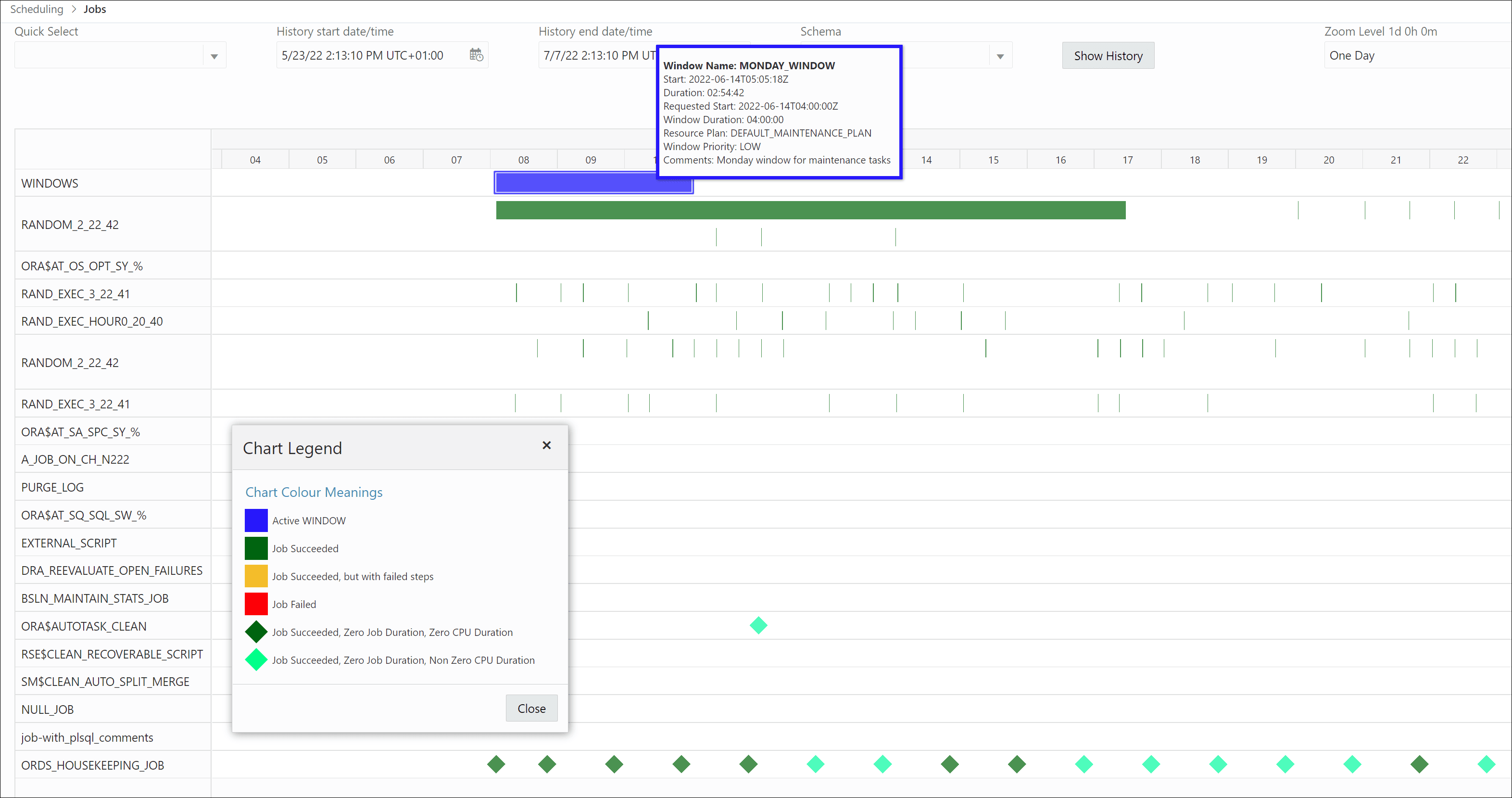
La cronologia rappresenta le finestre e la cronologia di esecuzione dei job sotto forma di grafico Gantt. La cronologia di attivazione di Windows viene visualizzata nella prima riga. I job vengono ordinati in ordine decrescente in base al tempo CPU massimo utilizzato. Vengono visualizzati i dettagli per ogni attivazione della finestra e l'esecuzione del job. Il riepilogo del job è disponibile quando si passa il mouse sull'etichetta della riga di un job.
Come descritto sopra

Notifiche

È possibile creare notifiche solo se per lo scheduler è impostato un server e-mail.

La pagina Notifiche consente di visualizzare, creare, modificare ed eliminare le notifiche correlate agli eventi mansione. Inoltre, è possibile visualizzare i dettagli del server e-mail facendo clic sull'icona Server e-mail notifiche nella parte superiore destra della pagina.

Per ogni messaggio, è possibile specificare la mansione, gli indirizzi e-mail dei destinatari e il mittente (o nessun mittente), nonché modificare l'oggetto e il corpo del messaggio e impostare la condizione di filtro. Se vengono forniti più destinatari ed eventi, Oracle Scheduler crea un record di notifica separato per ogni combinazione <destinatario,evento>. È possibile modificare il contenuto di un set di notifiche create in questo modo utilizzando Modifica aggregato, visualizzato nel menu di scelta rapida di ogni notifica. Modifica modifica il contenuto di una singola notifica.

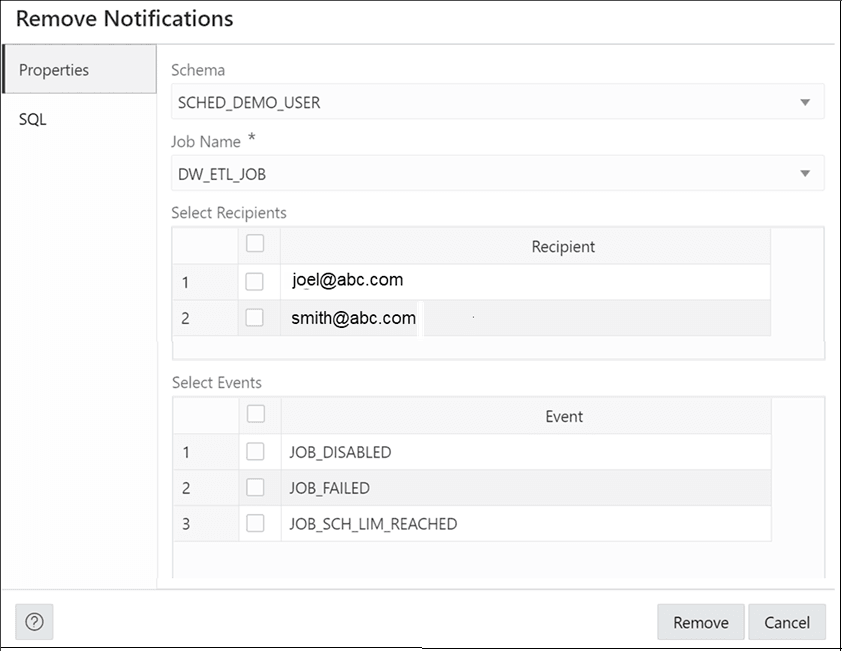
Le notifiche possono essere filtrate in base al nome del job, ai proprietari del job, ai destinatari e agli eventi. È possibile selezionare e rimuovere alcune notifiche facendo clic sull'icona Rimuovi notifiche. Se non sono presenti notifiche selezionate (utilizzare Ctrl+clic per deselezionare una singola notifica), viene visualizzata la finestra di dialogo Rimuovi notifiche che consente la rimozione di tutte le notifiche per il job selezionato, il job e i destinatari, il job e gli eventi oppure il job e gli eventi e i destinatari.
Crea o modifica mansione

In questa sezione viene descritto come creare un nuovo job di Oracle Scheduler o modificare un job esistente.

Per creare un job, Database Actions utilizza internamente la procedura DBMS_SCHEDULER.CREATE_JOB, documentata in Oracle Database PL/SQL Packages and Types Reference.

  1. Nella pagina Job, in alto a destra, fare clic su Crea job.
  2. In Proprietà job immettere i campi riportati di seguito.

    Dettagli

    • Abilitato: se si specifica questa opzione, vengono effettuati controlli di validità e il job viene creato abilitato se tutti i controlli hanno esito positivo. Se questa opzione non viene specificata, il job non viene creato abilitato.
    • Nome: il nome del job.
    • Descrizione: stringa di testo facoltativa che può essere utilizzata per descrivere il job.
    • Tipo: tipo di oggetto che deve essere eseguito dal job: blocco PL/SQL, catena, procedura memorizzata, programma denominato o script. Vengono visualizzati controlli aggiuntivi per Catena, Procedura memorizzata e Programma denominato che consentono di selezionare gli oggetti correlati.

      Per la procedura memorizzata, sono elencate solo le procedure con parametri IN, le procedure con parametri IN OUT o OUT non sono consentite.

      Le procedure a livello di schema e di package sono elencate per lo schema selezionato, ma è possibile digitare direttamente il nome della procedura (o package_name.procedure_name) nel campo.

    • Classe: il nome della classe di job a cui appartiene questo job.

    Modalità di esecuzione

    • Modalità: quando eseguire il job: Immediato (immediatamente alla creazione e una sola volta), Una volta (una volta, all'ora specificata), Ripetizione, Coda, Controllo file, Pianificazione (utilizzando un oggetto schedulazione denominato), Finestra e Gruppo finestre. Se si specifica qualcosa di diverso da Immediato, vengono richieste ulteriori informazioni.

      In Ripetizione è possibile definire manualmente l'intervallo di ripetizione oppure fare clic sull'icona a forma di matita per selezionare i valori di data, frequenza, giorno della settimana e intervallo. Alcune clausole della sintassi del calendario Oracle (includere, escludere, intersecare, punti e per periodo) non sono supportate e viene visualizzata un'avvertenza quando si fa clic sull'icona di modifica.

    Destinazione

    • Locale (sistema locale), Da remoto (destinazione del database per un job di database remoto o destinazione esterna per un job esterno remoto) o Più (il job viene eseguito su tutte le destinazioni associate al gruppo di destinazione fornito). A seconda della destinazione selezionata per il job, selezionare la credenziale locale, la credenziale remota e la destinazione oppure il gruppo di destinazione.

    Proprietà

    • Eliminazione automatica: determina se il job deve essere eliminato automaticamente dopo che è stato completato o disabilitato automaticamente.

    • Riavvia in caso di errore: determina se il job può essere riavviato in caso di errore.

    • Riavvia al ripristino: determina se riavviare il job in caso di errore del database.

    • Memorizza output: se abilitata, per le esecuzioni dei job registrate, tutti i messaggi di output e di errore del job vengono memorizzati nelle viste *_JOB_RUN_DETAILS. Se disabilitato, l'output e i messaggi non vengono memorizzati.

    • Segui fuso orario predefinito: determina se la data di inizio del job è nulla, quindi quando viene modificato l'attributo scheduler del fuso orario predefinito, lo scheduler ricalcola la data e l'ora di esecuzione successive per questo job in modo che sia conforme al nuovo fuso orario.

    • Consenti esecuzioni in modalità limitata: se abilitato, il job può essere eseguito quando il database è in modalità limitata, a condizione che il proprietario del job sia autorizzato a eseguire il login durante questa modalità.
    • Interrompi alla chiusura della finestra: se la pianificazione di un job è una finestra o un gruppo di finestre, l'abilitazione di questa opzione comporta l'arresto del job dopo la chiusura della finestra associata e la disabilitazione comporta la continuazione del job dopo la chiusura della finestra. Tenere presente che se al job è consentito continuare, è probabile che l'allocazione delle risorse cambierà perché la chiusura di una finestra implica in genere anche una modifica dei piani risorse.

    • Instance Stickiness: questo attributo deve essere utilizzato solo per un database in esecuzione in un ambiente Oracle Real Application Clusters (Oracle RAC). Per impostazione predefinita, è abilitata. I job iniziano a essere eseguiti sull'istanza con il carico più leggero e lo scheduler successivamente tenta di eseguire l'istanza in cui è stata eseguita l'ultima volta. Se tale istanza è inattiva o sovraccaricata in modo che non avvii nuovi job per un periodo di tempo significativo, un'altra istanza esegue il job. Se l'intervallo tra le esecuzioni è elevato, instance_stickiness viene ignorato e il job viene gestito come se si trattasse di un job non persistente. Se instance_stickiness è disabilitato, ogni istanza del job viene eseguita nella prima istanza disponibile.
    • Istanze parallele: per un job basato su eventi, determina cosa accade se viene generato un evento e il job basato su eventi che elabora tale evento è già in esecuzione. Se disabilitato, il nuovo evento viene ignorato. Se abilitata, determina l'avvio di un'istanza del job per ogni istanza dell'evento e ogni istanza del job è un job leggero in modo che più istanze dello stesso job basato su eventi possano essere eseguite in parallelo.

    • Stile job: stile del job in fase di creazione: REGULAR (job normale) o LIGHTWEIGHT (job leggero). Un oggetto programma leggero deve fare riferimento a un oggetto programma. Utilizzare job leggeri quando sono presenti molti job di breve durata che vengono eseguiti di frequente. In determinate circostanze, l'utilizzo di job leggeri può offrire un piccolo guadagno in termini di prestazioni.

    • Priorità mansione: la priorità di questo job rispetto ad altri job della stessa classe del job. Se più job all'interno di una classe vengono pianificati per essere eseguiti contemporaneamente, la priorità del job determina l'ordine in cui i job di tale classe vengono prelevati per l'esecuzione dal coordinatore del job. Può essere un valore compreso tra 1 e 5, mentre 1 è il primo a essere selezionato per l'esecuzione del job.

    • Livello di log: determina la quantità di informazioni registrate: DBMS_SCHEDULER.LOGGING_OFF (nessun log), DBMS_SCHEDULER.LOGGING_FAILED_RUNS (solo job non riusciti, con il motivo dell'errore), DBMS_SCHEDULER.LOGGING_RUNS (tutte le esecuzioni di ogni job in questa classe) o DBMS_SCHEDULER.LOGGING_FULL (tutte le operazioni eseguite su tutti i job).

      Tuttavia, se la classe mansione ha un livello di registrazione più alto (più dettagliato) rispetto al livello specificato per la mansione, viene utilizzato il livello di registrazione della classe mansione.

    • ID istanza: in un ambiente Oracle Real Application Clusters, l'ID istanza dell'istanza su cui deve essere eseguito il job.

    • Numero massimo di esecuzioni: il numero massimo di esecuzioni pianificate consecutive del job.

    • Numero massimo di errori: quante volte un job può non riuscire su esecuzioni pianificate consecutive prima di poter essere disabilitato automaticamente.

    • Genera eventi: determina in quali fasi dell'esecuzione del job generare gli eventi.

    • Durata massima esecuzione: il periodo di tempo massimo durante il quale il job deve poter essere eseguito. Il tipo di dati è INTERVAL DAY TO SECOND. Se questo attributo è impostato su un valore diverso da zero e non nullo e la durata del processo supera questo valore, lo scheduler genera un evento di tipo JOB_OVER_MAX_DUR. Spetta quindi al gestore di eventi decidere se consentire o meno al job di continuare.

    • Limite di pianificazione: il tempo massimo di ritardo tra l'avvio pianificato e quello effettivo del job prima dell'annullamento di un'esecuzione del programma.

    • Ripristina valori predefiniti: ripristina i valori predefiniti di tutte le proprietà.

    NLS

    Consente di impostare la proprietà relativa a NLS richiesta per questo job. Per immettere un valore, digitare il campo correlato per la colonna Valore.

    Per un nuovo job, i parametri vengono acquisiti dalla sessione del database.

  3. Nel riquadro DDL è possibile rivedere e salvare le istruzioni SQL generate durante la creazione o la modifica del job.
    • Per un nuovo job, fare clic su CREATE per visualizzare le istruzioni DDL generate.

    • Quando si modifica un job, fare clic su UPDATE per visualizzare le istruzioni ALTER generate.

    Al termine, fare clic su Applica.

    Nel riquadro Output vengono visualizzati i risultati dei comandi DDL. In caso di errori, andare al riquadro corrispondente, correggere gli errori ed eseguire nuovamente i comandi. È possibile salvare il contenuto in un file.