Associa attributi in generazione dimensione
Quando i dati di origine contengono informazioni sugli attributi, utilizzare una o più build dimensione per aggiungere dimensioni attributo a Essbase e associarle ai membri base. Utilizzare i campi regola di caricamento per aggiungere o aggiornare le associazioni di attributi. Assicurarsi che "Crea attributi" sia abilitato nelle proprietà avanzate della dimensione.
Se si crea la dimensione attributo e si associano i membri attributo ai membri della dimensione base in un passo o in passi separati, definire i campi come descritto in questa sezione.
Ogni record dei dati di origine deve includere almeno due colonne: una per il membro della dimensione base e una per il valore attributo del membro della dimensione base. Nello stesso record di dati di origine è possibile includere colonne aggiuntive per altri attributi che si desidera associare al membro della dimensione base. È necessario posizionare i campi membro base prima dei campi membro attributo corrispondenti.
Esempio
È possibile avere membri di generazione Essbase di dimensioni base e dimensioni attributo e creare associazioni di attributi nello stesso job di generazione delle dimensioni.
Si supponga di voler eseguire una generazione di dimensioni che viene aggiunta ai nuovi membri di Sample Basic Product 500-10 e 500-20 come figli di 500.
Nella stessa generazione dimensione, si desidera aggiungere un nuovo membro attributo numerico, 64, alla dimensione attributo Once.
500	500-10	64	True
500	500-20	64	False
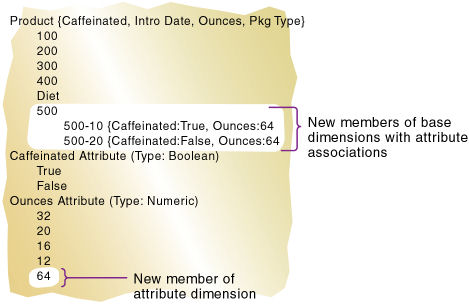
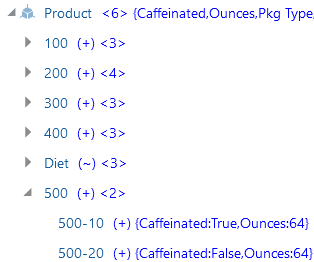
Dopo aver eseguito il job di generazione delle dimensioni, crea i membri e associa gli attributi come mostrato nel profilo riportato di seguito. Il membro 64 è un nuovo membro della dimensione attributo Ounces. I membri 500, 500-10 e 500-20 sono nuovi membri della dimensione di base, Prodotto e sono associati al membro 64.
Per ricreare questo esempio,
-
Importare/creare il cubo di base di esempio utilizzando la cartella di lavoro dell'applicazione disponibile nella gallery nel catalogo file del server Essbase.
-
Creare un file di dati delimitato da tabulazioni come il seguente, denominarlo
attrprod.txte caricarlo nella directory del cubo Sample Basic.500 500-10 64 True 500 500-20 64 False -
Nella Home page aprire l'applicazione, quindi aprire il database (cubo).
-
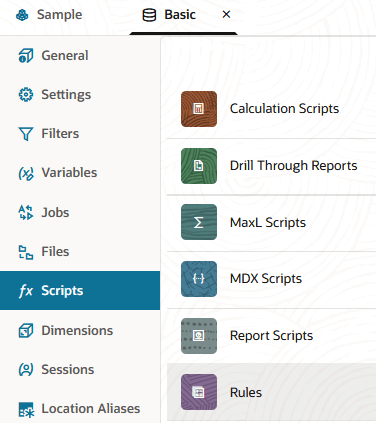
Selezionare la scheda Script, quindi fare clic su Regole.
-
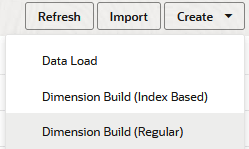
Fare clic su Crea e scegliere Crea dimensione (normale).
-
Nella finestra di dialogo Nuova regola,
-
Immettere un nome di regola, ad esempio attrprod.
-
Per Tipo di origine selezionare File, fare clic su Catalogo e passare a
attrprod.txt.Quando si fa clic su Catalogo, si prevede che il file si trovi nella directory del cubo nel server Essbase per impostazione predefinita, pertanto è necessario averlo già caricato utilizzando la sezione File dell'interfaccia Web Essbase. Se il file si trova sul computer client, fare clic su Browser file per individuare il file.
-
Lasciare i campi Numero record intestazione e Numero record build dimensione come 0. I record intestazione non sono utili per le build dimensione.
-
Modificare il valore Delimitatore da virgola a Tabulazione.
-
Fare clic su Procedi.
-
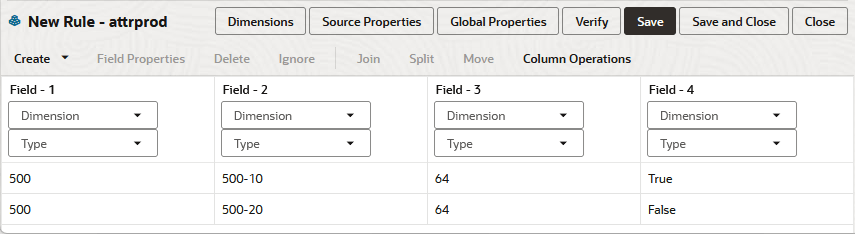
La regola di generazione delle dimensioni viene aperta con campi non definiti e vengono visualizzati in anteprima i dati (dal file di testo) che popolano la griglia sotto i campi.
-
-
Poiché si tratta di una nuova regola, non sono ancora associate dimensioni.
- Fare clic su Dimensioni.

- Digitare o cercare un nome di dimensione, ad esempio Prodotti, quindi fare clic su Aggiungi.
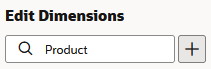
- Fare clic su Dimensioni.
-
Ora è necessario definire il metodo di generazione e controllare altre istruzioni operative di generazione delle dimensioni. Fare clic su Prodotto per modificare le proprietà.
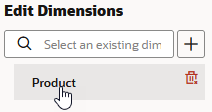
-
Assicurarsi che Metodo di generazione sia Generazione. Lasciare vuoto il campo Nome membro sottostante.
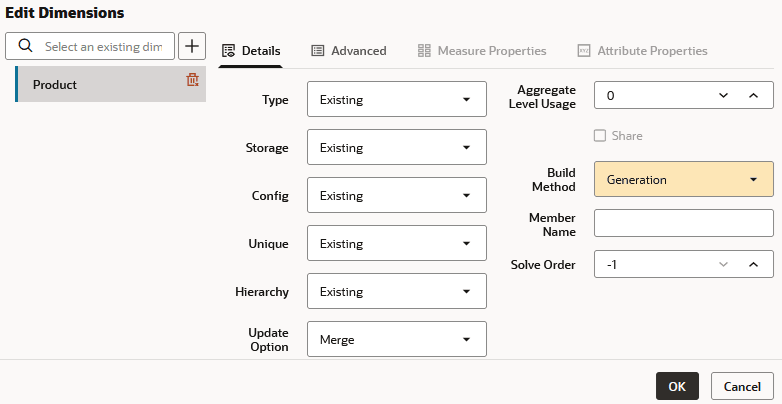
- Fare clic su Avanzate e selezionare Crea attributi.
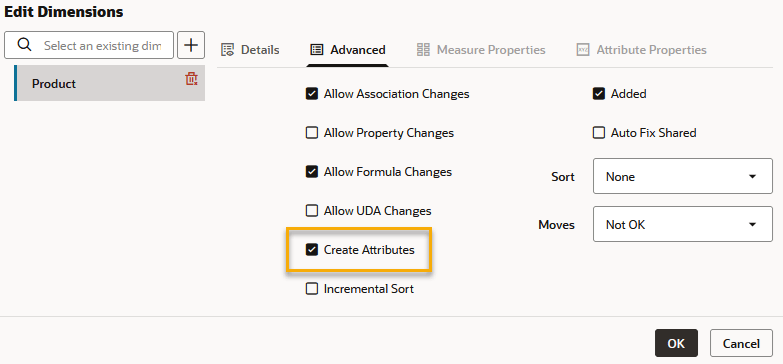
- Fare clic su OK.
- Nella regola attrprod:
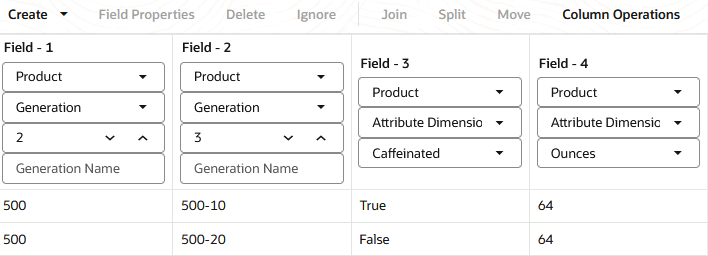
- Nel Campo 1, selezionare Prodotto per la dimensione e Generazione per il tipo. Aumentare il campo Generazione a 2.
- Nel Campo 2, selezionare Prodotto per la dimensione e Generazione per il tipo. Aumentare il campo Generazione a 3.
- Nel Campo 3, selezionare Prodotto per la dimensione e Dimensione attributo per il tipo. Sotto di esso, selezionare Ounces.
Il campo 3 contiene i membri della dimensione attributo Once associata alla dimensione Prodotto. Poiché questo campo segue immediatamente il campo dati definito come membro di generazione 3 della dimensione di base Prodotto, Essbase associa il membro attributo 64 ai membri 500-10 e 500-20.
- Nel Campo 4, selezionare Prodotto per la dimensione e Dimensione attributo per il tipo. Sotto di esso, selezionare Caffeinated.
Il campo 4 mostra come associare un attributo da una dimensione attributo di livello singolo aggiuntiva. Poiché la dimensione base è già stata specificata, è necessario solo definire un campo aggiuntivo per ogni attributo che si desidera associare al membro della dimensione base.
Nota
Quando si utilizzano intervalli numerici, potrebbe essere necessario creare dimensioni attributo ed eseguire associazioni in passi separati. Vedere Attributi intervallo numerico. -
Verificare la regola, quindi salvare e chiudere. In caso di errori, vedere Requisiti per i file di regole di generazione dimensioni validi.
-
Eseguire il job di generazione dimensioni.
- Aprire il profilo. Prima di controllare i risultati della generazione di dimensioni, regolare le colonne visualizzate per visualizzare le associazioni di attributi. Nella barra degli strumenti Struttura, selezionare l'icona Visualizza colonne selezionate nella tabella.
- scorrere in Basso. Per il nome della proprietà Attributi, fare clic su Mostra nel nome. Fare clic su Applica e chiudi.
- Espandere la dimensione Prodotto, quindi espandere il membro 500.
Dopo aver eseguito il job di generazione delle dimensioni, crea i membri e associa gli attributi come mostrato nel profilo riportato di seguito. Il membro 64 è un nuovo membro della dimensione attributo Ounces. I membri 500, 500-10 e 500-20 sono nuovi membri della dimensione di base, Prodotto e sono associati al membro 64.
Nota
Non è consigliabile creare un profilo in cui un membro condiviso si trova prima del relativo membro prototipo. In caso contrario, si verificherà un errore durante la convalida del profilo.
Rimuovi associazioni attributi
Per rimuovere le associazioni di attributi, modificare la regola di generazione dimensione come indicato di seguito.
-
Nella scheda Generale della finestra di dialogo Proprietà campo, selezionare Rimuovi se nullo per il campo attributo. Questa opzione viene ignorata se non è selezionata l'opzione Consenti modifiche associazione.
-
Lasciare vuoto o NULL nei dati di origine.