Creare membri condivisi in generazioni diverse
Utilizzando una regola di generazione della dimensione Essbase, è possibile creare membri condivisi in generazioni diverse. È possibile eseguire questa operazione utilizzando un metodo di generazione più appropriato per i dati di origine: riferimenti di livello o riferimenti padre-figlio.
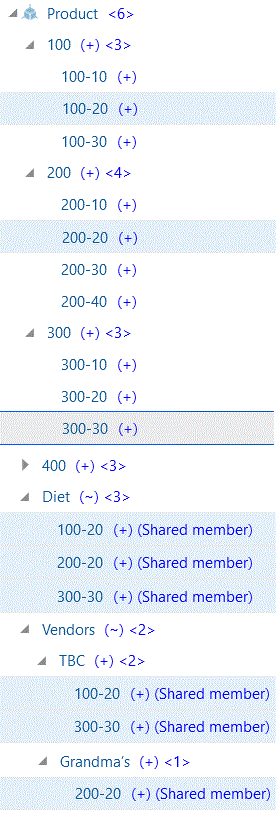
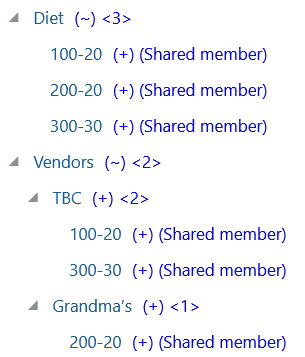
A volte si desidera che i membri condivisi vengano aggregati in genitori che si trovano in generazioni diverse nel profilo. Ad esempio, nella Figura 14-14, i membri condivisi vengono aggregati in elementi padre alla generazione 2 (Dieta) e alla generazione 3 (TBC e nonna). In questo schema si presuppone che TBC (The Beverage Company) acquisti alcune bevande da fornitori esterni: acquista 200-20 (Diet Root Beer) da un fornitore di nome Nonna.
Figura 14-14 Esempio di struttura: Membri condivisi a diverse generazioni
Usa riferimenti padre-figlio per creare membri condivisi di generazione diversa
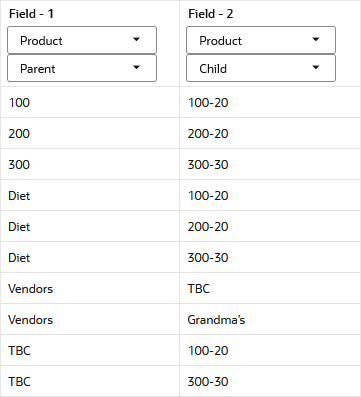
In una regola di generazione della dimensione Essbase, per creare membri condivisi di generazioni diverse utilizzando il metodo di generazione dei riferimenti padre-figlio, definire i tipi di campo Padre e figlio. Finché la condivisione è abilitata, Essbase crea automaticamente i membri duplicati sotto un nuovo padre come membri condivisi.
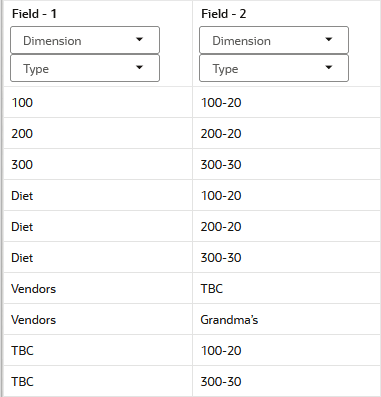
Figura 14-15 Regola di esempio: Membri condivisi in generazioni diverse utilizzando riferimenti padre-figlio
Per ricreare questo esempio,
-
Importare/creare il cubo di base di esempio utilizzando la cartella di lavoro dell'applicazione disponibile nella gallery nel catalogo file del server Essbase.
-
Creare un file di dati delimitato da tabulazioni come il seguente, denominarlo
shdiffgenparchild.txte caricarlo nella directory del cubo Sample Basic.100 100-20 200 200-20 300 300-30 Diet 100-20 Diet 200-20 Diet 300-30 Vendors TBC Vendors Grandma’s TBC 100-20 TBC 300-30 Grandma’s 200-20 -
Nella Home page aprire l'applicazione, quindi aprire il database (cubo).
-
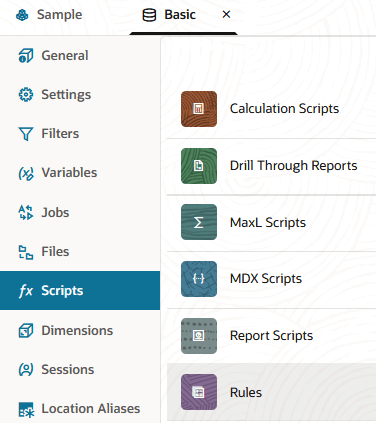
Selezionare la scheda Script, quindi fare clic su Regole.
-
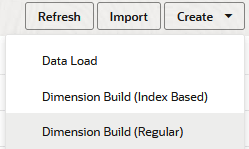
Fare clic su Crea e scegliere Crea dimensione (normale).
-
Nella finestra di dialogo Nuova regola,
-
Immettere il nome di una regola, ad esempio shdiffgenparchild.
-
Per Tipo di origine selezionare File, fare clic su Catalogo e passare a
shdiffgenparchild.txt.Quando si fa clic su Catalogo, si prevede che il file si trovi nella directory del cubo nel server Essbase per impostazione predefinita, pertanto è necessario averlo già caricato utilizzando la sezione File dell'interfaccia Web Essbase. Se il file si trova sul computer client, fare clic su Browser file per individuare il file.
-
Lasciare i campi Numero record intestazione e Numero record build dimensione come 0. I record intestazione non sono utili per le build dimensione.
-
Modificare il valore Delimitatore da virgola a Tabulazione.
-
Aumentare l'anteprima conteggio dati a 11.
-
Fare clic su Procedi.
-
La regola di generazione delle dimensioni viene aperta con campi non definiti e vengono visualizzati in anteprima i dati (dal file di testo) che popolano la griglia sotto i campi.
-
-
Poiché si tratta di una nuova regola, non sono ancora associate dimensioni.
- Fare clic su Dimensioni.

- Selezionare o digitare il nome dimensione Prodotto e fare clic su Aggiungi.
- Fare clic su Dimensioni.
-
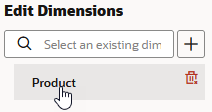
Ora è necessario definire il metodo di generazione e controllare altre istruzioni operative di generazione delle dimensioni. Fare clic su Prodotto per modificare le proprietà.
-
Assicurarsi che il metodo di generazione sia figlio padre.
-
Fare clic su Condividi e fare clic su OK.
-
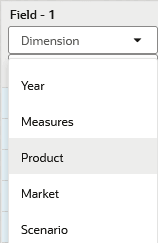
Fare clic sul selettore Dimensione nel campo 1 e selezionare Prodotto.
-
Modificare il selettore Tipo del campo 1 in Padre.
-
Per il campo 2, modificare il selettore Tipo in Figlio.
-
Verificare la regola, quindi salvare e chiudere. In caso di errori, vedere Requisiti per i file di regole di generazione dimensioni validi.
-
Eseguire il job di generazione dimensioni.
-
Visualizzare la struttura e ispezionare la dimensione Prodotto per verificare che abbia nuovi membri Fornitore, TBC e Nonna, con membri condivisi che vengono utilizzati anche nella dieta.
Usa riferimenti livello per creare membri condivisi di generazione diversa
In una regola di generazione dimensione Essbase, per creare membri condivisi di generazioni diverse utilizzando il metodo di generazione dei riferimenti di livello, assicurarsi che i rollup principali e secondari siano specificati in un record. È possibile specificare tutti i rollup secondari desiderati, purché siano tutti inclusi in un unico record.
Definire il tipo di campo per il membro condiviso come Livello, quindi immettere il numero del livello. Durante l'elaborazione dell'origine dati, Essbase crea un elemento padre al livello specificato e inserisce i membri condivisi al suo interno.
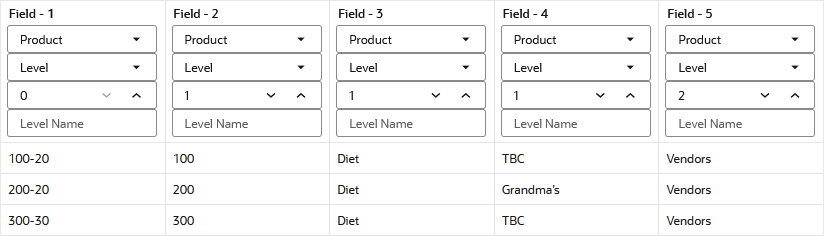
Ad esempio, per condividere i prodotti 100-20, 200-20 e 300-30 con un padre denominato Dieta e due padri denominati TBC e Nonna, utilizzare i dati di esempio e la regola mostrati di seguito:
Figura 14-16 Regola di esempio: Membri condivisi in generazioni diverse utilizzando riferimenti di livello
Per ricreare questo esempio,
-
Importare/creare il cubo di base di esempio utilizzando la cartella di lavoro dell'applicazione disponibile nella gallery nel catalogo file del server Essbase.
-
Creare un file di dati delimitato da tabulazioni come il seguente, denominarlo
shdifflevref.txte caricarlo nella directory del cubo Sample Basic.100-20 100 Diet TBC Vendors 200-20 200 Diet Grandma’s Vendors 300-30 300 Diet TBC Vendors -
Nella Home page aprire l'applicazione, quindi aprire il database (cubo).
-
Selezionare la scheda Script, quindi fare clic su Regole.
-
Fare clic su Crea e scegliere Crea dimensione (normale).
-
Nella finestra di dialogo Nuova regola,
-
Immettere un nome di regola, ad esempio shdifflevref.
-
Per Tipo di origine selezionare File, fare clic su Catalogo e passare a
shdifflevref.txt.Quando si fa clic su Catalogo, si prevede che il file si trovi nella directory del cubo nel server Essbase per impostazione predefinita, pertanto è necessario averlo già caricato utilizzando la sezione File dell'interfaccia Web Essbase. Se il file si trova sul computer client, fare clic su Browser file per individuare il file.
-
Lasciare i campi Numero record intestazione e Numero record build dimensione come 0. I record intestazione non sono utili per le build dimensione.
-
Modificare il valore Delimitatore da virgola a Tabulazione.
-
Fare clic su Procedi.
-
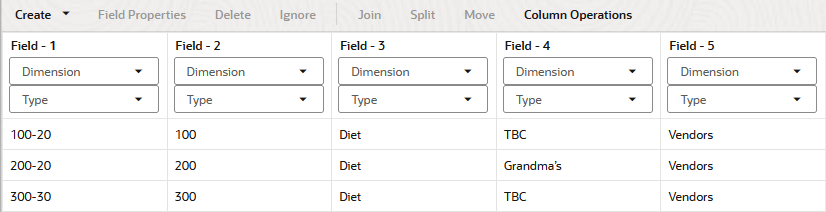
La regola di generazione delle dimensioni viene aperta con campi non definiti e vengono visualizzati in anteprima i dati (dal file di testo) che popolano la griglia sotto i campi.
-
-
Poiché si tratta di una nuova regola, non sono ancora associate dimensioni.
- Fare clic su Dimensioni.
- Selezionare o digitare il nome dimensione Prodotto e fare clic su Aggiungi.
- Fare clic su Dimensioni.
-
Ora è necessario definire il metodo di generazione e controllare altre istruzioni operative di generazione delle dimensioni. Fare clic su Prodotto per modificare le proprietà.
-
Assicurarsi che il metodo di generazione sia di livello e fare clic su OK.
-
Fare clic sul selettore Dimensione nel campo 1 e selezionare Prodotto.
-
Modificare il selettore Tipo del campo 1 in Livello e immettere il numero di livello sotto di esso come 0.
-
Per i campi da 2 a 4, modificare il selettore Tipo in Livello e immettere i numeri di livello come 1.
-
Per il campo 5, modificare il selettore Tipo in Livello e immettere il numero di livello come 2.
-
Verificare la regola, quindi salvare e chiudere. In caso di errori, vedere Requisiti per i file di regole di generazione dimensioni validi.
-
Eseguire il job di generazione dimensioni.
-
Visualizzare la struttura e ispezionare la dimensione Prodotto per verificare che abbia nuovi membri Fornitore, TBC e Nonna, con membri condivisi che vengono utilizzati anche nella dieta.