Imposta alias
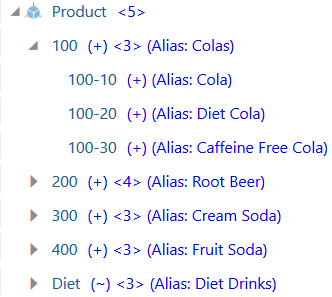
Un alias è un nome alternativo per un membro. Gli alias, memorizzati nelle tabelle alias, possono migliorare la leggibilità di contorni o report. Nel profilo Sample Basic, ad esempio, i membri della dimensione Product sono identificati da codici prodotto, ad esempio 100, e da alias descrittivi, ad esempio Cola.
Nella vista Struttura riportata di seguito vengono visualizzati alcuni nomi di membri Prodotto con gli alias predefiniti corrispondenti.
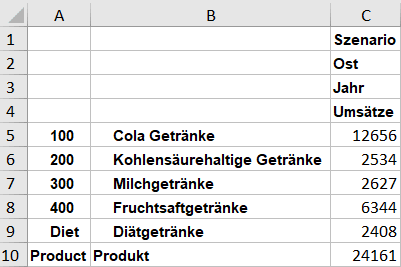
Nella griglia Smart View riportata di seguito, gli alias vengono visualizzati insieme ai nomi dei membri.
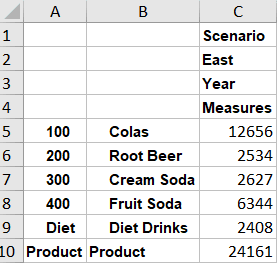
Nelle viste Smart View e struttura sopra riportate, gli alias provengono dalla tabella alias predefinita definita nel profilo di Sample Basic. Tuttavia, un membro può avere più alias, se si aggiungono e popolano più tabelle alias oltre alla tabella alias predefinita denominata Predefinito.
Considerare il membro Prodotto 100-10 in Sample Basic. Poiché Sample Basic dispone di sei tabelle alias, questo membro può essere visualizzato utilizzando uno qualsiasi degli alias.
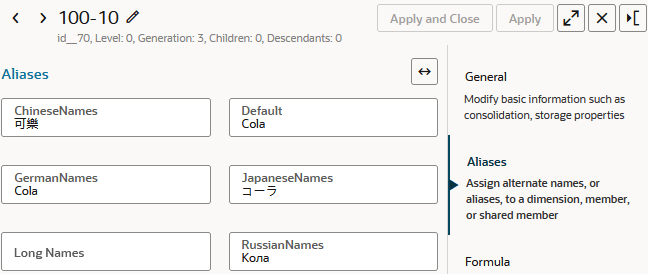
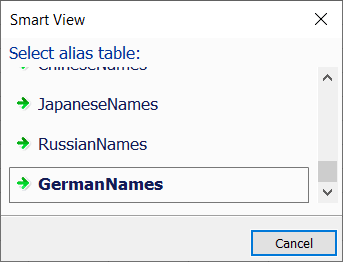
Quando nel cubo sono implementate più tabelle alias, gli utenti di Smart View possono fare clic su Modifica alias nella barra multifunzione di Essbase per selezionare un set diverso di alias. Un uso comune di più tabelle alias è per la conversione della lingua. Gli utenti di paesi diversi possono impostare la tabella alias appropriata per leggere i nomi dei membri nella loro lingua.
Le informazioni sugli alias e sulle tabelle alias si applicano ai cubi di memorizzazione a blocchi e di aggregazione.
Creare alias
È possibile fornire un alias per qualsiasi membro del profilo. Per aggiungere alias, è possibile importarli, crearli utilizzando l'interfaccia Web Essbase, crearli utilizzando Progettazione cubo/una cartella di lavoro dell'applicazione o aggiungerli durante la creazione di una dimensione.
I nomi di alias devono seguire le stesse regole dei nomi membro.
È possibile utilizzare uno dei metodi riportati di seguito per creare alias in una tabella alias esistente.
-
Assegnare manualmente un alias a un membro durante la modifica di un profilo.
-
Utilizzare Cube Designer e una cartella di lavoro di applicazione per creare tabelle alias e aggiungervi alias.
-
Utilizzare la generazione di dimensioni e un'origine dati per aggiungere alias a una tabella alias.
-
Importa i valori alias da un file di origine tabella alias creato in un formato predefinito.
Aggiungi alias nell'editor struttura
Per aggiungere un alias durante la modifica di un profilo,
-
Nell'interfaccia Web di Essbase aprire il profilo per la modifica.
-
Fare clic con il pulsante destro del mouse sul nome di un membro e fare clic su Ispeziona.
-
Fare clic sulla scheda Alias.
-
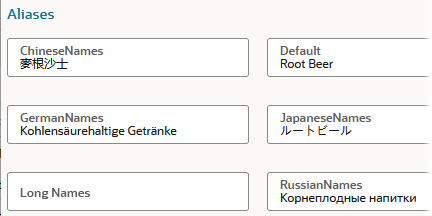
Immettere il nome alias per il membro corrente in una delle tabelle alias. Se non è stato definito alcun alias, è possibile immettere l'alias nella tabella alias denominata Predefinito.
-
Fare clic su Applica e chiudi.
-
Salvare la struttura.
Aggiungi alias in una cartella di lavoro dell'applicazione
Utilizzando una cartella di lavoro di applicazione, è possibile creare e popolare le tabelle alias quando si crea il cubo.
Per aggiungere un alias utilizzando una cartella di lavoro dell'applicazione,
-
Aprire la cartella di lavoro di applicazione.
-
Se la tabella alias esiste già per l'alias che si desidera aggiungere,
-
Andare al foglio di lavoro dimensione appropriato per aggiungere un alias. Ad esempio, per aggiungere un alias per un prodotto, andare al foglio di lavoro per la dimensione prodotto.
-
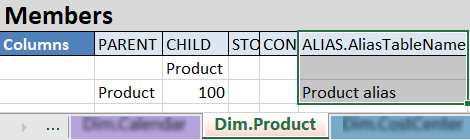
Se questo è il primo ALIAS aggiunto a questa dimensione e/o tabella ALIAS, aggiungere una nuova colonna denominata ALIAS.<AliasTableName> e aggiungere ALIAS a tale colonna. Se gli alias esistono già in questa tabella di dimensione e alias, è sufficiente aggiungere un nuovo alias alla riga appropriata per il membro. Ad esempio, nell'immagine sottostante viene aggiunta una nuova colonna: ALIAS.AliasTableName, contenente un nuovo alias -- "Alias prodotto" -- per il membro prodotto 100.
-
-
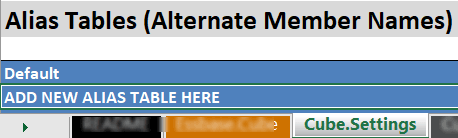
Se la tabella alias non esiste ancora, specificare un nuovo nome di tabella alias nel foglio di lavoro Cube.Settings, aggiungendolo sotto la tabella alias denominata Predefinito. Quindi tornare al passo precedente per aggiungere alias alle dimensioni.
Ad esempio, nell'immagine sottostante, lo spazio denominato ADD NEW ALIAS TABLE HERE è il punto in cui è necessario immettere un nuovo nome di tabella ALIAS.
-
Creare il cubo utilizzando la cartella di lavoro dell'applicazione, utilizzando Cube Designer o importando la cartella di lavoro dell'applicazione dall'interfaccia Web Essbase.
Vedere anche Informazioni su Cube.Setting Worksheet: Tabelle alias.
Aggiungi alias in una generazione dimensione
Per aggiungere alias in una generazione di dimensioni, utilizzare il flusso di lavoro seguente. Questo esempio funziona su Sample Basic, che dispone già di una tabella di alias vuota denominata Long Names.
Le istruzioni riportate di seguito presuppongono che Sample Basic sia già stato creato o importato.
-
Creare un file di dati di generazione dimensione. Ad esempio, il seguente file di dati è denominato
loadaliases.txt:"Product","100","Amazing Colas" "100","100-10","The Best Cola" "100","100-20","Minimalist Cola" "100","100-30","Sleepy Cola" "Product","200","Rockin Root Beers" "200","200-10","Old Times Root Beer" "200","200-20","Skinny Root Beer" "200","200-30","Rooty Root Beer" "200","200-40","Moms Birch Beer" "Product","300","Crazy Cream Sodas" "300","300-10","Milkies Dark Cream" "300","300-20","Vanilla Dream Cream" "300","300-30","Lean Cream" "Product","400","Fruituristic Drinks" "400","400-10","Grape Expectations" "400","400-20","Orange You Glad" "400","400-30","Strawberry Hill" "Product","Diet","No Frills Drinks" -
Caricare il file di dati di generazione della dimensione nella directory del cubo di base di esempio nel catalogo.
-
Creare una nuova regola di generazione dimensione (normale), associata al file di dati (
loadaliases.txtnell'esempio).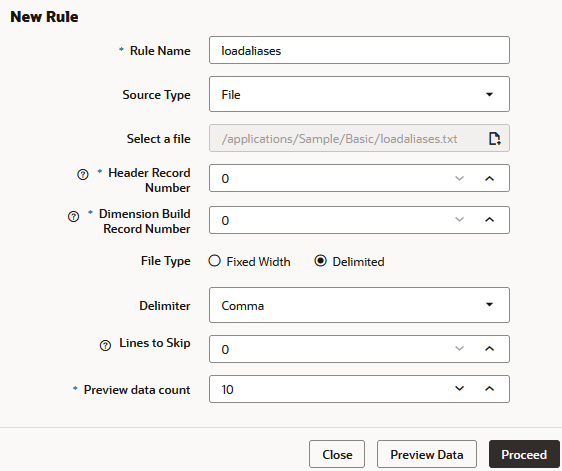
-
Nell'editor regole,
-
In Campo - 1, impostare Dimensione su Prodotto e Tipo su Padre.
-
In Campo - 2, impostare Tipo su Secondario.
-
In Campo - 3, impostare Tipo su Alias.
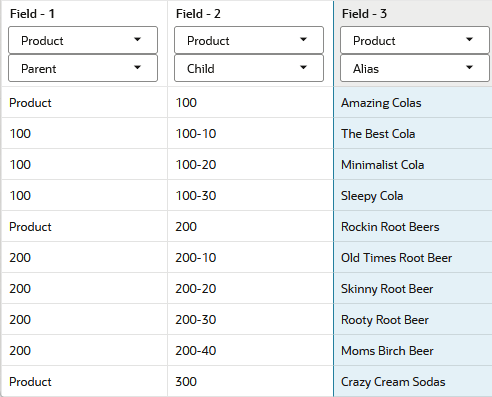
-
-
Fare clic su Dimensioni.
-
Nella finestra di dialogo Modifica dimensioni, fare clic sul nome della dimensione Prodotto e su Avanzate.
-
Fare clic su Consenti modifiche proprietà e fare clic su OK.
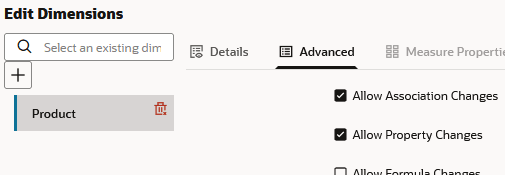
-
Fare clic sul pulsante Proprietà globali.
-
Selezionare la tabella alias da caricare; ad esempio, selezionare Nomi lunghi e fare clic su OK.

-
Verificare, salvare e chiudere la regola.
-
Chiudere l'inspector del cubo e passare a Job.
-
Fare clic su Nuovo job e selezionare Genera dimensione.
-
Immettere il nome dell'applicazione e del database.
-
Immettere il nome del file di regole in Script e immettere il nome del file di dati in File di dati.
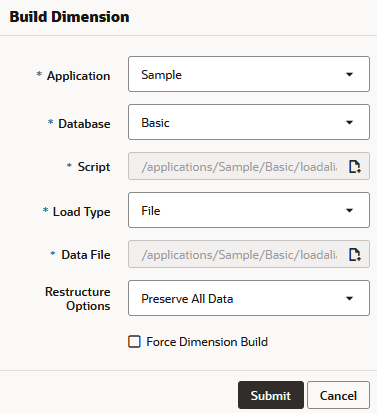
-
Fare clic su OK per avviare la generazione della dimensione.
-
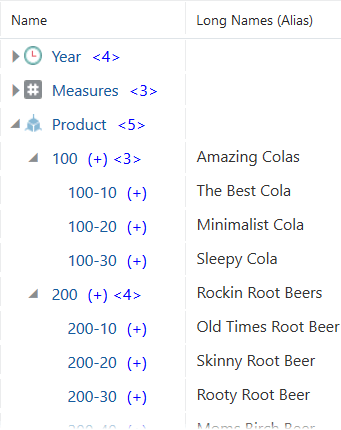
Al termine del job, controllare la struttura per verificare che gli alias siano stati caricati. Nella vista seguente del profilo, l'amministratore ha impostato gli alias Long Names da visualizzare. Per informazioni su come modificare la visualizzazione, vedere Visualizzazione degli alias nel profilo in Utilizzo di alias e tabelle alias.
Utilizzo degli alias e delle tabelle alias
Gli alias vengono memorizzati in una o più tabelle come parte del profilo di un cubo. Una tabella alias mappa un set di nomi alias ai nomi dei membri. I cubi di Essbase includono una tabella alias vuota denominata Predefinito.
Se non si aggiungono altre tabelle alias, gli alias creati vengono memorizzati nella tabella degli alias predefiniti.
Quando la si crea, la nuova tabella alias è vuota. Per rendere disponibile agli utenti un nuovo set di alias, è necessario popolare la tabella alias con gli alias per alcuni membri.
Una tabella alias viene applicata a tutti i membri nel profilo, anche se non è obbligatorio fornire un nome alias per ogni membro a meno che non sia necessario. È possibile utilizzare fino a 56 tabelle alias se sono necessari più nomi per i membri nel profilo.
Visualizza alias in Smart View
Se per un cubo sono stati definiti alias per qualsiasi membro, gli utenti di Smart View possono decidere se visualizzare o meno gli alias.
Per abilitare la visualizzazione degli alias in Smart View,
-
Nella barra multifunzione di Smart View fare clic su Opzioni.
-
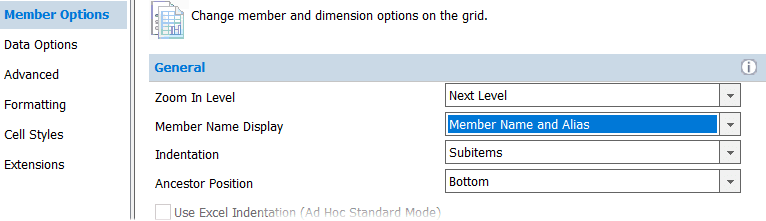
In Opzioni membro nel gruppo Generale, selezionare l'opzione Visualizzazione nome membro che si desidera utilizzare.
-
Fare clic su OK, quindi aggiornare la griglia.
Nella griglia seguente, gli alias vengono visualizzati insieme ai nomi dei membri.
Per modificare gli alias visualizzati in Smart View, fare clic su Modifica alias sulla barra multifunzione di Essbase per selezionare un set diverso di alias.
Visualizza alias nel profilo
Per personalizzare la vista degli alias nel visualizzatore/editor di profili nell'interfaccia Web di Essbase,
-
Nel gruppo Ispeziona fare clic su Visualizza colonne selezionate nella tabella.

-
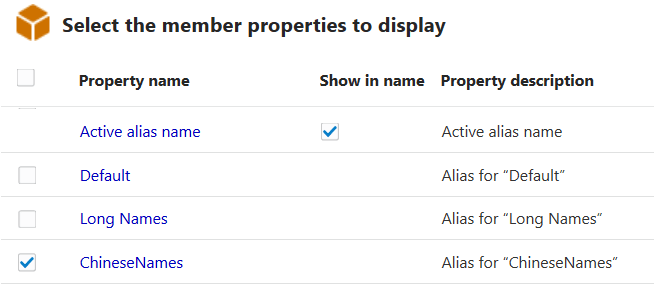
Selezionare Nome alias attivo se si desidera che la gerarchia di profili visualizzi gli alias accanto al nome del membro, utilizzando gli alias nella tabella degli alias attualmente attiva.
Selezionare una tabella alias alternativa in Nome proprietà se si desidera visualizzare anche un altro set di alias nel visualizzatore struttura.
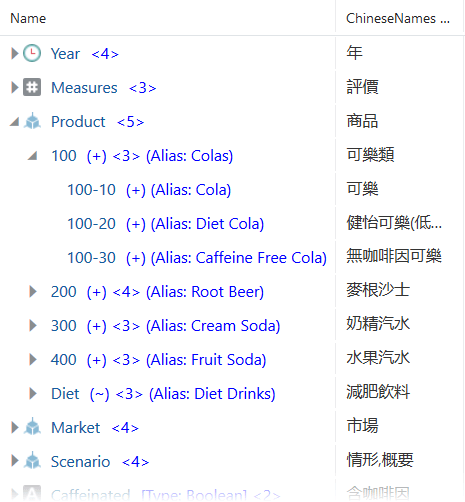
Ad esempio, utilizzare le seguenti selezioni di visualizzazione per fare in modo che il visualizzatore del profilo mostri i nomi alias correnti e i nomi cinesi.
-
Fare clic su Applica e chiudi per salvare le impostazioni.
Crea ed esporta tabelle alias
Per visualizzare un elenco di tabelle alias nel profilo e per aggiungere una tabella alias,
-
Utilizzando l'interfaccia Web Essbase, andare alla scheda Alias delle proprietà del profilo per aggiungere una tabella alias. Fare riferimento a Comprendere e creare le tabelle alias.
OR
-
Utilizzando una cartella di lavoro di applicazione, creare tabelle alias quando si crea il cubo. Fare riferimento a Informazioni sul cubo.Impostazione del foglio di lavoro: Tabelle alias.
Per esportare una tabella alias, procedere come segue.
-
Utilizzando l'interfaccia Web di Essbase, aprire il profilo, fare clic su Proprietà struttura e andare alla scheda Alias.
-
Accanto alla tabella alias che si desidera esportare, fare clic su
 .
.
-
Per impostazione predefinita, le tabelle alias esportate vengono salvate come file
.altnella directory utenti.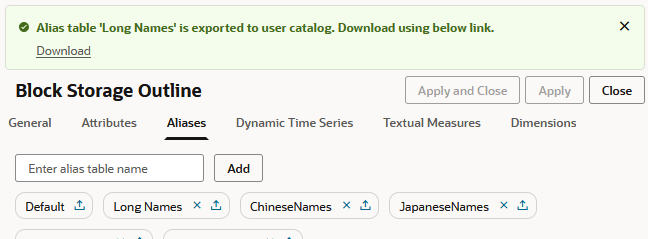
Importa tabella alias da un file
Le istruzioni riportate di seguito si basano su Sample Basic e si supponga di aver già esportato una tabella alias da un altro cubo nella directory utente. La tabella alias esportata viene salvata in un file .alt.
Per importare gli alias da un file di esportazione della tabella alias .alt,
-
Nella pagina Applicazioni aprire l'applicazione (esempio), quindi aprire il database (base).
-
Nella pagina Generale, fare clic su Azioni, quindi su Importa tabella alias.
-
Selezionare Catalogo, individuare la posizione del file
.altesportato, selezionarlo e fare clic su Seleziona. -
Immettere un nome per la tabella alias, quindi fare clic su Importa. Non immettere il nome di una tabella alias già esistente per questo cubo. In caso contrario, viene restituito un errore.
Cancella ed elimina tabelle alias
È possibile eliminare qualsiasi tabella alias ad eccezione di Predefinito.
Per eliminare una tabella alias, procedere come segue.
-
Utilizzando l'interfaccia Web di Essbase, aprire il profilo per la modifica, fare clic su Proprietà struttura e andare alla scheda Alias.
-
Accanto alla tabella alias che si desidera eliminare, fare clic su
 .
.
-
Fare clic su Applica e chiudi e salvare la struttura.
Se si desidera rimuovere singoli alias da una tabella alias senza eliminare la tabella alias,
-
Utilizzando l'interfaccia Web di Essbase, aprire il profilo per la modifica.
-
Fare clic con l'interruttore destro su un membro e selezionare Ispeziona.
-
Fare clic sulla scheda Alias.
-
Eliminare gli alias da una o più tabelle alias.
-
Fare clic su Applica e chiudi e salvare la struttura.
Visualizza alias in MaxL
In una sessione MaxL, l'impostazione di una tabella alias attiva controlla solo gli alias visualizzati nella sessione MaxL corrente.
Per visualizzare la tabella alias corrente in una sessione MaxL, utilizzare database query (get active alias_table;). Per impostare la tabella alias corrente per una sessione MaxL, utilizzare alter database (set active alias_table <name>;). Per attivare la visualizzazione degli alias in una sessione MaxL, usare alter session (set dml_output alias on;)
Nell'esempio seguente, la sessione MaxL mostra come utilizzare gli alias nella shell MaxL.
MAXL> query database Sample.Basic get active alias_table;

 active_alias_table
+----------------------
 Default

 OK/INFO - 1241044 - Records returned: [1].

MAXL> query database Sample.Basic list alias_table;

 list_of_aliases
+----------------------
 Default
 Long Names
 ChineseNames
 JapaneseNames
 RussianNames
 GermanNames

 OK/INFO - 1241044 - Records returned: [6].

MAXL> query database Sample.Basic list alias_names in alias_table "Long Names";

 member                 alias
+----------------------+----------------------
 Qtr1                   Quarter1
 Jan                    January
 Feb                    February
 Mar                    March
 Qtr2                   Quarter2
 Apr                    April
 May                    May
 Jun                    Jun
 Qtr3                   Quarter3
 Jul                    July
 Aug                    August
 Sep                    September
 Qtr4                   Quarter4
 Oct                    October
 Nov                    November
 Dec                    December
 Margin                 Gross Margin
 Sales                  Revenue
 COGS                   Cost of Goods Sold
 Misc                   Miscelleneous

 OK/INFO - 1241044 - Records returned: [20].

MAXL> alter database Sample.Basic set active alias_table "JapaneseNames";

 OK/INFO - 1013273 - Database Sample.Basic altered.

MAXL> query database Sample.Basic get active alias_table;

 active_alias_table
+----------------------
 JapaneseNames

MAXL> alter session set dml_output alias on;

 OK/INFO - 1056226 - Session altered for user [admin].

MAXL> SELECT {([West].children)} ON COLUMNS, {([100].children)} ON ROWS FROM Sample.Basic;

 Axis-1              (カリフォルニ (オレゴン州)   (ワシントン州 (ユタ州)         (ネバダ州)
+-------------------+-------------------+-------------------+-------------------+-------------------+-------------------
 (コーラ)                        3498                 159                 679                 275                 -18
 (ダイエットコ               -1587                 338                 231                 398                  86
 (コーラ カフ                -912                 -57            #Missing                 459            #Missing

 OK/INFO - 1241150 - MDX Query execution completed.

MAXL>