データ・レイク・アクセラレータ
自律型AIデータベース・インスタンスでデータレイク・アクセラレータを使用して、オブジェクト・ストアに格納されている外部データのスキャンと処理を加速します。
データレイクアクセラレータについて
Data Lake Acceleratorは、外部のデータ処理のパフォーマンスとスケーラビリティを向上させるために設計された高度なソフトウェア・ソリューションです。
Oracle管理VMクラスタにデプロイされ、Autonomous AI Databaseとシームレスに統合されて、オブジェクト・ストアに格納されている外部データのスキャンと処理が加速されます。問合せ需要に基づいて追加のCPUを自動的に割り当てることで、効率的なリソース使用率が確保され、問合せの応答時間が大幅に向上します。これにより、大規模で複雑なデータ・セットを処理するためのスケーラブルでコスト効率の高いソリューションが提供されます。
利用可能なプラットフォーム
Data Lake Acceleratorは、次のクラウド・プラットフォームでAI Lakehouseで使用できます。
-
Oracle Cloud Infrastructure (OCI)
-
Microsoft Azure
-
Google Cloud Platform (GCP)
データレイク・アクセラレータの構成
プロビジョニング、クローニング中、またはインスタンスの更新時に、Autonomous AI Databaseインスタンスのデータ・レイク・アクセラレータを構成します。
プロビジョニング中またはクローニング中に、データ・レイク・アクセラレータのオプションが拡張セクションに含まれます。詳細は、Autonomous AIデータベース・インスタンスのプロビジョニングおよびAutonomous AIデータベース・インスタンスのクローニングを参照してください。既存のインスタンスのデータ・レイク・アクセラレータ・オプションを変更する場合は、インスタンスの詳細ページの「ツール」タブを使用します。
Autonomous AI Databaseインスタンスのデータ・レイク・アクセラレータ・オプションを選択するには、次を実行します:
-
データ・レイク・アクセラレータ・オプションにナビゲートします。
-
Autonomous AI Databaseインスタンスのプロビジョニングまたはクローニングのプロセス中に、次を実行します:
- 「拡張オプション」を開きます。
- 「ツール」を開きます。
-
「Data Lake Accelerator」までスクロールします。

-
既存のAutonomous AI Databaseインスタンスの場合、次を実行します:
-
Autonomous AI Databaseインスタンスの「詳細」ページで、「ツール構成」を選択します。
-
「Data Lake Accelerator」オプションまでスクロールします。
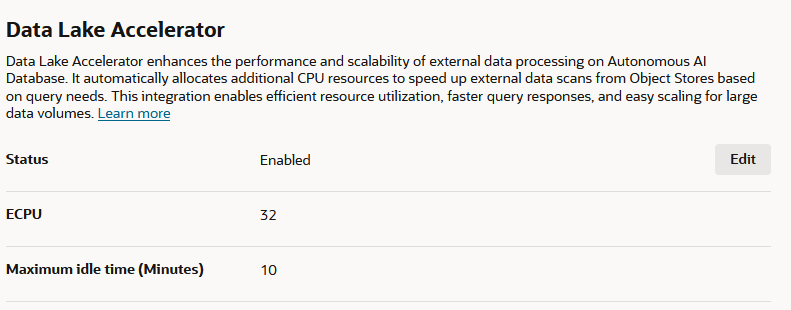
-
-
「編集」をクリックします。
データ・レイク・アクセラレータの編集ページが表示されます。
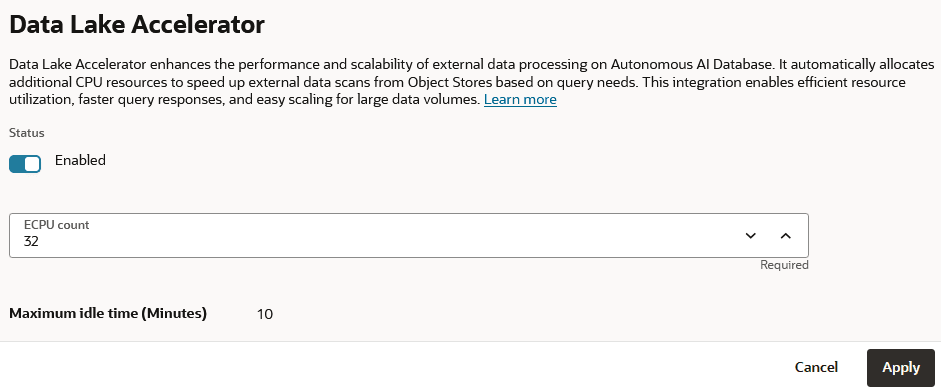
-
データ・レイク・アクセラレータの編集ページで、次の選択を行うことができます。
-
ステータス: 「ステータス」を「無効」に切り替えて、Data Lake Acceleratorを無効にします。「ステータス」を「有効」に切り替えて有効にします。
-
ECPU数: ECPUの数を入力するか、上矢印および下矢印を使用してECPUの数を変更します。デフォルトは32 ECPUです。これは、割り当てを要求しているECPUの数です。実際に割り当てられているECPUの数が請求されます。範囲は、32の倍数で32から1024です。つまり、32、64、96、128…1024です。
-
最大アイドル時間(分): デフォルトは10分であり、変更できません。
-
-
「適用」をクリックします
-
SQLによるデータレイク・アクセラレータ・エンゲージメントの制御
datalake_accelerator_configパラメータを使用して、Autonomous AI Databaseが外部データ・スキャンにデータ・レイク・アクセラレータを使用するタイミングを制御します。
このパラメータは、システム・レベルまたはセッション・レベルで設定できます。この値は、key:valueペアのカンマ区切りリストです。キーは大文字と小文字が区別されず、キーおよび値の周囲の空白は無視されます。
engageキーを使用して、Data Lake Acceleratorのエンゲージメントを制御します。
| 値 | 摘要 |
|---|---|
engage:auto |
自律型AIデータベースは、データ・サイズやその他のクエリ特性などの内部ルールに基づいて、データレイク・アクセラレータを使用するタイミングを決定します。これがデフォルトの動作です。 |
engage:always |
Autonomous AI Databaseは、デフォルトのサイズベースおよびヒューリスティックなエンゲージメント・ルールに関係なく、Data Lake Acceleratorを通じて適格な外部スキャンをルーティングします。 |
データベースのデフォルトの自動エンゲージメント動作を明示的にリストアするには、パラメータをシステム・レベルで設定します。
ALTER SYSTEM SET datalake_accelerator_config = 'engage:auto';この設定により、Autonomous AI Databaseは、クエリおよびデータ特性に基づいて、データレイクアクセラレータが適切なタイミングを決定できます。
適格なすべての外部スキャンをシステム・レベルでData Lake Acceleratorに送信するには、次を実行します。
ALTER SYSTEM SET datalake_accelerator_config = 'engage:always';この設定は、適格な外部スキャンのデフォルトのエンゲージメント・ルールをオーバーライドします。
現在のデータベース・セッションでのみ適格な外部スキャンにData Lake Acceleratorを使用するには、次を実行します。
ALTER SESSION SET datalake_accelerator_config = 'engage:always';このセッション・レベルの設定では、他のデータベース・セッションの動作は変更されません。
engageキーの有効な値は、autoおよびalwaysです。無効な値はエラーを返します。