データベース・アクションを使用したワークロードの取得およびリプレイ
Database Actionsでは、ワークロードを本番システムで取得し、元のワークロードの正確なタイミング、同時実行性およびトランザクション特性を使用してテスト・システムでリプレイすることで、ワークロードをテストできます。
ワークロードの取得/リプレイを使用して、Autonomous AI Databaseインスタンスからワークロードを取得し、Autonomous AI Databaseまたはオブジェクト・ストレージに格納されている取得ファイルでワークロードをリプレイできます。
これにより、クラウド・サービス・データベースとAutonomous AI Databaseインスタンスの間でワークロードを比較できます。
ワークロードの取得/リプレイ機能は、次のステップで構成されます。
(オプション)取得およびリプレイの詳細を通知する情報イベントのサブスクライブ
取得およびリプレイの開始および完了時に通知される情報イベントをサブスクライブします。
ノート
ノート:このステップはオプションです。ワークロードの取得およびリプレイのステータスおよび履歴情報は、DBA_CAPTURE_REPLAY_STATUSビューおよびDBA_CAPTURE_REPLAY_HISTORYビューでも確認できます。詳細は、「DBA_CAPTURE_REPLAY_STATUSビュー」および「DBA_CAPTURE_REPLAY_HISTORYビュー」を参照してください。
情報イベントは、取得およびリプレイの開始時間と終了時間に関する通知を提供し、取得およびリプレイ・レポートにアクセスするためのPAR URLを含みます。
Autonomous AI Database Informationイベントには、次のものが含まれます:
-
WorkloadCaptureBegin: このイベントは、ワークロードの取得が開始されたときにトリガーされます。 -
WorkloadCaptureEnd: このイベントは、ワークロードの取得が正常に完了し、取得ファイルをダウンロードするための事前認証済(PAR) URLを生成したときにトリガーされます。 -
WorkloadReplayBegin: このイベントは、ワークロード・リプレイが開始されたときにトリガーされます。 -
WorkloadReplayEnd: このイベントは、ワークロード・リプレイが正常に完了し、リプレイ・レポートをダウンロードするための事前認証済(PAR) URLを生成したときにトリガーされます。
詳細は、Autonomous AI Databaseの情報イベントを参照してください。
自律型AIデータベースでのワークロードの取得
自律型AIデータベース・インスタンスのワークロードを取得するステップについて説明します。
本番システムでワークロードの取得を開始すると、Oracle AI Databaseに転送される外部クライアントからのすべてのリクエストが追跡され、取得ファイルと呼ばれるバイナリ・ファイルに格納されます。ワークロードの取得には、外部クライアントからOracle AI Databaseに対するすべてのリクエストの記録が含まれます。
ノート
ノート:バックグラウンド・アクティビティおよびデータベース・スケジューラ・ジョブは取得されません。
-
起動パッドの「管理」タブから、「ワークロードの取得/リプレイ」を選択します。
「ワークロードの取得/リプレイ」ページがジョブのリストとともに表示されます。
-
「+ワークロードの取得」をクリックします。
-
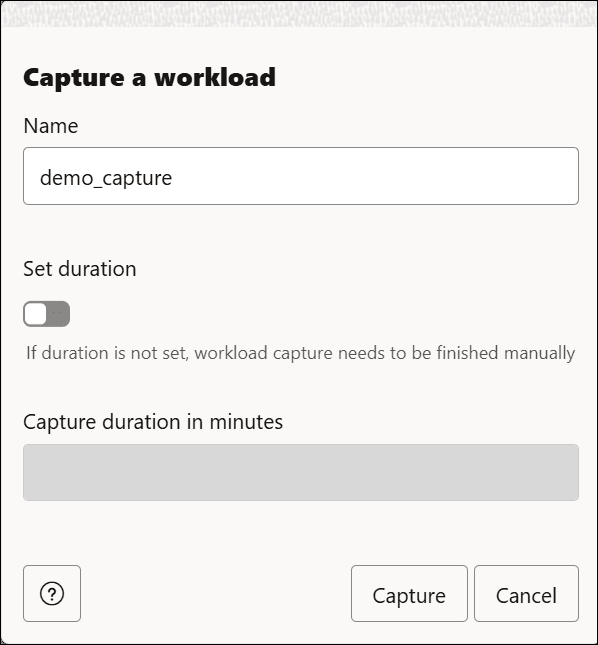
「ワークロードの取得」ダイアログで、次のフィールド値を指定します:
-
名前: 取得の名前を入力します。たとえば、demo_captureです。
-
オプションで取得の期間を入力するには、「期間の設定」をクリックします。
-
期間を分単位で取得: このフィールドは、「期間の設定」ボタンを選択した場合にのみ指定し、そうでない場合はこのフィールドをスキップできます。
-
-
「取得」をクリックしてワークロードの取得を開始します。進行中の取得プロセスを取り消す場合は、「取消」をクリックします。
確認メッセージおよびリプレイ・カードは、「ワークロードの取得/リプレイ」ページの「ジョブ」セクションに表示されます。
取得ジョブが開始されると、
START_CAPTUREジョブが「進行中」に更新されます。これは、ワークロード/取得ツールによって取得ジョブが開始されたことを意味します。 -
ワークロードの取得/リプレイ・ツールで取得するユーザーの作成などのアクションを実行できるようになりました。
-
ワークロードを正常に作成した後、「ワークロードの取得/リプレイ」ページに移動します。
-
新しく作成したワークロード取得の「アクション」アイコンをクリックし、「取得の終了」を選択して、新しいユーザー・ワークロードの作成を終了します。「OK」をクリックして、取得プロセスを完了します。(取得期間を設定する場合、このステップはオプションです)
ノート
ノート:一度に1つの取得またはリプレイのみを実行できます。 -
Captureと同じ名前の「ジョブ」セクションの下にリストされた
CAPTUREジョブを表示します。ワークロード取得ジョブの実行後、ワークロード取得カートには、ワークロード取得が完了したことを示す緑色のチェック・マークが表示されます。
ノート
ノート:ワークロード取得カートのレポート・フィールドに表示されるPAR URLを使用して、取得およびリプレイ・レポートを表示します。取得レポートおよびリプレイ・レポートはオブジェクト・ストアに格納され、PAR URLが生成されてから7日間アクセス可能です。
ワークロードの取得およびリプレイ・ビュー
DBA_CAPTURE_REPLAY_STATUSビューを問い合せて、完了したワークロード取得のステータスを確認できます。詳細は、「DBA_CAPTURE_REPLAY_STATUSビュー」を参照してください。
ワークロードの取得およびリプレイに関する情報は、DBA_CAPTURE_REPLAY_HISTORYビューにあります。詳細は、DBA_CAPTURE_REPLAY_HISTORYビューを参照してください。
DBA_WORKLOAD_CAPTURESビューのID列、NAME列、START_TIME列およびEND_TIME列を問い合せて、ワークロード取得の詳細を取得できます。詳細は、DBA_WORKLOAD_CAPTURESを参照してください。
- 自動取得/リプレイの構成自動取得/リプレイの構成機能を使用して、本番データベースからワークロードを自動的に取得し、ターゲットのリフレッシュ可能クローンでワークロードをリプレイできます。
自動取得/リプレイの構成
自動取得/リプレイの構成機能を使用すると、本番データベースからワークロードを自動的に取得し、ターゲットのリフレッシュ可能クローンでワークロードをリプレイできます。
この機能により、ワークロードの取得/リプレイのプロセスが自動化され、本番データベースで実行されるワークロードが取得され、今後のパッチがターゲットに適用された後、ターゲットのリフレッシュ可能クローンでワークロードが自動的にリプレイされます。これにより、パッチが既知の問題を修正するか、ワークロードに影響する問題を発生させないことをテストできます。
次のステップを実行して、本番インスタンスで自動取得/リプレイ機能を構成します。
前提条件
自動取得/リプレイを実行するには、クローン・インスタンスが必要です。また、本番インスタンスで自動取得またはリプレイを構成する必要があります。
-
起動パッドの「管理」タブから、「ワークロードの取得/リプレイ」を選択します。
「ワークロードの取得/リプレイ」ページが既存のジョブのリストとともに表示されます。
-
「ワークロードの取得/リプレイ」ページで、「自動取得/リプレイ」メニューをクリックします。
-
「自動取得/リプレイの構成」をクリックして、フィールド値を構成します。
「自動取得/リプレイの構成」ダイアログで、次のフィールドを指定します。
-
リフレッシュ可能クローン: ドロップダウンからリフレッシュ可能クローン名を選択します。たとえば、CLONE1です。
-
取得期間(分): 取得する期間を入力します。
-
開始日: タイムスタンプ値は、本番データベースでワークロード取得を開始する日時を
MM/DD/YYYY(HH:MM形式)で指定します。 -
取得時間:
(HH:MM)で取得する予定時間を入力します。「保存」をクリックします。
自動取得は取得時にスケジュールされます。
-
ノート
ノート:同じ取得名の取得が複数ある場合、自動取得/リプレイの構成機能では最新の取得が使用されます。Oracleでは、リプレイする取得の混乱を防ぐために、取得ごとに一意の取得名を使用することをお薦めします。
自律型AIデータベースでのワークロードのリプレイ
ワークロード取得が完了したら、Autonomous AI Databaseインスタンスでリプレイできます。
リプレイ・ワークロードは、本番インスタンスのワークロード取得中に記録したアクションを再作成します。リプレイはリフレッシュ可能なクローンで実行されます。
ワークロードの取得/リプレイ機能は、次の2つの方法で実行できます。
-
自動取得/リプレイの構成: 自動取得を構成することで、本番データベースからワークロードを自動的に取得し、リフレッシュ可能クローンでリプレイできます。詳細は、自動取得/リプレイの構成を参照してください。
-
手動リプレイ: クラウド・オブジェクト・ストレージに格納されているAutonomous AI Databaseインスタンスからワークロード取得を手動でリプレイできます。詳細は、Autonomous AIデータベースからキャプチャされたワークロードのリプレイを参照してください。
ワークロードの取得が完了したら、ターゲットでワークロードをリプレイします。次のことができます。
自律型AIデータベースからキャプチャされたワークロードのリプレイ
ワークロード取得の完了後、テスト・システムでリプレイできます。Oracleは、ワークロードの取得中に記録されたアクションを、本番システムの同じタイミング、同時実行性およびトランザクションの依存関係でリプレイします。
「ワークロードの取得/リプレイ」ページのリプレイ・ワークロード機能を使用して、取得したワークロードをリプレイできます。ワークロードは、Autonomous AI Databaseインスタンスから、またはオブジェクト・ストレージに保存された取得から手動でリプレイできます。
Autonomous AI Databaseインスタンスからのワークロードのリプレイ
手動リプレイの前提条件
手動リプレイを実行するには、リフレッシュ可能なクローンが必要です。
この方法では、取得されたワークロードは取得ファイルと呼ばれるバイナリ・ファイルに格納されます。
-
On the Workload Capture/Replay page, click Replay Workload and select Replay a workload from an Autonomous AI Database.
-
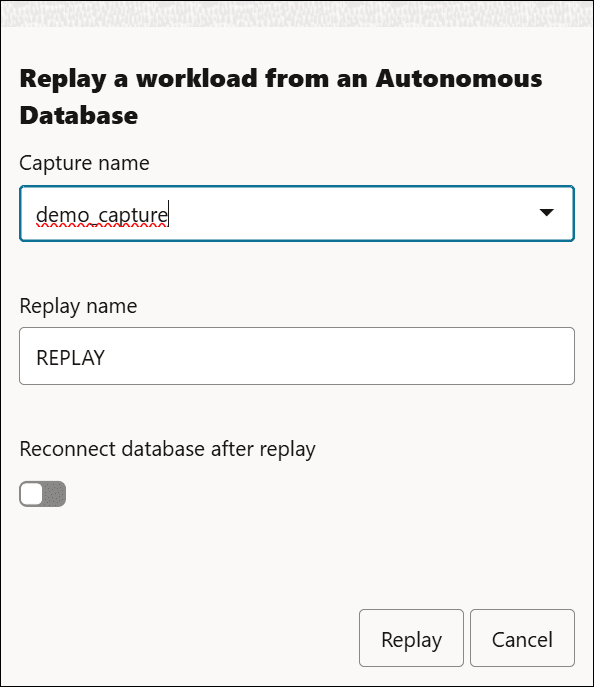
「Autonomous AI Database」ダイアログ・ボックスの「ワークロードのリプレイ」で、「取得名」ドロップダウン・フィールドから取得を選択します。
-
「リプレイ」をクリックします。
「ワークロードの取得/リプレイ」ページが再表示され、ワークロードのリプレイが正常に開始されたことを示すメッセージが表示されます。
ワークロードの取得およびリプレイ・ビュー
DBA_CAPTURE_REPLAY_STATUSビューを問い合せて、ワークロードのリプレイ・ステータスを確認できます。
詳細は、「DBA_CAPTURE_REPLAY_STATUSビュー」を参照してください。
ワークロードの取得およびリプレイに関する情報は、DBA_CAPTURE_REPLAY_HISTORYビューにあります。詳細は、DBA_CAPTURE_REPLAY_HISTORYビューを参照してください。
オブジェクト・ストレージに格納されている取得ファイルからのワークロードのリプレイ
この方法では、取得ファイルはリプレイのためにオブジェクト・ストレージからダウンロードされます。
データベース・アクションを使用したオブジェクト・ストレージからのリプレイは、取得ファイルを含む特定のオブジェクト・ストレージ・バケットを指すオブジェクト・ストア・バケットURLと、オブジェクト・ストアのデータにアクセスするための資格証明などのパラメータで構成されます。
-
「ワークロードの取得/リプレイ」ページで、「ワークロードのリプレイ」をクリックし、「オブジェクト・ストレージからのリプレイ」を選択します。
-
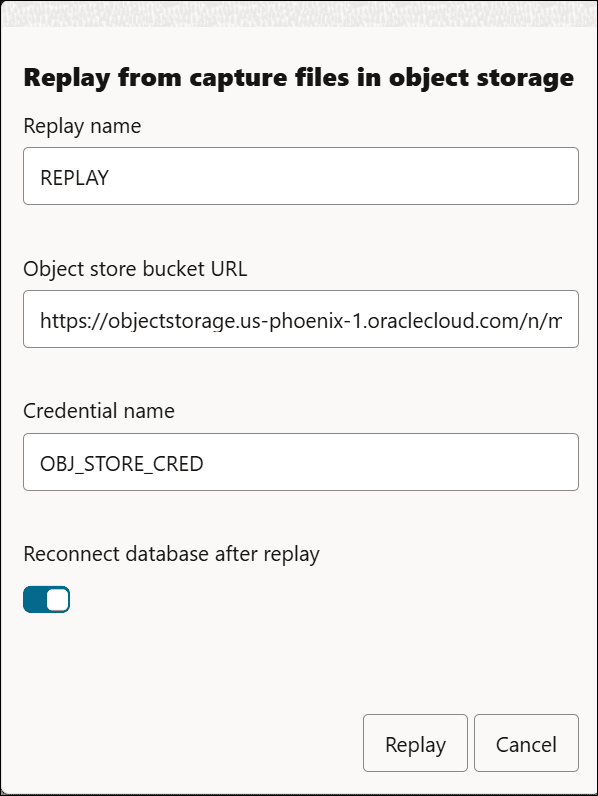
「オブジェクト・ストレージの取得ファイルからのリプレイ」ダイアログで、次のフィールド値を指定します:
図adbs-replay-capture-object-storage.pngの説明
-
リプレイ名: リプレイの名前を入力します。たとえば、REPLAYです。
-
オブジェクト・ストア・バケットURL: オブジェクト・ストア・バケットURLを入力します。たとえば、https://objectstorage.us-phoenix-1.oraclecloud.com/n/myoci/b/my_bucket/o/です。
-
資格証明名: 資格証明の名前を入力します。たとえば、OBJ_STORE_CREDです。資格証明名は、スペースやハイフンを使用できないOracleオブジェクトのネーミング規則に準拠している必要があります。
-
リプレイ後にデータベースを再接続するには、「リプレイ後のデータベースの再接続」を選択します。
「リプレイ」をクリックします。
「ワークロードの取得/リプレイ」ページが再表示され、ワークロードのリプレイが正常に開始されたことを示すメッセージが表示されます。
-
ワークロードの取得およびリプレイ・ビュー
DBA_CAPTURE_REPLAY_STATUSビューを問い合せて、ワークロードのリプレイ・ステータスを確認できます。
詳細は、「DBA_CAPTURE_REPLAY_STATUSビュー」を参照してください。
ワークロードの取得およびリプレイに関する情報は、DBA_CAPTURE_REPLAY_HISTORYビューにあります。詳細は、DBA_CAPTURE_REPLAY_HISTORYビューを参照してください。