ジョブの監視
この項では、Oracle AI Data Platformでのジョブ実行を追跡および検索する方法について説明します。
ジョブ実行について
「ジョブ実行」ページから中断された前回のジョブ実行、進行中のジョブ実行またはジョブ実行のステータスをモニターできます。
ジョブ実行の履歴は、ジョブの「ジョブ実行」タブで確認できます。
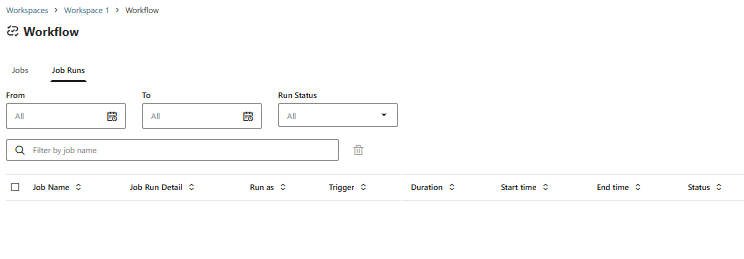
Oracle AI Data Platformで実行されたすべてのジョブは、「ジョブ実行」ページにリストされます。ジョブ実行情報は、各ジョブ実行の様々な側面を追跡する列に分割されます。列ヘッダーをクリックすると、これらの列を昇順または降順にソートできます。表示されるジョブ実行をフィルタするには、ドロップダウン・メニューを使用するか、「検索」バーを使用して名前でフィルタするか、複数のフィルタ・オプションを組み合せます。
| 列名 | 説明 |
|---|---|
| ジョブ名 | ジョブの名前 |
| ジョブ実行詳細 | 「表示」をクリックして、ジョブの詳細ページを表示します |
| 別名実行 | 実行をトリガーしたユーザーまたはロール |
| トリガー | トリガー・タイプ手動またはスケジュール済 |
| 時間 | ジョブの実行に要した時間の長さ |
| 開始時間 | 開始時間 |
| 終了時間 | 終了時間 |
| ステータス | 現在のジョブ・ステータス |
「ステータス」には、次のリストの値のいずれかを使用して、ジョブの現在の状態が表示されます。
| ステータス | 説明 |
|---|---|
| 成功 | ジョブの実行に成功しました。 |
| 失敗 | ジョブの実行に失敗しました |
| 取消済 | ジョブ実行が取り消されました |
| スキップ | 同じジョブの以前の実行がすでにアクティブであったため、ジョブ実行は取り消されました |
| タイム・アウト | ジョブ実行が構成された時間制限を超えたため、停止されました |
すべてのワークフロー・ジョブ実行の表示
「ジョブ実行」ページから、実行ワークフロー・ジョブの最近の履歴を確認できます。
- ホーム・ページで、「ワークフロー」をクリックします。
- 「ジョブ実行」をクリックします。
- オプション: 日付範囲、実行ステータス、ジョブ名またはフィルタの組合せを選択して結果をフィルタし、必要なワークフロー・ジョブ実行を検索します。
ジョブの実行履歴の表示
ジョブに対する以前のすべての実行のレコードを表示し、結果をフィルタして詳細を表示できます。
- ホーム・ページで、「ワークフロー」をクリックします。
- 実行履歴を表示するジョブをクリックします。
- 「実行」タブをクリックします。
- オプション: ドロップダウンから日付範囲または実行ステータスを選択して、結果をフィルタします。
特定のジョブ実行のモニター
「ジョブ実行」ページから、特定のジョブ実行のステータスおよび履歴を追跡できます。
- 「ジョブ実行」ページで、検査するジョブ実行の「ジョブ実行詳細の表示」をクリックします。
- 「詳細」タブをクリックして、ジョブ・パラメータ、コンピュート構成、スケジュール、開始/終了時間などの実行レベルのメタデータをレビューします。
- 「詳細」ページの下部にあるボタンを使用して、ジョブ実行に関するより具体的な情報を表示します。
- 「詳細の表示」をクリックして、ドライバやワーカー・シェイプなどのコンピュート構成を検査します。
- 「Spark UI」をクリックして、実行のSparkステージ、タスクおよびリソース使用率を検査します。
- 「ログ」をクリックして、ドライバおよびワーカーのログを表示し、エラー、警告およびその他のランタイム・メッセージを確認します。
- 「メトリック」をクリックして、CPUやメモリー使用量など、コンピュートに関連する追加のメトリックを監視します。
コンピュート・レベルでのアクティビティのモニタリングおよびトラブルシューティングについてさらに学習するには、コンピュートの監視を参照してください。