コンソールを使用した表のリストおよび表情報の表示
OCIコンソールを使用してOracle NoSQL Database Cloud Service表をリストし、表情報を表示する方法について学習します。
この記事には次のトピックが含まれます:
表の表示
NoSQLコンソールから、Oracle NoSQL Database Cloud Service表を表示できます。
表を表示するには:
-
InfrastructureコンソールからNoNoSQLコンソールにアクセスします。「インフラストラクチャ・コンソールからのサービスへのアクセス」を参照してください。
-
テナンシ内のすべての表をNoSQLコンソールから表示できます。
表の詳細の表示
NoSQLコンソールからOracle NoSQL Database Cloud Service表の詳細を表示する方法について学習します。
表の詳細を表示するには:
-
InfrastructureコンソールからNoNoSQLコンソールにアクセスします。「インフラストラクチャ・コンソールからのサービスへのアクセス」を参照してください。
-
NoSQLコンソールには、テナンシ内のすべての表がリストされます。
-
リスト内の列(子表)には、指定した表によって所有されている子表の数が表示されます。
-
特定の親表の子表のリストを表示するには、親表のページで「子表」タブを選択します。
-
リスト内の列(スキーマ状態)は、MutableとFrozenの2つの値のいずれかを取ります。レプリケーションのない表のスキーマは変更可能で、グローバル・アクティブ表スキーマのスキーマは凍結されています(スキーマは変更できません)。
-
リスト内の列(グローバル・アクティブ)は、それがシングルトン表(レプリケーションなし)かグローバル・アクティブ表かを示します。
-
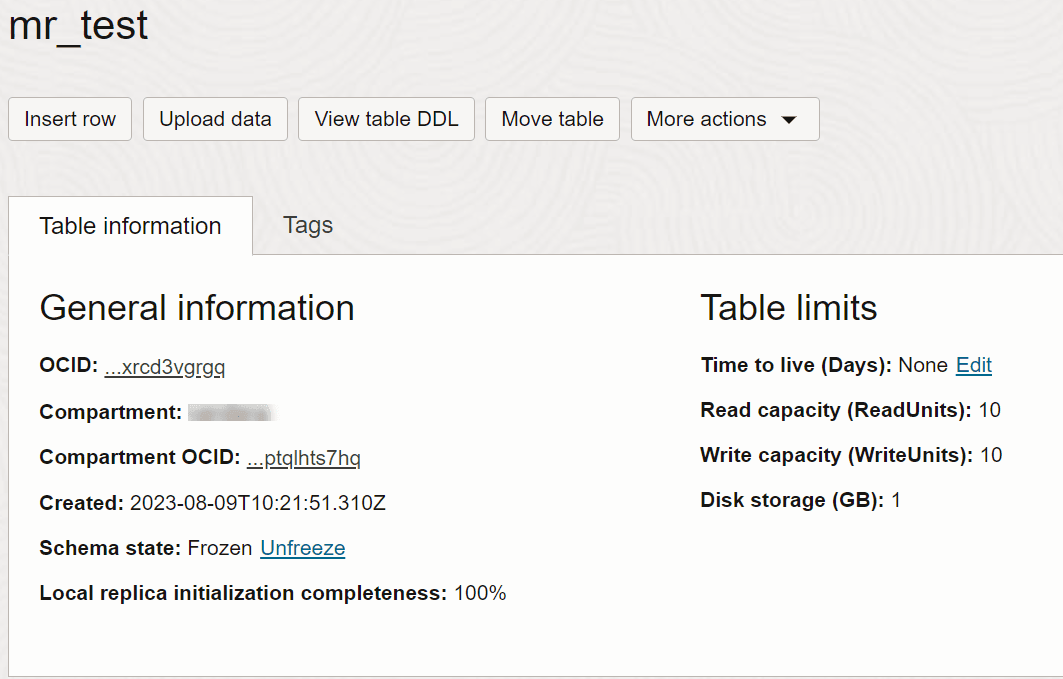
NoSQLコンソールには、テナンシ内のすべての表がリストされます。表の詳細を表示するには、表名を選択します。
「表」ページが開きます。
-
様々なタブを選択して、表の列、索引、メトリックなどの表の詳細を表示できます。
表DDLの表示
NoSQLコンソールからOracle NoSQL Database Cloud Service表DDLを表示する方法について学習します。
表DDLを表示するには:
-
InfrastructureコンソールからNoNoSQLコンソールにアクセスします。「インフラストラクチャ・コンソールからのサービスへのアクセス」を参照してください。
-
NoSQLコンソールには、テナンシ内のすべての表がリストされます。
-
表の詳細ページで、「表DDLの表示」をクリックします。
表DDLの表示ウィンドウに、表DDL文を表示します。
-
ウィンドウから表DDL文を選択してコピーできます。
表の列の表示
NoSQLコンソールからOracle NoSQL Database Cloud Service表メトリックを表示する方法について学習します。
表の列を表示するには:
-
InfrastructureコンソールからNoNoSQLコンソールにアクセスします。Infrastructureコンソールからのサービスへのアクセスを参照してください
-
NoSQLコンソールには、コンパートメント内のすべての表がリストされます。
-
表名をクリックし、「列」タブを選択します。
-
列名は対応するタイプで表示できます。
-
列をNULLにできるかどうかも表示できます。
-
また、列が主キーとして割り当てられているか、「はい」または「いいえ」のシャード・キーとして割り当てられているかも表示されます。
-
ノート:シャード・キーとして割り当てられた列も主キーです。主キーおよびシャード・キーの詳細は、主キーおよびシャード・キーを参照してください
表に新しい列を追加するには、「シングルトン表の変更」を参照してください。
表メトリックの表示
NoSQLコンソールからOracle NoSQL Database Cloud Service表メトリックを表示する方法について学習します。
表メトリックを表示するには:
-
InfrastructureコンソールからNoNoSQLコンソールにアクセスします。「インフラストラクチャ・コンソールからのサービスへのアクセス」を参照してください。
-
NoSQLコンソールには、テナンシ内のすべての表がリストされます。
-
表の名前を選択し、「モニタリング」タブを選択します。
読取り単位、書込み単位、ストレージGB、読取りスロットル件数、書込みスロットル数、ストレージ・スロットル件数、最大シャード使用率、およびレプリカ・ラグなどの表メトリックが表示されます。日付、変更間隔および統計値でメトリックをフィルタできます。
-
このページに表示される各メトリックについて、次のアクションを実行できます:
-
メトリック・エクスプローラでの問合せの表示:このページを使用すると、アプリケーションまたはOracle Cloud Infrastructureサービスのメトリックを使用して、Monitoring Query Language (MQL)問合せを記述および編集することができます。MQLをよく知らない場合は、Monitoring Query Language (MQL)リファレンスを参照してください。このページについてさらに学習するには、メトリック・エクスプローラを参照してください。
-
チャートURLのコピー:今後の参照用にデフォルトのメトリック チャートURLをコピーする場合は、このオプションを選択します。
-
問合せ(MQL):デフォルトのメトリック・チャートの作成に使用するMQL問合せのコピーする場合は、このオプションを選択します。MQLをよく知らない場合は、Monitoring Query Language (MQL)リファレンスを参照してください。
-
このクエリにアラームを作成:クラウド・リソースをモニターするアラームを作成する場合は、このオプションをクリックします。アラームについて学習するには、アラームの管理を参照してください。
-