ユース・ケース1: 適合ディメンションの拡張
ディメンション・フォルダを拡張するには、適合ディメンションに関連する付加属性を表す新しい列を追加します。
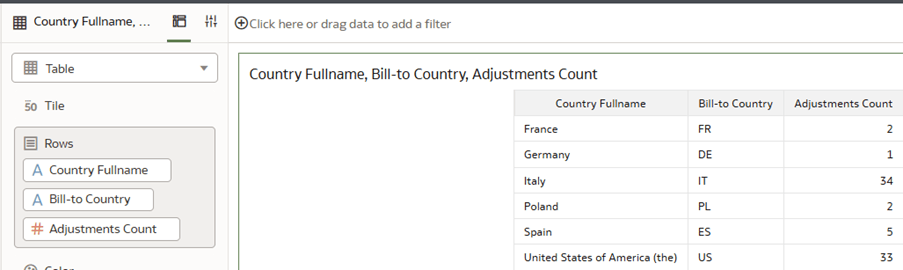
「顧客請求先詳細」フォルダ(「顧客サイト」フォルダのサブフォルダ、事前作成サブジェクト領域「財務- AR調整」)には、2文字の国略称を含む属性「請求先国」がすでに含まれています。ただし、追加の付加属性Country Full Nameがありません。
このユース・ケースでは、外部ソースから「国氏名」列を事前作成済の「顧客請求先詳細」フォルダに追加して、国属性全体を顧客サイトに関連付けます。顧客事業所IDを使用して、事前作成済の「ディメンション- 顧客請求先事業所」準拠ディメンションにカスタム拡張を結合します。
このユース・ケースには、Fusion ERP Analyticsサブスクリプションが必要です。ただし、このユース・ケースで説明する概念は、他のFusion Data Intelligenceサブスクリプションに適用できます。ユース・ケースでは、Autonomous AI Lakehouseの事前組込み表およびシノニムを参照し、カスタム・データベースの表およびビューをモックできます。指定したFusion Data Intelligenceサブスクリプションをアクティブ化した場合は、提供されているサンプルを使用できます。カスタム表、マテリアライズド・ビュー、ビュー、カスタム・シノニム、データ拡張データセット・シノニムなど、独自のカスタムAutonomous AI Lakehouseオブジェクトのサンプル・オブジェクトを置き換えることをお薦めします。
- サンプル・ディメンション拡張表- FDI_X_COUNTRY_D
- 属性- 国氏名
- サブジェクト領域- AR修正
- 親ディメンション・フォルダ- 顧客
- ディメンション・フォルダ- ディメンション- 顧客請求先事業所
- 事前作成済ADW表- DW_CUSTOMER_LOCATION_D
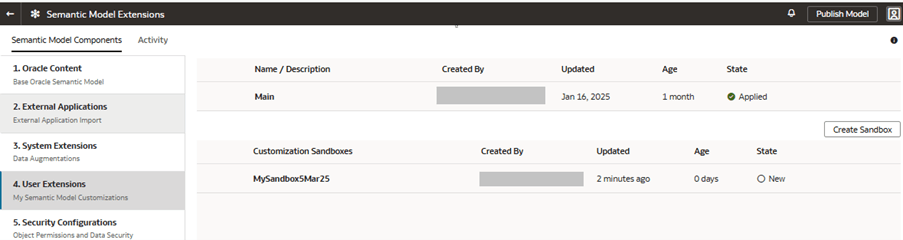
- MySandbox5Mar25というサンドボックスを作成します。「サンドボックスの作成」を参照してください。または、「セマンティック・モデル拡張」ページで既存のサンドボックスを編集します。たとえば、「MySandbox5Mar25」サンドボックスをクリックします。
- サンプル・ファイルFDI_X_COUNTRY_D.xlsxまたはFDI_X_COUNTRY.sqlを使用して、Fusion Data Intelligenceインスタンスに関連付けられた自律型データ・ウェアハウスに、サンプル・ディメンション拡張表FDI_X_COUNTRY_Dを作成します。
- FDI_X_CUSTOMER_LOCATION_D_Vというビューを作成して、カスタム表FDI_X_COUNTRY_Dを、ディメンションの拡張時に結合するために使用される主キーCUSTOMER_LOCATION_IDを含む事前作成済ディメンション表DW_CUSTOMER_LOCATION_Dに結合します。次のSQLスクリプトを使用して、ビューを作成します。
CREATE OR REPLACE FORCE EDITIONABLE VIEW "OAX_USER"."FDI_X_CUSTOMER_LOCATION_D_V" ("CUSTOMER_LOCATION_ID", "COUNTRY_FULLNAME") DEFAULT COLLATION "USING_NLS_COMP" AS ( SELECT p.CUSTOMER_LOCATION_ID, NVL(c.COUNTRY_FULLNAME,'~NOVALUE~') AS COUNTRY_FULLNAME FROM OAX$OAC.DW_CUSTOMER_LOCATION_D p LEFT JOIN FDI_X_COUNTRY_D c ON p.COUNTRY_CODE = c.COUNTRY_CODE ); - 次のSQLスクリプトを使用して、OAX$OACスキーマのFDI_X_CUSTOMER_LOCATION_D_Vビューへのセマンティック・モデル・アクセス権を付与します。
GRANT SELECT ON "OAX_USER"."FDI_X_CUSTOMER_LOCATION_D_V" TO "OAX$OAC"; - 次のSQLスクリプトを使用して、サンプルからデータが正常にロードされていることを確認します。
SELECT * FROM OAX_USER.FDI_X_CUSTOMER_LOCATION_D_V;
セマンティック・モデルへのディメンション拡張の追加
論理スターを編集して自律型データ・ウェアハウス・オブジェクト、属性、表示ラベルおよびキーを定義し、カスタム・オブジェクトを拡張する事前作成済の適合ディメンションに結合します。
- 「セマンティック・モデル拡張」ページで、「MySandbox5Mar25」サンドボックスをクリックします。
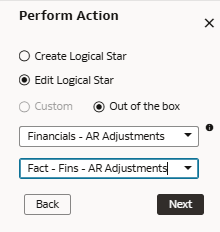
- 「アクションの実行」で、「論理スターの管理」、「論理スターの編集」、「即時利用可能」の順にクリックし、サブジェクト領域として「財務- AR調整」、対応するファクトとして「ファクト- フィン- AR調整」、「次へ」の順に選択します。
- 「論理スター: ファクト」ページで、「ディメンション- 顧客請求先事業所」ディメンション表を見つけて右クリックし、「拡張の管理」をクリックします。
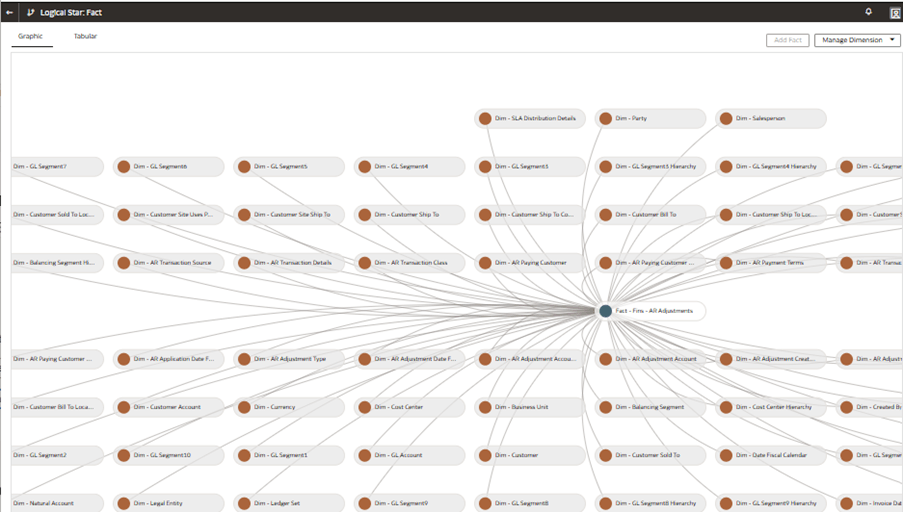
- 「拡張の管理」値リストで、「ディメンションの拡張」を選択します。

- 「ディメンションの拡張」ページのウィザードのステップ1で、「スキーマ」で「OAX_USER」を選択し、「オブジェクト」で「FDI_X_CUSTOMER_LOCATION_D_V」を選択します。CUSTOMER_LOCATION_IDソース列の「キーに使用」チェック・ボックスを選択し、COUNTRY_FULLNAMEソース列の「属性の追加」チェック・ボックスを選択して、「次へ」をクリックします。
ノート:
表示名が一意であり、事前作成済の列名と競合しないことを確認します。たとえば、CUSTOMER_LOCATION_IDの名前をFDI Customer Location IDに変更します。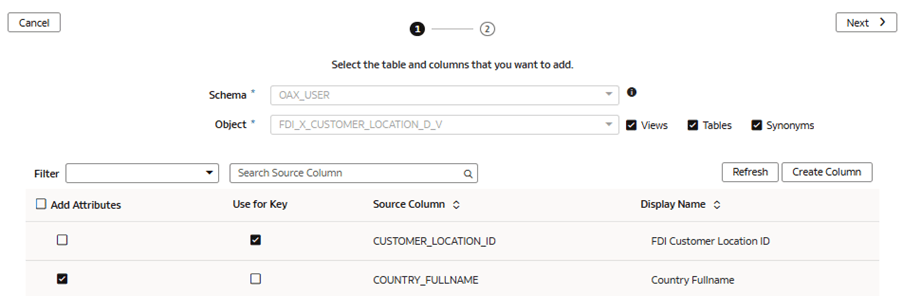
- ウィザードのステップ2で、「結合タイプの選択」で「左外部」を選択します。
ノート:
結合タイプは、ほとんどが内部(一致)または左(すべて元のディメンション)です。結合タイプが左の場合、データは失われません。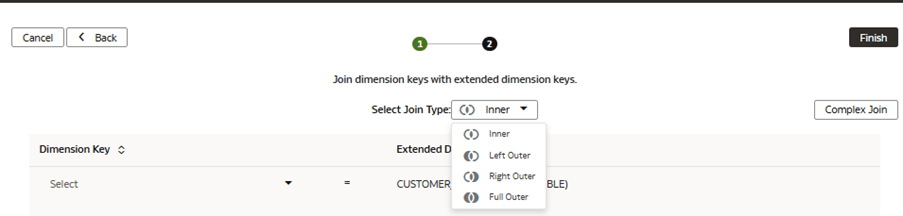
- 「顧客事業所ID (DOUBLE)」を「ディメンション・キー」として、「CUSTOMER_LOCATION_ID (DOUBLE)」を「拡張ディメンション・キー」として選択します。「終了」をクリックします。
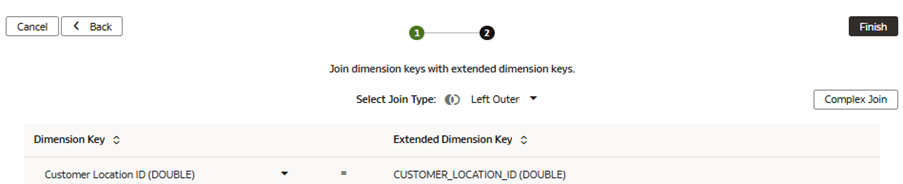
- 拡張ディメンションを確認します。

セマンティック・モデルでのディメンション拡張の提示
サブジェクト領域を変更して、サブジェクト領域フォルダに拡張列を表示します。
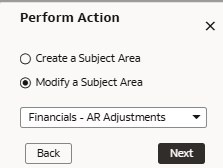
- MySandbox5Mar25サンドボックスで、「アクションの実行」、「サブジェクト領域の管理」、「サブジェクト領域の変更」の順にクリックし、サブジェクト領域として「財務- AR調整」、「次」の順に選択します。
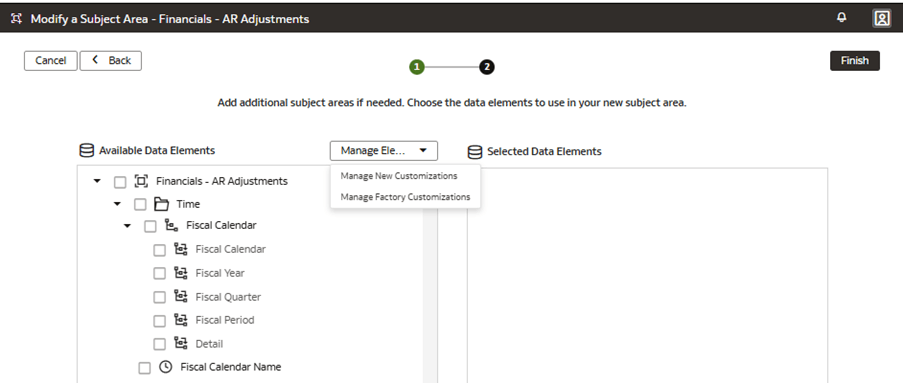
- ウィザードのステップ2で、「要素の管理」を選択し、「ファクトリ・カスタマイズの管理」をクリックします。
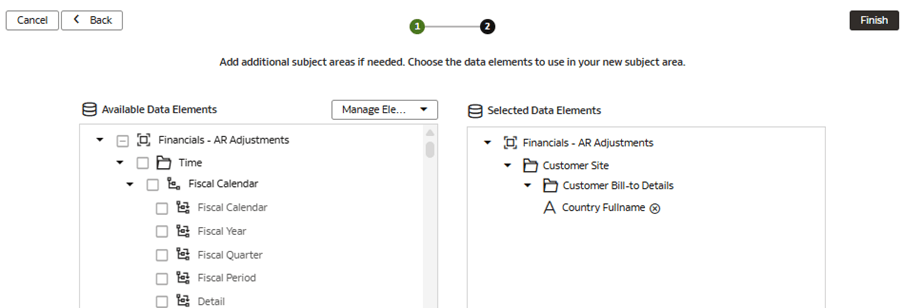
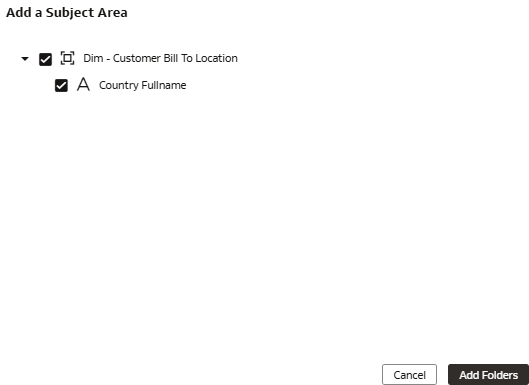
- 「サブジェクト領域の追加」で、「国のフルネーム」を選択し、「フォルダの追加」をクリックします。
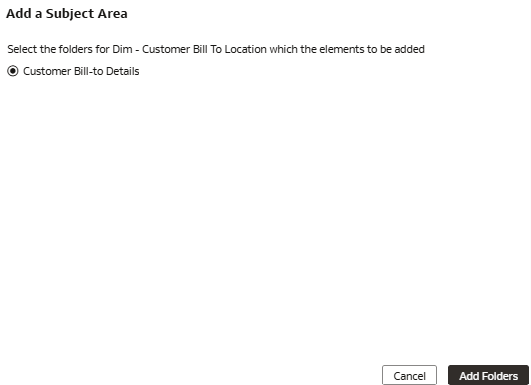
- 「サブジェクト領域の追加」で、「顧客請求先詳細」フォルダを選択し、「フォルダの追加」をクリックします。
- 追加を確認し、「終了」をクリックします。