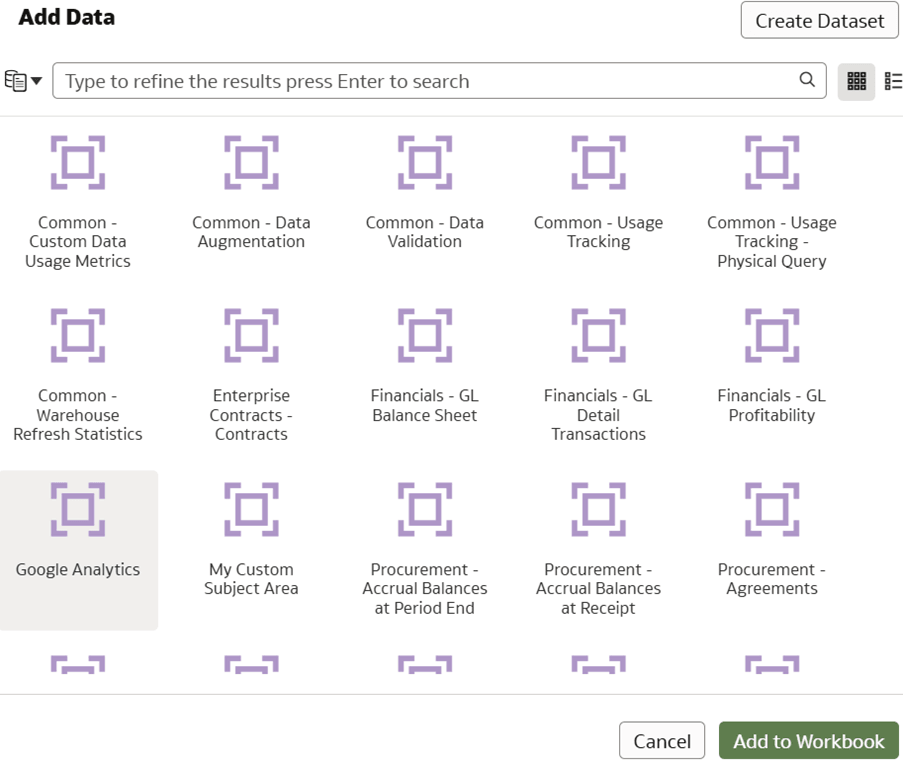
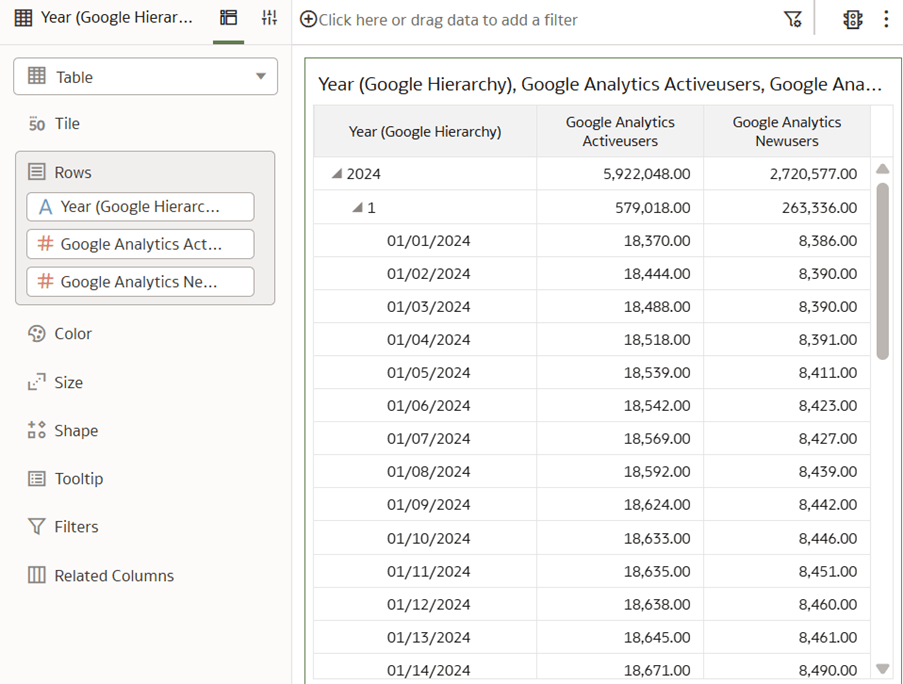
ユースケース9: サブジェクト・エリアの作成
サブジェクト領域を作成して、特定のビジネス機能にフォーカスするビジネス・モデルのカスタム・ビューを表示および保護できます。
事前構築済のセマンティック・モデルには、必要なGoogle Analyticsビジネス・モデルおよびメトリックが含まれていません。このユース・ケースでは、Google Analyticsなどの外部ソースからのデータを含むGoogle Analyticsサブジェクト領域を作成、モデル化および表示します。このサブジェクト領域に、カスタム・ファクトFact– Googleおよびカスタム・ディメンションGoogle Dateを追加します。
このユース・ケースで説明する概念は、任意のFusion Data Intelligenceサブスクリプションに適用できます。ユース・ケースでは、Autonomous AI Lakehouseの事前組込み表およびシノニムを参照し、カスタム・データベースの表およびビューをモックできます。指定したFusion Data Intelligenceサブスクリプションをアクティブ化した場合は、提供されているサンプルを使用できます。カスタム表、マテリアライズド・ビュー、ビュー、カスタム・シノニム、データ拡張データセット・シノニムなど、独自のカスタムAutonomous AI Lakehouseオブジェクトのサンプル・オブジェクトを置き換えることをお薦めします。
- MySandbox5Mar25というサンドボックスを作成します。「サンドボックスの作成」を参照してください。または、「セマンティック・モデル拡張」ページで既存のサンドボックスを編集します。たとえば、「MySandbox5Mar25」サンドボックスをクリックします。
- サンプル・ファイルFDI_X_DUMMY_GOOGLE_DATA_F.sqlまたはFDI_X_DUMMY_GOOGLE_DATA_F.sqlを使用して、Fusion Data Intelligenceインスタンスに関連付けられた自律型データ・ウェアハウスにサンプル・ファクト表FDI_X_DUMMY_GOOGLE_DATA_Fを作成します。
- 次のSQLスクリプトを使用して、OAX$OACスキーマの表FDI_X_DUMMY_GOOGLE_DATA_Fビューへのセマンティック・モデル・アクセス権を付与します。
GRANT SELECT ON "OAX_USER"."FDI_X_DUMMY_GOOGLE_DATA_F" TO "OAX$OAC"; - 次のSQLスクリプトを使用して、FDI_X_GOOGLE_DATE_D_Vビューを作成します。
CREATE OR REPLACE FORCE EDITIONABLE VIEW "OAX_USER"."FDI_X_GOOGLE_DATE_D_V" ("CALENDAR_DATE", "CAL_MONTH_NUMBER", "CAL_YEAR_ID") DEFAULT COLLATION "USING_NLS_COMP" AS ( SELECT CALENDAR_DATE, CAL_MONTH_NUMBER, CAL_YEAR_ID FROM DW_DAY_D ); - 次のSQLスクリプトを使用して、FDI_X_GOOGLE_DATE_D_VビューまたはOAX$OACスキーマへのセマンティック・モデル・アクセス権を付与します。
GRANT SELECT ON "OAX_USER"."FDI_X_GOOGLE_DATE_D_V" TO "OAX$OAC"; - 次のSQLスクリプトを使用して、サンプルからデータが正常にロードされていることを確認します。
SELECT * FROM OAX_USER.FDI_X_GOOGLE_DATE_D_V; - 次のSQLスクリプトを使用して、サンプルからデータが正常にロードされていることを確認します。
SELECT * FROM OAX_USER.FDI_X_DUMMY_GOOGLE_DATA_F;
セマンティック・モデルへのカスタム・ファクトの追加
論理スターを作成して、自律型データ・ウェアハウス・オブジェクト、ファクト・メジャー、表示ラベル、キー、集計ルールおよびコンテンツ・レベルを定義します。
- 「論理スター: ファクト」ページで、「ファクトの追加」をクリックします。

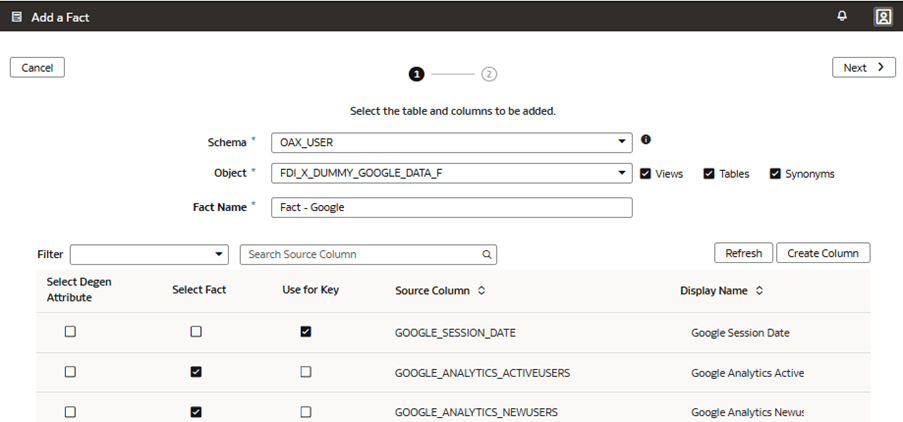
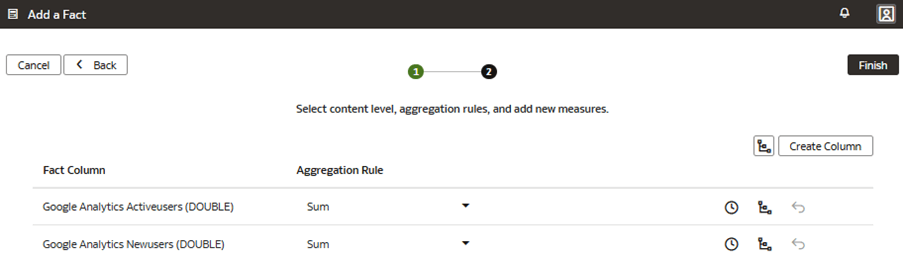
- 「ファクトの追加」ページのウィザードのステップ1で、「スキーマ」で「OAX_USER」を選択し、「オブジェクト」で「FDI_X_DUMMY_GOOGLE_DATA_F」を選択し、「ファクト名」の名前を「ファクト- Google」に変更します。GOOGLE_SESSION_DATEソース列の「キーに使用」チェック・ボックスを選択し、GOOGLE_ANALYTICS_ACTIVEUSERSおよびGOOGLE_ANALYTICS_NEWUSERSソース列の「ファクトの選択」チェック・ボックスを選択して、「次へ」をクリックします。
- 集計ルールを「合計」のままにして、「終了」をクリックします。
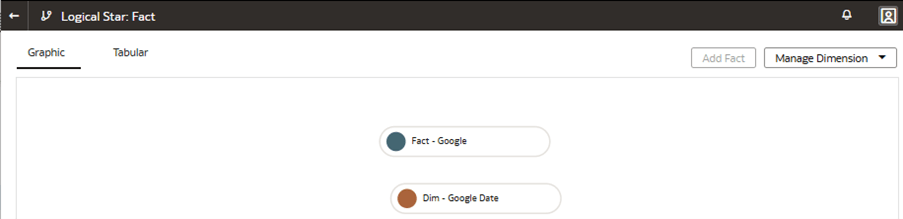
- グラフィック・モードでカスタム・ファクトをレビューします。

セマンティック・モデルへのカスタム・ディメンションの追加
論理スターを編集して、自律型データ・ウェアハウス・オブジェクト、属性、表示ラベル、キーおよび階層を定義します。
- 「論理スター: ファクト」ページで、「ディメンションの管理」をクリックし、「ディメンションの追加」をクリックします。

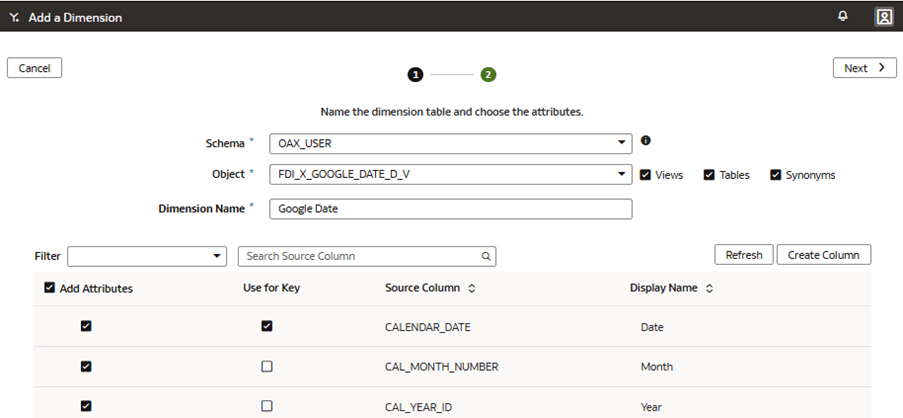
- 「ディメンションの追加」ページのウィザードのステップ1で、「スキーマ」で「OAX_USER」を選択し、「オブジェクト」で「FDI_X_GOOGLE_DATE_D_V」を選択し、「ディメンション名」の名前を「Google日付」に変更して、CALENDAR_DATEの「キーに使用」チェック・ボックスを選択し、CALENDAR_DATE、CAL_MONTH_NUMBERおよびCAL_YEAR_IDの「属性の追加」チェック・ボックスを選択します。「次へ」をクリックします。
- ディメンションGoogle Dateの日付階層を次のように指定します。
- 「階層名」に「Google階層」と入力します。
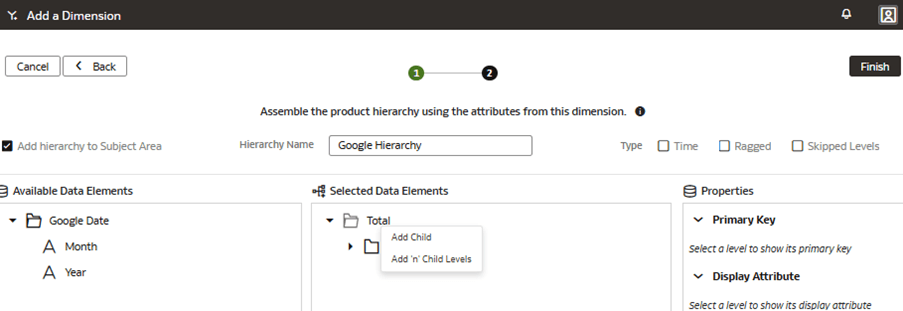
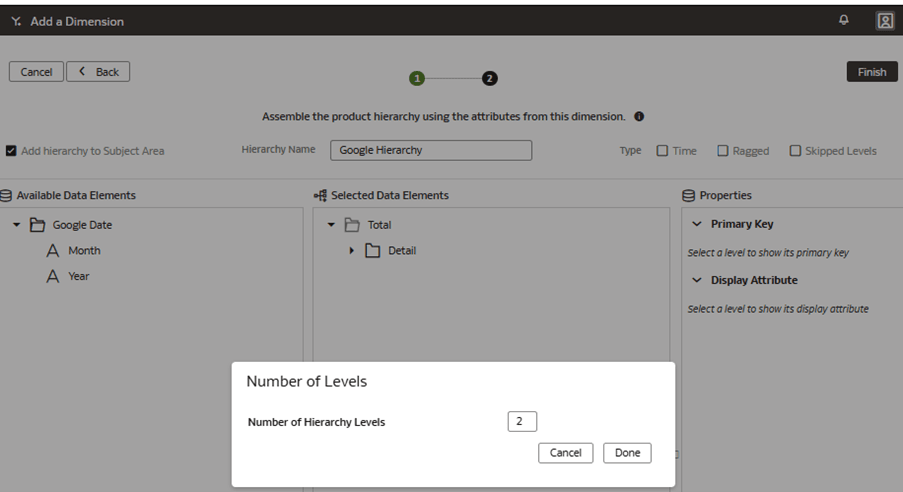
- 「選択したデータ要素」で、最上位レベルの「合計」を右クリックし、「子レベルの追加」をクリックします。「レベル数」で、「階層レベルの数」として「2」を指定し、「完了」をクリックします。
- レベル名を変更し、対応する列を「Google Date」の「Available Data Elements」の下にある各レベル・フォルダにドラッグします。次のようにドラッグします。
- 「Google Month」を「Month」レベル・フォルダにドラッグします。
- 「Google Year」を「Year」レベル・フォルダにドラッグします。
- デフォルトでは、「Google Date」を「詳細」レベルのフォルダにドラッグします。
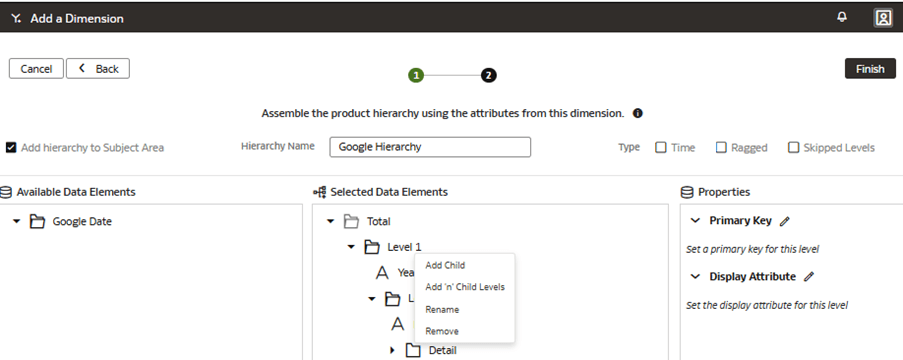
- レベルごとに「主キー」および「属性の表示」を設定します。
-
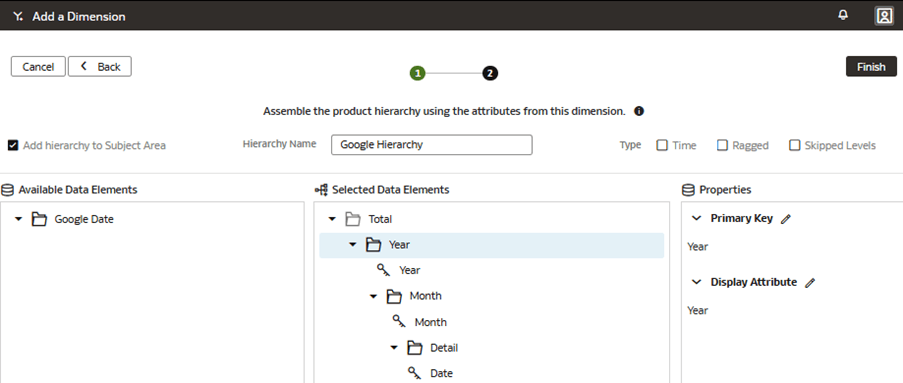
年フォルダ(データ要素) - 「プロパティ」で、年レベルの「主キー」および「属性の表示」を「Google Year」に設定する鉛筆を選択します。
-
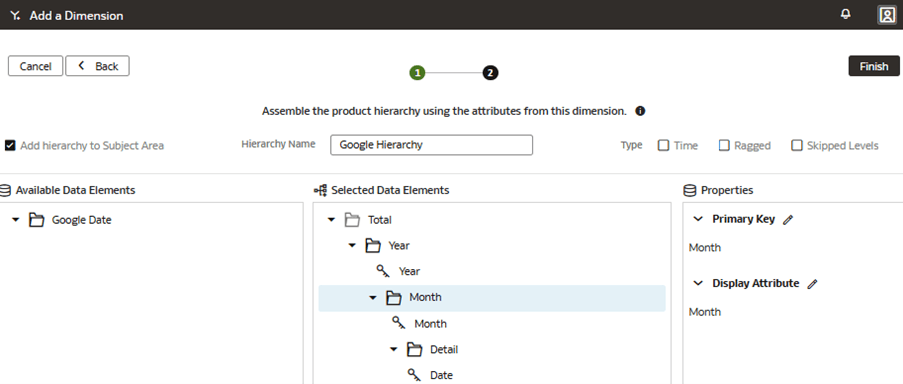
月フォルダ(データ要素) - 「プロパティ」で、月レベルの「主キー」および「属性の表示」を「Google Month」に設定する鉛筆を選択します。
-
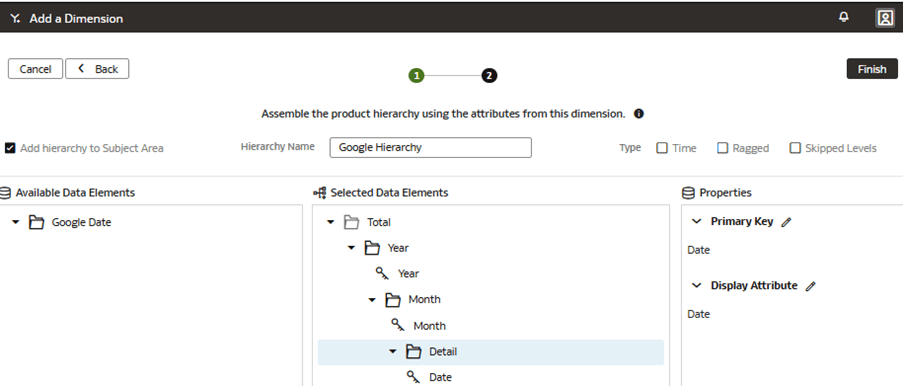
ディテール・フォルダ(データ要素) - 「プロパティ」で、詳細レベルの「主キー」および「属性の表示」を「Google日付」に設定する鉛筆を選択します。
-
- 「階層名」に「Google階層」と入力します。
カスタム・ファクトとカスタム・ディメンションの結合
カスタム・ディメンション階層をカスタム・ファクトに結合するには、結合タイプと結合条件を定義します。複雑な結合は定義できますが、可能な場合は標準結合を使用します。
- 「論理スター: ファクト」ページで、カスタム・ファクト(Fact - Google)の円からカスタム・ディメンション(Dim - Google Date)の円にドラッグして、「結合」ダイアログを開きます。
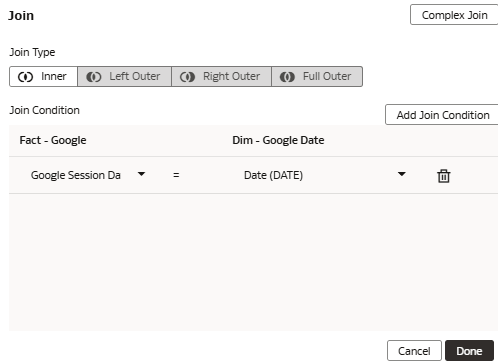
- 「結合」で、「内部」に「結合タイプ」を指定し、「結合条件」で、「ファクト- Google」に「Googleセッション日付(DATE)」を選択し、「ディメンション- Google日付」に「Google日付(DATE)」を選択して、「完了」をクリックします。
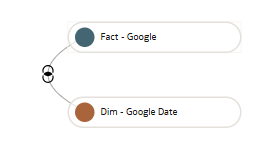
- グラフィック モードで結合を表示します。
セマンティック・モデルでのカスタム・ファクトおよびカスタム・ディメンションの提示
サブジェクト領域を変更して、新しいカスタム・ファクトとその集計可能なメトリックを、新しいカスタム・ディメンション属性および階層レベルとともに表示します。
ファクトは、サブジェクト領域内のメジャー列を含むフォルダとして表されます。ディメンションは、サブジェクト領域の列を含むフォルダとして表されます。階層レベルは、カスタム・ディメンション・フォルダの下部に表示されます。ワークブックで使用される階層レベルは、展開および縮小して、詳細行を表示または非表示にできます。
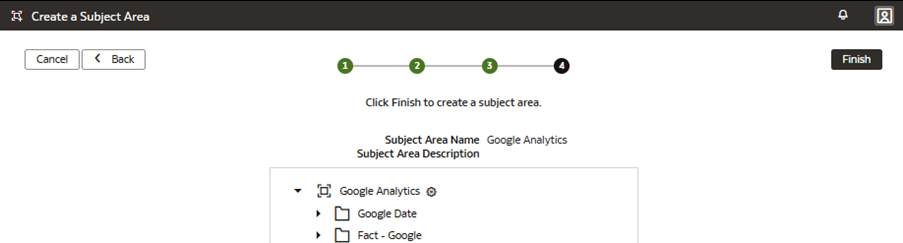
このステップでは、サブジェクト領域Google Analyticsを作成し、Google Analytics ActiveusersおよびGoogle Analytics Newusersメジャーを含む新しいファクト・フォルダFact– Googleを、2つのレベル(年、月)および最も低い詳細レベルを持つカスタム階層Google階層を含む新しいカスタムGoogle Dateフォルダとともに表示します。
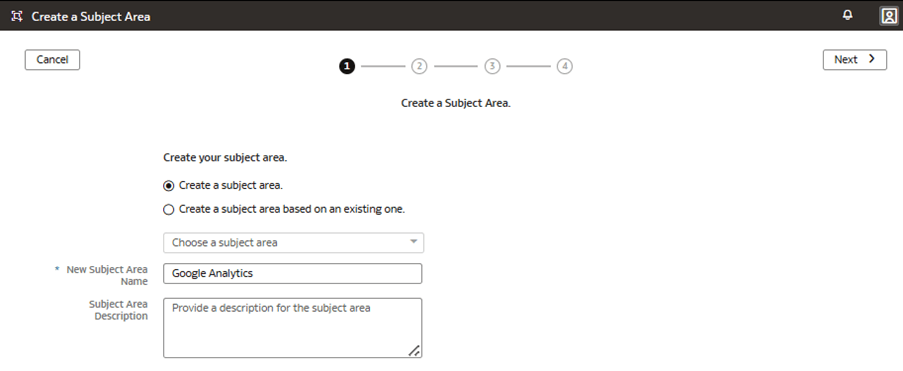
- 「サブジェクト領域の作成」ページのウィザードのステップ1で、「新規サブジェクト領域名」に「Google Analytics」と入力し、「次」をクリックします。
- 「サブジェクト領域の追加」で、カスタム・ディメンション、「ディメンション- Google Date」ディメンション・フォルダ(階層を含む)、カスタム・ファクト、「ファクト- Google」およびすべてのメジャーを選択し、「追加」をクリックします。
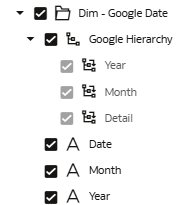
- 確認して、「次へ」をクリックします。
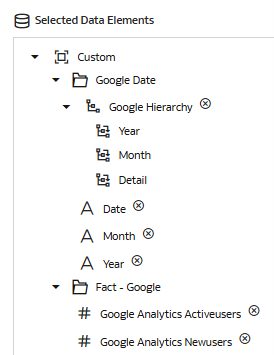
- ウィザードのステップ3で、カスタム・サブジェクト領域内のアイテムを右クリックして名前を変更するか、並べ替えるアイテムをドラッグして「次へ」をクリックします。
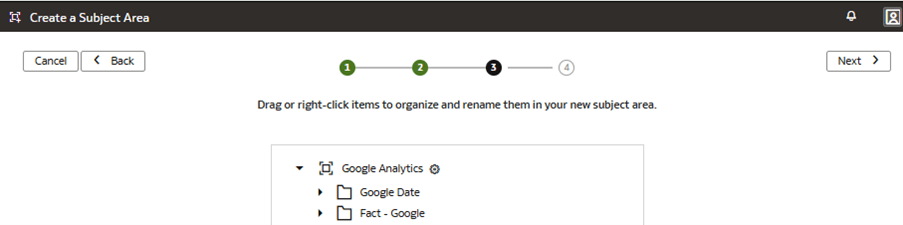
- 確認して「終了」をクリックします。