ユース・ケース8: 既存のサブジェクト領域に基づいたサブジェクト領域の作成
既存のサブジェクト領域に基づいてサブジェクト領域を作成し、次のことを実行できます。
- カスタム・ファクトを事前作成済ディメンションに結合するなど、既存のサブジェクト領域から要素を再利用します。
- 次のような既存のサブジェクト領域を整理またはクリーン・アップします。
- 選択フォルダまたは列のみをコンシューマ・ユーザーに公開します。
- フォルダまたは列の名前を変更します。
- フォルダまたは列の順序を変更します。
- 不要なフォルダまたは列を削除します。
- データ拡張から作成されたメタデータ・フィールドを非表示にします。
事前作成済のSCM– 注文書サブジェクト領域には、コンシューマ・エクスペリエンスを向上させるために非表示、名前変更および順序変更できるフォルダおよび列が含まれています。このユース・ケースでは、既存の事前作成済サブジェクト領域であるSCM– 注文書に基づいて、SCM– カスタム注文書サブジェクト領域を作成します。ユース・ケースでは、フォルダと列を改良、並替えおよび名前変更します。
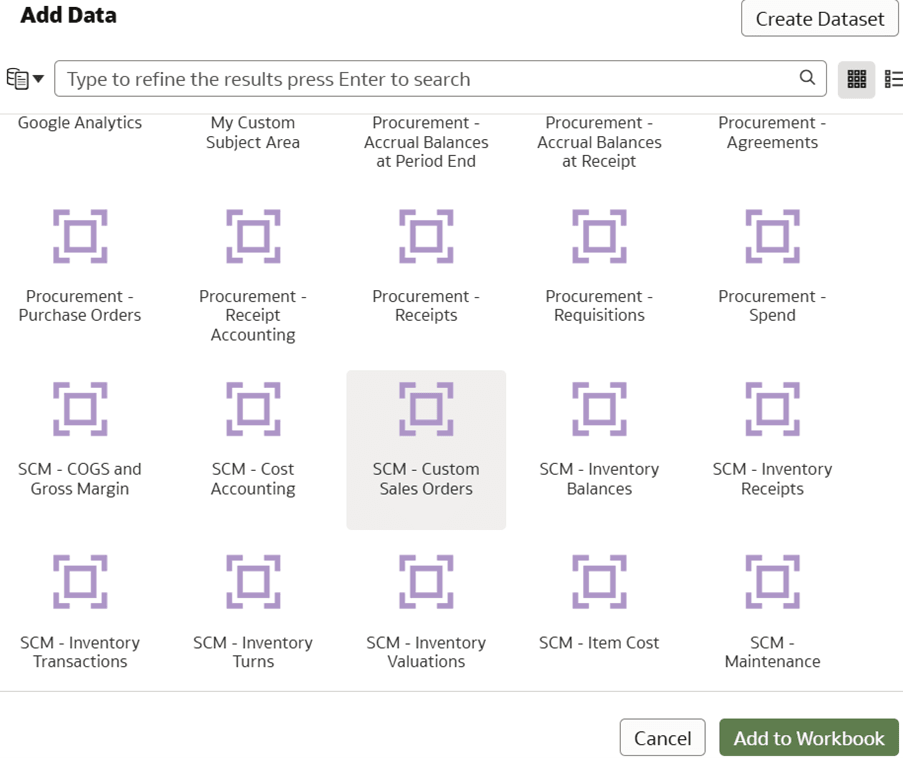
このユース・ケースには、Fusion SCM Analyticsサブスクリプションが必要です。ただし、このユース・ケースで説明する概念は、他のFusion Data Intelligenceサブスクリプションに適用できます。ユース・ケースでは、Autonomous AI Lakehouseの事前組込み表およびシノニムを参照し、カスタム・データベースの表およびビューをモックできます。指定したFusion Data Intelligenceサブスクリプションをアクティブ化した場合は、提供されているサンプルを使用できます。カスタム表、マテリアライズド・ビュー、ビュー、カスタム・シノニム、データ拡張データセット・シノニムなど、独自のカスタムAutonomous AI Lakehouseオブジェクトのサンプル・オブジェクトを置き換えることをお薦めします。
- SCM– 注文書の事前作成済サブジェクト領域
- MySandbox5Mar25というサンドボックスを作成します。「サンドボックスの作成」を参照してください。または、「セマンティック・モデル拡張」ページで既存のサンドボックスを編集します。たとえば、「MySandbox5Mar25」サンドボックスをクリックします。
新規サブジェクト領域の作成- 既存のサブジェクト領域に基づく
既存の組み込みサブジェクトエリアSCM– 注文書に基づいて、SCM– カスタム注文書サブジェクトエリアを作成します。不要な列の選択を解除し、フォルダと列を並べ替えて名前を変更します。
このステップでは、すべての事前作成済要素の選択を解除し、時間、顧客およびファクト販売オーダーを再選択して、表示されたフォルダを絞り込みます。次に、フォルダ内の列を並べ替えて、必要に応じて列およびフォルダの名前を変更します。
- 「既存のサブジェクトに基づくサブジェクトの作成」を選択し、ベース・サブジェクト領域として「SCM– 受注」を選択し、「新規サブジェクト領域名」に「SCM– カスタム受注」と入力して、「次」をクリックします。
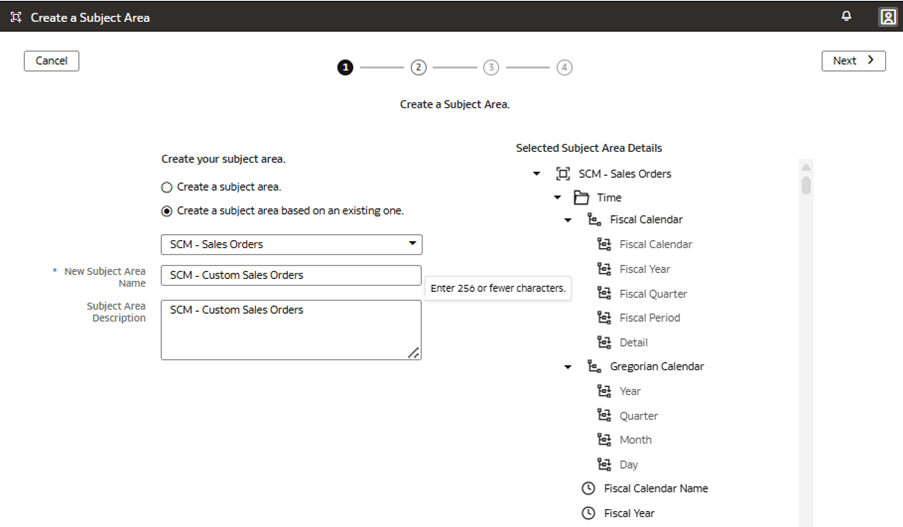
- ウィザードのステップ2では、新しいカスタム・サブジェクト領域の使用方法に応じて、「SCM– 注文書」サブジェクト領域からすべてを選択解除し、必要なものの選択を開始すると役立つ場合があります。
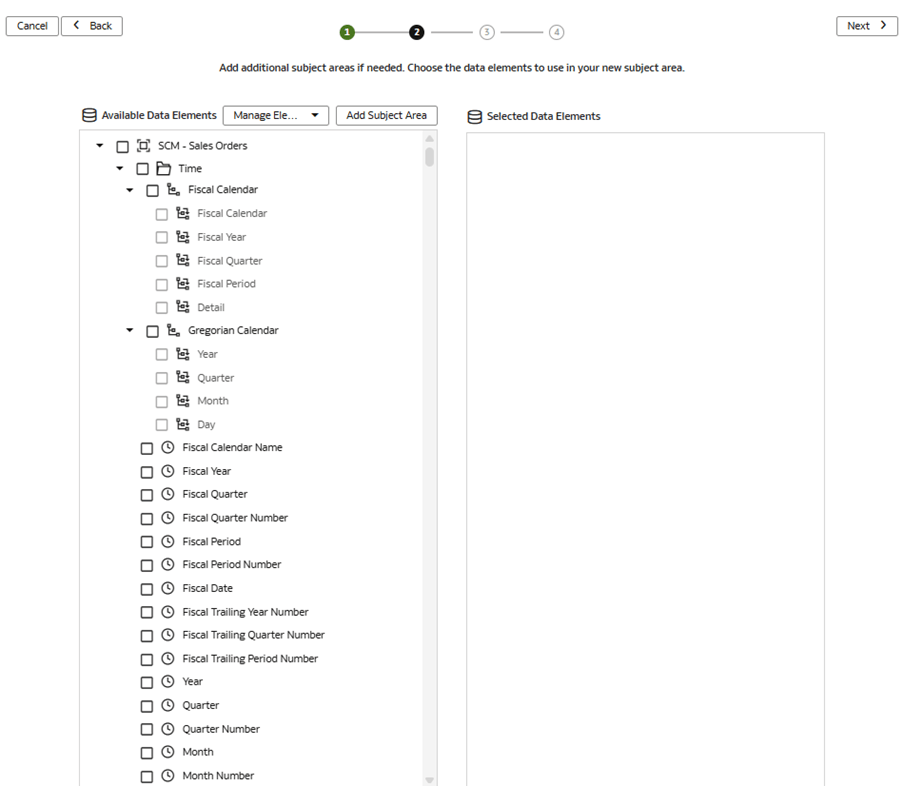
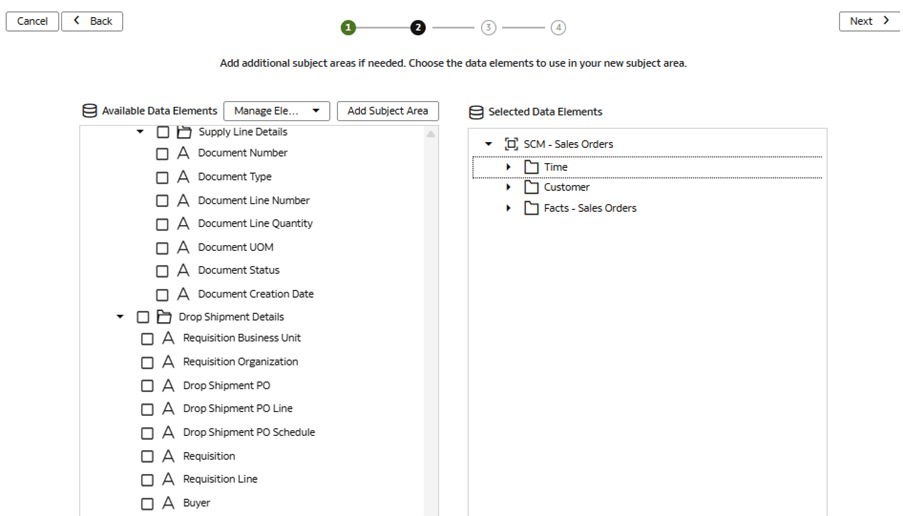
- 目的の要素を選択し、「次へ」をクリックします。このユース・ケースでは、「時間」、「顧客」および「ファクト- 受注」を選択します。
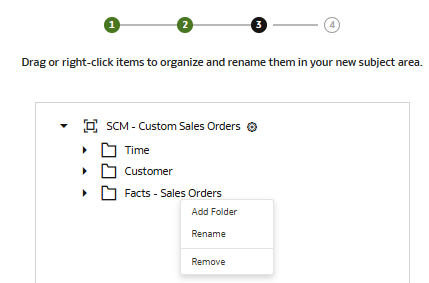
- ウィザードのステップ3で、「名前変更」、「削除」および「順序変更」オプションから該当するアクションを選択します。
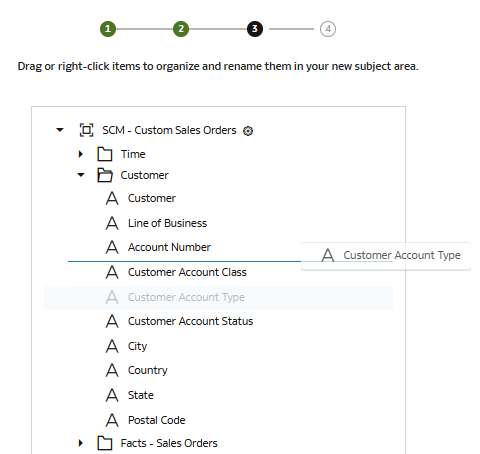
- 順序を変更するには、行が表示されるまで左クリックし、目的の位置にドラッグして、「次へ」をクリックします。
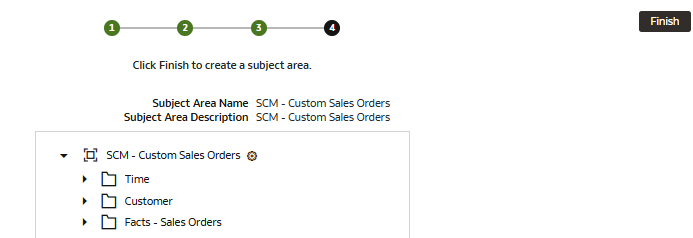
- 確認して「終了」をクリックします。