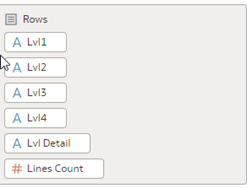
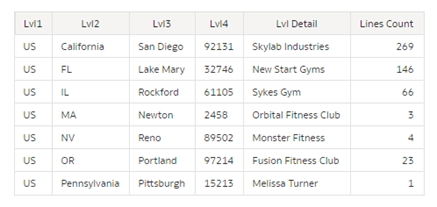
ユースケース7: 階層を使用したカスタム・ディメンションの作成
階層を使用してディメンションを作成するには、親子レベルベースの階層構造を定義します。
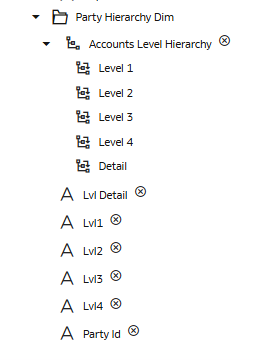
事前作成済のSCM– 販売オーダー・サブジェクト領域には、必要なディメンション – パーティ階層ディメンション・ディメンション属性および階層レベルが含まれていません。このユース・ケースでは、「SCM–Sales Orders」事前作成済サブジェクト領域にフォルダ「Dim - Party Hierarchy Dim」を追加します。このフォルダには、4つのレベルと詳細の最下位レベルの「アカウント・レベル階層」階層が含まれています。階層を持つカスタム・ディメンションは、パーティIDキーを使用して事前作成済のファクト- OM受注ファクトに結合されます。
このユース・ケースには、Fusion SCM Analyticsサブスクリプションが必要です。ただし、このユース・ケースで説明する概念は、他のFusion Data Intelligenceサブスクリプションに適用できます。ユース・ケースでは、Autonomous AI Lakehouseの事前組込み表およびシノニムを参照し、カスタム・データベースの表およびビューをモックできます。指定したFusion Data Intelligenceサブスクリプションをアクティブ化した場合は、提供されているサンプルを使用できます。カスタム表、マテリアライズド・ビュー、ビュー、カスタム・シノニム、データ拡張データセット・シノニムなど、独自のカスタムAutonomous AI Lakehouseオブジェクトのサンプル・オブジェクトを置き換えることをお薦めします。
- 事前作成済サブジェクト領域: SCM–Sales Orders
- MySandbox5Mar25というサンドボックスを作成します。「サンドボックスの作成」を参照してください。または、「セマンティック・モデル拡張」ページで既存のサンドボックスを編集します。たとえば、「MySandbox5Mar25」サンドボックスをクリックします。
- 次のSQLスクリプトを使用して、サンプル・ディメンション・ビューFDI_X_PARTY_HIERARCHY_D_Vを生成します。
CREATE OR REPLACE FORCE EDITIONABLE VIEW "OAX_USER"."FDI_X_PARTY_HIERARCHY_D_V" ("PARTY_ID", "LVL1", "LVL2", "LVL3", "LVL4", "LVL_DETAIL") DEFAULT COLLATION "USING_NLS_COMP" AS ( SELECT DISTINCT PARTY_ID, NVL(COUNTRY,'~No Value~') as LVL1, NVL(STATE,'~No Value~') as LVL2, NVL(CITY,'~No Value~') as LVL3, NVL(POSTAL_CODE,'~No Value~') as LVL4, NVL(PARTY_NAME,'~No Value~') as LVL_DETAIL FROM OAX$OAC.DW_PARTY_D where (CUSTOMER_FLAG <> 'N' or CUSTOMER_FLAG is null) ); - 次のSQLスクリプトを使用して、OAX$OACスキーマのFDI_X_PARTY_HIERARCHY_D_Vビューへのセマンティック・モデル・アクセス権を付与します。
GRANT SELECT ON "OAX_USER"."FDI_X_PARTY_HIERARCHY_D_V" TO "OAX$OAC"; - 次のSQLスクリプトを使用して、サンプルからデータが正常にロードされていることを確認します。
SELECT * FROM OAX_USER.FDI_X_PARTY_HIERARCHY_D_V; - SQL Developer Clientの右側のペインのSQLワークシートに次のSQLスクリプトを入力して、粒度が正しくないために重複が発生する可能性があるため、外部キーが一意であることを確認します。
SELECT PARTY_ID, COUNT(*)
FROM FDI_X_PARTY_HIERARCHY_D_V
GROUP BY PARTY_ID
HAVING COUNT(*) > 1;
セマンティック・モデルへのカスタム・ファクトの追加
論理スターを編集して、自律型データ・ウェアハウス・オブジェクト、属性、表示ラベル、キーおよび階層を定義します。
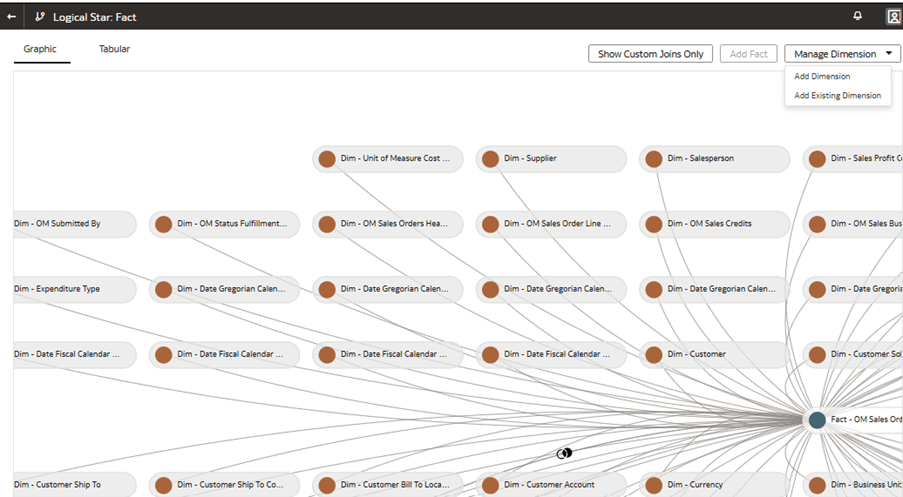
- 「論理スター: ファクト」ページで、「ディメンションの管理」、「ディメンションの追加」の順にクリックします。
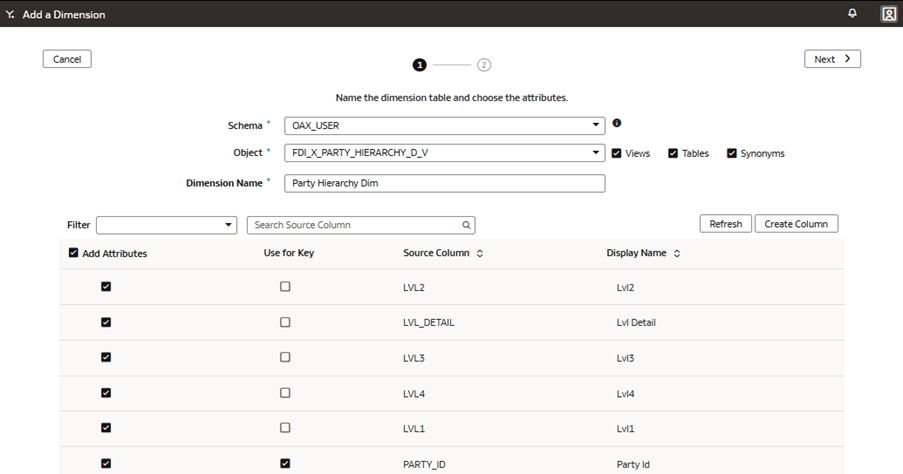
- 「ディメンションの追加」ページのウィザードのステップ1で、「スキーマ」で「OAX_USER」を選択し、「オブジェクト」で「FDI_X_PARTY_HIERARCHY_D_V」を選択し、「ディメンション名」の名前を「パーティ階層ディメンション」に変更します。PARTY_IDソース列の「キーに使用」チェック・ボックスを選択し、「LVL2」、「LVL_DETAIL」、「LVL3」、「LVL4」、「LVL1」および「PARTY_ID」ソース列の「属性の追加」チェック・ボックスを選択して、「次へ」をクリックします。
- 「サブジェクト領域に階層を追加」チェック・ボックスを選択し、「名前」に「勘定科目レベル階層」と入力して、各属性を対応するレベルにドラッグします。
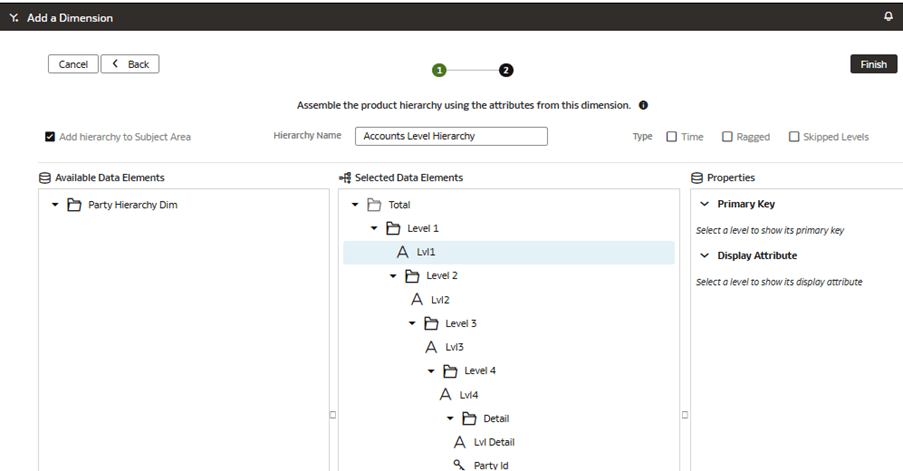
- レベルごとに、レベルをクリックし、鉛筆アイコンをクリックし、主キーと表示属性を設定します。
ノート:
可能な場合は、レベルごとに内部ID/整数キーを使用することをお薦めします。詳細レベルの場合、このユース・ケースではキーにパーティIDが使用されます。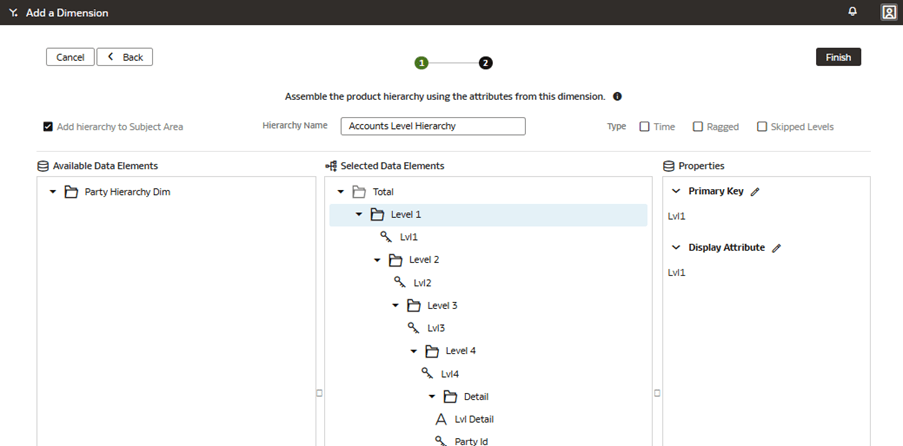
結合する外部キーを公開するための事前作成済ファクトへの物理列の追加
事前作成済ファクトを拡張して、論理スター内の新しいカスタム・ディメンションを結合するためのキーとして使用される物理列を公開します。論理列には一意の名前を指定する必要があります。
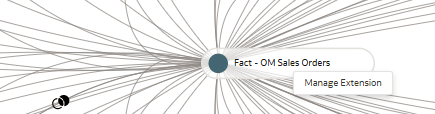
- 「論理スター: ファクト」ページで、「ファクト- OM受注」を右クリックし、「拡張の管理」をクリックします。
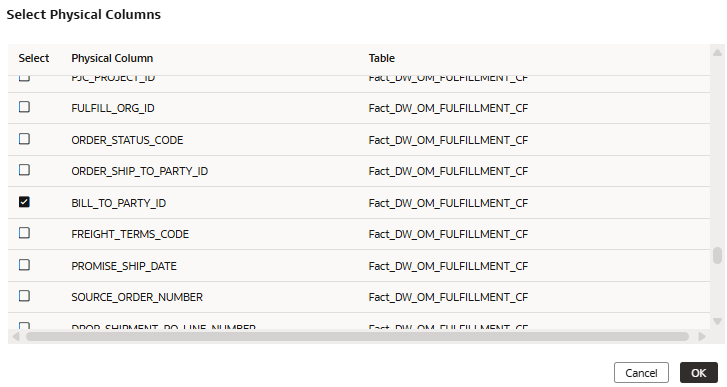
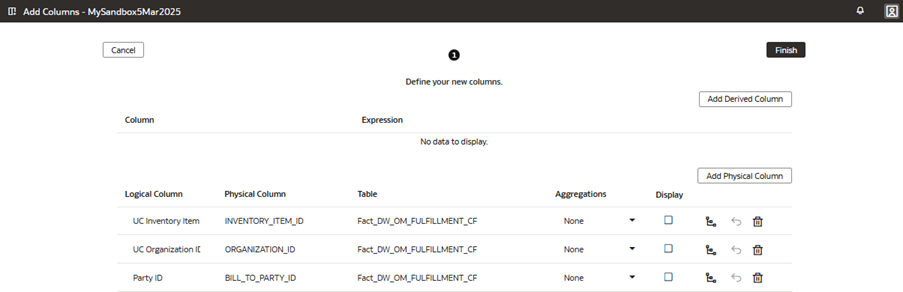
- 「列の追加」ページで「物理列の追加」をクリックし、「物理列の選択」で「Fact_DW_OM_FULFILLMENT_CF」から「BILL_TO_PARTY_ID」を選択して「OK」をクリックします。
- 「論理列」で、一意の名前として「パーティID」を入力し、「終了」をクリックします。
カスタム・ディメンション階層の事前作成済ファクトへの結合
結合タイプ、結合条件およびコンテキスト・レベルを定義して、カスタム・ディメンション階層を事前作成済ファクトに結合します。複雑な結合は定義できますが、可能な場合は標準結合を使用します。
- 「論理スター: ファクト」ページで、カスタム・ディメンション階層から事前作成済ファクトにドラッグします。

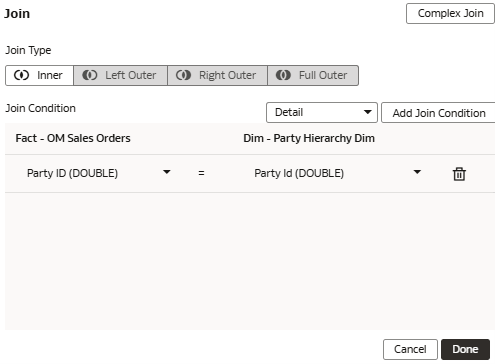
- 「結合」ダイアログで、「パーティID」(新しい物理列が追加された)および「パーティID」(カスタム・ディメンション階層から)を結合します。この例では、内部結合を使用します。その他には、左(または他の結合タイプ)が必要になる場合があります。「コンテキスト・レベル」を「詳細」に設定し、「完了」をクリックします。
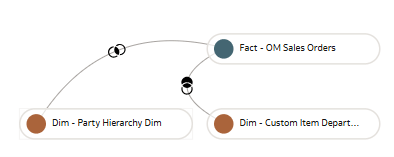
- グラフィカル・モードで結合を確認します。
セマンティック・モデルでのカスタム・ディメンション階層の表示
サブジェクト領域を変更して、新しいカスタム・ディメンション属性および階層レベルを表示します。
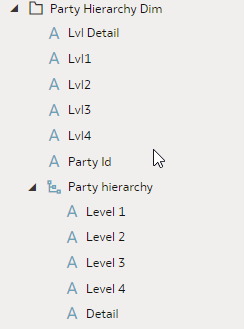
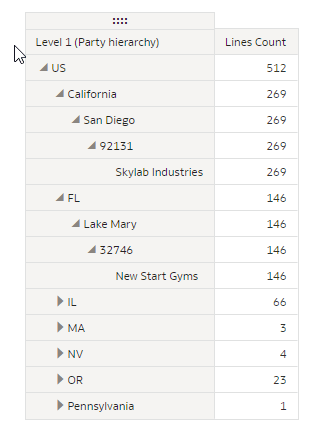
ディメンションは、サブジェクト・エリア内の列を含むフォルダとして表され、カスタム・ディメンション・フォルダの下部にある階層レベルを表します。ワークブックで使用される階層レベルは、展開および縮小して、詳細行を表示または非表示にできます。
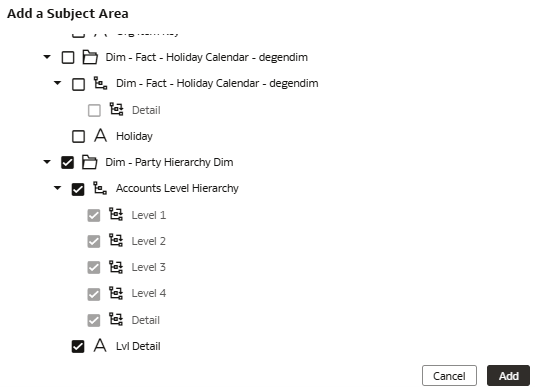
このステップでは、「SCM– 販売オーダー」サブジェクト領域を変更して、4つのレベル(レベル1、レベル2、レベル3、レベル4)および最下位の詳細レベルを持つカスタム階層「アカウント・レベル階層」を含む新しいカスタム「ディメンション – パーティ階層ディメンション」フォルダを表示します。
- ウィザードのステップ2で、「要素の管理」、「新規カスタマイズの管理」の順にクリックし、「サブジェクト領域の追加」で階層およびディメンション要素を選択し、「追加」をクリックします。
- 選択した要素を確認し、「終了」をクリックします。