ユースケース6: 導出列の追加
計算の実行および導出値の表示を可能にするカスタム要素または事前作成要素を参照する関数または式を使用するフォルダに、導出列を追加できます。
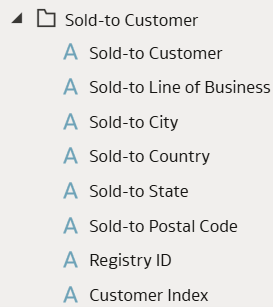
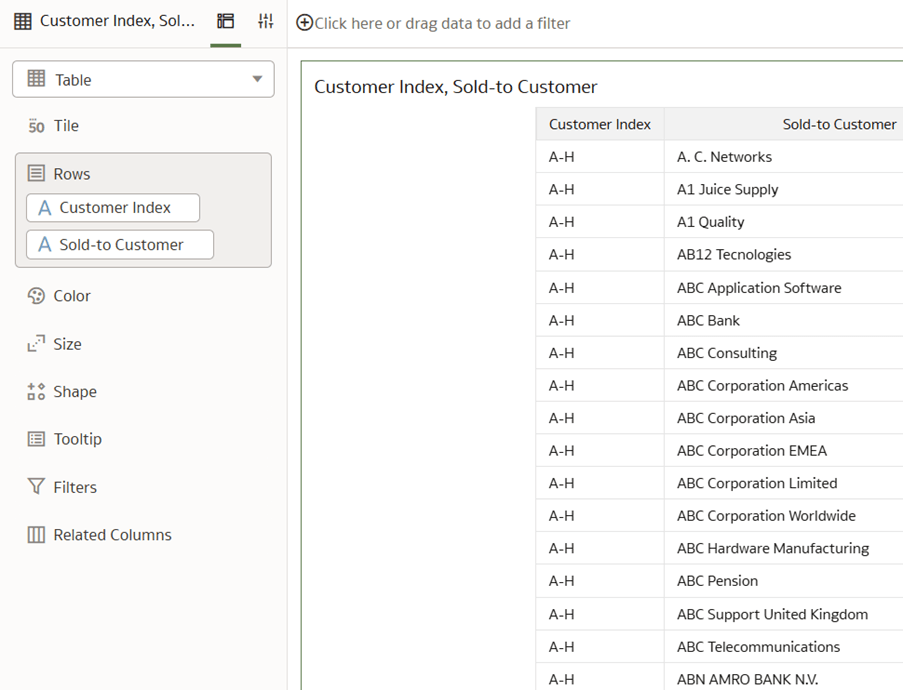
事前作成済サブジェクト領域「SCM–Sales Order」の「Dim–Customer Sold To」フォルダには、必要な導出列「Customer Index」が含まれていません。このユース・ケースでは、CASE文関数を使用して計算されたカスタム索引導出列を事前作成済のDim–Custom Sold Toフォルダに追加して、顧客索引を販売先顧客属性に関連付けます。導出列は、「ディメンション- 顧客販売先」ディメンション内に作成されているため、自動的に結合されます。
このユース・ケースには、Fusion SCM Analyticsサブスクリプションが必要です。ただし、このユース・ケースで説明する概念は、他のFusion Data Intelligenceサブスクリプションに適用できます。ユース・ケースでは、Autonomous AI Lakehouseの事前組込み表およびシノニムを参照し、カスタム・データベースの表およびビューをモックできます。指定したFusion Data Intelligenceサブスクリプションをアクティブ化した場合は、提供されているサンプルを使用できます。カスタム表、マテリアライズド・ビュー、ビュー、カスタム・シノニム、データ拡張データセット・シノニムなど、独自のカスタムAutonomous AI Lakehouseオブジェクトのサンプル・オブジェクトを置き換えることをお薦めします。
- ディメンション- 顧客販売先フォルダ
- SCM–Sales Orderの事前作成済サブジェクト領域
- MySandbox5Mar25というサンドボックスを作成します。「サンドボックスの作成」を参照してください。または、「セマンティック・モデル拡張」ページで既存のサンドボックスを編集します。たとえば、「MySandbox5Mar25」サンドボックスをクリックします。
セマンティック・モデルへの導出列の追加
論理スターを編集して、カスタム導出列式の式を定義します。構文支援のためにFx関数を使用することも、式をコピーして貼り付けることも、手動で入力することもできます。
このステップでは、Fact–OM Sales Orders論理スターを編集して、事前作成済のDim–Custom Sold Toディメンションを拡張し、新しい導出列Custom Indexを作成します。実行時に、カスタム索引によってCASE文関数が実行され、Sold-to-Customer列が、定義されたif-then-else条件に基づいてカスタム値を戻すことが評価されます。
- 「論理スター: ファクト」ページで、導出列を追加する「ディメンション- 顧客販売先」ディメンションを見つけます。ディメンションを右クリックし、「拡張の管理」をクリックします。
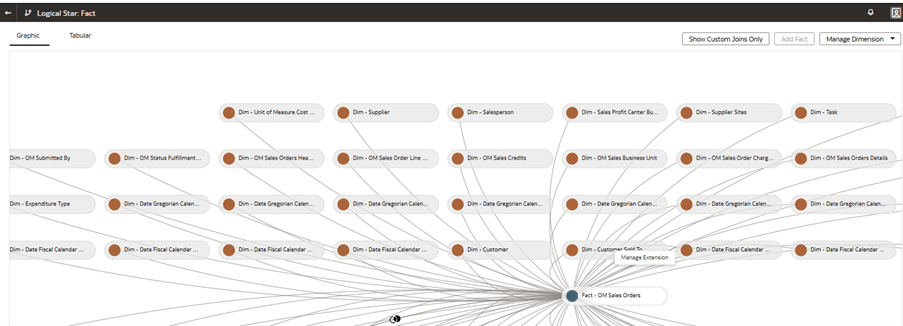
- 「列の追加」ページで、「導出列の追加」をクリックします。
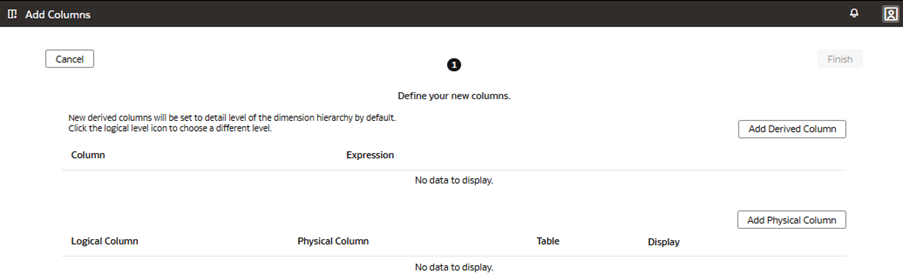
- 「列の作成」で、「名前」に「顧客索引」と入力し、「名前」フィールドのスペースに次のスクリプトを入力します。
CASE
WHEN UPPER(SUBSTRING("Core"."Dim - Customer Sold To"."Sold-to Customer" FROM 1 FOR 1)) BETWEEN  'A' AND 'H' THEN 'A-H'
WHEN UPPER(SUBSTRING("Core"."Dim - Customer Sold To"."Sold-to Customer" FROM 1 FOR 1)) BETWEEN  'I' AND 'P' THEN 'I-P'
WHEN UPPER(SUBSTRING("Core"."Dim - Customer Sold To"."Sold-to Customer" FROM 1 FOR 1)) BETWEEN  'Q' AND 'Z' THEN 'Q-Z'
ELSE 'Other'
END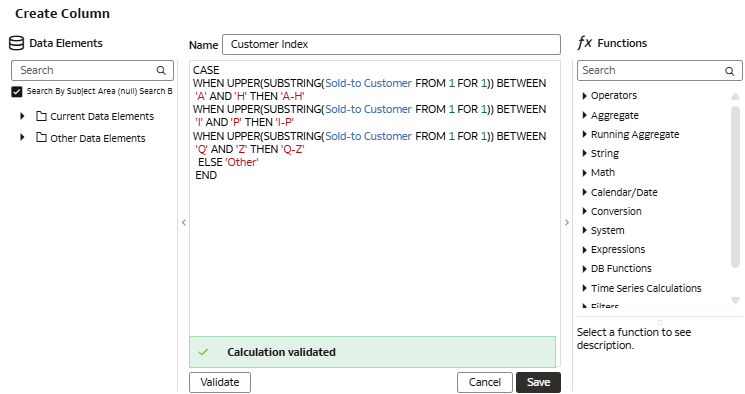
- 「列の作成」で、該当するスクリプトを指定した後、「列の追加」ページで「検証」、「保存」、「終了」の順にクリックします。
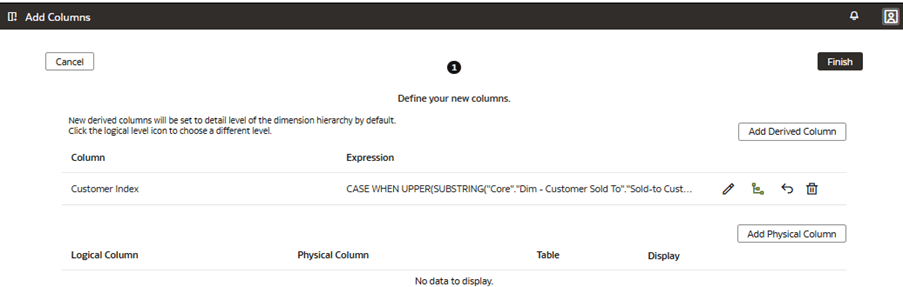
セマンティック・モデルでの導出列の提示
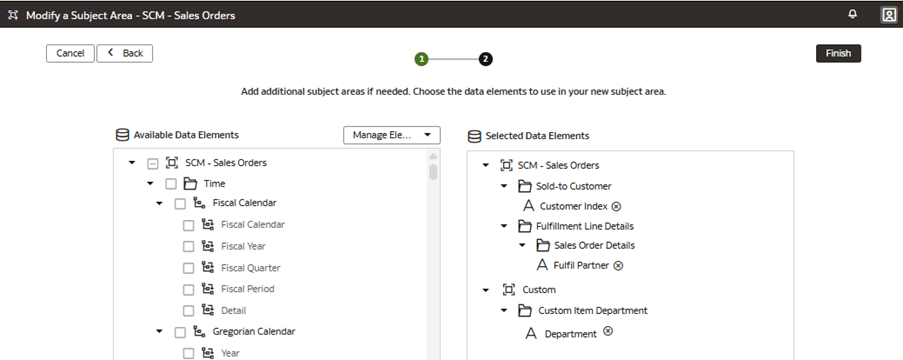
サブジェクト領域を変更して新しいカスタム導出列を表示し、表示するフォルダを選択します。
新しい列は、追加先のディメンションに自動的に結合されます。このステップでは、「SCM– 注文書」サブジェクト領域を変更して、新しい導出列「カスタム索引」を表示し、事前作成済の「ディメンション – カスタム販売先」フォルダに追加します。
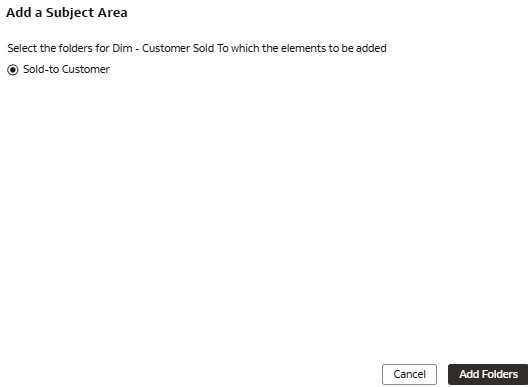
- 「サブジェクト領域の追加」で、「顧客索引」を選択し、「フォルダの追加」をクリックします。
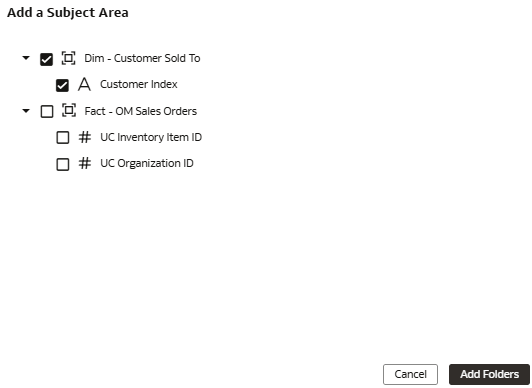
- 「サブジェクト領域の追加」で、「販売先顧客」フォルダを選択し、「フォルダの追加」をクリックします。
- ウィザードのステップ2で、選択した要素を確認し、「終了」をクリックします。