ユース・ケース5: Degenカスタム・ファクトの追加
集計可能なメトリックと説明属性の両方を含む変性(degen)カスタム・ファクトを追加し、定義済のキーを持つ事前作成済ディメンションにdegenカスタム・ファクトを結合できます。
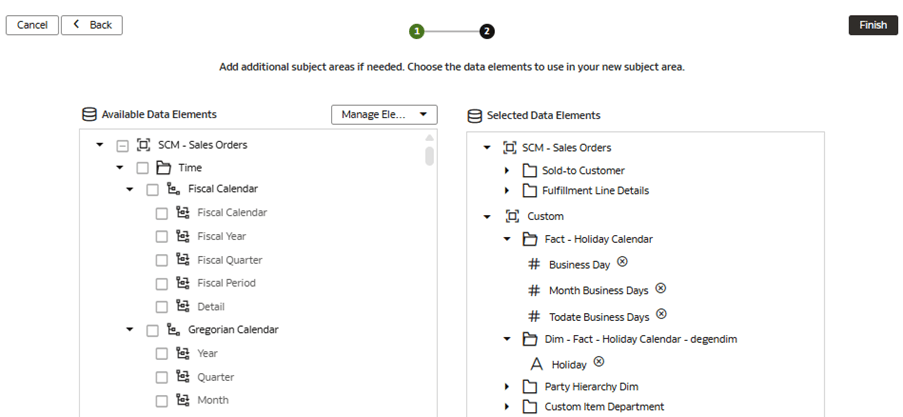
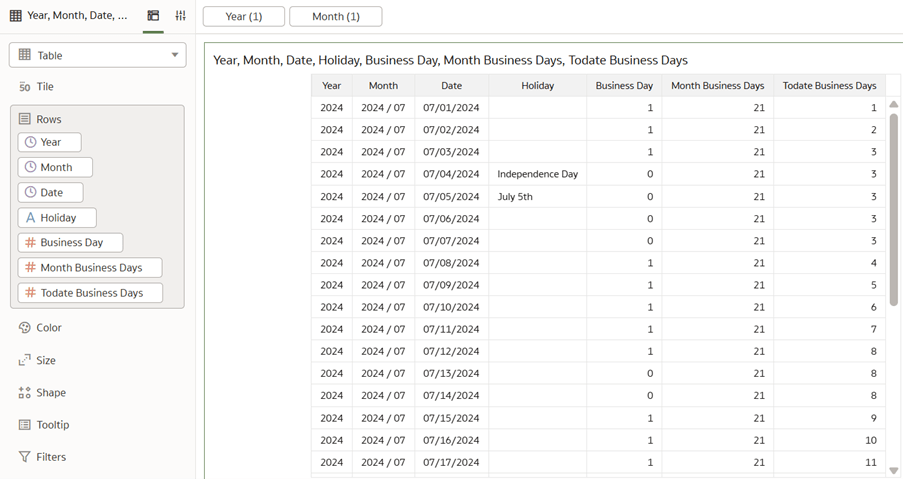
事前作成済のSCM– 販売オーダー・サブジェクト領域には、必要なファクト – 休日カレンダ・メトリックおよびディメンション – ファクト – 休日カレンダ – ディジェンディム属性が含まれていません。このユース・ケースでは、「ファクト- 休日カレンダ」および「ディメンション- ファクト- 休日カレンダ- ディジェンディム」フォルダを「SCM - 販売オーダー」事前作成サブジェクト領域に追加します。「ファクト- 休日カレンダ」フォルダには、集計可能なメトリックが含まれます。「Dim–Fact–Holiday Calendar–degendim」フォルダには、説明的な属性が含まれています。degenカスタム・ファクトは、Dateキーを使用して事前作成済のDim–Data Gregorian Calendarに結合されます。
このユース・ケースには、Fusion SCM Analyticsサブスクリプションが必要です。ただし、このユース・ケースで説明する概念は、他のFusion Data Intelligenceサブスクリプションに適用できます。ユース・ケースでは、Autonomous AI Lakehouseの事前組込み表およびシノニムを参照し、カスタム・データベースの表およびビューをモックできます。指定したFusion Data Intelligenceサブスクリプションをアクティブ化した場合は、提供されているサンプルを使用できます。カスタム表、マテリアライズド・ビュー、ビュー、カスタム・シノニム、データ拡張データセット・シノニムなど、独自のカスタムAutonomous AI Lakehouseオブジェクトのサンプル・オブジェクトを置き換えることをお薦めします。
- SCM– 注文書の事前作成済サブジェクト領域
- MySandbox5Mar25というサンドボックスを作成します。「サンドボックスの作成」を参照してください。または、「セマンティック・モデル拡張」ページで既存のサンドボックスを編集します。たとえば、「MySandbox5Mar25」サンドボックスをクリックします。
- サンプル・ファイルFDI_X_HOLIDAY_CALENDAR_D.xlsまたはFDI_X_HOLIDAY_CALENDAR_D.sqlを使用して、Fusion Data Intelligenceインスタンスに関連付けられた自律型データ・ウェアハウスに休日ディメンション表FDI_X_HOLIDAY_CALENDAR_Dを作成します。
- 次のSQLスクリプトを使用して、サンプル・ディメンション・ビューFDI_X_HOLIDAY_CALENDAR_F_Vを作成します。
CREATE OR REPLACE FORCE EDITIONABLE VIEW "OAX_USER"."FDI_X_HOLIDAY_CALENDAR_F_V" ("CALENDAR_DATE", "HOLIDAY", "BUSINESS_DAY", "TODATE_BUSINESS_DAYS", "MONTH_BUSINESS_DAYS") DEFAULT COLLATION "USING_NLS_COMP" AS ( SELECT CALENDAR_DATE, HOLIDAY, BUSINESS_DAY, SUM(BUSINESS_DAY) OVER (PARTITION BY TO_CHAR(CALENDAR_DATE,'MM-YYYY') ORDER BY CALENDAR_DATE) AS TODATE_BUSINESS_DAYS, SUM(BUSINESS_DAY) OVER (PARTITION BY TO_CHAR(CALENDAR_DATE,'MM-YYYY')) AS MONTH_BUSINESS_DAYS FROM ( SELECT d.CALENDAR_DATE, d.DAY_LOCALE_NAME, c.HOLIDAY, CASE WHEN DAY_LOCALE_NAME NOT IN ('Saturday','Sunday') AND HOLIDAY IS NULL THEN 1 ELSE 0 END AS BUSINESS_DAY FROM DW_DAY_D d LEFT JOIN FDI_X_HOLIDAY_CALENDAR_D c ON c.COL_DATE = d.CALENDAR_DATE ) ); - 次のSQLスクリプトを使用して、OAX$OACスキーマのFDI_X_HOLIDAY_CALENDAR_F_Vビューへのセマンティック・モデル・アクセス権を付与します。
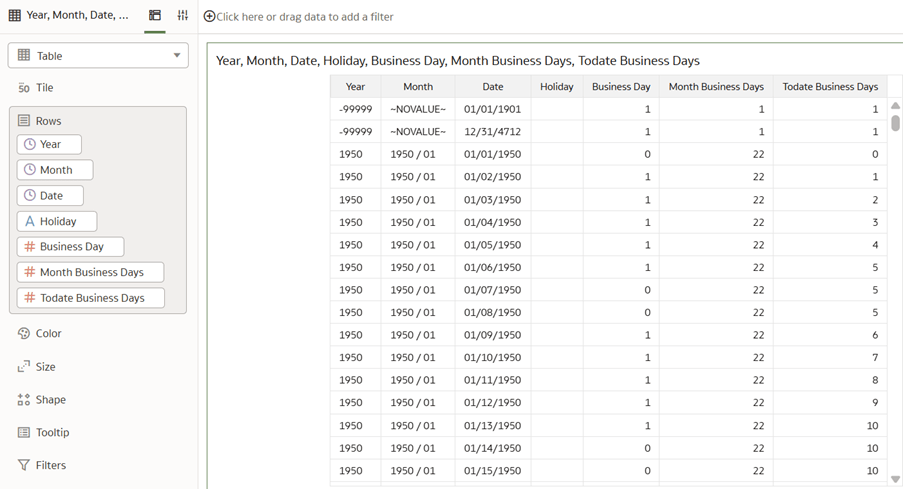
GRANT SELECT ON "OAX_USER"."FDI_X_HOLIDAY_CALENDAR_F_V" TO "OAX$OAC"; - 次のSQLスクリプトを使用して、サンプルからデータが正常にロードされていることを確認します。
SELECT * FROM FDI_X_HOLIDAY_CALENDAR_F_V
WHERE HOLIDAY IS NOT NULL;
セマンティック・モデルへのDegen属性を持つファクトの追加
論理スターを作成して、自律型データ・ウェアハウス・オブジェクト、degen属性、ファクト・メジャー、表示ラベル、キー、集計ルールおよびコンテンツ・レベルを定義します。
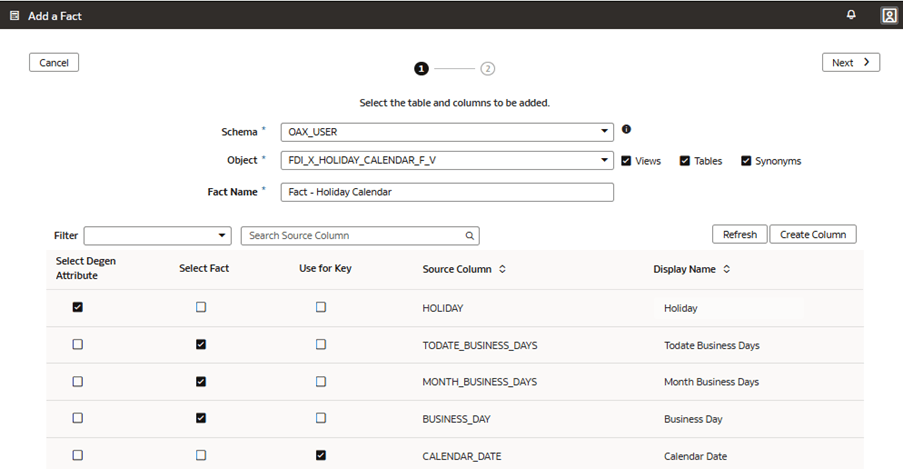
- 「ファクトの追加」ページのウィザードのステップ1で、「スキーマ」で「OAX_USER」を選択し、「オブジェクト」で「FDI_X_HOLIDAY_CALENDAR_F_V」を選択し、「ファクト名」の名前を「ファクト- 休日カレンダ」に変更します。次のように該当するチェック・ボックスを選択し、「次へ」をクリックします。
- ジェネレート属性の選択–HOLIDAY
- ファクトの選択–TODATE_BUSINESS_DAYS、MONTH_BUSINESS_DAYSおよびBUSINESS_DAY。
- キーに使用–CALENDAR_DATE
- ウィザードのステップ2で、集計ルールを次のように設定します。
ファクト列 集計ルール 納期営業日数(NUMERIC) 最大 月営業日(NUMERIC) 平均 営業日(NUMERIC) 合計 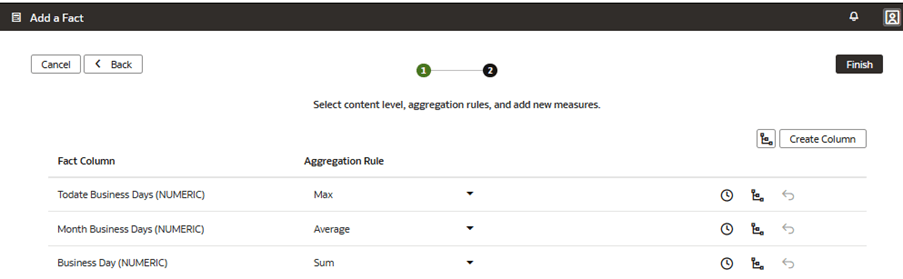
- 「コンテンツ・レベル」アイコンをクリックして、コンテンツ・レベルを次のように設定し、「OK」、「終了」の順にクリックします。
ディメンション レベル グレゴリオ暦 曜日 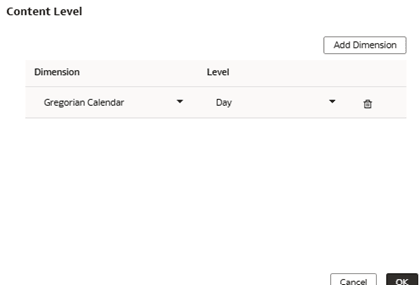
カスタム・ファクトとDegen属性の事前作成済ディメンションへの結合
事前作成済のディメンションを追加し、カスタムdegenファクトで定義された外部キーを使用してカスタムdegenファクトに結合します。
- 「論理スター: ファクト」ページで、「ディメンションの管理」をクリックします。

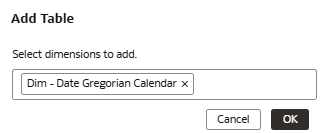
- 「ディメンションの管理」値リストから、「既存のディメンションの追加」をクリックし、「表の追加」で「ディメンション- 日付グレゴリオ暦」を選択して「OK」をクリックします。
- 「論理スター: ファクト」ページで、カスタム・ファクト(ファクト- 休日カレンダ)の円からカスタム・ディメンション(ディメンション- 日付グレゴリオ暦)の円にドラッグして、「結合」ダイアログを開きます。「結合」で、「結合タイプ」として「内部」を選択し、「結合条件の追加」をクリックして次のように追加し、「完了」をクリックします。
ファクト- 休日カレンダ ディメンション- 日付グレゴリオ暦 カレンダ日付(DATE) 日付(日付) 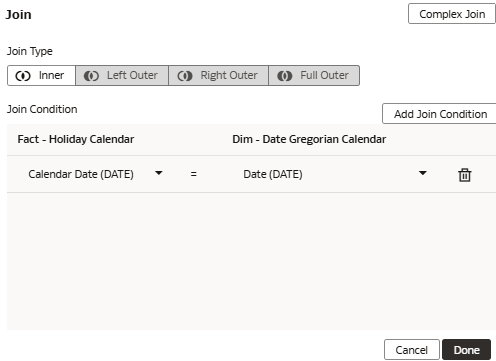
- グラフィカル・モードで結合を確認します。
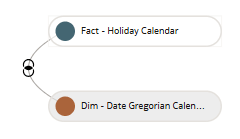
セマンティック・モデルのDegen属性を使用したカスタム・ファクトの提示
サブジェクト領域を変更して、新しいカスタムdegenファクトとその集計可能なメトリックを、degenディメンションとその属性とともに表示します。degenファクトは、メジャー列を含むフォルダとして、degenディメンションは属性列を含む個別のフォルダとして表示されます。
In this step, you modify the SCM – Sales Order subject area to present the new degen fact folder Fact – Holiday Calendar containing three measures, Business Day, Month Business Days, and Todate Business Days, along with the new degen dim folder Dim – Fact – Holiday Calendar – degendim containing the Holiday attribute.
- ウィザードのステップ2で、「要素の管理」、「新規カスタマイズの管理」の順にクリックし、「サブジェクト領域の追加」で、「ファクト- 休日カレンダ」フォルダおよびすべてのファクト・メジャーを選択し、「追加」をクリックします。
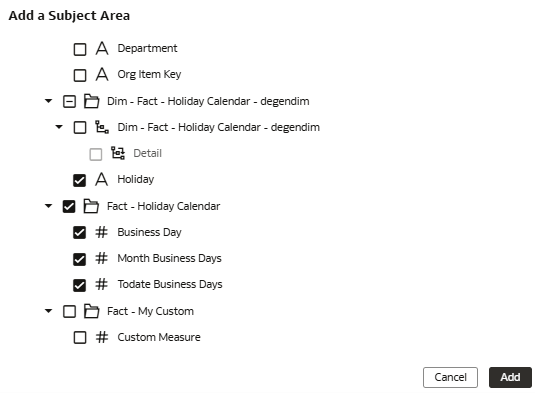
- 選択した要素を確認し、「終了」をクリックします。