ユース・ケース4: カスタム・ファクトの追加
集計可能なメトリックを含むカスタム・ファクトを追加し、定義済のキーを使用して事前作成済のディメンションに結合できます。
事前作成済のSCM– 注文書サブジェクト領域には、必要なファクト – 自分のカスタム・ファクト・メトリックが含まれていません。このユース・ケースでは、フォルダ「ファクト- 自分のカスタム」を「SCM - 受注」事前作成サブジェクト領域に追加します。このフォルダには、「カスタム・メジャー」というラベルの集計メトリックの合計が含まれています。カスタム・ファクトは、カスタム・ファクトで定義された外部キーを使用して、3つの事前作成済ディメンションDim–Inventory Organization、Dim–Inventory ItemおよびDim–Date Gregorian Calendarに結合されます。
このユース・ケースには、Fusion SCM Analyticsサブスクリプションが必要です。ただし、このユース・ケースで説明する概念は、他のFusion Data Intelligenceサブスクリプションに適用できます。ユース・ケースでは、Autonomous AI Lakehouseの事前組込み表およびシノニムを参照し、カスタム・データベースの表およびビューをモックできます。指定したFusion Data Intelligenceサブスクリプションをアクティブ化した場合は、提供されているサンプルを使用できます。カスタム表、マテリアライズド・ビュー、ビュー、カスタム・シノニム、データ拡張データセット・シノニムなど、独自のカスタムAutonomous AI Lakehouseオブジェクトのサンプル・オブジェクトを置き換えることをお薦めします。
- 既存のディメンション:
- ディメンション- 在庫品目
- ディメンション- 在庫組織
- ディメンション- 日付グレゴリオ暦
- MySandbox5Mar25というサンドボックスを作成します。「サンドボックスの作成」を参照してください。または、「セマンティック・モデル拡張」ページで既存のサンドボックスを編集します。たとえば、「MySandbox5Mar25」サンドボックスをクリックします。
- 次のSQLスクリプトを使用して、FDI_X_CUSTOM_FACT_F_Vというタイトルのサンプル・ディメンション・ビューを作成します。
CREATE OR REPLACE VIEW FDI_X_CUSTOM_FACT_F_V AS ( SELECT ORDERED_DATE, ORGANIZATION_ID, INVENTORY_ITEM_ID, COUNT(*) AS CUSTOM_MEASURE FROM DW_OM_FULFILLMENT_CF GROUP BY ORDERED_DATE, ORGANIZATION_ID, INVENTORY_ITEM_ID ); - 次のSQLスクリプトを使用して、OAX$OACスキーマのFDI_X_CUSTOM_FACT_F_Vビューへのセマンティック・モデル・アクセス権を付与します。
GRANT SELECT ON "OAX_USER"."FDI_X_CUSTOM_FACT_F_V" TO "OAX$OAC"; - 次のSQLスクリプトを使用して、サンプルからデータが正常にロードされていることを確認します。
SELECT * FROM OAX_USER.FDI_X_CUSTOM_FACT_F_V;
セマンティック・モデルへのカスタム・ファクトの追加
論理スターを作成して、自律型データ・ウェアハウス・オブジェクト、ファクト・メジャー、表示ラベル、キー、集計ルールおよびコンテンツ・レベルを定義します。
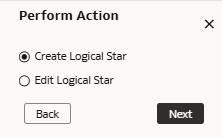
- 「アクションの実行」で、「論理スターの管理」、「論理スターの作成」の順にクリックし、「次へ」をクリックします。
- 「論理スター: ファクト」ページで、「ファクトの追加」をクリックします。

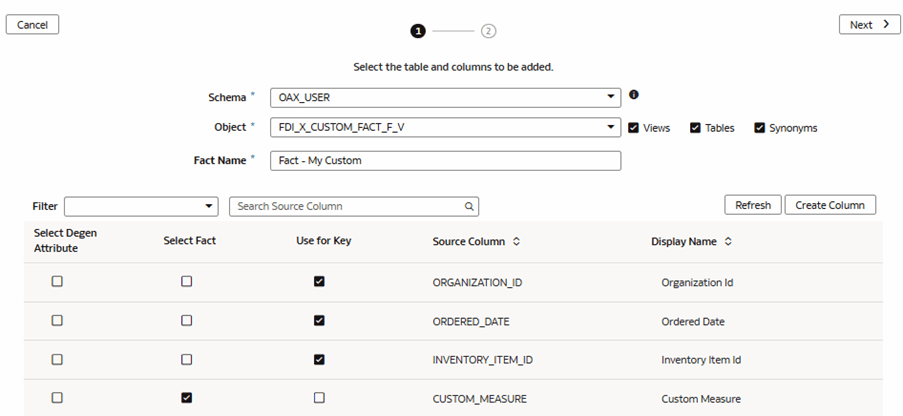
- 「ファクトの追加」ページのウィザードのステップ1で、「スキーマ」でOAX_USERを選択し、「オブジェクト」でFDI_X_CUSTOM_FACT_F_Vを選択し、「ファクト名」の名前を「ファクト- カスタム」に変更し、キー(キーの選択を解除する可能性が最も高いファクト)を選択して、次のように属性をファクトとして選択します。
- 「ソース列」で、ORGANIZATION_ID、ORDERED_DATE、INVENTORY_ITEM_IDの「キーに使用」チェック・ボックスを選択します。
- 「ソース列」の下のCUSTOM_MEASUREの「ファクトの選択」チェック・ボックスを選択します。
- ウィザードのステップ2で、「ファクト列」の「集計ルール」を「合計」に設定します。

- 「コンテンツ・レベル」で、「ディメンションの追加」をクリックしてこれらのディメンションを追加し、表に提示されたレベルを設定し、「OK」、「終了」の順にクリックします。
ディメンション レベル 在庫組織 詳細 在庫品目 詳細 グレゴリオ暦 曜日 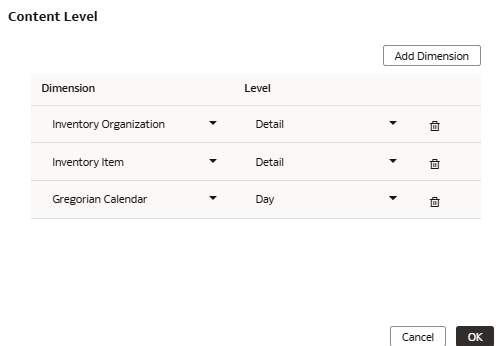
カスタム・ファクトと事前作成済ディメンションの結合
事前作成済のディメンションを追加し、カスタム・ファクトで定義された外部キーを使用してカスタム・ファクトに結合します。
- 「論理スター: ファクト」ページで、「ディメンションの管理」をクリックし、「既存のディメンションの追加」をクリックします。

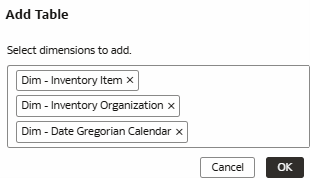
- 「表の追加」で、次の3つの既存のディメンションを検索して追加し、「OK」をクリックします。
- ディメンション- 在庫品目
- ディメンション- 在庫組織
- ディメンション- 日付グレゴリオ暦
- グラフィカルモードで追加を確認します。
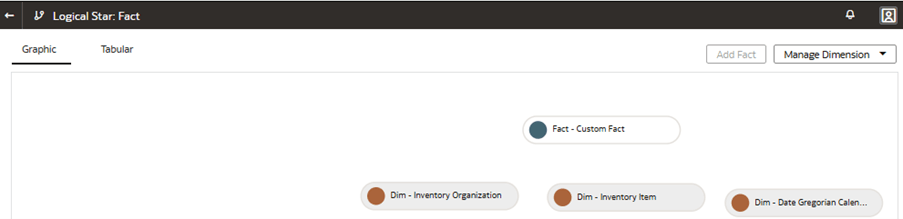
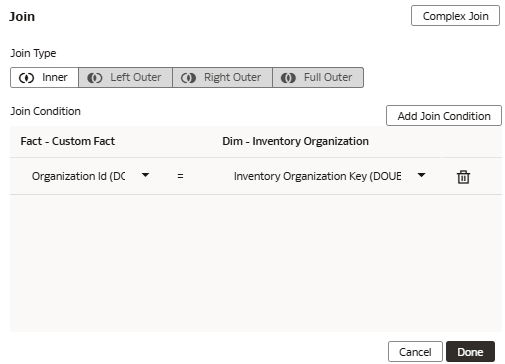
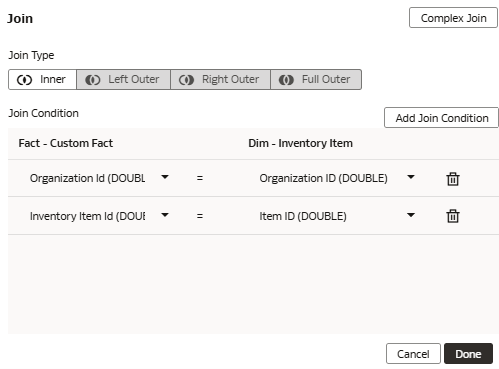
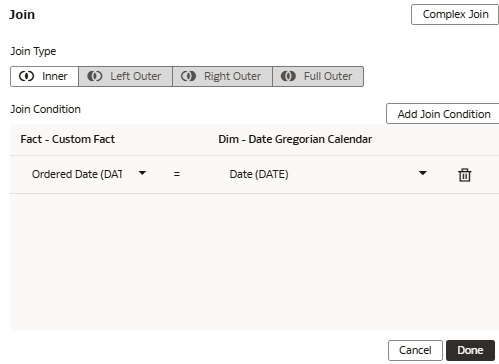
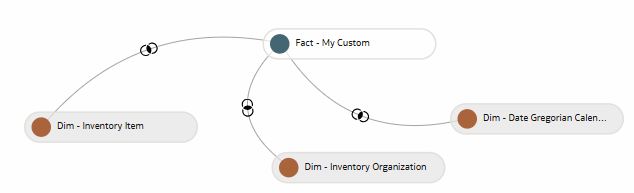
- ディメンション円からファクト円にドラッグして「結合」ダイアログを開き、各事前作成済ディメンション(「ディメンション- 在庫組織」、「ディメンション- 在庫品目」および「ディメンション- 日付グレゴリオ暦」)をカスタム・ファクト(「ファクト- カスタム・ファクト」)に結合します。「結合」で、「結合タイプ」を「内部」として指定し、「結合条件の追加」をクリックし、次のように結合条件を追加して、適用可能なすべての結合条件を追加した後、「完了」をクリックします。
- 「ファクト- カスタム・ファクト」で、「組織ID (DOUBLE)」を選択し、「ディメンション- 在庫組織」で「在庫組織キー(DOUBLE)」を選択します。
- 「ファクト- カスタム・ファクト」で、「組織ID (DOUBLE)」を選択し、「ディメンション- 在庫品目」で「組織ID (DOUBLE)」を選択します。「在庫アイテムID (DOUBLE)」カスタム・ファクトの場合は、「アイテムID (DOUBLE)」ディメンションを選択します。
- 「ファクト- カスタム・ファクト」で、「オーダー日(DATE)」を選択し、「ディメンション- 日付グレゴリオ暦」で「日付(DATE)」を選択します。
- 「ファクト- カスタム・ファクト」で、「組織ID (DOUBLE)」を選択し、「ディメンション- 在庫組織」で「在庫組織キー(DOUBLE)」を選択します。
- グラフィカル・モードで結合を確認します。
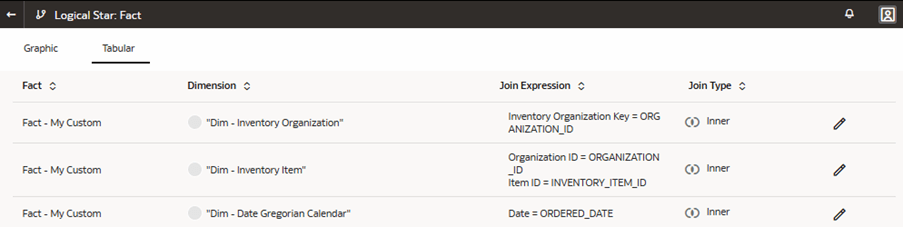
- 表モードで結合を確認します。
セマンティック・モデルでのカスタム・ファクトの提示
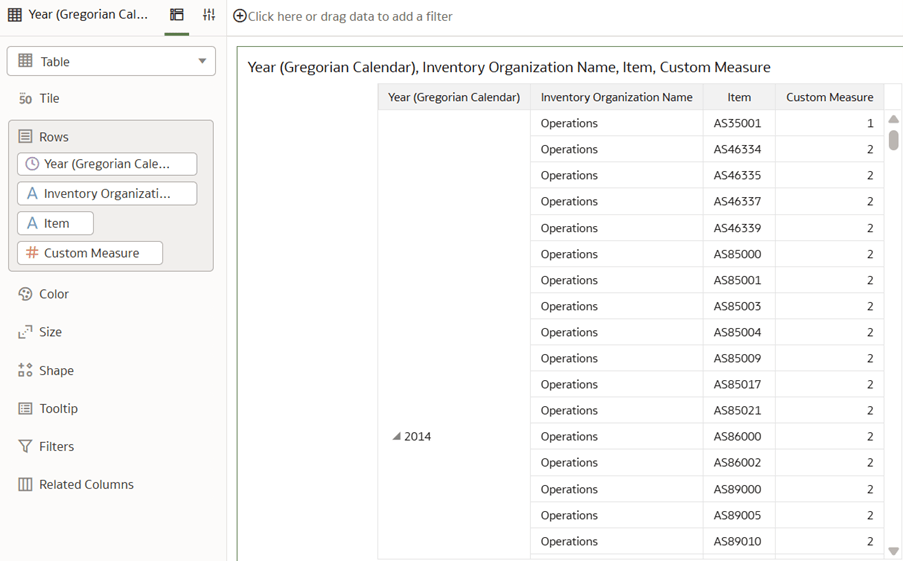
サブジェクト領域を変更して、新しいカスタム・ファクトとその集計可能なメトリックを表示します。カスタム・ファクトは、サブジェクト領域にメジャー列を含むフォルダとして表示されます。
- 「セマンティック・モデル拡張」ページで、MySandbox5Mar25サンドボックスに移動し、「アクションの実行」、「サブジェクト領域の管理」、「サブジェクト領域の作成」の順にクリックし、「次」をクリックします。
ノート:
サブジェクト領域を作成するか、既存のサブジェクト領域を変更できます。このユース・ケースでは、サブジェクト領域が作成されます。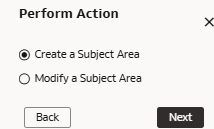
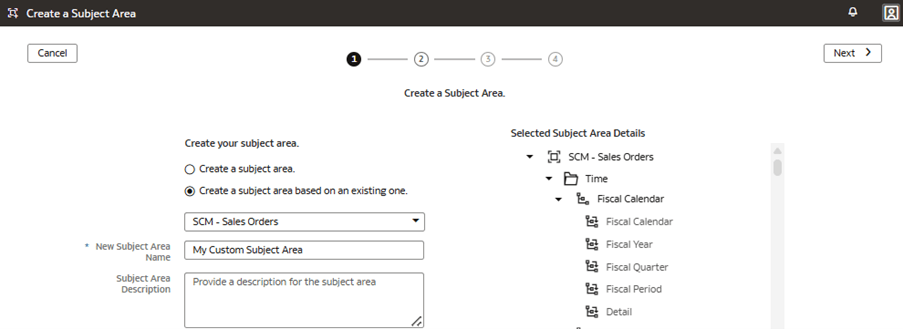
- 「サブジェクト領域の作成」ページのウィザードのステップ1で、「既存のサブジェクト領域に基づくサブジェクト領域の作成」を選択し、「SCM– 受注」を選択し、「新規サブジェクト領域名」に「自分のカスタム・サブジェクト領域」と入力して、「次」をクリックします。
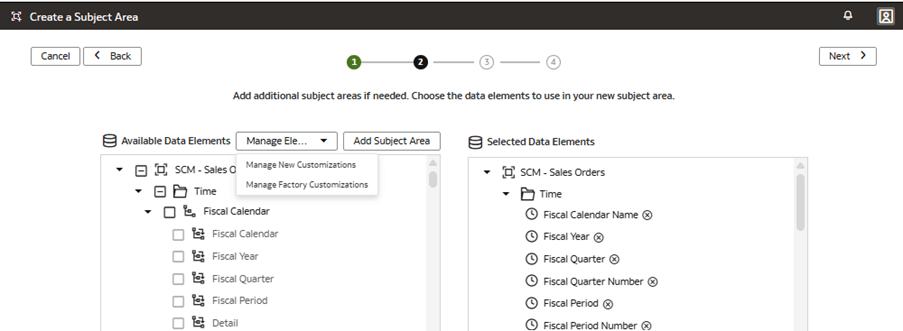
- ウィザードのステップ2で、「要素の管理」、「新規カスタマイズの管理」の順にクリックします。
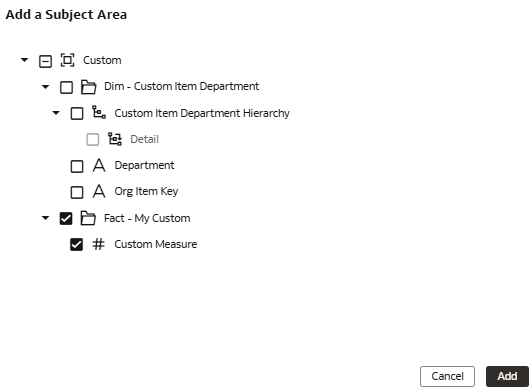
- 「サブジェクト領域の追加」で、「ファクト- 自分のカスタム」から「カスタム・メジャー」を選択し、「追加」をクリックします。
- SCM - 注文書サブジェクト領域について、「使用可能なデータ要素」の下にあるすべてを選択解除します。

- 論理スターでカスタム・ファクトに結合した事前作成済ディメンションを選択し、「次へ」をクリックします。
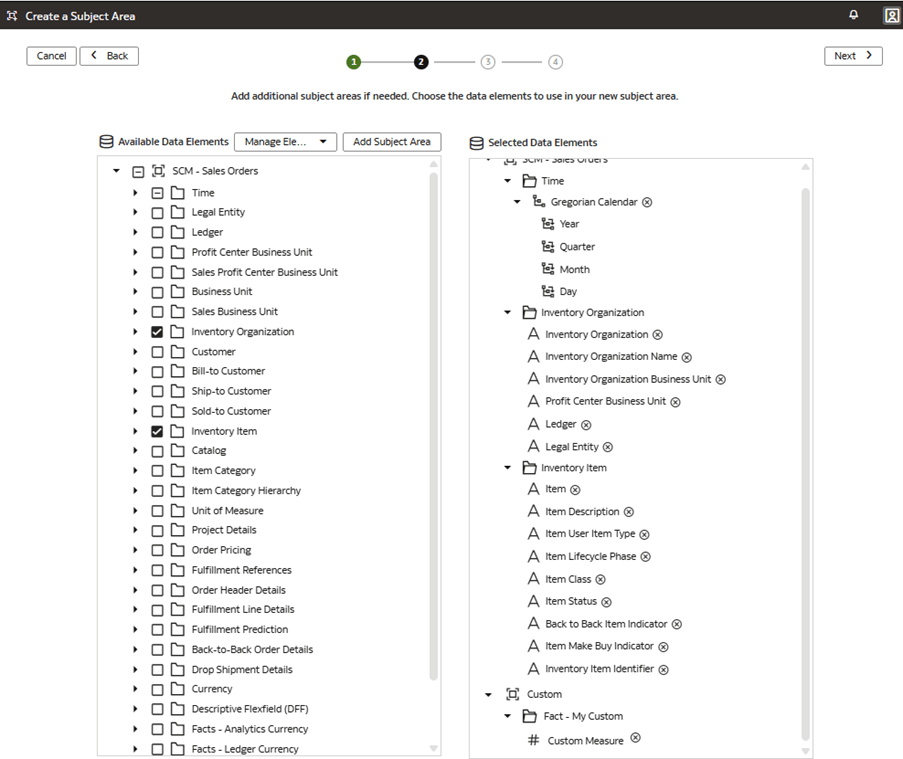
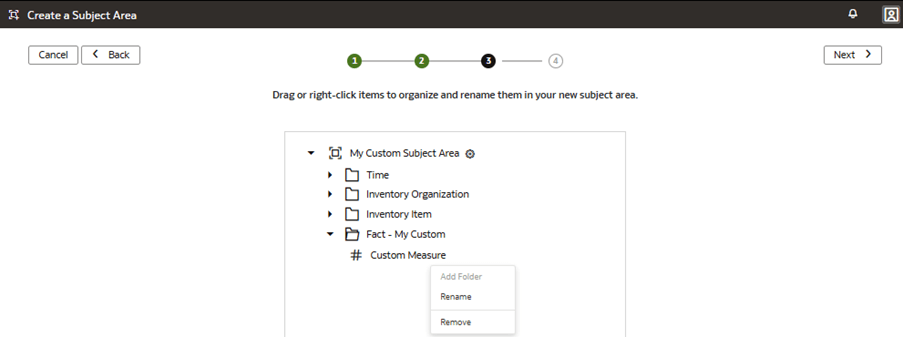
- ウィザードのステップ3で、モデルでの表示方法を確認し、「カスタム・メジャー」の名前を「マイ・カウント」に変更して、「次へ」をクリックします。
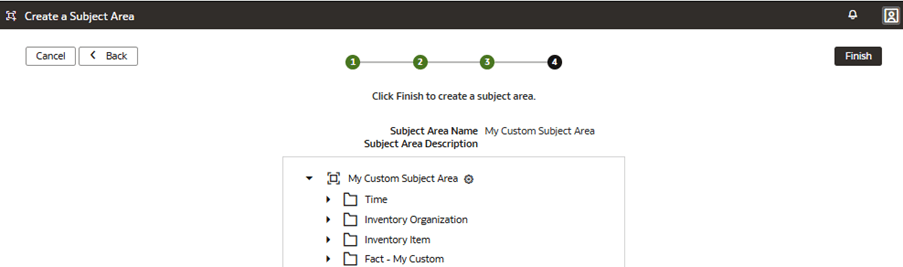
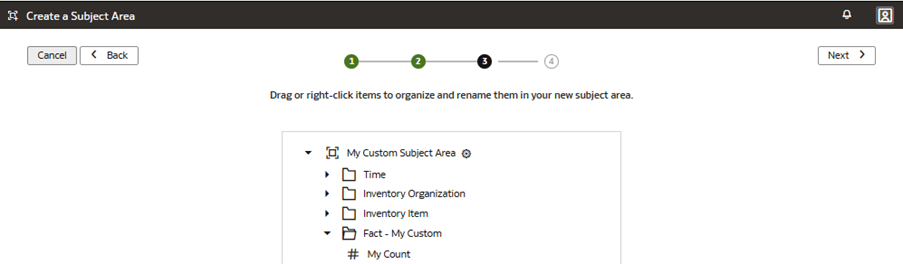
- カスタム・サブジェクト領域を確認し、「次へ」をクリックします。
- ウィザードのステップ4で、「終了」をクリックします。