ユース・ケース3: 事前作成済ファクトへのカスタム・ディメンションの追加
記述属性を含むカスタム・ディメンション・フォルダを追加し、定義済のキーを使用してカスタム・ディメンションを事前作成済のファクト表に結合できます。
事前作成済のSCM– 受注サブジェクト領域には、必要なカスタム品目部門ディメンション属性が含まれていません。このユース・ケースでは、「カスタム・アイテム部門」フォルダを「SCM– 注文書」事前作成済サブジェクト領域に追加します。このフォルダには、「部門」属性が含まれます。カスタム・ディメンションは、「組織ID」および「在庫品目ID」の複合キーを使用して、事前作成済のファクト- OM受注ファクトに結合されます。
このユース・ケースには、Fusion SCM Analyticsサブスクリプションが必要です。ただし、このユース・ケースで説明する概念は、他のFusion Data Intelligenceサブスクリプションに適用できます。ユース・ケースでは、Autonomous AI Lakehouseの事前組込み表およびシノニムを参照し、カスタム・データベースの表およびビューをモックできます。指定したFusion Data Intelligenceサブスクリプションをアクティブ化した場合は、提供されているサンプルを使用できます。カスタム表、マテリアライズド・ビュー、ビュー、カスタム・シノニム、データ拡張データセット・シノニムなど、独自のカスタムAutonomous AI Lakehouseオブジェクトのサンプル・オブジェクトを置き換えることをお薦めします。
- 属性- 部門
- サブジェクト領域- SCM - 注文書
- ファクト・フォルダ- ディメンション- OM受注
- MySandbox5Mar25というサンドボックスを作成します。「サンドボックスの作成」を参照してください。または、「セマンティック・モデル拡張」ページで既存のサンドボックスを編集します。たとえば、「MySandbox5Mar25」サンドボックスをクリックします。
- 次のSQLスクリプトを使用して、サンプル・ディメンション・ビューFDI_X_ITEM_CUSTOM_DEPARTMENT_D_Vを生成します。
CREATE OR REPLACE FORCE EDITIONABLE VIEW "OAX_USER"."FDI_X_ITEM_CUSTOM_DEPARTMENT_D_V" ("ORG_ITEM_KEY", "ORGANIZATION_ID", "INVENTORY_ITEM_ID", "DEPARTMENT") DEFAULT COLLATION "USING_NLS_COMP" AS ( SELECT ORGANIZATION_ID || INVENTORY_ITEM_ID AS ORG_ITEM_KEY, ORGANIZATION_ID, INVENTORY_ITEM_ID, CASE SUBSTR(INVENTORY_ITEM_ID,-1,1) WHEN '1' THEN 'Clothing' WHEN '2' THEN 'Shoes' WHEN '3' THEN 'Cosmetics' WHEN '4' THEN 'Furniture' WHEN '5' THEN 'Gardening' WHEN '6' THEN 'Hardware' WHEN '7' THEN 'Home Appliances' WHEN '8' THEN 'Houseware' WHEN '9' THEN 'Paint' WHEN '0' THEN 'Sporting Goods' ELSE 'Other' END DEPARTMENT FROM OAX$OAC.DW_INVENTORY_ITEM_D ); - 次のSQLスクリプトを使用して、OAX$OACスキーマのFDI_X_ITEM_CUSTOM_DEPARTMENT_D_Vビューへのセマンティック・モデル・アクセス権を付与します。
GRANT SELECT ON "OAX_USER"."FDI_X_ITEM_CUSTOM_DEPARTMENT_D_V" TO "OAX$OAC"; - 次のSQLスクリプトを使用して、サンプルからデータが正常にロードされていることを確認します。
SELECT * FROM OAX_USER.FDI_X_ITEM_CUSTOM_DEPARTMENT_D_V;
セマンティック・モデルへのカスタム・ディメンションの追加
論理スターを編集して、自律型データ・ウェアハウス・オブジェクト、属性、表示ラベル、キーおよび階層を定義します。
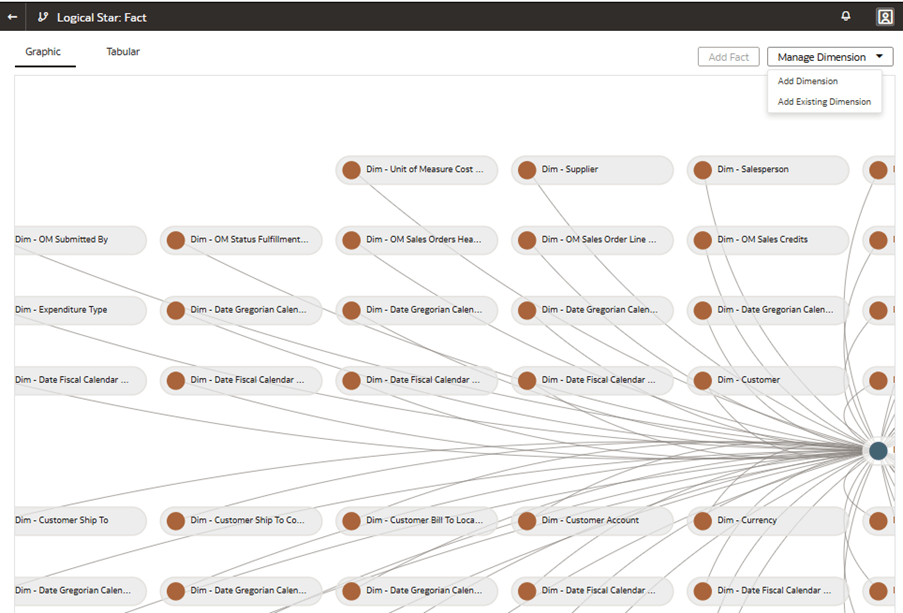
- 「論理スター: ファクト」ページで、「ディメンションの管理」、「ディメンションの追加」の順にクリックします。
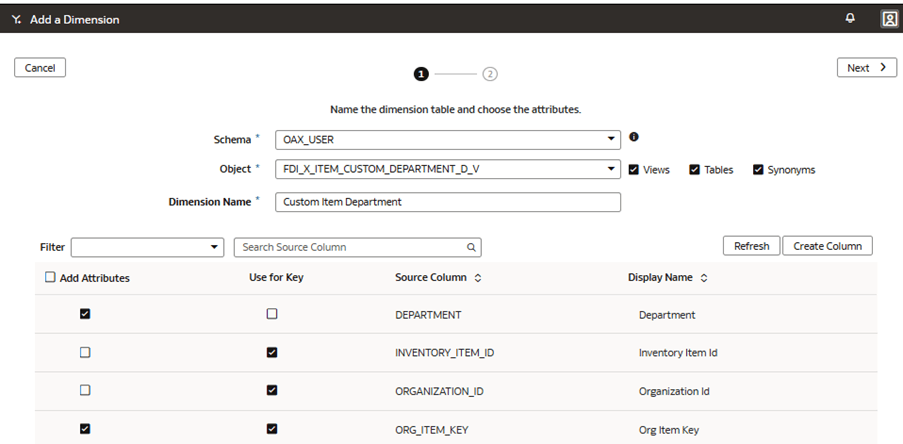
- ディメンションの追加ウィザードのステップ1で、「スキーマ」でOAX_USERを選択し、「オブジェクト」でFDI_X_ITEM_CUSTOM_DEPARTMENT_D_Vを選択し、「ディメンション名」に「カスタム品目部門」と入力します。DEPARTMENTおよび ORG_ITEM_KEYの [属性の追加]チェック ボックスをオンにします。INVENTORY_ITEM_ID、ORGANIZATION_IDおよび ORG_ITEM_KEYの [キーに使用]チェック ボックスをオンにします。「次へ」をクリックします。
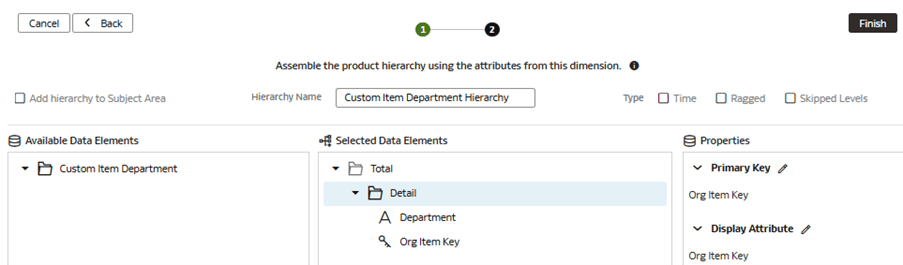
- ウィザードのステップ2で、「サブジェクト領域に階層を追加」チェック・ボックスを選択解除したままにして、階層を省略します。ただし、階層はサブジェクト領域に表示されませんが、階層に名前を付けて主キーと表示属性を論理スターにマップする必要があります。このステップを次のように実行します。
- 「階層名」に「カスタム品目部門階層」と入力します。
- 「プロパティ」で、主キーと表示属性を次のように定義します。
- 「主キー」の鉛筆アイコンをクリックし、「組織品目キー」を選択します。
- 「属性の表示」の鉛筆アイコンをクリックし、「組織品目キー」を選択します。
- 「選択したデータ要素」の「使用可能なデータ要素」から、「部門」および「組織アイテム・キー」を「詳細」レベルにドラッグ・アンド・追加します。
ノート:
ディメンション表示属性は、レベルまたは詳細レベルのいずれかに追加できます。
事前作成済ファクトへの物理列の追加
事前作成済ファクトを拡張して、キーとして使用する物理列を公開し、論理スターの新しいカスタム・ディメンションを結合します。
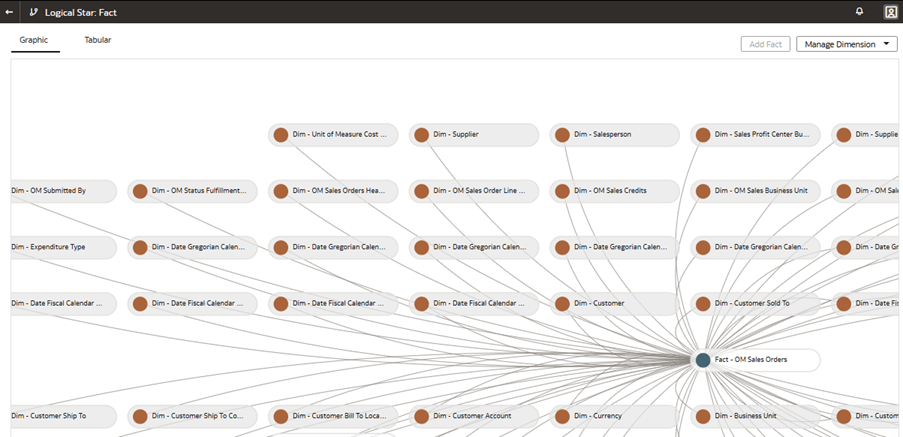
- 「論理スター: ファクト」ページで、「ファクト- OM受注」を右クリックし、「拡張の管理」をクリックします。
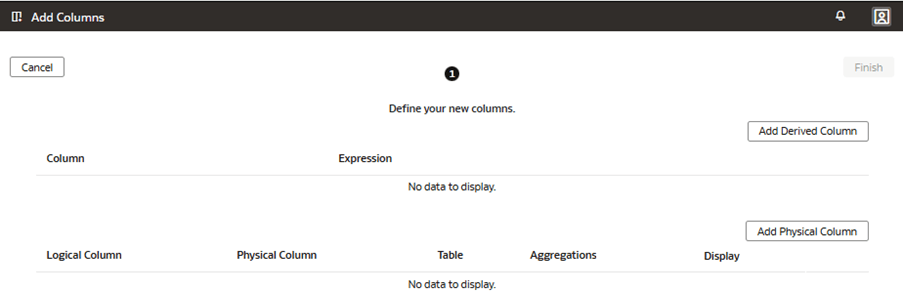
- 「サンドボックス: MySandbox5Mar25」ページで、「拡張機能の管理」をクリックし、「列の追加」をクリックします。

- 列の追加ページで、「物理列の追加」をクリックします。
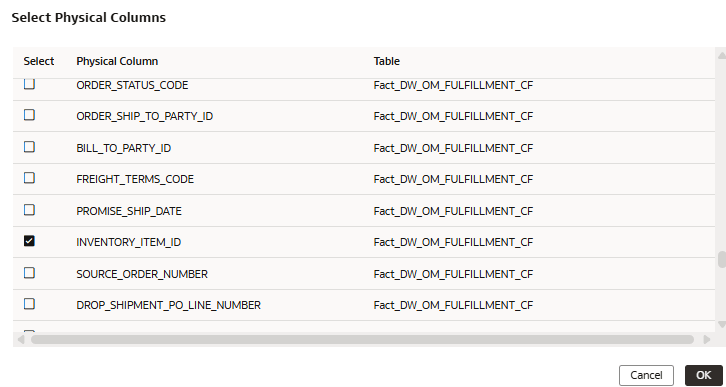
- 「物理列の選択」で、ORGANIZATION_IDおよびINVENTORY_ITEM_IDのチェック・ボックスを選択し、「OK」をクリックします。
ノート:
これらの列は、Fact_DW_OM_FULFILLMENT_CF表から取得されます。 - 「列の追加」ページの「論理列」で、UC組織IDやUC在庫品目IDなどの一意の論理列名を入力し、「終了」をクリックします。
ノート:
論理列名は一意であり、事前作成済の列名と競合しないことが非常に重要です。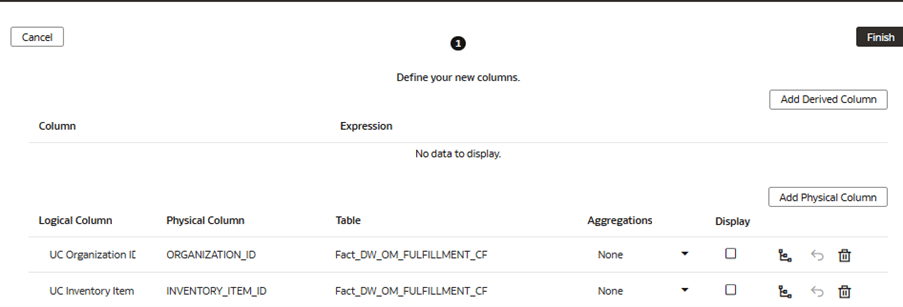
カスタム・ディメンションと事前作成済ファクトの結合
結合タイプ、結合条件およびコンテキスト・レベルを定義して、カスタム・ディメンションを事前作成済ファクトに結合します。複雑な結合は定義できますが、可能な場合は標準の結合を使用することをお薦めします。
- 「論理スター: ファクト」ページで、カスタム・ディメンションの「ディメンション- カスタム・アイテム部門」円をクリックして、事前作成済ファクトのファクト- OM受注円にグラフィック形式でドラッグし、「結合」ダイアログを開きます。
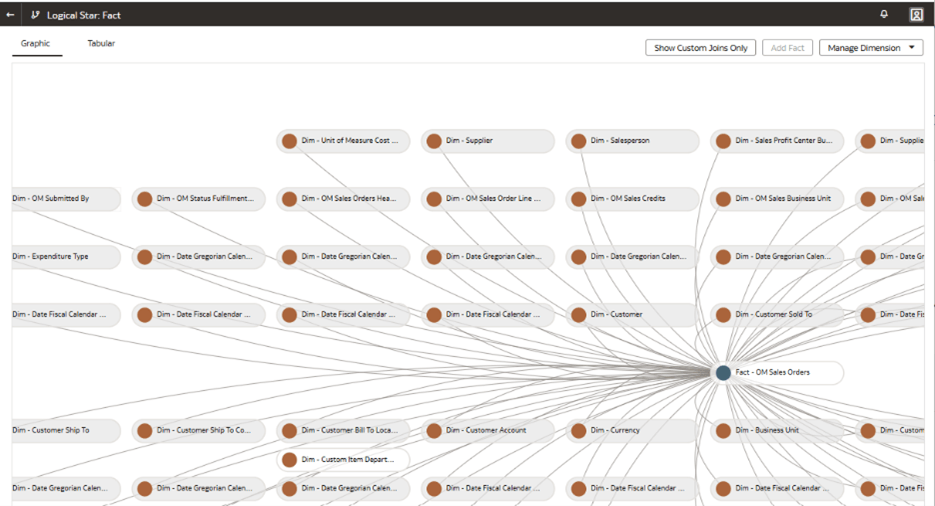
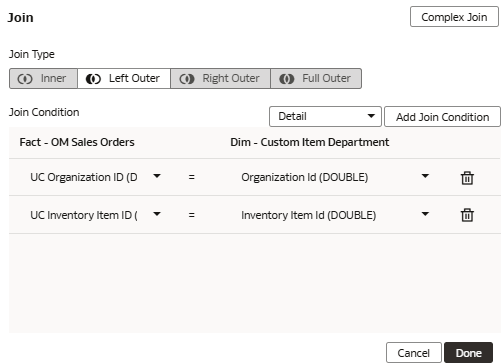
- 「結合」ダイアログで、「結合タイプ」を「左外部」に設定し、「コンテンツ・レベル」を「詳細」に設定し、「結合条件」を次のように設定して、「完了」をクリックします。
- 「ファクト- OM受注」で、「UC組織ID (DOUBLE)」を選択し、「ディメンション- カスタム品目部門」で「組織ID (DOUBLE)」を選択します。
- 「ファクト- OM受注」で、「UC在庫品目ID (DOUBLE)」を選択し、「ディメンション- カスタム品目部門」で「在庫品目ID (DOUBLE)」を選択します。

- カスタム結合を表形式で確認します。
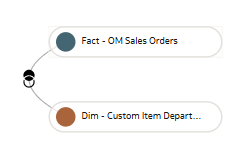
- カスタム結合をグラフィカル形式で確認します。
セマンティック・モデルでのカスタム・ディメンションの提示
サブジェクト領域を変更して、新しいカスタム・ディメンションとその属性を表示します。ディメンションは、サブジェクト領域の列を含むフォルダとして表されます。
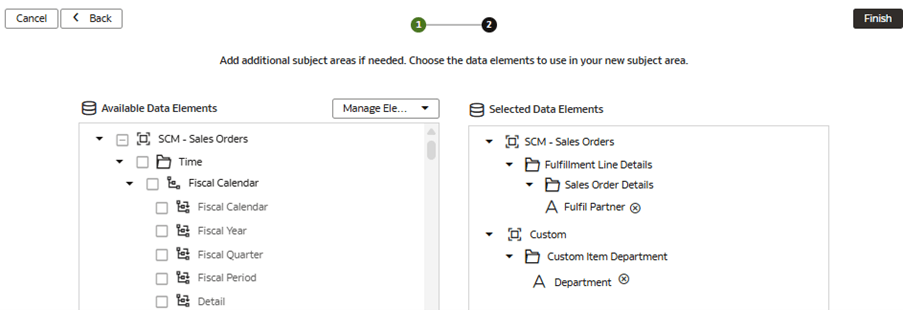
- ウィザードのステップ2で、「要素の管理」をクリックし、「新規カスタマイズの管理」をクリックします。
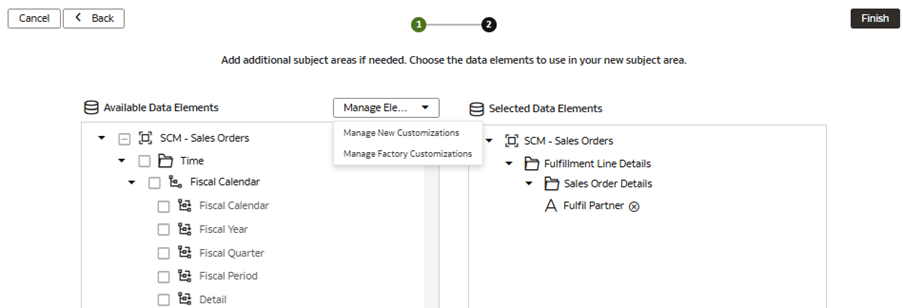
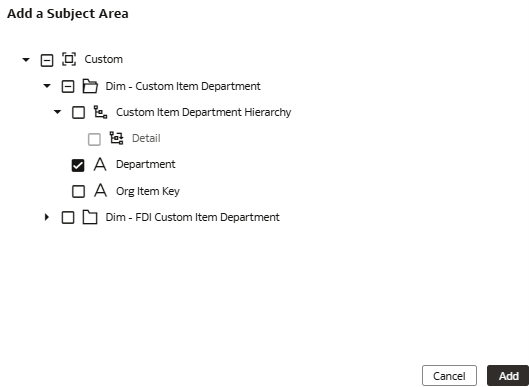
- 「サブジェクト領域の追加」の「カスタム」で、「部門」属性列を選択し、「追加」をクリックします。
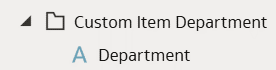
これにより、セマンティック・モデルに「Dim - Custom Item Department」フォルダが追加され、「Department」列がフォルダ内に配置されます。
- 選択したデータ要素を確認し、「終了」をクリックします。