別名を設定
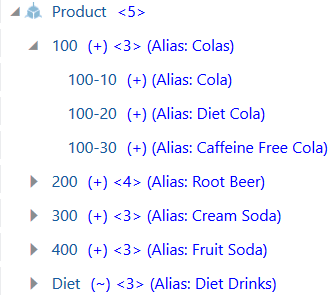
別名とは、メンバーの代替名です。別名表に格納されている別名によって、アウトラインまたはレポートの可読性を向上させることができます。たとえば、Sample Basicのアウトラインでは、Productディメンションのメンバーは、製品SKUコード(100-10など)とわかりやすい別名(Colaなど)で識別されます。
次のアウトライン・ビューは、いくつかのProductメンバー名とそれに対応するデフォルトの別名を示しています。
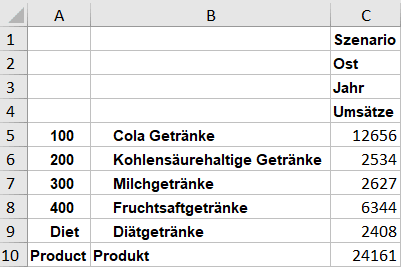
次のSmart Viewグリッドでは、メンバー名とともに別名が表示されています。
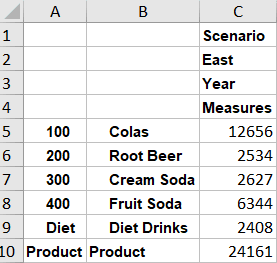
上のSmart Viewとアウトラインのビューでは、別名がSample Basicのアウトラインで定義されたデフォルトの別名表から取得されます。ただし、Defaultという組込みの別名表に加えて別の別名表を追加および設定していると、メンバーには複数の別名が付けられていることがあります。
Sample BasicのProductメンバー100-10について考えてみます。Sample Basicには6つの別名表が含まれていて、このメンバーはいずれかの別名を使用して表示できます。
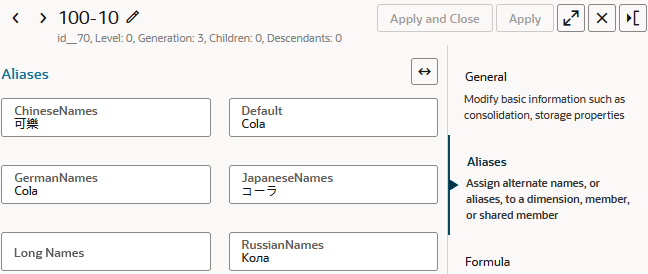
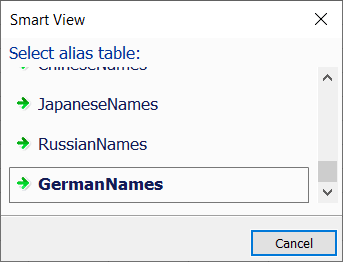
キューブに複数の別名表が実装されているときには、Smart Viewユーザーは「Essbase」リボンの「別名の変更」をクリックすることで、異なる別名のセットを選択できます。複数の別名表の一般的な用途として、言語変換があります。各国のユーザーは、自分の言語でメンバー名が読み取れるように、適切な別名表を設定できます。
別名と別名表に関する情報は、ブロック・ストレージ・キューブおよび集約ストレージ・キューブに適用されます。
別名の作成
任意のアウトライン・メンバーに別名を指定できます。別名を追加するには、別名をインポートし、Essbase Webインタフェースを使用して作成し、キューブ・デザイナ/アプリケーション・ワークブックを使用して作成するか、ディメンション構築時に追加します。
別名は、メンバー名と同じルールに従う必要があります。
次のいずれかの方法を使用して、既存の別名表に別名を作成できます。
-
アウトラインの編集中にメンバーに別名を手動で割り当てます。
-
キューブ・デザイナとアプリケーション・ワークブックを使用して、別名表を作成し、その表に別名を追加します。
-
ディメンション構築およびデータソースを使用して、別名表に別名を追加します。
-
事前定義済のフォーマットで作成した別名表ソース・ファイルから別名値をインポートします。
アウトライン・エディタでの別名の追加
アウトラインの編集時に別名を追加するには:
-
Essbase Webインタフェースで、編集するアウトラインを開きます。
-
メンバー名を右クリックして、「検査」をクリックします。
-
「別名」タブをクリックします。
-
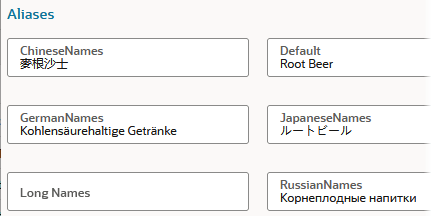
現在のメンバーの別名をいずれかの別名表に入力します。定義済の別名表がない場合は、Defaultという名前の別名表に別名を入力できます。
-
「適用して閉じる」をクリックします
-
アウトラインを保存します。
アプリケーション・ワークブックでの別名の追加
アプリケーション・ワークブックを使用して、キューブの構築時に別名表を作成して値を設定します。
アプリケーション・ワークブックを使用して別名を追加するには
-
アプリケーション・ワークブックを開きます。
-
別名を追加する別名表がすでに存在している場合
-
適切なディメンション・ワークシートに移動して別名を追加します。たとえば、製品の別名を追加する場合は、製品ディメンションのワークシートに移動します。
-
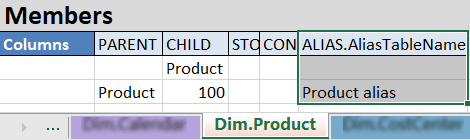
この別名が、このディメンションや別名表に追加する最初の別名の場合は、ALIAS.<AliasTableName>という新しい列を追加して、その列に別名を追加します。このディメンションと別名表にすでに別名が存在している場合は、メンバーの適切な行に新しい別名を追加します。たとえば、次の画像では、新しい列のALIAS.AliasTableNameが追加され、製品メンバー100に対する新しい別名のProduct aliasが含まれています。
-
-
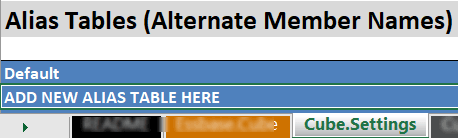
まだ別名表が存在していない場合は、Cube.Settingsワークシートで新しい別名表の名前を指定して、Defaultという別名表の下に追加します。その後で、前のステップに戻って、ディメンションに別名を追加します。
たとえば、次の画像では、「ADD NEW ALIAS TABLE HERE」というラベルが付いたスペースに、新しい別名表の名前を入力します。
-
アプリケーション・ワークブックを使用したキューブを構築します。キューブは、キューブ・デザイナを使用するか、Essbase Webインタフェースからアプリケーション・ワークブックをインポートすることで構築します。
Cube.Settingワークシートの理解: 別名表も参照してください。
ディメンション構築での別名の追加
ディメンション構築で別名を追加する場合は、次のワークフローを使用します。この例は、Long Namesという空の別名表がすでに存在しているSample Basicに対応しています。
次に示す手順は、すでにSample Basicを構築またはインポートしていることを想定しています。
-
ディメンション構築データ・ファイルを作成します。たとえば、次のデータ・ファイルには
loadaliases.txtという名前が付いているとします。"Product","100","Amazing Colas" "100","100-10","The Best Cola" "100","100-20","Minimalist Cola" "100","100-30","Sleepy Cola" "Product","200","Rockin Root Beers" "200","200-10","Old Times Root Beer" "200","200-20","Skinny Root Beer" "200","200-30","Rooty Root Beer" "200","200-40","Moms Birch Beer" "Product","300","Crazy Cream Sodas" "300","300-10","Milkies Dark Cream" "300","300-20","Vanilla Dream Cream" "300","300-30","Lean Cream" "Product","400","Fruituristic Drinks" "400","400-10","Grape Expectations" "400","400-20","Orange You Glad" "400","400-30","Strawberry Hill" "Product","Diet","No Frills Drinks" -
カタログ内のSample Basicキューブ・ディレクトリに、このディメンション構築データ・ファイルをアップロードします。
-
新しいディメンション構築ルール(標準)を作成して、データ・ファイル(この例では
loadaliases.txt)に関連付けます。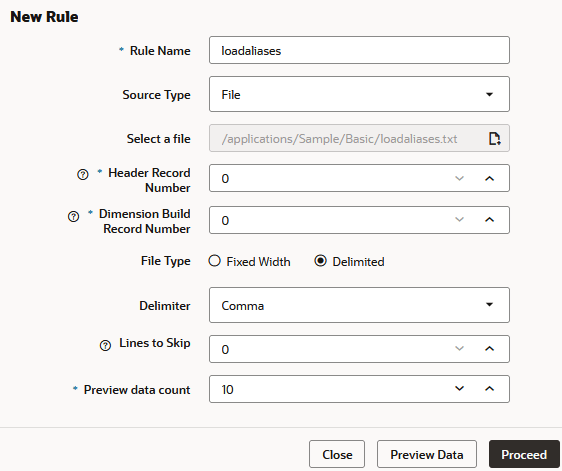
-
ルール・エディタで、次のように設定します。
-
「フィールド - 1」で、「ディメンション」をProductに設定し、「タイプ」をParentに設定します。
-
「フィールド- 2」で、「タイプ」をChildに設定します。
-
「フィールド- 3」で、「タイプ」をAliasに設定します。
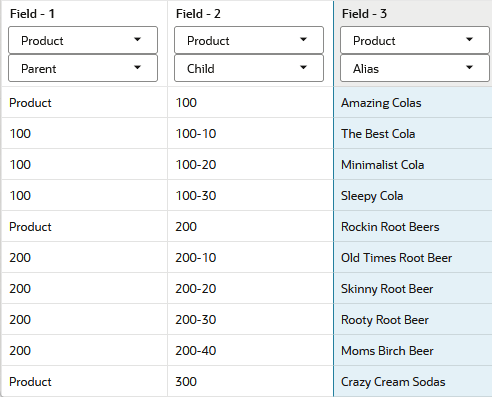
-
-
「ディメンション」をクリックします。
-
「ディメンションの編集」ダイアログで、ディメンション名Productをクリックして、「詳細」をクリックします。
-
「プロパティの変更可」をクリックして、「OK」をクリックします。
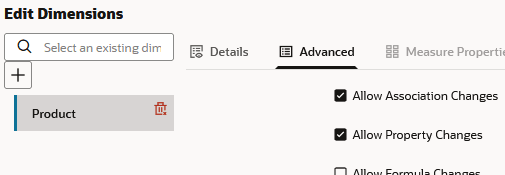
-
「グローバル・プロパティ」ボタンをクリックします。
-
ロードする別名ファイルを選択します。たとえば、Long Namesを選択して「OK」をクリックします。

-
ルールを検証し、保存して閉じます。
-
キューブ・インスペクタを閉じて、「ジョブ」に移動します。
-
「新規ジョブ」をクリックして、「ディメンションの構築」を選択します。
-
アプリケーションとデータベースの名前を入力します。
-
「スクリプト」にルール・ファイル名を入力して、「データ・ファイル」にデータ・ファイル名を入力します。
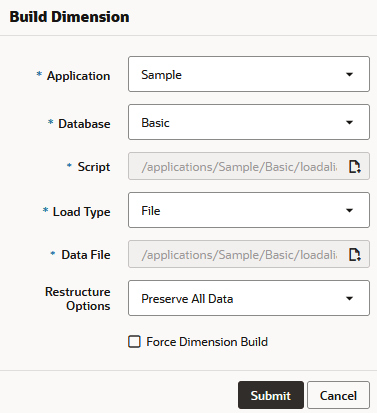
-
「OK」をクリックして、ディメンションの構築を開始します。
-
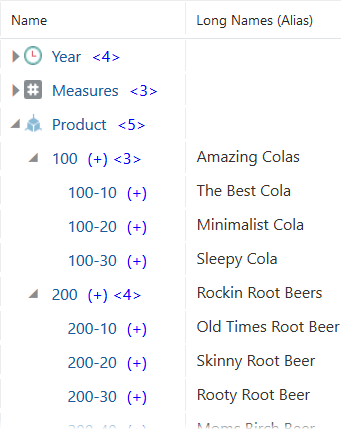
ジョブの完了後に、アウトラインをチェックして、別名がロードされていることを確認します。次のアウトラインのビューは、管理者がLong Namesの別名を表示するように設定しています。この表示を変更する方法は、別名および別名表の操作の「アウトラインでの別名の表示」を参照してください。
別名および別名表の処理
別名は、キューブ・アウトラインの一部として1つ以上の表に格納されます。別名表では、別名のセットがメンバー名にマップされています。Essbaseキューブには、Defaultという名前の空の別名表が含まれています。
その他の別名表を追加しない場合、作成する別名はDefault別名表に格納されます。
新しい別名表を作成すると、それは空になります。別名の新しいセットをユーザーが使用できるようにするには、別名表にいくつかのメンバーの別名を移入する必要があります。
別名表はアウトラインのすべてのメンバーに適用されますが、必要でないかぎりすべてのメンバーに別名を指定する必要はありません。アウトラインのメンバーに複数の名前が必要な場合、最大56の別名表を使用できます。
Smart Viewでのエイリアスの表示
キューブのメンバーに定義された別名がある場合、Smart Viewのユーザーは、別名を表示するかどうかと、別名を表示する方法を決定できます。
Smart Viewでのエイリアスの表示を有効化するには、
-
Smart Viewリボンで、「オプション」をクリックします。
-
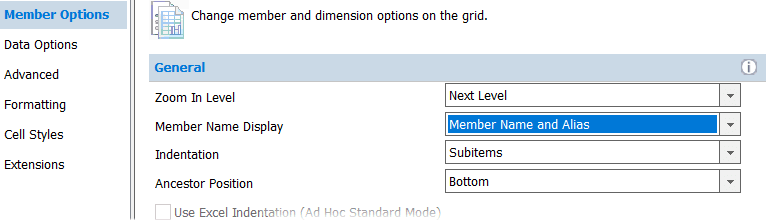
「全般」グループの「メンバー・オプション」で、使用する「メンバー名の表示」オプションを選択します。
-
「OK」をクリックして、グリッドをリフレッシュします。
次のグリッドでは、メンバー名とともに別名が表示されています。
Smart Viewで表示される別名を変更するには、「Essbase」の「別名の変更」をクリックして、異なる別名のセットを選択します。
アウトラインの別名の表示
Essbase Webインタフェースのアウトライン・ビューア/エディタでの別名の表示をカスタマイズするには
-
「検査」グループで、「表内で選択した列を表示します」をクリックします。

-
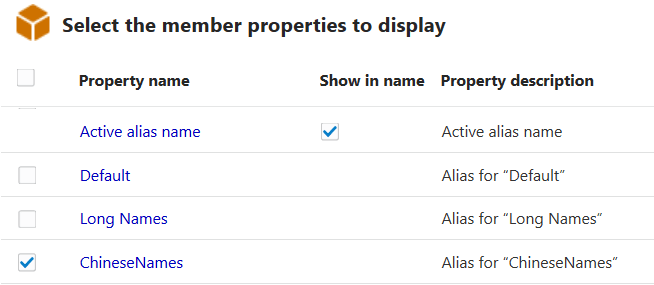
現在アクティブな別名表の別名を使用して、アウトライン階層でメンバー名の横に別名を表示する場合は、「アクティブな別名」を選択します。
アウトライン・ビューアで異なる別名のセットを表示する場合は、「プロパティ名」でかわりの別名表を選択します。
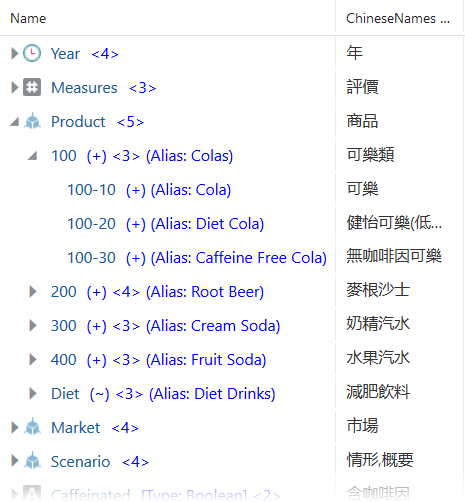
たとえば、次の表示選択肢を使用すると、アウトライン・ビューアに現在の別名と中国語名が表示されるようになります。
-
「適用して閉じる」をクリックして、設定を保存します。
別名表の作成およびエクスポート
アウトラインで別名表のリストを表示して、別名表を追加するには
-
Essbase Webインタフェースを使用して、アウトライン・プロパティの「別名」タブに移動し、別名表を追加します。別名表の理解および作成に関する項を参照してください。
または、次の操作を実行します。
-
アプリケーション・ワークブックを使用して、キューブの構築時に別名表を作成します。Cube.Settingワークシートの理解: 別名表も参照してください。
別名表をエクスポートするには
-
Essbase Webインタフェースを使用して、アウトラインを開いて「アウトラインのプロパティ」をクリックし、「別名」タブに移動します。
-
エクスポートする別名表の横にある
 をクリックします。
-
デフォルトでは、エクスポートした別名表は、
.altファイルとしてユーザー・ディレクトリに保存されます。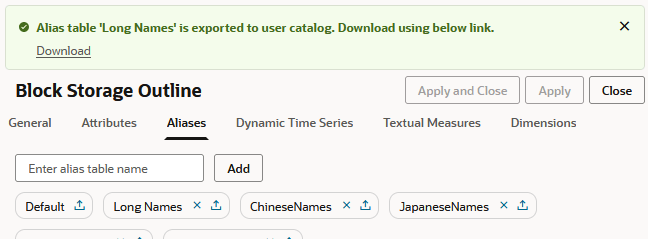
ファイルからの別名表のインポート
次の手順はSample Basicに基づいていて、別のキューブからの別名表がすでにユーザー・ディレクトリにエクスポートされているものと想定します。エクスポートした別名表は、.altファイルに保存されています。
別名表の.altエクスポート・ファイルから別名をインポートするには
-
「アプリケーション」ページでアプリケーション(Sample)を開き、データベース(Basic)を開きます
-
「一般」ページで、「アクション」、「別名表のインポート」の順にクリックします。
-
「カタログ」を選択して、エクスポートした
.altファイルの場所を参照し、そのファイルを選択して「選択」をクリックします。 -
別名表の名前を入力して、「インポート」をクリックします。このキューブにすでに存在している別名表の名前を入力しないでください。その別名を入力すると、エラーが返されます。
別名表のクリアおよび削除
Default以外の別名表は削除できます。
別名表を削除するには
-
Essbase Webインタフェースを使用して、編集するアウトラインを開いて「アウトラインのプロパティ」をクリックし、「別名」タブに移動します。
-
削除する別名表の横にある
 をクリックします。
-
「適用して閉じる」をクリックして、アウトラインを保存します。
別名表の別名を削除することなく、別名表から個別の別名を削除する場合、
-
Essbase Webインタフェースを使用して、編集するアウトラインを開きます。
-
メンバーを右クリックして、「検査」を選択します。
-
「別名」タブをクリックします。
-
1つ以上の別名表から別名を削除します。
-
「適用して閉じる」をクリックして、アウトラインを保存します。
MaxLでの別名の表示
MaxLセッションで、アクティブな別名表を設定することによって、現在のMaxLセッションで表示する別名が限定されるように制御します。
MaxLセッションで現在の別名表を表示するには、query database (get active alias_table;)を使用します。MaxLセッションの現在の別名表を設定するには、alter database (set active alias_table <name>;)を使用します。MaxLセッションで別名の表示を有効にするには、alter session (set dml_output alias on;)を使用します
次のMaxLセッションの例は、MaxLシェルで別名を操作する方法を示しています。
MAXL> query database Sample.Basic get active alias_table;

 active_alias_table
+----------------------
 Default

 OK/INFO - 1241044 - Records returned: [1].

MAXL> query database Sample.Basic list alias_table;

 list_of_aliases
+----------------------
 Default
 Long Names
 ChineseNames
 JapaneseNames
 RussianNames
 GermanNames

 OK/INFO - 1241044 - Records returned: [6].

MAXL> query database Sample.Basic list alias_names in alias_table "Long Names";

 member                 alias
+----------------------+----------------------
 Qtr1                   Quarter1
 Jan                    January
 Feb                    February
 Mar                    March
 Qtr2                   Quarter2
 Apr                    April
 May                    May
 Jun                    Jun
 Qtr3                   Quarter3
 Jul                    July
 Aug                    August
 Sep                    September
 Qtr4                   Quarter4
 Oct                    October
 Nov                    November
 Dec                    December
 Margin                 Gross Margin
 Sales                  Revenue
 COGS                   Cost of Goods Sold
 Misc                   Miscelleneous

 OK/INFO - 1241044 - Records returned: [20].

MAXL> alter database Sample.Basic set active alias_table "JapaneseNames";

 OK/INFO - 1013273 - Database Sample.Basic altered.

MAXL> query database Sample.Basic get active alias_table;

 active_alias_table
+----------------------
 JapaneseNames

MAXL> alter session set dml_output alias on;

 OK/INFO - 1056226 - Session altered for user [admin].

MAXL> SELECT {([West].children)} ON COLUMNS, {([100].children)} ON ROWS FROM Sample.Basic;

 Axis-1              (カリフォルニ (オレゴン州)   (ワシントン州 (ユタ州)         (ネバダ州)
+-------------------+-------------------+-------------------+-------------------+-------------------+-------------------
 (コーラ)                        3498                 159                 679                 275                 -18
 (ダイエットコ               -1587                 338                 231                 398                  86
 (コーラ カフ                -912                 -57            #Missing                 459            #Missing

 OK/INFO - 1241150 - MDX Query execution completed.

MAXL>