작업 모니터
이 섹션에서는 Oracle AI Data Platform에서 작업 실행을 추적하고 검색하는 방법을 다룹니다.
작업 실행 정보
[작업 실행] 페이지에서 이전 작업 실행, 진행 중인 작업 실행 또는 중단된 작업 실행의 상태를 모니터할 수 있습니다.
작업 실행 내역은 작업의 작업 실행 탭에서 찾을 수 있습니다.
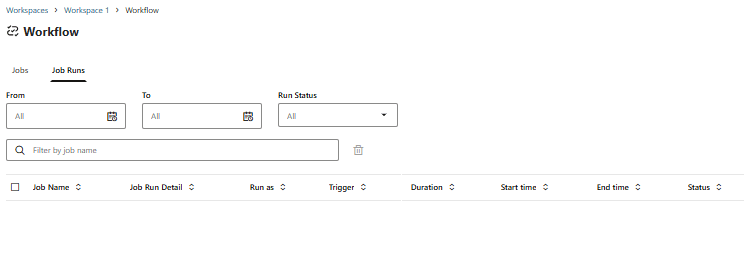
Oracle AI Data Platform에서 실행된 모든 작업이 작업 실행 페이지에 나열됩니다. 작업 실행 정보는 각 작업 실행의 여러 측면을 추적하는 열로 분할됩니다. 열 머리글을 눌러 해당 열을 오름차순 또는 내림차순으로 정렬할 수 있습니다. 드롭다운 메뉴를 사용하거나, 검색 막대를 사용하여 이름별로 필터링하거나, 여러 필터 옵션을 결합하여 표시되는 작업 실행을 필터링할 수 있습니다.
| 열 이름 | 설명 |
|---|---|
| 작업 이름 | 작업 이름입니다. |
| 작업 실행 세부 사항 | 작업의 세부정보 페이지를 보려면 보기를 누릅니다. |
| 다음으로 실행 | 실행을 트리거한 사용자 또는 역할 |
| 트리거 | 트리거 유형. 수동 또는 스케줄링됨 |
| 기간 | 작업 실행에 걸린 시간 |
| 시작 시간 | 시작 시간 |
| 종료 시간 | 종료 시간 |
| 상태 | 현재 작업 상태 |
상태는 다음 목록의 값 중 하나를 사용하여 작업의 현재 상태를 표시합니다.
| 상태 | 설명 |
|---|---|
| 성공 | 작업 실행을 성공했습니다. |
| 실패함 | 작업 실행을 실패했습니다. |
| 취소됨 | 작업 실행이 취소되었습니다. |
| 건너 뜀 | 동일한 작업의 이전 실행이 이미 활성 상태이므로 작업 실행이 취소되었습니다. |
| 시간 초과됨 | 작업 실행이 구성된 시간 제한을 초과하여 정지되었습니다. |
모든 워크플로우 작업 실행 보기
작업 실행 페이지에서 실행 워크플로우 작업의 최근 내역을 확인할 수 있습니다.
- 홈 페이지에서 워크플로우를 누릅니다.
- 작업 실행을 누릅니다.
- 선택 사항: 필요한 워크플로우 작업 실행을 찾기 위해 일자 범위, 실행 상태, 작업 이름 또는 필터 조합을 선택하여 결과를 필터링합니다.
작업의 실행 내역 보기
작업에 대한 모든 이전 실행의 레코드를 확인하고 결과를 더 자세히 필터링할 수 있습니다.
- 홈 페이지에서 워크플로우를 누릅니다.
- 실행 내역을 보려는 작업을 누릅니다.
- 실행 탭을 누릅니다.
- 선택 사항: 드롭다운에서 일자 범위 또는 실행 상태를 선택하여 결과를 필터링합니다.
특정 작업 실행 모니터
작업 실행 페이지에서 특정 작업 실행의 상태 및 내역을 추적할 수 있습니다.
- 작업 실행 페이지에서 검사할 작업 실행에 대한 작업 실행 세부정보 보기를 누릅니다.
- 세부정보 탭을 눌러 작업 매개변수, 컴퓨트 구성, 일정 및 시작/종료 시간과 같은 실행 레벨 메타데이터를 검토합니다.
- Details 페이지 하단에 있는 버튼을 사용하여 작업 실행에 대한 보다 구체적인 정보를 확인합니다.
- 세부정보 보기를 눌러 드라이버 및 작업자 구성과 같은 컴퓨트 구성을 검사합니다.
- Spark UI를 눌러 실행에 대한 Spark 단계, 태스크 및 리소스 사용을 검사합니다.
- 드라이버 및 작업자 로그를 보고 오류, 경고 및 기타 런타임 메시지를 검토하려면 로그를 누릅니다.
- 측정항목을 눌러 CPU 및 메모리 사용량과 같은 컴퓨트와 관련된 추가 측정항목을 모니터합니다.
컴퓨트 레벨에서의 작업 모니터링 및 문제 해결에 대한 자세한 내용은 컴퓨트 모니터를 참조하십시오.