6 작업 영역
작업 공간은 노트북 및 워크플로우를 구성하기 위한 컨테이너입니다.
작업 영역 정보
작업영역은 Oracle AI Data Platform 노트북, 파일, 폴더, 워크플로우 및 컴퓨트 클러스터를 구성하는 격리된 논리적 컨테이너입니다.
작업 영역은 필요한 파일형 리소스(예: 노트북, 파일, 폴더)와 해당 워크플로우 리소스(예: 작업, 작업 실행) 및 해당 컴퓨트 클러스터 간의 매핑을 설정합니다.
하나의 AI 데이터 플랫폼 인스턴스에 여러 작업영역이 있을 수 있습니다. AI 데이터 플랫폼 인스턴스를 생성하는 동안 기본 작업영역이 생성됩니다. 비즈니스 요구사항에 따라 동일한 AI 데이터 플랫폼 인스턴스 내에 추가 작업영역을 생성할 수 있습니다. 예를 들어, 여러 팀 또는 비즈니스 단위(예: 영업, 마케팅, 엔지니어링)에 대해 서로 다른 작업 영역을 생성할 수 있습니다.
OCI 콘솔에서 AI 데이터 플랫폼 인스턴스를 누르면 AI 데이터 플랫폼 홈 페이지로 이동합니다. 홈 페이지의 맨 왼쪽 탐색 창에서 작업 영역 파일, 폴더, 노트북, 워크플로우 및 컴퓨트 클러스터에 액세스하기 전에 특정 작업 영역을 선택해야 합니다.
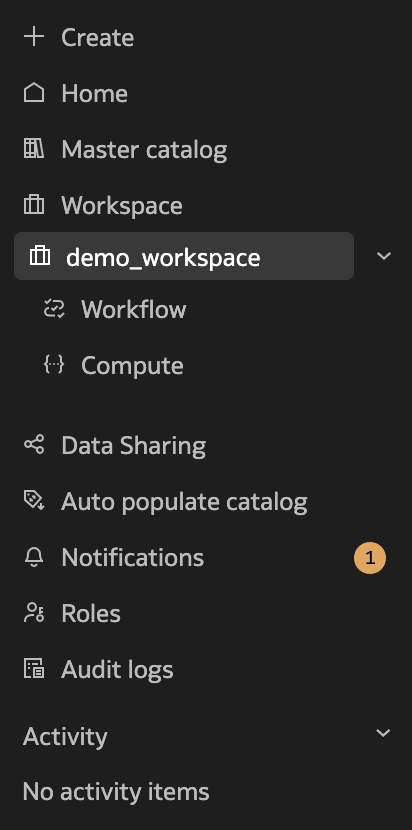
작업영역에 자원 추가
작업 영역 내에서  버튼을 사용하여 새 파일, 폴더, 기술, 노트북 및 작업을 처음부터 생성할 수 있습니다.
새 파일, 폴더 또는 노트북도 로컬 시스템에서 업로드할 수 있습니다. 다중 파일 업로드가 곧 제공될 예정입니다.
폴더
작업영역의 폴더를 사용하여 파일 및 코드, 라이브러리, 구성, 메타데이터 또는 데이터가 포함된 기타 폴더를 구성할 수 있습니다.
새 작업공간을 만들면 공유 폴더에서 자동으로 시작됩니다. 파일을 구성하는 데 도움이 되는 추가 폴더를 생성할 수 있습니다.
폴더에 대한 권한을 관리하고 각 폴더의 콘텐츠를 보고 수정할 수 있는 사용자를 지정할 수 있습니다. 자세한 내용은 작업 영역 폴더 권한을 참조하십시오.
폴더를 삭제하면 해당 폴더에 포함된 모든 데이터 및 메타데이터가 삭제됩니다.
작업 영역 리소스 편집 및 이름 바꾸기
작업공간 내에서 파일, 폴더, 노트북 또는 작업의 내용을 편집하고 이름을 바꿀 수 있습니다.
작업 영역 리소스를 누르면 리소스 유형에 따라 해당 편집기가 열리고 인라인으로 편집 및 이름을 바꿀 수 있습니다. 예를 들어 노트북은 노트북 편집기에서 열립니다.
작업 영역 세부 정보 페이지 상단에서 폴더 이름과 설명을 인라인으로 바꿀 수 있습니다.
편집 및 겹쳐쓰기 작업에 대한 파일 메타데이터 동작
기존 파일을 편집하거나 겹쳐쓸 때 AI 데이터 플랫폼은 파일의 생성 메타데이터를 보존하고 업데이트 메타데이터를 새로 고칩니다. 다음 동작은 [파일 편집] 및 [파일 덮어쓰기] 작업 모두에 적용됩니다.
| 메타데이터 필드 | 동작 |
|---|---|
createdBy |
변경되지 않은 상태로 유지되며 원래 파일을 만든 사용자를 계속 식별합니다. |
createdTime |
변경되지 않은 상태로 남아 있으며 파일이 원래 만들어진 시기를 계속 표시합니다. |
updatedBy |
최신 편집 또는 덮어쓰기 작업을 수행한 사용자에 대한 변경사항입니다. |
updatedTime |
최신 편집 또는 덮어쓰기 작업의 시간 기록에 대한 변경사항입니다. |
작업 영역 생성
작업영역을 파일, 폴더, 노트북, 워크플로우 및 컴퓨트 클러스터에 대한 컨테이너로 생성합니다.
- 홈 페이지에서 작업 영역을 누릅니다.
- Create Workspace를 누릅니다.
- 필요한 세부 정보를 입력하고 작업 영역에서 데이터를 가져올 기본 카탈로그를 선택합니다.
- 생성을 누릅니다.
프라이빗 네트워크 액세스가 사용으로 설정된 작업영역 생성
개인 네트워크의 데이터 자산에 액세스할 수 있는 작업 영역을 만들 수 있습니다. 기본적으로 개인 네트워크의 데이터 자산에 액세스하기 위해 작업 영역이 사용으로 설정되지 않으며 개인 네트워크에 없는 데이터 자산에만 액세스할 수 있습니다. 작업 영역은 한 번에 하나의 개인 네트워크에 상주하는 데이터 자산에만 액세스할 수 있습니다.
기존 프라이빗 네트워크의 기존 데이터 자산에 액세스할 수 있는 작업영역을 생성하려면 IAM 정책이 있어야 데이터 자산의 VCN, 데이터 자산의 서브넷을 검사하고, 네트워크 보안 그룹이 사용되는 경우 해당 구획 내 데이터 자산의 네트워크 보안 그룹을 검사할 수 있습니다. 자세한 내용은 IAM 보안 정책을 참조하십시오.
- 작업 영역 생성을 누릅니다.
- 개인 네트워크 사용을 선택합니다.
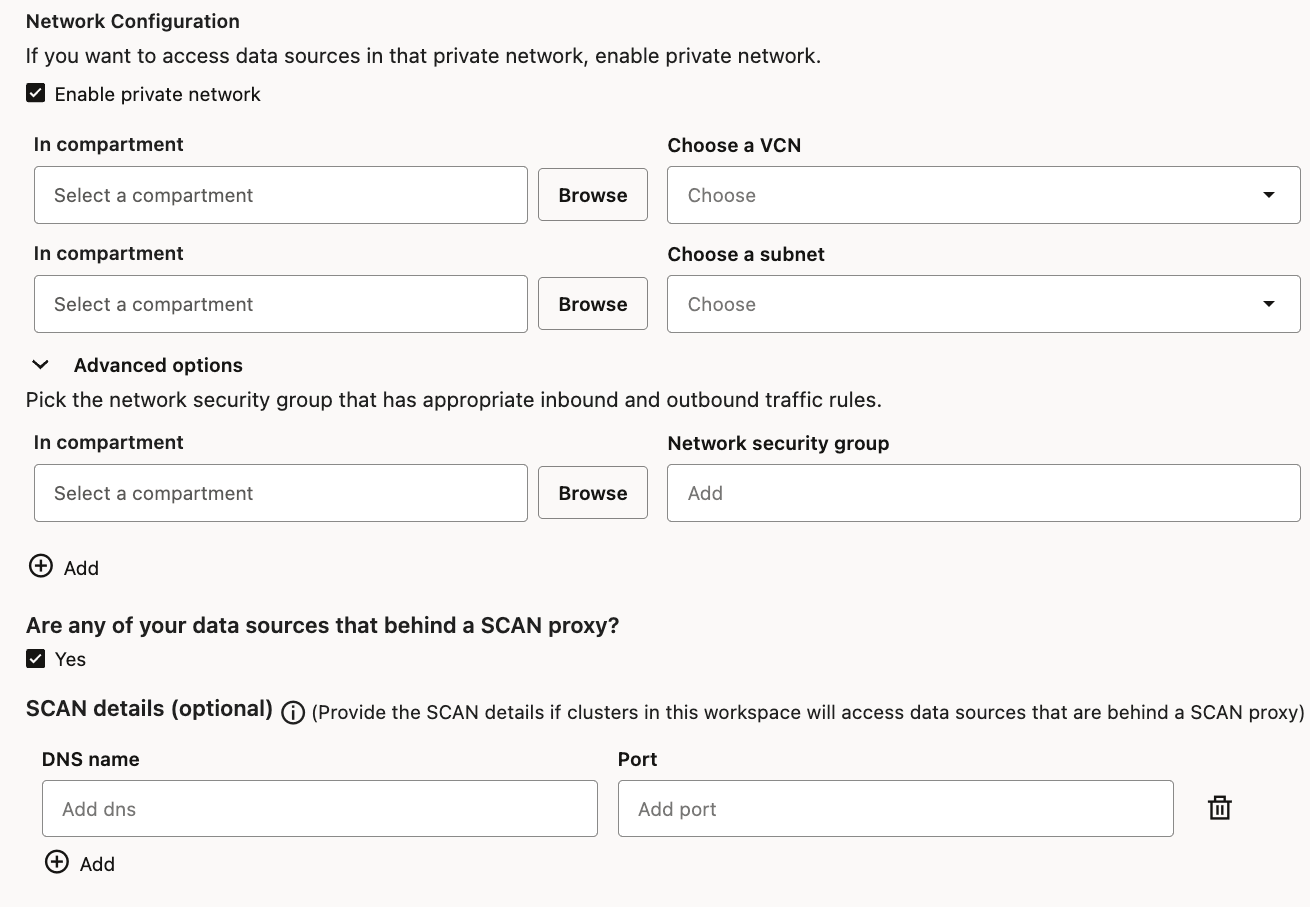
프라이빗 네트워크의 작업영역, 외부 카탈로그 및 데이터 자산
프라이빗 네트워크에 있는 데이터 자산에 대한 외부 카탈로그를 생성하려면 먼저 동일한 프라이빗 네트워크에 대해 사용으로 설정된 작업 영역을 생성해야 합니다.
외부 카탈로그를 생성하는 동안 데이터 자산의 전용 네트워크에 대해 사용으로 설정된 작업 영역을 선택해야 합니다. 자세한 내용은 개인 네트워크에 대한 외부 카탈로그 생성을 참조하십시오.
작업영역의 클러스터는 작업영역이 데이터 자산의 프라이빗 네트워크에 대해 이미 사용으로 설정된 경우에만 이 외부 카탈로그에 읽기-쓰기할 수 있습니다.
프라이빗 네트워크의 데이터 자산에 액세스하려면 해당 프라이빗 네트워크의 VCN에 해당 VCN 내의 모든 소스 IP에서 모든 대상 포트로 트래픽을 수신할 수 있는 보안 규칙이 있어야 합니다. 해당 보안 규칙이 아직 구성되지 않은 경우 새 수신 보안 규칙을 만들어야 합니다. 자세한 내용은 보안 규칙을 참조하십시오.
데이터 자산이 동일한 지역 내의 다른 VCN에 있는 경우 로컬 피어링 그룹을 사용하거나 업그레이드된 DRG(동적 라우팅 게이트웨이)를 통한 로컬 VCN 피어링을 사용하여 두 VCN을 로컬 VCN 피어링(리전 내)으로 구성해야 합니다.
데이터 자산이 다른 지역의 다른 VCN에 있는 경우 RPC(원격 피어링 접속)를 사용하거나 DRG(업그레이드된 동적 경로 지정 게이트웨이)를 통한 원격 VCN 피어링을 사용하여 두 VCN을 영역 간 원격 VCN 피어링으로 구성해야 합니다.
파일 작업
Oracle AI Data Platform에서 볼륨에 파일을 저장할 수 있으며 사용자는 볼륨 내의 폴더에 이러한 파일을 구성할 수 있습니다. AI 데이터 플랫폼은 볼륨 및 작업 공간에 저장된 데이터에 액세스할 수 있는 다양한 방법을 제공합니다.
- POSIX 스타일 경로: 사용자가 드라이버 루트(/)에 상대적인 데이터에 대한 액세스를 제공할 수 있습니다. 사용자는 볼륨 또는 작업 영역 폴더에 대한 데이터를 읽고 쓸 수 있습니다.
- URI 스타일 경로: 사용자가 URI 체계를 사용하여 데이터에 액세스할 수 있도록 허용합니다. 예를 들어, OCI Object Storage에서 데이터를 읽으려면 해당 데이터를 읽거나 쓸 수 있는 적합한 URI 체계를 제공해야 합니다.
예는 다음과 같습니다.
| 소스 | 액세스 패턴 | 예 |
|---|---|---|
| 볼륨 | POSIX | 예제 1 |
| URI |
|
|
| 작업영역 | POSIX | 예제 1 |
| URI |
|
|
| OCI 오브젝트 스토리지 | URI |
|
작업영역 편집
작업 영역이 생성된 후 작업 영역 속성을 변경할 수 있습니다.
- 홈 페이지에서 작업 영역을 누릅니다.
- 편집할 작업 영역 옆에 있는
 작업을 누르고 편집을 누릅니다.
 - 작업 영역을 변경하고 편집을 누릅니다.
작업 영역 삭제
작업영역을 삭제하면 작업영역과 포함된 모든 작업, 태스크 및 컴퓨트 클러스터가 제거됩니다.
- 홈 페이지에서 작업 영역을 누릅니다.
- 삭제할 작업영역 옆에 있는 작업을 누르고 삭제를 누릅니다.
- 확인 페이지에서 삭제를 누릅니다.
폴더 생성
적절한 권한이 있는 작업영역에서 폴더를 생성할 수 있습니다.
- 폴더를 생성할 작업영역에서 생성, 폴더 순으로 누릅니다.
- 폴더 이름 및 폴더 설명을 제공합니다. 생성을 누릅니다.
폴더 옮기기
폴더와 포함된 데이터 및 메타데이터를 작업영역의 다른 위치로 이동할 수 있습니다.
- 작업 영역의 새 위치로 이동할 폴더로 이동합니다.
- 작업을 누른 다음 이동을 누릅니다.
- 폴더 및 해당 컨텐트의 새 위치를 선택합니다.
- 이동을 누릅니다.
폴더 저장
작업공간에서 폴더와 해당 내용의 복제본을 생성할 수 있습니다.
- 작업 영역의 다른 위치로 복사할 폴더로 이동합니다.
- 작업을 누른 다음 복사를 누릅니다.
- 폴더 및 해당 콘텐츠를 복사할 위치를 선택합니다.
- 복사를 누릅니다.
작업영역에 스킬 업로드
작업영역에 스킬 폴더를 업로드하여 해당 작업영역에서 시각적 에이전트를 구축할 때 스킬을 재사용할 수 있습니다.
폴더에는 이름 및 설명이 포함된 적합한 YAML 프런트매터가 있는 SKILL.md 파일이 포함되어야 합니다. 또한 지원 파일 및 폴더를 포함할 수 있습니다.
- 스킬을 추가할 작업영역으로 이동합니다.
- 생성을 누르고 스킬을 선택합니다.
- 기술 생성에서 기술 폴더를 끌어 놓거나 파일 선택 또는 여기에 놓기를 눌러 컴퓨터에서 폴더를 업로드합니다.
- 파일 충돌 해결 옵션 선택:
- 둘 다 유지(새 파일 이름 바꾸기)
- 재정의
- 기존 유지
- 생성을 누릅니다.