공유 제공
[공유 제공] 페이지에서는 데이터베이스의 공유 수 및 공유 수신자 수를 확인하고, 공유 엔티티를 검색하고, 수신자를 검색하고, 새 공유를 만들고, 새 수신자를 생성할 수 있습니다.
- 공유 개요 제공
공유 제공을 사용하여 공유를 만들고 게시합니다.
- 버전 지정된 공유 제공
이 공유 유형에서는 데이터가 잘 정의되고 알려진 as-of-snapshots로 공유 및 게시됩니다. 게시 시 이 도구는 데이터 공유를 생성하고 지정된 버킷의 parquet 파일로 저장합니다. 수신자는 객체 저장소의 공유에 직접 액세스할 수 있습니다.
- 실시간 공유 제공
이 공유 유형에서 수신자는 Oracle 테이블 또는 뷰에서 직접 데이터에 액세스합니다. 이 공유는 수신자에게 최신 데이터를 제공합니다. 라이브 공유는 데이터베이스 링크에 구현된 클라우드 링크를 통해 데이터를 쿼리하여 작동합니다. 데이터베이스 링크를 사용하면 외부 시스템 및 스키마에 있는 네트워크를 통해 객체를 query할 수 있습니다. 이 모드의 이점은 데이터가 Query 시점을 기준으로 최신 상태라는 것입니다.
- 공유 엔티티 세부정보 보기
공유 엔티티 항목 오른쪽에 있는 작업 아이콘을 사용하여 만드는 라이브 공유 또는 델타 공유 엔티티에 대한 세부정보를 볼 수 있습니다.
- 공유 수신자 생성
공유 제공 페이지의 + 공유 수신자 생성 아이콘을 사용하여 데이터 공유의 소비자를 생성합니다. 수신자가 이미 생성된 경우 [공유 제공] 페이지의 [수신자] 위젯에 있는 + 수신자 생성 아이콘을 사용하여 데이터 공유 소비자를 생성합니다.
- 공유 수신자 개체 세부정보 보기
공유 수신자 엔티티 항목 오른쪽에 있는 작업 아이콘을 사용하여 만드는 라이브 공유 또는 델타 공유 수신자 엔티티에 대한 세부정보를 볼 수 있습니다.
- 공유 제공 개요
공유 제공 페이지에서는 이 페이지에서 만든 공유 및 수신자에 대한 정보를 확인, 생성, 편집 및 액세스할 수 있습니다. - 버전이 지정된 공유 제공
데이터를 매일의 끝과 같은 일련의 고유 버전으로 공유할 수 있습니다. 새 버전을 게시할 때만 수신자에게 데이터 변경사항이 표시됩니다. 버전이 지정된 공유 제공자는 OCI 고유 인증서를 생성하고 버킷의 URL을 인증서와 연관시켜야 합니다. - 라이브 공유 제공
최신 데이터베이스 커밋 기준의 데이터를 동일한 리전의 자율운영 데이터베이스와 공유할 수 있습니다. 수신자는 항상 최신 데이터를 볼 수 있습니다. - 공유 엔티티 세부정보 보기
개체에 대한 세부정보를 보려면 공유 엔티티 항목 오른쪽에 있는 작업 아이콘을 누른 다음 세부정보 보기를 누릅니다. - 공유 수신자 생성
공유 제공 페이지에서 수신자 위젯을 누르고 + 수신자 생성을 선택하여 새 공유 수신자를 생성합니다. - 공유 수신자 엔티티 세부정보 보기
공유 수신자 엔티티 항목 오른쪽에 있는 작업 아이콘을 누른 다음 세부정보 보기를 누릅니다.
상위 항목: 데이터 공유 도구
공유 개요 제공
[공유 제공] 페이지에서는 이 페이지에서 만든 공유 및 수신자에 대한 정보를 보고, 만들고, 편집하고, 액세스할 수 있습니다.
Data Studio 메뉴의 데이터 공유 아래에서 공유 제공 메뉴를 눌러 공유 제공 페이지로 이동합니다. 공유 및 수신자 섹션에서 선택한 위젯을 기반으로 공유 제공 화면의 표시를 전환할 수 있습니다.
공유 제공 페이지의 검색 필드 및 표시 영역은 SHARES 및 RECIPIENTS 위젯 간에 전환할 때 다릅니다.
주식 페이지
다음 이미지는 SHARES 위젯을 선택할 때 [공유 제공] 페이지를 표시합니다.
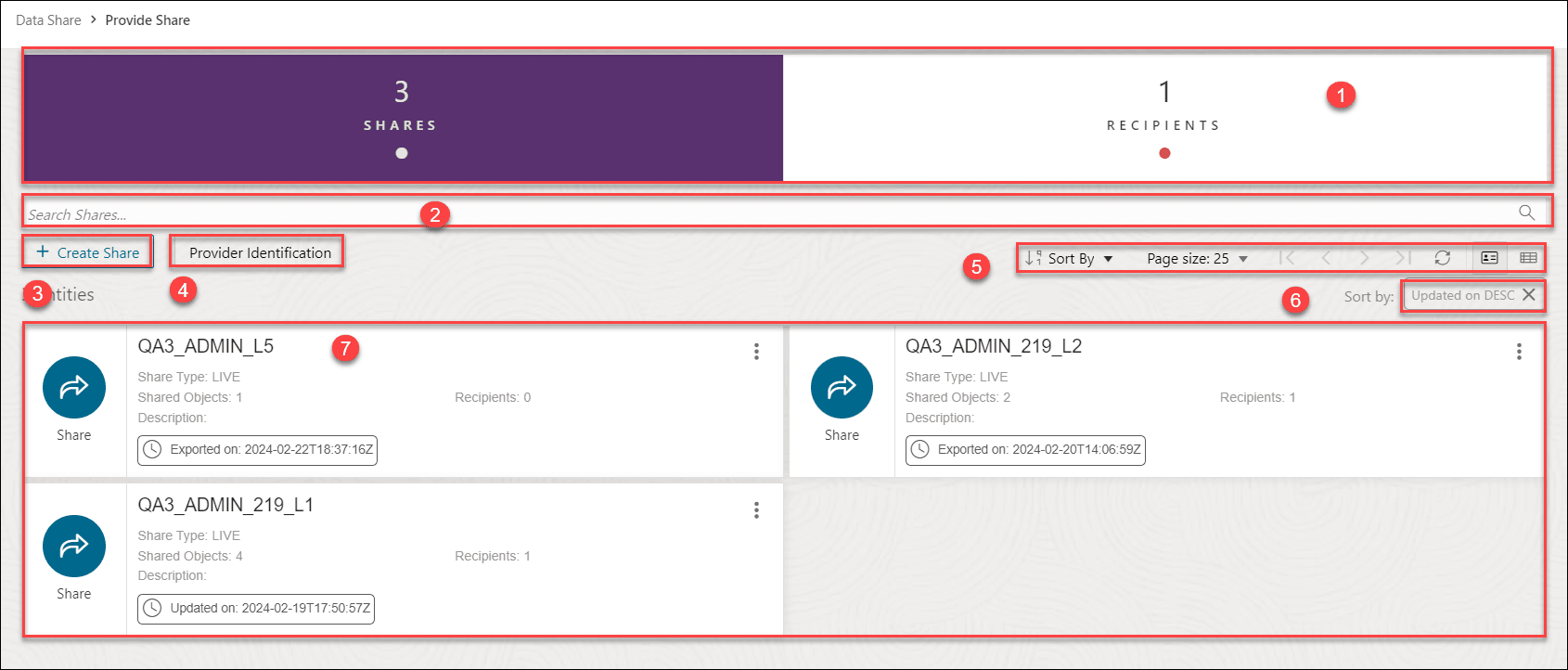
그림 provide-share-smtp.png에 대한 설명
- [공유 제공] 페이지의 위쪽 섹션에는 [공유] 및 [수신자] 섹션이 두 개의 위젯과 함께 표시됩니다. 위젯은 다음 섹션에서 정의됩니다.
- SHARES - 이 위젯을 선택하여 생성한 공유에서 작업을 보고, 검색하고, 수행합니다.
- 수신자 - 생성하는 수신자 공유에 대한 작업을 확인, 검색 및 수행하려면 이 위젯을 선택합니다.
- 공유 검색 필드
공유 위젯을 선택하면 만든 공유를 검색할 수 있습니다. 필드를 누르고 원하는 공유 또는 수신자의 이름을 입력하거나 붙여 넣을 수 있습니다. 검색 입력을 반환하려면 돋보기 아이콘을 누릅니다. X를 눌러 [공유 검색] 필드에서 검색을 지웁니다.
- + 공유 만들기 단추
공유 만들기 마법사를 사용하여 오브젝트 스토리지 데이터를 기반으로 데이터 공유를 정의하고 수신자와 연결할 수 있습니다. 단일 데이터 공유는 하나 이상의 수신자와 공유되는 여러 공유 객체로 구성될 수 있습니다.
이 버튼을 사용하여 새 공유 및 새 수신자를 만들 수 있습니다. 각 버튼의 기능에 대해 자세히 알아보려면 라이브 공유 제공, 버전 지정된 공유 제공 및 공유 수신자 생성 섹션을 참조하십시오.
- 제공자 식별 단추: 처음 사용하는 경우 이 아이콘에 대한 자세한 내용을 보려면 Data Studio 설정을 참조하십시오. SMTP를 이미 구성한 경우 이 버튼을 사용하여 공급자 ID를 편집하거나 SMTP를 설정할 수 있습니다.
- 도구모음
도구 모음은 다음 단추로 구성됩니다.
- 정렬 기준
정렬 값을 선택하려면 정렬 기준 단추를 눌러 옵션 목록을 엽니다. 그런 다음 하나 이상의 정렬 값 옆에 있는 오름차순 또는 내림차순 아이콘을 누릅니다.
예를 들어, 엔티티 이름 옆에 있는 오름차순 아이콘과 엔티티 유형 옆에 있는 내림차순 아이콘을 선택하면 엔티티는 엔티티 이름별로 알파벳순으로 정렬된 다음 엔티티 유형별로 알파벳 역순으로 정렬됩니다.
목록에서 선택 항목을 지우려면 목록에서 재설정을 누릅니다.
선택한 정렬 값은 도구 모음 아래의 정렬 기준 레이블 옆에 나열됩니다. 정렬 값에서 X 아이콘을 눌러 제거합니다.
- 페이지 크기
기본적으로 최대 25개의 엔티티가 페이지에 표시됩니다. 페이지에 더 많은 엔티티를 원할 경우 이 목록에서 숫자를 선택합니다.
- 이전 및 다음
검색 결과가 여러 페이지에 표시되는 경우 이러한 단추를 눌러 페이지를 탐색합니다.
- 새로 고침
현재 검색 문자열을 기준으로 페이지에 표시된 엔티티를 새로 고치려면 누릅니다.
- 엔티티 보기 옵션
이 세 가지 옵션 중 하나를 선택하여 페이지에 엔티티가 표시되는 방식을 설정합니다.
카드 뷰 열기를 눌러 엔티티를 하나 또는 두 개의 열로 정렬된 카드로 표시하고, 그리드 뷰 열기를 눌러 엔티티를 테이블의 행으로 표시하거나, 목록 뷰 열기를 눌러 패널의 단일 열에 엔티티를 표시합니다.
- 정렬 기준
- 설정으로 정렬
도구 모음의 정렬 기준 컨트롤을 사용하여 정렬 값을 설정하면 설정이 도구 모음 아래의 작은 상자에 표시됩니다. 상자에서 X 아이콘을 눌러 설정을 삭제할 수 있습니다. 또는 도구 모음의 정렬 기준 컨트롤로 돌아가서 설정을 변경할 수 있습니다.
- 화면표시 영역
검색 필드 아래의 영역에는 검색에서 반환된 엔티티가 표시됩니다. 공유 위젯을 선택하면 표시 영역에서 공유 엔티티가 표시됩니다. [수신자] 위젯을 선택하면 표시 영역에서 [수신자 공유] 엔티티가 표시됩니다. 이 영역에는 가입한 모든 제공자가 표시됩니다.
수신자 페이지
다음 이미지는 [공유 제공] 페이지를 표시합니다. RECIPIENTS 위젯을 선택하고 생성된 RECIPIENT가 없습니다.
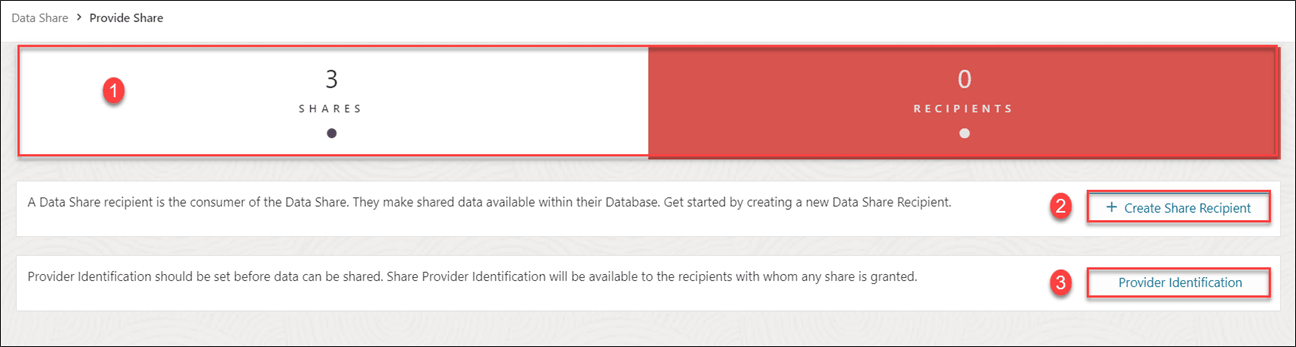
공유 수신자를 만들려면 + 공유 수신자 만들기를 누릅니다. 자세한 내용은 공유 수신자 생성을 참조하십시오.
제공자 식별을 눌러 수신자가 보는 방식을 식별할 이름과 설명을 지정합니다. SMTP 설정을 구성할 수도 있습니다.
다음 이미지는 RECIPIENTS 위젯을 선택하고 이미 생성된 RECIPIENT가 최소 하나 있음인 경우 [공유 제공] 페이지를 표시합니다.
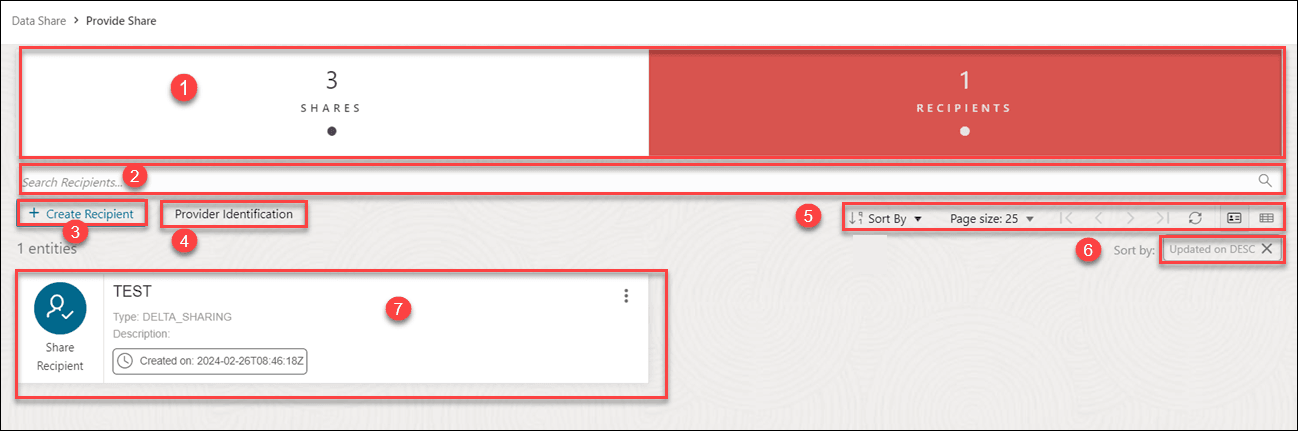
그림 provide-share-recipients-new1.png에 대한 설명
- [공유 제공] 페이지의 위쪽 섹션에는 [공유] 및 [수신자] 섹션이 두 개의 위젯과 함께 표시됩니다. 위젯은 다음 섹션에서 정의됩니다.
- SHARES - 이 위젯을 선택하여 생성한 공유에서 작업을 보고, 검색하고, 수행합니다.
- 수신자 - 생성하는 수신자 공유에 대한 작업을 확인, 검색 및 수행하려면 이 위젯을 선택합니다.
- 수신자 검색 필드
공유 또는 수신자 검색은 공유 및 수신자 섹션에서 선택한 위젯에 따라 달라집니다. [수신자] 위젯을 선택하면 생성한 수신자를 검색할 수 있습니다. 필드를 누르고 원하는 공유 또는 수신자의 이름을 입력하거나 붙여 넣을 수 있습니다. 검색 입력을 반환하려면 돋보기 아이콘을 누릅니다. 공유 검색 또는 수신자 검색 필드에서 검색을 지우려면 X를 누릅니다.
- + 수신자 생성 단추
이 버튼을 사용하여 새 공유 및 새 수신자를 만들 수 있습니다. 각 버튼의 기능에 대해 자세히 알아보려면 라이브 공유 제공, 버전 지정된 공유 제공 및 공유 수신자 생성 섹션을 참조하십시오.
- 제공자 식별 단추: 처음 사용하는 경우 이 아이콘에 대한 자세한 내용을 보려면 Data Studio 설정을 참조하십시오. SMTP를 이미 구성한 경우 이 버튼을 사용하여 공급자 ID를 편집하거나 SMTP를 설정할 수 있습니다.
- 도구모음
도구 모음은 다음 단추로 구성됩니다.
- 정렬 기준
정렬 값을 선택하려면 정렬 기준 단추를 눌러 옵션 목록을 엽니다. 그런 다음 하나 이상의 정렬 값 옆에 있는 오름차순 또는 내림차순 아이콘을 누릅니다.
예를 들어, 엔티티 이름 옆에 있는 오름차순 아이콘과 엔티티 유형 옆에 있는 내림차순 아이콘을 선택하면 엔티티는 엔티티 이름별로 알파벳순으로 정렬된 다음 엔티티 유형별로 알파벳 역순으로 정렬됩니다.
목록에서 선택 항목을 지우려면 목록에서 재설정을 누릅니다.
선택한 정렬 값은 도구 모음 아래의 정렬 기준 레이블 옆에 나열됩니다. 정렬 값에서 X 아이콘을 눌러 제거합니다.
- 페이지 크기
기본적으로 최대 25개의 엔티티가 페이지에 표시됩니다. 페이지에 더 많은 엔티티를 원할 경우 이 목록에서 숫자를 선택합니다.
- 이전 및 다음
검색 결과가 여러 페이지에 표시되는 경우 이러한 단추를 눌러 페이지를 탐색합니다.
- 새로 고침
현재 검색 문자열을 기준으로 페이지에 표시된 엔티티를 새로 고치려면 누릅니다.
- 엔티티 보기 옵션
이 세 가지 옵션 중 하나를 선택하여 페이지에 엔티티가 표시되는 방식을 설정합니다.
카드 뷰 열기를 눌러 엔티티를 하나 또는 두 개의 열로 정렬된 카드로 표시하고, 그리드 뷰 열기를 눌러 엔티티를 테이블의 행으로 표시하거나, 목록 뷰 열기를 눌러 패널의 단일 열에 엔티티를 표시합니다.
- 정렬 기준
- 설정으로 정렬
도구 모음의 정렬 기준 컨트롤을 사용하여 정렬 값을 설정하면 설정이 도구 모음 아래의 작은 상자에 표시됩니다. 상자에서 X 아이콘을 눌러 설정을 삭제할 수 있습니다. 또는 도구 모음의 정렬 기준 컨트롤로 돌아가서 설정을 변경할 수 있습니다.
- 화면표시 영역
검색 필드 아래의 영역에는 검색에서 반환된 엔티티가 표시됩니다. 공유 위젯을 선택하면 표시 영역에서 공유 엔티티가 표시됩니다. [수신자] 위젯을 선택하면 표시 영역에서 [수신자 공유] 엔티티가 표시됩니다.
상위 토픽: 공유 제공
버전 지정된 공유 제공
매일의 끝과 같은 일련의 고유 버전으로 데이터를 공유할 수 있습니다. 새 버전을 게시할 때만 수신자에게 데이터 변경사항이 표시됩니다. 버전이 지정된 공유 제공자는 OCI 고유 인증서를 생성하고 버킷의 URL을 인증서와 연관시켜야 합니다.
주:
버전 지정된 공유를 생성하기 위해 제공자 식별 세부정보를 구성할 필요는 없습니다.- 공유 만들기 마법사의 [일반 사항] 탭의 이름 필드에 공유 이름을 입력합니다. 예: My_Share
설명 필드에 링크에 대한 설명을 입력합니다. 예: 주별 판매 보고서.
공유 생성 마법사의 게시 세부정보 탭으로 진행하려면 다음을 선택합니다. 또는 Publish Details 탭을 눌러 마법사의 Publish Details 화면으로 이동할 수도 있습니다.
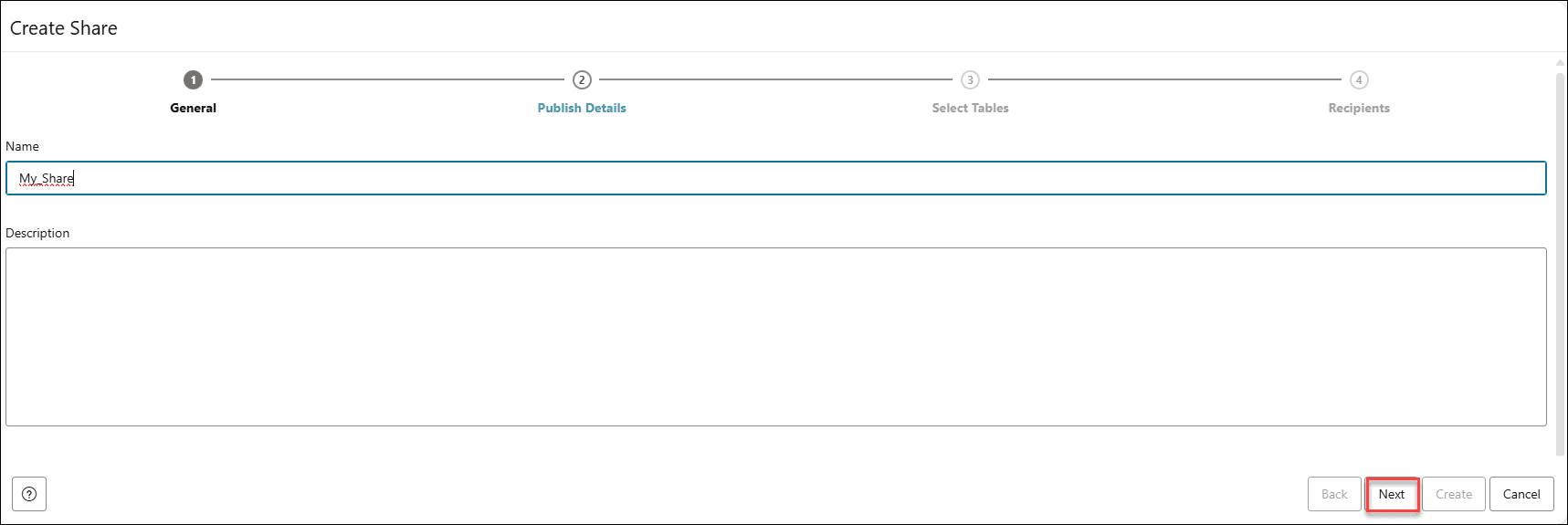
그림 create-share-general.png에 대한 설명 - 마법사의 Publish Details Tables 탭에서 SHARE VERSIONS USING OBJECT STORAGE를 선택합니다.
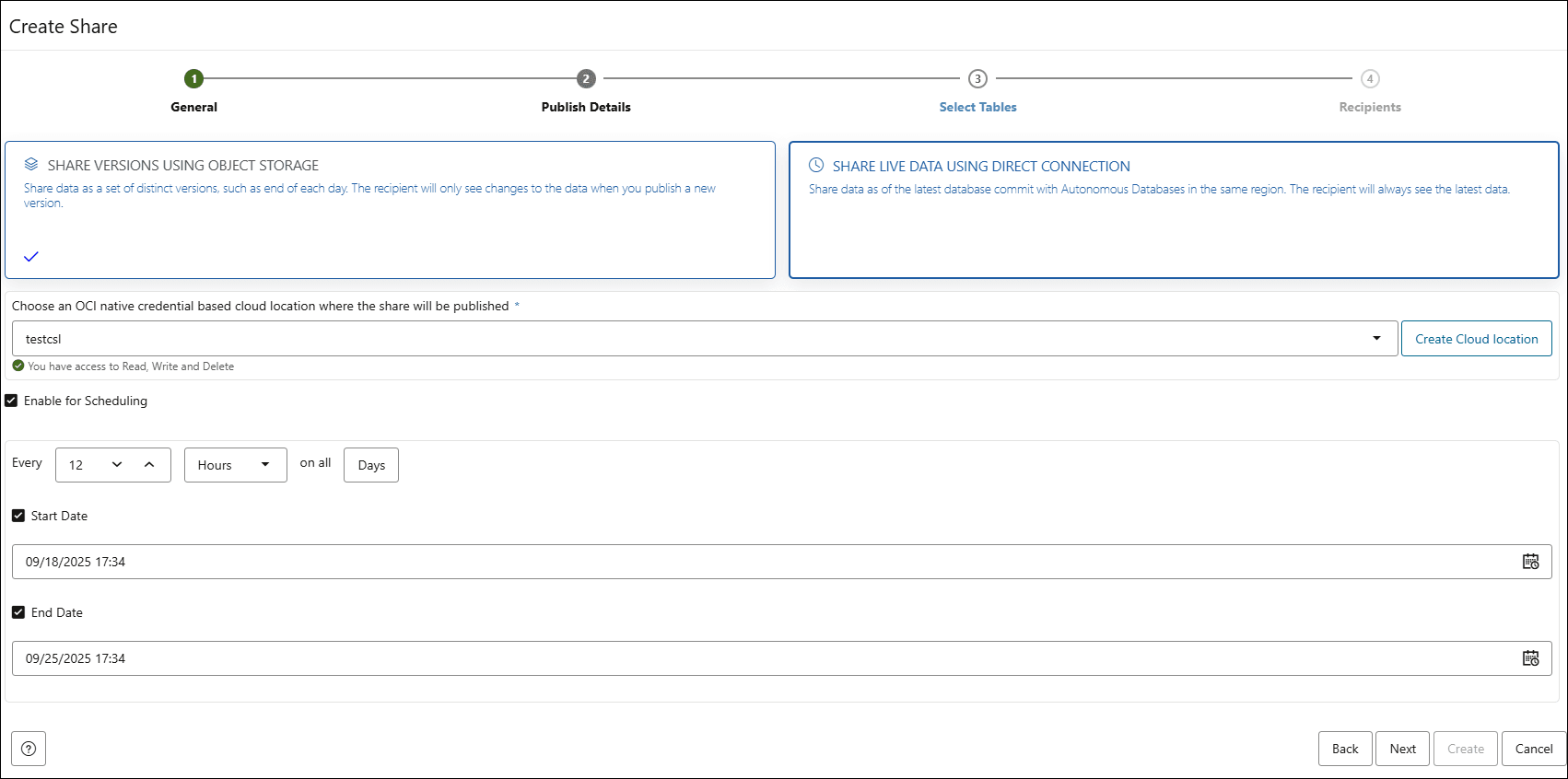
그림 publish-details-version.png에 대한 설명공유를 게시할 클라우드 위치를 선택합니다. OCI 클라우드 스토리지 위치를 이미 사용할 수 있는 경우 클라우드 위치 선택 드롭다운을 사용하여 드롭다운에서 사용 가능한 클라우드 위치를 선택합니다. 해당 클라우드 위치에서 읽기, 쓰기 또는 삭제에 액세스할 수 있는 경우 성공한 메시지가 표시됩니다.버전 지정된 데이터 공유의 경우 공유에 대한 일정을 사용으로 설정할 수 있습니다. 스케줄링에 사용 옵션을 선택하여 분담에 대한 스케줄을 설정합니다. 시간 간격 필드에 숫자를 입력하고 새 파일 또는 변경된 파일에 대해 버킷을 폴링할 시간 유형 및 일수를 선택합니다. 예를 들어, 월요일, 수요일 및 금요일에 2시간마다 폴링하려면 2를 입력하고 시간을 선택한 다음 해당 필드에서 월요일, 수요일, 금요일을 선택합니다. 주 일수 드롭다운에서 모든 일수, 월요일-금요일, 일요일-목요일 또는 사용자정의를 선택할 수 있습니다. [사용자정의] 필드를 사용하면 해당 필드에서 월요일, 화요일, 수요일, 목요일 및 금요일을 선택할 수 있습니다.
시작 일자와 종료 일자를 선택하십시오. 시작 일자를 선택하지 않으면 현재 시간 및 일자가 시작 일자로 사용됩니다. 종료 날짜는 선택 사항입니다. 그러나 종료 날짜가 없으면 공유가 계속 폴링됩니다. 이 단계는 선택사항입니다.
공유 생성 마법사의 [테이블 선택] 탭으로 진행하려면 다음을 누릅니다.
- 마법사의 테이블 선택 탭에 있는 드롭다운 메뉴에서 스키마를 선택하고 사용 가능한 테이블에서 공유할 테이블을 누릅니다. 사용 가능한 옵션 중 하나를 선택합니다.
- >: 이 옵션을 사용하면 테이블을 공유 테이블로 이동할 수 있습니다.
- <: [공유 테이블]에서 선택한 테이블을 제거하려면 이 옵션을 선택합니다.
- >>: 이 옵션을 사용하면 모든 테이블을 [공유 테이블] 화면으로 이동할 수 있습니다.
- <<: [공유 테이블]에서 선택한 모든 테이블을 제거하려면 이 옵션을 선택합니다.
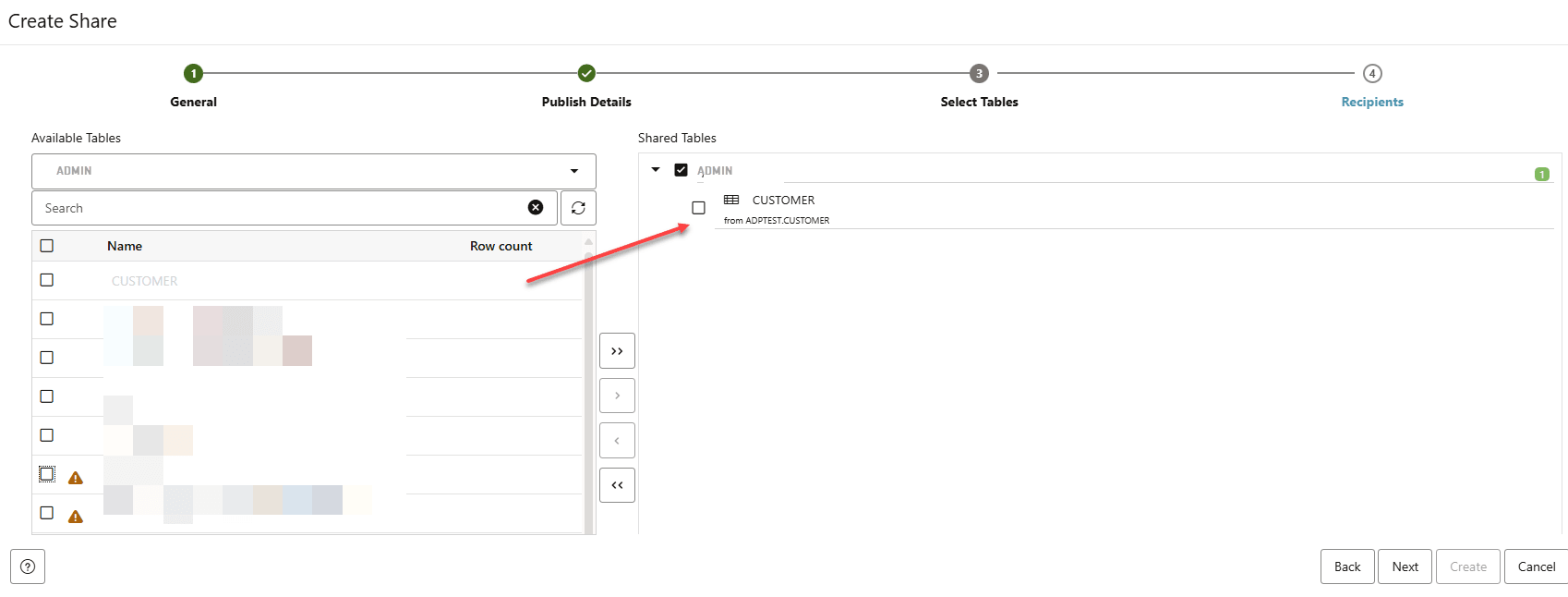
그림 create-share-select-tables.png에 대한 설명다음을 눌러 공유 생성 마법사의 [수신자] 탭으로 이동합니다.주:
특정 탭을 클릭하여 앞뒤로 이동하는 것이 편리할 수 있습니다. 이 방법으로 모든 화면에서 변경 사항을 업데이트할 수 있습니다. - 공유 만들기 마법사의 수신자 탭에 있는 드롭다운에서 사용 가능한 수신자를 선택합니다.
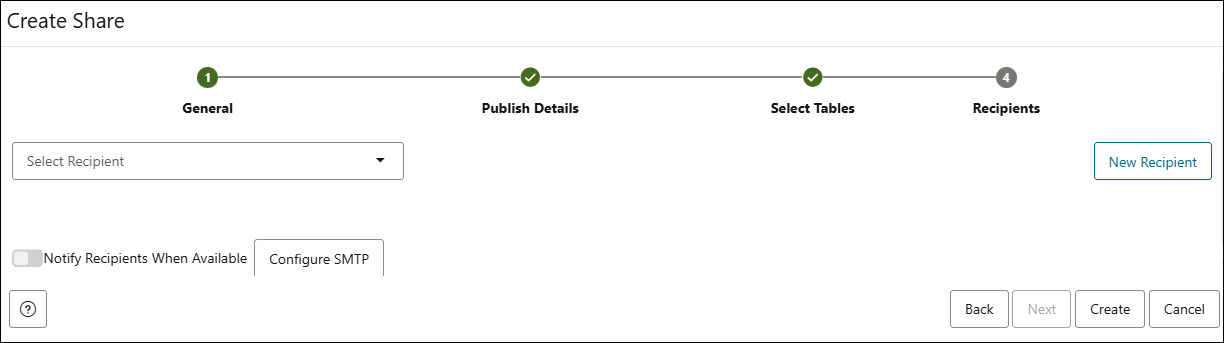
수신자-version.png 그림에 대한 설명수신자를 사용할 수 있는 경우 수신자에게 통지하려면 사용 가능한 경우 수신자에게 통지를 선택합니다. SMTP가 수신자에게 전자 메일 통지를 보내도록 구성된 경우 사용으로 설정할 수 있습니다.
- 새 수신자를 생성하려면 새 수신자를 선택합니다. 새 수신자를 선택하면 공유 수신자 생성 마법사가 열립니다. 공유 수신자 생성을 참조하십시오.
주:
수신자 이름에 공백이 없는지 확인합니다. 이 필드는 중복 수신자 이름을 지원하지 않습니다. 중복된 이름으로 수신자를 만들려고 하면 "Name is already used by an existing object" 오류가 발생하여 공유를 만들지 못합니다.생성을 눌러 공유 수신자 생성을 완료합니다. 새로 추가된 수신자가 수신자 목록에 표시됩니다. 수신자 생성의 진행 중인 프로세스를 취소하려면 취소를 누릅니다.
- 새 공유 수신자를 만든 후 부여된 수신자 목록에서 다음 작업을 수행할 수 있습니다.
- 활성화 링크를 복사하려면 클립보드에 프로파일 활성화 링크 복사 아이콘을 선택합니다.
- 전자메일 수신자 프로파일 다운로드 링크 아이콘을 선택하여 이 단계에서 선택한 수신자에게 프로파일 링크를 메일로 보냅니다. 공유 도구를 선택하면 수신자의 전자 메일 주소에 대한 프로파일 링크가 포함된 활성화 메일이 트리거됩니다. 전송을 눌러 프로파일 링크를 수신자와 공유합니다. 활성화 메일과 활성화 메일을 받은 후 수신자로 진행하는 방법에 대한 자세한 내용은 About the Consume Share Page를 참조하십시오.
- 선택한 수신자를 제거하려면 수신자 선택 해제 아이콘을 누릅니다.
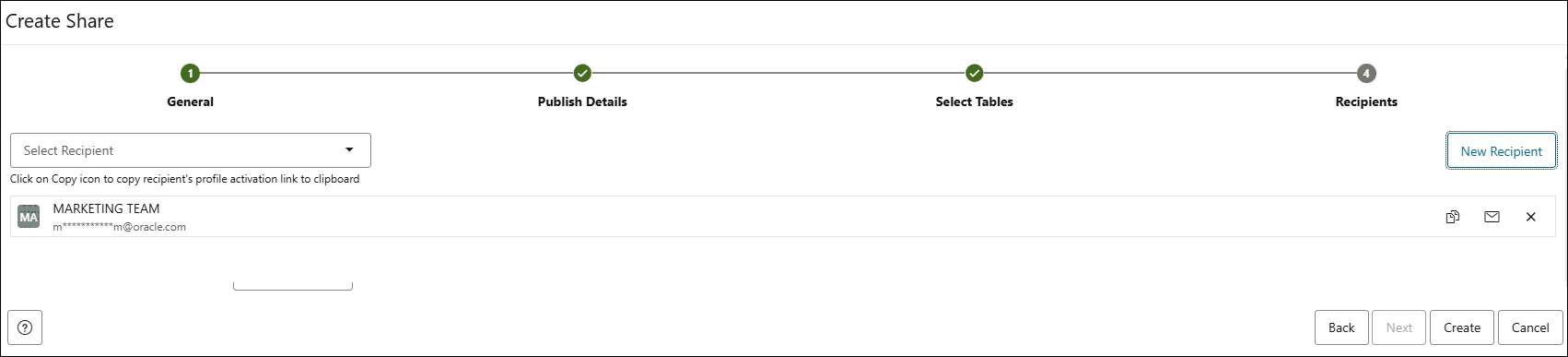
new-recipient.png 그림에 대한 설명
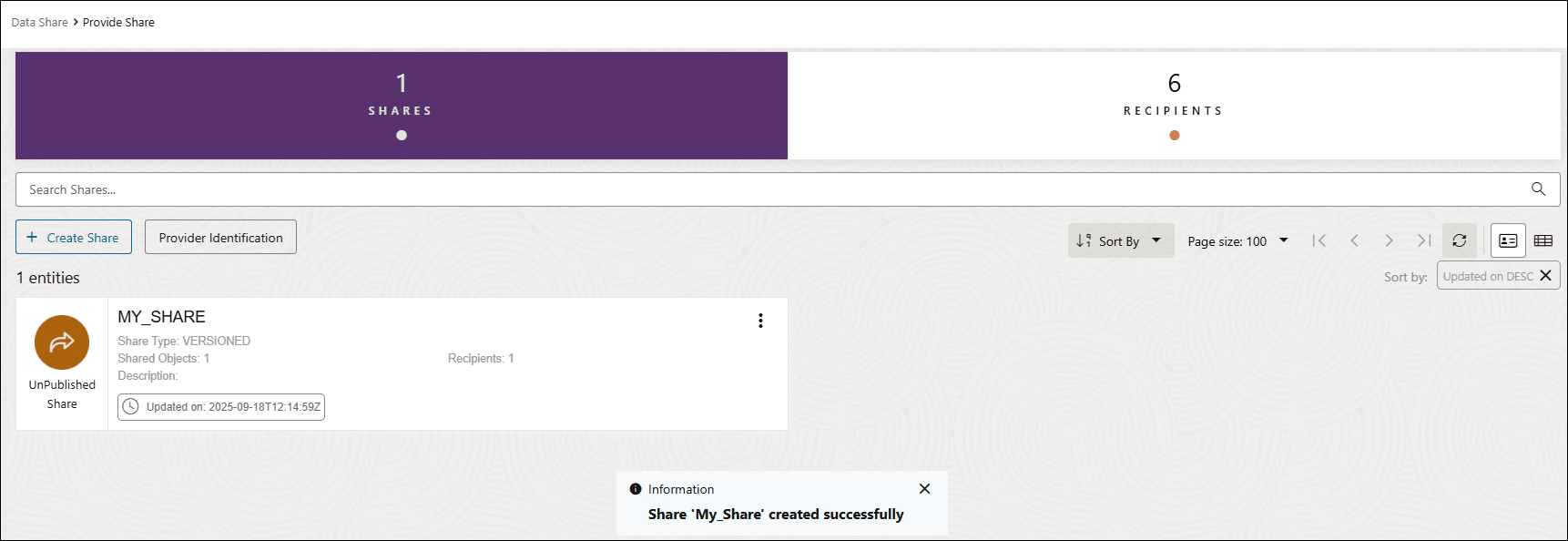
생성을 선택하여 공유를 생성합니다. 공유의 상태는 공유의 테이블 크기에 따라 게시되지 않음에서 게시됨으로 변경됩니다. 디스플레이 오른쪽 상단에 공유가 성공했다는 공유 알림 메시지가 표시됩니다. 공유 제공 페이지에는 엔티티 유형, 소유자, 공유 객체 및 수신자와 같은 세부정보와 함께 공유가 표시됩니다.
주:
데이터 공유 도구는 동일한 수신자에 대해 두 개의 델타 공유 프로파일만 만들 수 있습니다. 세 번째 프로파일을 만들려고 하면 도구가 첫 번째 프로파일을 무효화하며 새로 만든 프로파일이 활성화됩니다.
주:
버전 지정된 공유는 공유의 상태에 따라 다른 색상과 상태를 표시합니다.프라이빗 끝점을 사용하는 데이터베이스에서 버전 지정된 공유 제공
자율운영 AI 데이터베이스 제공자가 프라이빗 끝점을 사용하는 경우 수신자는 프라이빗 네트워크 경로를 통해 제공자 데이터베이스 및 해당 ORDS(데이터베이스 도구) 끝점에 도달할 수 있어야 합니다. 이 절차에 따라 제공자 데이터베이스를 퍼블릭 끝점으로 변경하지 않고 버전 지정된 공유를 제공할 수 있습니다.
필요 조건
-
자율운영 AI 데이터베이스 제공자는 프라이빗 엔드포인트 액세스를 사용합니다.
-
데이터베이스는 내장된 ORDS(Database Tools and Web Access)를 사용할 수 있습니다.
-
수신자는 동일한 VCN, 피어링된 VCN, FastConnect, VPN 또는 Oracle Database@Azure 프라이빗 접속과 같은 제공자 데이터베이스에 대한 프라이빗 네트워크 경로를 가집니다.
-
수신자가 사용하는 네트워크 경로에 대해 DNS를 구성할 수 있습니다.
프라이빗 끝점 구성
-
현재 프라이빗 끝점 구성을 확인하십시오. Oracle Cloud Infrastructure 콘솔에서 제공자 데이터베이스에 대한 Autonomous Database Details 페이지를 엽니다.
-
네트워크 섹션에서 다음 값을 확인합니다.
-
프라이빗 끝점 IP
-
프라이빗 끝점 URL
-
-
도구 구성에서 현재 ORDS(데이터베이스 도구) URL을 복사합니다.
주:
데이터베이스가 퍼블릭 끝점에서 프라이빗 끝점으로 변경된 경우 콘솔에 표시된 업데이트된 ORDS(데이터베이스 도구) URL을 사용합니다. 이전에 생성된 퍼블릭 끝점 URL은 재사용하지 마십시오.
-
제공자 프라이빗 끝점에 대한 HTTPS 액세스를 허용합니다.
수신자가 공유 프로파일을 다운로드하는 데 사용하는 클라이언트 네트워크에서 TCP port 443을 허용하도록 개인 끝점과 연관된 NSG(네트워크 보안 그룹) 또는 보안 규칙을 업데이트합니다.
-
다음 두 호스트 이름이 모두 제공자 데이터베이스 프라이빗 끝점 IP로 분석되도록 수신자가 사용하는 DNS 경로의 프라이빗 DNS, DNS 전달 또는 호스트 파일 항목을 구성합니다.
-
데이터베이스 호스트 이름입니다.
<db-host>.adb.<region>.oraclecloud.com -
ORDS(데이터베이스 도구) 호스트 이름
<tools-host>.adb.<region>.oraclecloudapps.com
두 호스트 이름 모두 동일한 프라이빗 끝점 IP 주소로 분석되어야 합니다.
주:
수신자가 Oracle Database@Azure에서 접속하는 경우, Azure DNS 또는 Azure 클라이언트에서 사용하는 DNS 서비스에서 이름 확인을 구성합니다. Azure 측에서 DNS 확인을 수행할 때는 OCI 측 DNS 구성에만 의존하지 마십시오.
-
버전 지정된 공유 만들기
-
Data Studio를 열고 공유 제공에 설명된 대로 버전 지정된 공유를 생성합니다.
-
세부정보 게시 페이지에서 DELTA 공유를 사용하여 버전 지정된 데이터 공유를 선택합니다.
-
버킷, 인증서 및 공유 객체를 구성합니다.
-
수신자를 추가하고 공유를 만듭니다.
수신자 프로파일 생성 및 분배
-
수신자 프로파일을 생성합니다.
제공자 데이터베이스가 프라이빗 끝점에 남아 있는 경우
DBMS_SHARE.POPULATE_SHARE_PROFILE을 사용하여 제공자 데이터베이스에서 직접 수신자 프로파일을 생성합니다.DECLARE l_profile SYS.JSON_OBJECT_T; BEGIN DBMS_SHARE.POPULATE_SHARE_PROFILE( recipient_name => '<recipient_name>', share_profile => l_profile ); DBMS_OUTPUT.PUT_LINE(l_profile.to_string); END; / -
수신자 프로파일을 분배합니다.
조직의 보안 배포 프로세스를 통해 생성된 JSON 프로파일을 수신자에게 제공합니다. 생성된 JSON 출력은 수신자 델타 공유 프로파일로 사용됩니다.
제공자 데이터베이스가 프라이빗 끝점에 남아 있지 않은 경우 클립보드에 프로파일 활성화 링크 복사 또는 전자메일 수신자 프로파일 다운로드 링크를 사용할 수도 있습니다. 이러한 옵션은 제공자 데이터베이스에 대해 ORDS(데이터베이스 도구) 끝점을 사용합니다.
Oracle Database@Azure 고려 사항
제공자 데이터베이스가 Oracle Database@Azure에 배포되고 Azure 클라이언트가 Azure-to-OCI 아웃바운드 DNS를 통해 OCI 호스트 이름을 분석하는 경우, 다음 도메인에 대해 Azure 측 DNS 규칙을 구성합니다.
-
oraclecloud.com -
oraclecloudapps.com
Configure the rules in Azure DNS or in the DNS service used by Azure clients, such as Azure DNS Private Resolver, DNS forwarders, or on-premises DNS servers serving Azure clients.
상위 토픽: 공유 제공
실시간 공유 제공
동일한 리전의 자율운영 데이터베이스와 최신 데이터베이스 커밋을 기준으로 데이터를 공유할 수 있습니다. 수신자는 항상 최신 데이터를 볼 수 있습니다.
라이브 공유 데이터에 대한 액세스를 제공하려면 데이터 공유를 정의하고 이를 사용할 수 있는 액세스 권한을 수신자에게 부여해야 합니다. 공유 만들기 마법사를 사용하여 라이브 데이터에 대한 공유를 만들고 게시합니다.
주:
라이브 공유를 생성하려면 제공자 식별 세부정보를 구성해야 합니다.- 공유 만들기 마법사의 [일반 사항] 탭의 이름 필드에 공유 이름을 입력합니다. 예: My_Share
설명 필드에 공유 중인 데이터에 대한 설명을 입력합니다. 예: 주별 판매 보고서.
공유 생성 마법사의 게시 세부정보 탭으로 진행하려면 다음을 선택합니다. 또는 Publish Details 탭을 눌러 마법사의 Publish Details 화면으로 이동할 수도 있습니다.
- 마법사의 [세부정보 테이블 게시] 탭에서 SHARE LIVE DATA USING DIRECT CONNECTION을 선택합니다.
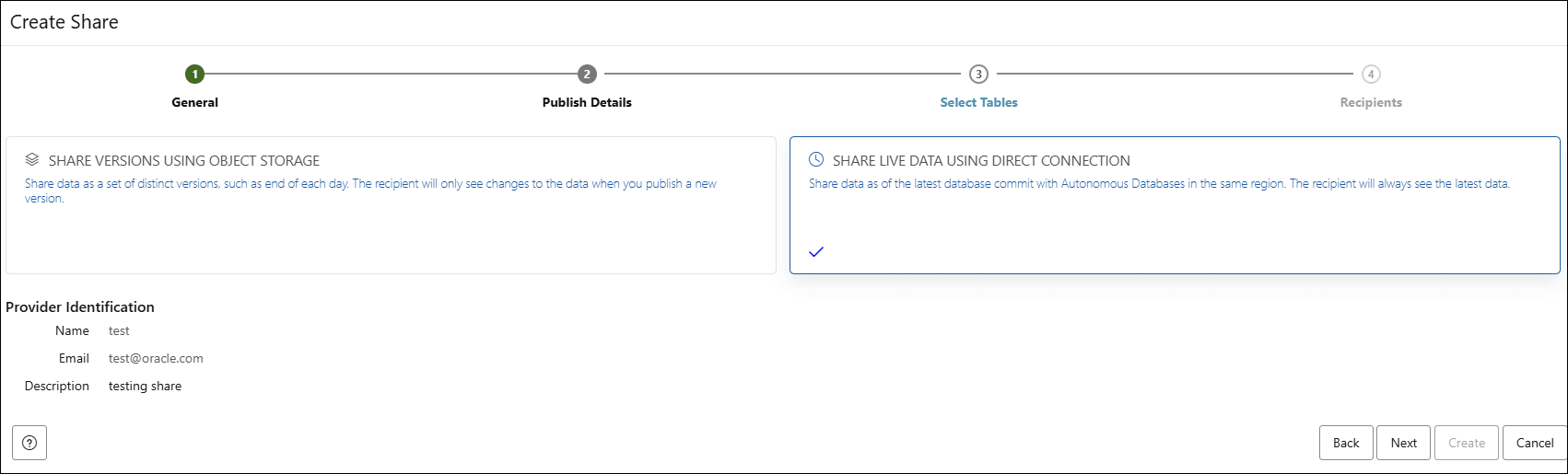
publish-details-live.png 그림에 대한 설명제공자 정보 세부정보를 구성하지 않은 경우 데이터를 공유하기 전에 제공자의 세부정보를 구성하려면 제공자 ID 설정을 누릅니다. 구성에 대한 자세한 내용은 Data Studio 설정 마법사의 공유 제공자 ID 탭을 참조하십시오.
공유 생성 마법사의 [테이블 선택] 탭으로 진행하려면 다음을 누릅니다.
- 마법사의 테이블 선택 탭에 있는 드롭다운 메뉴에서 스키마를 선택하고 사용 가능한 테이블에서 공유할 테이블을 누릅니다. 사용 가능한 옵션 중 하나를 선택합니다.
- >: 이 옵션을 사용하면 테이블을 공유 테이블로 이동할 수 있습니다.
- <: [공유 테이블]에서 선택한 테이블을 제거하려면 이 옵션을 선택합니다.
- >>: 이 옵션을 사용하면 모든 테이블을 [공유 테이블] 화면으로 이동할 수 있습니다.
- <<: [공유 테이블]에서 선택한 모든 테이블을 제거하려면 이 옵션을 선택합니다.
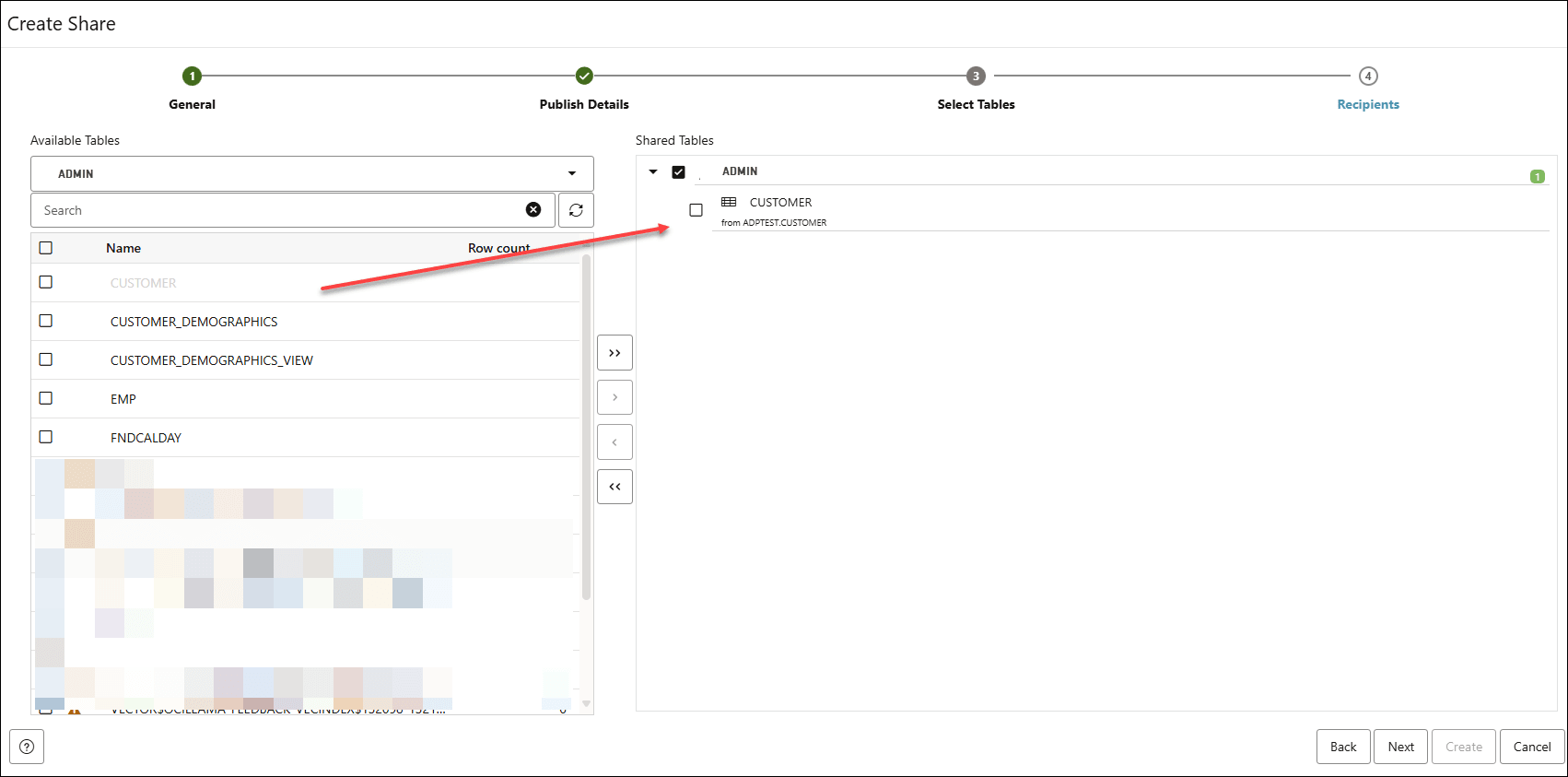
그림 select-tables-live.png에 대한 설명주:
라이브 공유 데이터 제공자가 일반적으로 함께 조인되는 여러 테이블을 공유하는 경우 생산자는 조인을 수행한 다음 뷰만 공유하는 뷰를 생성하는 것이 좋습니다.다음을 눌러 공유 생성 마법사의 [수신자] 탭으로 이동합니다.주:
특정 탭을 클릭하여 앞뒤로 이동하는 것이 편리할 수 있습니다. 이 방법으로 모든 화면에서 변경 사항을 업데이트할 수 있습니다. - 공유 만들기 마법사의 [수신자] 탭에 있는 드롭다운에서 사용 가능한 수신자를 선택합니다. 드롭다운에서 사용 가능한 수신자 목록은 공유 범위에 따라 다릅니다. 데이터를 공유하려는 사용자에 따라 다음 값 중 하나 또는 모두를 선택할 수 있습니다.
- MY_REGION: 데이터 공유 제공자와 동일한 영역의 데이터베이스에 대해 데이터 공유에 대한 액세스가 허용됩니다.
- MY_TENANCY: 데이터 공유 제공자와 동일한 테넌시의 데이터베이스에 대해 데이터 공유에 대한 액세스가 허용됩니다.
- MY_COMPARTMENT: 데이터 공유 제공자와 동일한 컴파트먼트의 데이터베이스에 대해 데이터 공유에 대한 액세스가 허용됩니다.
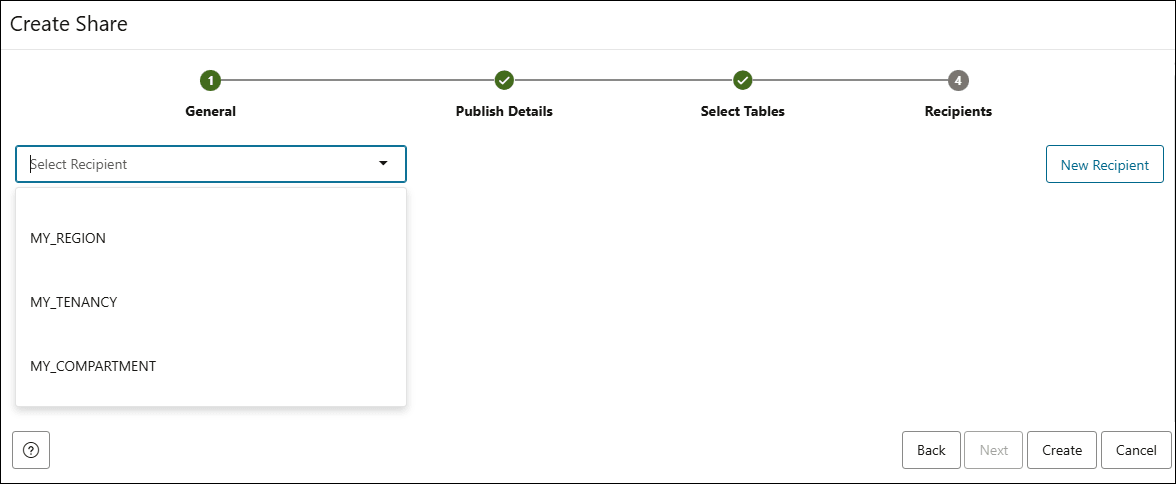
그림 recipients-tab.png에 대한 설명 - 새 수신자를 생성하려면 새 수신자를 선택합니다. 새 수신자를 선택하면 공유 수신자 생성 마법사가 열립니다. 수신자의 이름, 설명(선택 사항), 공유 ID, 전자메일을 각 필드에 입력합니다.
주:
- 수신자 이름에 공백이 없는지 확인합니다. 이 필드는 중복 수신자 이름을 지원하지 않습니다. 중복된 이름으로 수신자를 만들려고 하면 "Name is already used by an existing object" 오류가 발생하여 공유를 만들지 못합니다.
- 공유 ID는 Autonomous Database의 고유한 공급업체입니다. 데이터 공유 도구는 이 도구를 사용하여 데이터를 사용자와 공유합니다. 공유 소비 페이지의 공유 ID를 클립보드로 복사하여 공유 수신자 생성 마법사의 공유 ID 필드에 붙여넣습니다.
생성을 눌러 공유 수신자 생성을 완료합니다. 새로 추가된 수신자가 수신자 목록에 표시됩니다. 수신자 생성의 진행 중인 프로세스를 취소하려면 취소를 누릅니다.
-
생성을 선택하여 공유를 생성합니다. 디스플레이 오른쪽 상단에 공유가 성공했다는 공유 알림 메시지가 표시됩니다. 공유 제공 페이지에는 엔티티 유형, 소유자, 공유 객체 및 수신자와 같은 세부정보와 함께 공유가 표시됩니다.
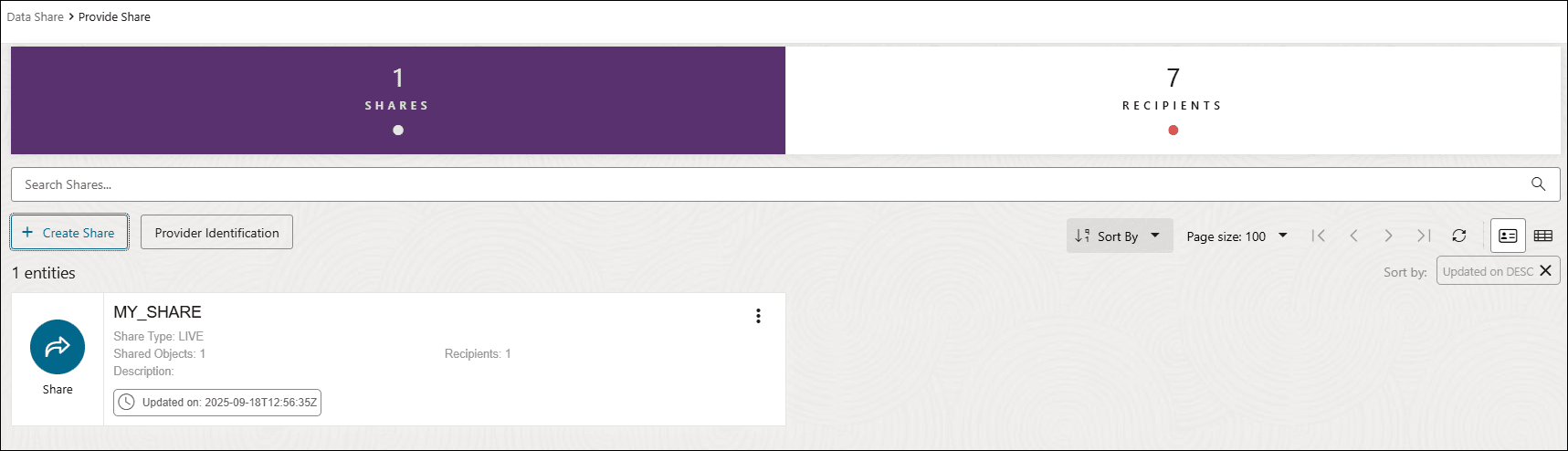
그림 new-share.png에 대한 설명
엔티티의 이름을 누르거나 작업을 눌러 공유 엔티티에 대한 세부정보를 봅니다. 공유 엔티티 세부정보 보기를 참조하십시오.
공유가 생성된 후 [공유 제공] 페이지에서 새 공유 엔티티를 볼 수 있습니다.
상위 토픽: 공유 제공
공유 엔티티 세부정보 보기
엔티티에 대한 세부정보를 보려면 공유 엔티티 항목 오른쪽에 있는 작업 아이콘을 누른 다음 세부정보 보기를 누릅니다.
모든 엔티티에 대한 세부 정보에는 [일반], [선택된 테이블], [게시 세부 정보], [수신자], [버전], [로그 세부 정보], [계보 및 영향] 섹션이 포함됩니다.
일반 사항
General(일반 사항) 탭에는 공유의 이름 및 설명이 표시됩니다.
객체
공유하려는 테이블 목록을 표시하는 Selected Tables 탭을 볼 수 있습니다.
게시 세부정보
이 탭에는 공유를 만드는 동안 구성하는 게시 세부정보가 표시됩니다. 라이브 데이터 공유를 선택하거나 버전 지정된 데이터를 공유할지 여부를 표시합니다.
수신자
객체를 공유하려는 수신자 목록을 검토할 수 있습니다. 메일 주소가 있는 수신자의 이름이 표시됩니다.
작업
자세한 내용은 아래의 작업 옵션을 참조하십시오.
로그 세부 정보
이 탭에서 공유의 세부 상태를 볼 수 있습니다. 작업 실행 중 발생하는 각 작업의 시간, 상태, 로그 레벨 및 세부 정보(공유 생성)와 같은 정보를 제공합니다. 또한 공유를 만드는 동안 오류가 발생하는 경우에도 표시됩니다.
연계
계보에는 엔티티의 종속성에 대한 알려진 모든 정보가 표시되므로 엔티티가 생성된 방식과 엔티티가 다른 엔티티에 연결되는 방식이 표시됩니다.
예를 들어, 데이터베이스에서 만든 공유의 경우 계보가 클라우드 위치일 뿐입니다. 클라우드 스토리지에서 파일을 추가하여 만든 공유의 경우 계보에는 공유하는 파일의 클라우드 위치가 포함됩니다.
계보에서 항목의 이름을 가리키면 공유 이름, 공유 이름을 생성하는 응용 프로그램, 엔티티 유형, 경로 및 해당 항목의 스키마가 표시됩니다.
화살표는 엔티티에서 파생되는 엔티티를 가리킵니다. 예를 들어, 만든 공유의 경우 화살표는 클라우드 위치에서 공유를 가리킵니다. 화살표를 가리키는 경우 두 엔티티 간의 관계에 대한 정보를 표시하는 링크 정보 상자가 나타납니다.
항목에 대한 추가 세부정보를 보려면 항목에 대한 작업 아이콘을 누른 다음 확장을 누릅니다. 클라우드 위치의 경우 해당 위치에 있는 파일이 표시됩니다. 파일 이름을 가리키면 파일의 이름, 응용 프로그램, 유형, 경로 및 스키마가 표시됩니다. 표시를 축소하려면 [작업] 아이콘을 클릭한 다음 [축소]를 클릭합니다.
영향
영향은 엔티티의 다운스트림 사용에 대한 알려진 모든 정보를 표시하므로 엔티티 정의의 변경이 엔티티에 종속된 다른 엔티티에 영향을 줄 수 있습니다.
특정 공유 엔티티의 경우 작업 컨텍스트 메뉴를 사용하여 다음 작업을 수행할 수 있습니다.
- 세부정보 보기: 공유 엔티티 세부정보 보기를 참조하십시오.
- 버전 관리: 선택한 공유의 버전 정보가 표시됩니다. 각 버전에는 다음과 같은 특징이 있습니다.
- 버전명
- 게시 날짜
- 객체 수
- 새 객체 수
- 상태:
CURRENT및RETIRED - 작업: 버전을 삭제하거나 현재 버전으로 설정합니다.
사용되지 않은 버전 삭제를 수행할 수도 있습니다.
- 객체: [공유 테이블] 목록에서 테이블을 제거하거나 [사용 가능한 테이블] 목록의 테이블을 공유 테이블 목록에 추가할 수 있는 특정 공유의 [테이블 선택] 대화상자를 엽니다.
- 수신자 및 프로파일: 새 공유 수신자를 만들 수 있는 [수신자 및 프로파일] 대화 상자를 엽니다. 수신자 이름 옆에 있는 X를 눌러 공유에서 바로 수신자를 취소할 수도 있습니다. Recipients and Profiles(수신자 및 프로파일) 대화 상자에서는 수신자 목록을 업데이트하고, 프로파일 활성화 링크를 복사하고, 선택된 수신자에게 활성화 메일을 보낼 수 있습니다.
- 작업: 작업 테이블을 열고 관련 정보를 표시합니다. 작업은 공유에 무언가가 발생해야 할 때마다 생성됩니다. 다음을 포함합니다.
- 버전 지정된 공유 게시
- 라이브 공유 게시
- 공유 버전 삭제
단일 공유에서 한 번에 하나의 작업만 실행할 수 있습니다. 예를 들어, 사용자가
PUBLISH작업이 이미 실행 중인 동안publish_share를 호출하면 두번째 작업이 대기해야 합니다.STATUS열은 동일하게 반영됩니다.JOB TYPE열에는 parquet 파일 생성 방법이 표시됩니다(버전이 지정된 공유에만 해당). 값은ODI또는DBMS_CLOUD일 수 있습니다. - 일정 잡기: 이 탭에는 공유를 만드는 동안 구성하는 일정 세부 정보가 표시됩니다.
- 게시: 업데이트된 공유를 게시하려면 게시를 선택합니다.
- 게시 취소: 공유를 게시 취소하려면 게시 취소를 선택합니다. 이 옵션을 사용하면 모든 수신자가 단일 공유에 액세스할 수 없지만 다른 공유에 계속 액세스할 수 있습니다. 공유를 다시 게시하여 액세스를 복원할 수 있습니다.
- 삭제: 공유 제공자 엔티티를 삭제합니다.
상위 토픽: 공유 제공
공유 수신자 생성
공유 제공 페이지에서 수신자 위젯을 누르고 + 수신자 생성을 선택하여 새 공유 수신자를 생성합니다.
공유 수신자는 객체를 공유하려는 수신자입니다. Oracle 작업 영역 외부의 사용자와 객체를 안전하게 공유할 수 있습니다. [공유 생성] 마법사에서 수신자를 생성하는 것 외에도 [공유 제공] 페이지의 [수신자 생성] 아이콘에서 공유 수신자를 생성하고 생성하는 동안 구성하는 세부정보를 확인할 수 있습니다.
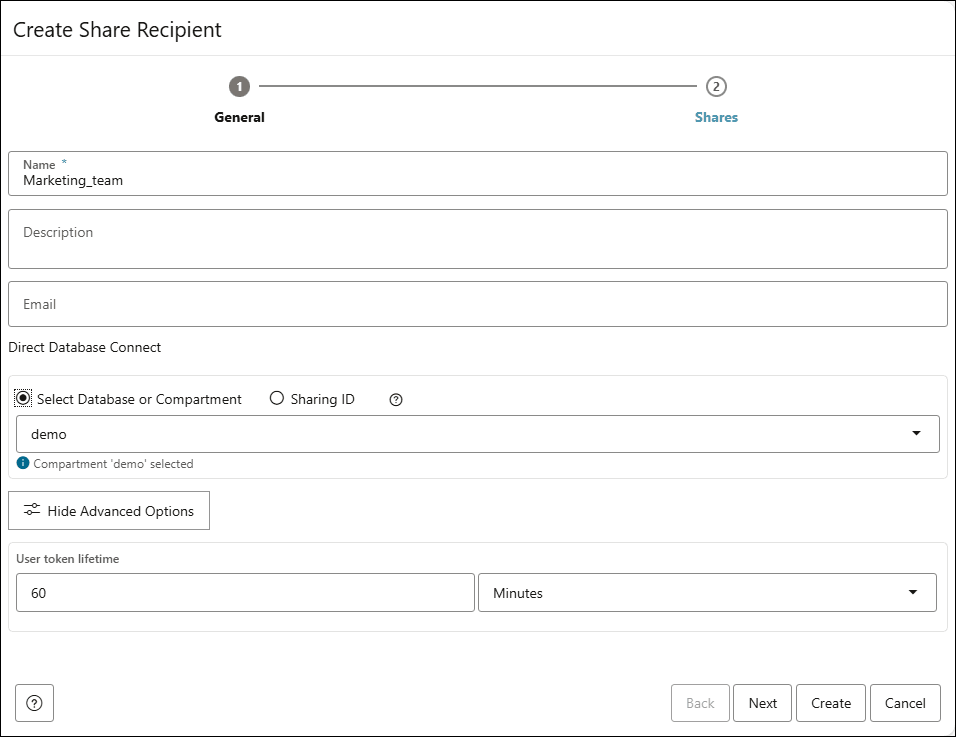
- + 수신자 생성 아이콘을 누르면 공유 수신자 생성 대화 상자가 나타납니다.
- 일반 탭에서 다음 필드를 지정합니다.
- 이름: 공유 수신자의 이름을 입력합니다. 예를 들어, Marketing_team입니다.
주:
수신자 이름에 공백이 없는지 확인합니다. 이 필드는 중복 수신자 이름을 지원하지 않습니다. 중복된 이름으로 수신자를 만들려고 하면 "Name is already used by an existing object" 오류가 발생하여 공유를 만들지 못합니다. - 전자메일: 수신자의 전자메일 ID를 입력합니다. 예를 들어, marketing@oracle.com입니다.
- 설명: 설명을 추가합니다. 이 속성은 선택사항입니다.
직접 데이터베이스 접속 섹션에서 사용 가능한 옵션 중 하나를 선택할 수 있습니다.
- 데이터베이스 또는 컴파트먼트 선택: 드롭다운에서 데이터베이스 또는 컴파트먼트를 선택할 수 있습니다.
- 공유 ID: 의도된 수신자는 소비자 페이지에서 이 ID를 복사하여 여기서 사용할 생산자에게 전송해야 합니다. 공유 제공자는 소비자 페이지에 액세스할 수 없습니다. 이 필드는 라이브 공유 수신자에만 필요합니다.
사용자 토큰 수명 섹션에서 공유 수신자에 대한
TOKEN_LIFETIME필드에 값을 입력합니다. 이 등록 정보는 생성된 토큰의 유효 기간을 지정합니다. 이 기간 후에 수신자가 데이터 공유에 대한 액세스를 잃고 새 토큰을 요청해야 합니다. 첫번째 텍스트 필드에 60을 입력합니다. 드롭다운 메뉴에서 Minutes를 선택합니다.
Next(다음)를 눌러 Create Share Recipient(공유 수신자 만들기) 대화 상자의 Shares(공유) 탭으로 이동합니다.
- 이름: 공유 수신자의 이름을 입력합니다. 예를 들어, Marketing_team입니다.
- Shares(공유) 탭의 드롭다운에서 사용 가능한 공유를 선택합니다. 공유를 선택하면 해당 공유가 [부여된 공유] 섹션 아래에 나열됩니다. 수신자에게 여러 공유를 공유할 수 있습니다.
생성을 선택하여 공유 수신자를 생성합니다.
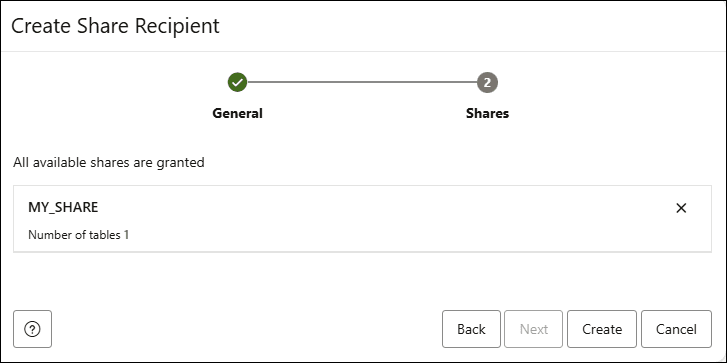
공유 수신자를 생성한 후에는 공유 제공 페이지의 표시 영역에서 새로 생성된 공유 수신자 엔티티를 볼 수 있습니다. 새 수신자 카드에는 엔티티 유형 및 소유자와 같은 세부정보가 표시됩니다.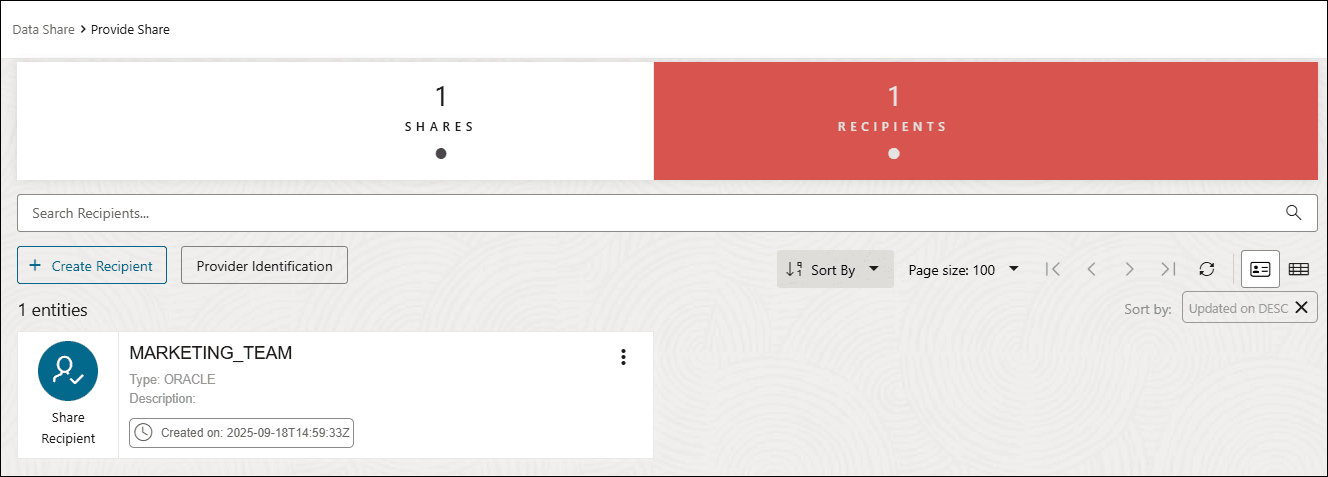
new-share-recipient.png 그림에 대한 설명
엔티티의 이름을 누르거나 작업을 눌러 공유 수신자 엔티티에 대한 세부정보를 봅니다. 공유 수신자 엔티티 세부정보 보기를 참조하십시오.
상위 토픽: 공유 제공
공유 수신자 개체 세부정보 보기
수신자 공유 엔티티 항목 오른쪽에 있는 작업 아이콘을 누른 다음 세부정보 보기를 누릅니다.
모든 엔티티의 세부정보에는 일반 세부정보, 로그 세부정보, 부여된 공유, 계보 및 영향이 포함됩니다.
개요
General(일반 사항) 탭에는 공유 수신자의 이름 및 전자 메일 주소, 공유 수신자가 만들어진 날짜, 공유 수신자 유형 및 부여된 공유가 표시됩니다.
부여된 공유
Granted Shares(부여된 공유) 탭에는 수신자에게 부여된 공유 목록이 표시됩니다.
로그 세부 정보
Log details 탭에는 Time, Status, Log Level, Share Name, Request, End Point, Remote address, User Agent 및 Details of the Recipient가 표시됩니다. 세부정보는 공유 수신자 편집 대화상자에서 선택한 로그 레벨 설정에 따라 달라집니다.
연계
계보에는 엔티티의 종속성에 대한 알려진 모든 정보가 표시되므로 엔티티가 생성된 방식과 엔티티가 다른 엔티티에 연결되는 방식이 표시됩니다.
예를 들어, 게시한 공유의 경우 계보에는 공유한 파일의 클라우드 위치와 함께 클라우드 스토리지의 파일이 포함됩니다.
항목에 대한 추가 세부정보를 보려면 항목에 대한 작업 아이콘을 누른 다음 확장을 누릅니다. 클라우드 위치의 경우 해당 위치에 있는 파일이 표시됩니다. 파일 이름을 가리키면 파일의 이름, 응용 프로그램, 유형, 경로 및 스키마가 표시됩니다. 표시를 축소하려면 작업 아이콘을 누른 다음 축소를 누릅니다.
영향
영향은 엔티티의 다운스트림 사용에 대한 알려진 모든 정보를 표시하므로 엔티티 정의의 변경이 엔티티에 종속된 다른 엔티티에 영향을 줄 수 있습니다.
- 편집: 공유 수신자의 세부정보를 업데이트하도록 공유 수신자를 편집할 수 있는 [공유 수신자 편집] 대화상자가 열립니다. 다음 필드 값을 수정할 수 있습니다.
- 이름: 공유 수신자의 이름은 수정할 수 없습니다.
- 설명: 공유 수신자에 대한 설명을 추가하거나 업데이트할 설명을 입력합니다.
- 로그 레벨: 로그 세부정보 탭에서 보려는 세부정보에 따라 기본, 세부정보 및 오류만과 같은 사용 가능한 옵션을 선택할 수 있습니다.
- Basic: 이 옵션은 수신자가 끝점을 호출할 때마다 기본 정보를 기록합니다.
- 오류만: 이 옵션은 오류만 기록합니다.
- 세부정보: 이 옵션은 수신자가 끝점을 호출할 때마다 자세한 정보를 기록합니다.
- 사용자 토큰 수명: 메타데이터 끝점에 대한 액세스를 인증하기 위해 수신자가 사용하는 Bearer 토큰의 유효 기간을 선택할 수 있습니다. 선택할 수 있는 최대 사용자 토큰 수명은
200 minutes,6 hours및90 days입니다. - 매개변수 수명: 수신자가 데이터 파일에 액세스할 수 있도록 사전 인증된 요청 URL이 적합한 상태로 유지되는 기간을 선택할 수 있습니다.
마법사에서 업데이트한 값을 수정하려면 업데이트를 누릅니다.
- 세부정보 보기: 공유 수신자 엔티티 세부정보 보기를 참조하십시오.
- 부여된 공유: 사용 가능한 공유 목록에서 공유에 대한 액세스 권한을 부여하거나 현재 선택한 공유에서 액세스 권한을 취소할 수 있는 [부여된 공유 관리] 대화상자가 열립니다.
- 베어러 토큰 가져오기: 수신자를 인증할 인증 토큰 대화 상자를 엽니다. 토큰이 만료될 때 이 옵션을 사용합니다. 그러면 새 토큰을 생성할 수 있습니다. Bearer 토큰은 JSON 파일의 일부입니다.
- 활성화 메일 전송: 프로파일 링크가 있는 메일을 엽니다.
- 클립보드에 프로파일 활성화 링크 복사: JSON 프로파일 활성화 링크를 클립보드에 복사합니다.
- 이름 바꾸기: 이 옵션을 선택하여 수신자의 이름을 바꿉니다.
- 삭제: 생성한 수신자를 완전히 삭제하려면 이 옵션을 선택합니다. 이렇게 하면 모든 공유에 대한 액세스가 즉시 종료되고 기존 델타 자격 증명이 잘못됩니다.
상위 토픽: 공유 제공