18 데이터 인사이트 페이지
[데이터 인사이트] 페이지에는 Oracle Autonomous Database에서 엔티티 데이터의 패턴 및 변형에 대한 정보가 표시됩니다.
데이터 인사이트 페이지로 이동하려면 데이터베이스 작업 페이지에서 Data Studio 탭을 누르고 데이터 인사이트 메뉴를 선택합니다.
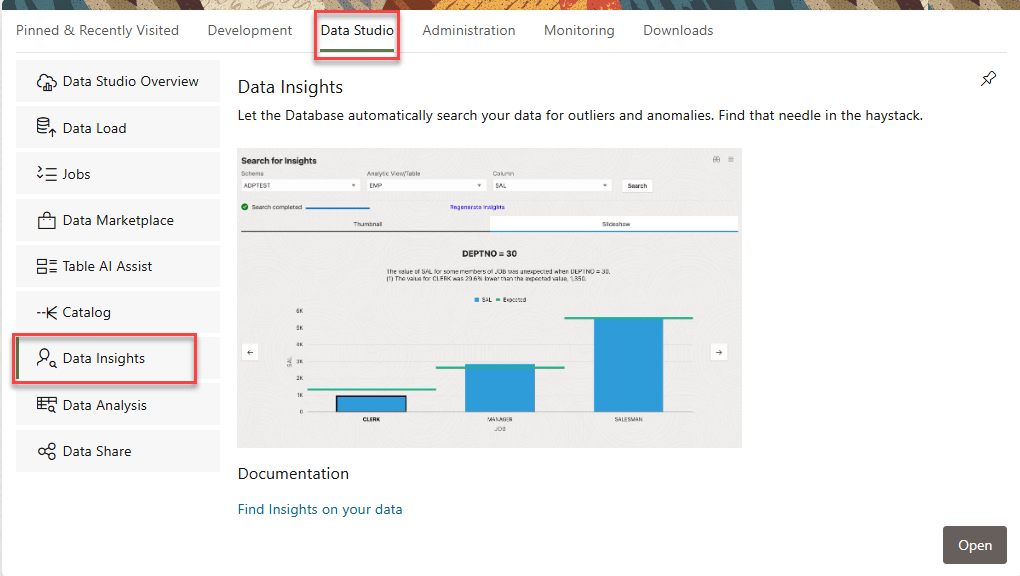
또는 [선택기] 아이콘을 누르고 탐색 창의 [데이터 도구] 메뉴에서 데이터 인사이트를 선택합니다.
다음 항목에서는 인사이트 및 인사이트 생성 및 사용 방법에 대해 설명합니다.
- 인사이트 정보
테이블 또는 데이터 분석을 위해 배치된 분석 뷰에 대한 인사이트를 생성할 수 있습니다. - 인사이트 생성 및 보고서 보기
다음 절차에 따라 인사이트를 생성하고 이에 대한 보고서를 볼 수 있습니다.
상위 토픽: 데이터 툴
Insights 정보
데이터 분석을 위해 배치된 테이블 또는 분석 뷰에 대한 인사이트를 생성할 수 있습니다.
데이터 인사이트가 비즈니스 모델의 분석 뷰에 대해 생성하는 인사이트는 분석 뷰가 제공하는 추가 메타데이터로 인해 테이블의 인사이트보다 유용할 수 있습니다.
분석 뷰 계층 값 또는 테이블 열 값 쌍을 필터링할 때 측정에 대한 실제 값이 모든 계층 또는 열 값에 대해 계산된 예상 값보다 상당히 높거나 낮은 경우 인사이트는 데이터 포인트를 비정상적으로 강조 표시합니다. Insights는 조사할 예상치 않은 패턴을 강조 표시합니다.
인사이트는 데이터베이스에 내장된 다양한 분석 함수에 의해 자동으로 생성됩니다. 인사이트 분석 결과는 데이터 인사이트 대시보드에 일련의 막대 차트로 표시됩니다.
데이터 인사이트는 다음 단계를 사용하여 인사이트를 생성합니다.
- 측정에 대한 계층 또는 열 값의 모든 고유 쌍에서 측정 값(예: 판매)을 찾습니다. 영업에 계층 또는 열 결혼 여부, 연령 범위, 소득 레벨 및 성별이 있는 경우 쌍은 각 계층 또는 열의 각 고유 값과 다른 계층 또는 열의 각 고유 값에 쌍을 이룹니다. 예를 들어 결혼 여부 값이 기혼 및 미혼이고 연령 밴드 값이 A, B 및 C인 경우 쌍은 기혼 및 A, 기혼 및 B, 기혼 및 C, 단일 및 A, 단일 및 B, 미혼 및 C가 됩니다. 결혼 여부의 각 고유 값은 소득 레벨 및 성별 등의 각 고유 값과 결합됩니다.
- 각 계층 또는 열 쌍에 대한 측정의 예상 값을 추정합니다.
- 각 계층 또는 열 쌍의 측정에 대한 실제 값을 계산합니다(예: 혼인 상태 = S, 연령대 = C). 그런 다음 실제 값과 예상 값 간의 차이를 계산합니다.
- 모든 차이를 점수화하고 잠재적 인 통찰력으로 강조 표시할 실제 값과 예상 값 사이의 가장 큰 차이를 선택합니다.
결과 인사이트는 지정된 계층 또는 열 값 쌍에 대해 측정 값이 예상보다 크게 크거나 작은 경우(예: 결혼 여부가 S이고 연령 밴드가 C인 경우 훨씬 더 높은 판매)를 강조 표시합니다.
일반적으로 예측 값과 실제 값 간의 차이는 하위 레벨 속성보다 크므로 분석 뷰에 대한 인사이트는 상위 레벨의 계층을 사용하는 경향이 있습니다. 예를 들어, 미국 전체의 추정 판매와 실제 판매 사이의 달러 차이는 일반적으로 인구가 1000 미만인 마을의 추정 판매와 실제 판매의 차이보다 큽니다. 차이는 백분율이 아닌 절대값으로 계산됩니다.
테이블에 대한 인사이트는 데이터 유형 및 기수를 기반으로 열을 차원 열 또는 측정 단위 열로 분류합니다. VARCHAR2 열은 항상 차원(Dimension)으로 분류되지만, NUMBER 열은 차원(Dimension) 또는 measure일 수 있습니다. 예를 들어, 100만 개의 행이 있는 테이블에서 구분 값이 10개만 있는 YEAR 값의 NUMBER 열은 차원으로 간주됩니다.
상위 토픽: 데이터 인사이트 페이지
인사이트 생성 및 보고서 보기
다음 절차에 따라 인사이트를 생성하고 이에 대한 보고서를 볼 수 있습니다.
인사이트 생성
테이블 또는 비즈니스 모델에 대한 인사이트를 생성하려면 다음을 수행합니다.
- 스키마 필드에서 스키마를 선택합니다.
- 분석 뷰/테이블 필드에서 분석 뷰 또는 테이블을 선택하십시오.
- 열 필드에서 인사이트를 얻을 데이터가 포함된 열을 선택합니다.
- 검색을 누릅니다.
확인 공지는 인사이트 요청이 성공적으로 제출되었음을 알립니다. 알림에서 닫기(X) 아이콘을 클릭하여 알림을 해제합니다.
진행률 표시줄은 검색이 진행 중이며 완료된 시기를 나타냅니다. 인사이트는 데이터 인사이트 대시보드에 일련의 막대 차트로 표시됩니다.
인사이트 표시를 새로 고치려면 새로고침을 누릅니다. 새로 고침이 자동으로 수행되도록 하려면 자동 새로 고침 사용을 누릅니다.
이전 인사이트 검색 목록을 보려면 최근 검색을 누릅니다.
생성 중 발생하는 오류 로그를 보려면 오류 보기를 선택합니다. 결과는 새 브라우저 탭에 나타납니다.
보고서를 보십시오.
데이터 인사이트 대시보드의 차트에는 비정상적 결과가 포함된 데이터가 표시됩니다. 차트의 막대는 실제 값을 보여줍니다. 예상 값은 녹색 가로선으로 표시됩니다. 검은색으로 요약된 막대에는 예상 값과 실제 값 사이의 가장 중요한 차이가 포함됩니다.
예를 들어 인사이트에 대한 팩트 테이블이 보험 프로그램에 대한 값을 기록하고 팩트 테이블의 측정이 AGE_CODE, GENDER_CODE, INCOME_CODE, NUM_INSURED, NUM_UNINSURED 및 YEAR인 경우 NUM_INSURED 측정에 대한 인사이트가 생성될 수 있습니다. 이 경우 대시보드에는 YEAR 및 INCOME_CODE라는 일련의 차트가 있습니다. 각 차트는 왼쪽 상단 모서리에 관련 차원의 값이 있습니다. 예를 들어, 관련된 AGE_CODE가 있는 INCOME_CODE 차트의 왼쪽 상단에 AGE_CODE 값 2가 있을 수 있습니다.
차트를 누르면 자세한 내용이 표시됩니다. 차트의 확장된 보기 맨 위에는 차원 이름 및 값과 주목할 만한 인사이트에 대한 짧은 텍스트 분석이 있습니다. 분석 아래에는 해당 값에 대한 값과 인사이트를 보여주는 차트가 있습니다.
예를 들어, INCOME_CODE 차트의 상단에는 AGE_CODE = 2이고 텍스트 분석이 있을 수 있습니다. 차트에서 INCOME_CODE 값은 X축에 있고 NUM_INSURED 값은 Y축에 있습니다. 확장된 차트의 막대를 가리키면 해당 INCOME_CODE 및 AGE_CODE에 대한 실제 및 예상 NUM_INSURED 값이 표시됩니다.
데이터 인사이트 대시보드로 돌아가려면 뒤로 단추를 누릅니다.
이전 보고 보기
이전 검색 결과를 보려면 오른쪽 위에 있는 최근 검색 아이콘을 누릅니다. [최근 검색] 패널에서 확인하려는 인사이트 검색에 대한 상자의 아무 곳이나 누릅니다.
이전 검색을 필터링하려면 [최근 검색] 패널 맨 위에 있는 검색 필드에 값을 입력합니다.
검색을 선택하지 않고 [최근 검색] 패널을 닫으려면 패널 오른쪽 위에 있는 X를 누릅니다.
상위 토픽: 데이터 인사이트 페이지