JSON 모음 관리
You can add, view or drop collections, or browse, add, edit and delete JSON documents in a collection.
-
모음 생성: 모음 생성을 참조하십시오.
-
모음에서 문서 추가 또는 편집: JSON 문서 추가 또는 편집 정보를 참조하십시오.
-
모음에서 문서 보기: 왼쪽 창에서 모음 이름을 선택합니다. 모음의 문서가 오른쪽 창에 표시됩니다.
-
모음 세부정보 보기: 왼쪽 창에서 특정 모음을 선택한 다음 오른쪽 창 도구모음에서 모음 세부정보
 를 눌러 모음 속성, JSON 데이터 가이드(생성된 경우) 및 관련 통계(수집된 경우), 검색 인덱스 크기 및 JSON 인덱스 관리 페이지를 표시합니다.
-
모음 삭제: 왼쪽 창에서 모음 이름을 마우스 오른쪽 단추로 눌러 컨텍스트 메뉴를 엽니다. 삭제를 선택하여 데이터베이스에서 모음을 완전히 제거합니다.
- 모음 생성
이 섹션에서는 모음을 생성하는 방법에 대해 설명합니다. - JSON 문서 추가 또는 편집 정보
JSON 편집기를 사용하여 JSON 문서를 추가 및 편집할 수 있습니다.
상위 토픽: JSON 페이지
컬렉션 생성
이 절에서는 모음을 만드는 방법에 대해 설명합니다.
- JSON 페이지로 이동하는 경우:
-
생성된 모음이 없는 경우 JSON 홈 페이지가 표시됩니다. 모음 생성을 누릅니다.
-
사용 가능한 기존 모음이 있는 경우 왼쪽 창에서 모음 생성
 을 누릅니다.
-
JSON 문서 추가 또는 수정 정보
JSON 편집기를 사용하여 JSON 문서를 추가하고 편집할 수 있습니다.
문서를 추가하려면 오른쪽 창 도구 모음에서 특정 모음에 대한 새 JSON 문서  를 누릅니다. JSON 편집기에서 JSON 문서를 복사하여 붙여넣거나 임포트 아이콘을 사용하여 JSON 문서를 임포트할 수 있습니다.
문서를 편집하려면 문서 카드에서 문서 편집 을 누릅니다.
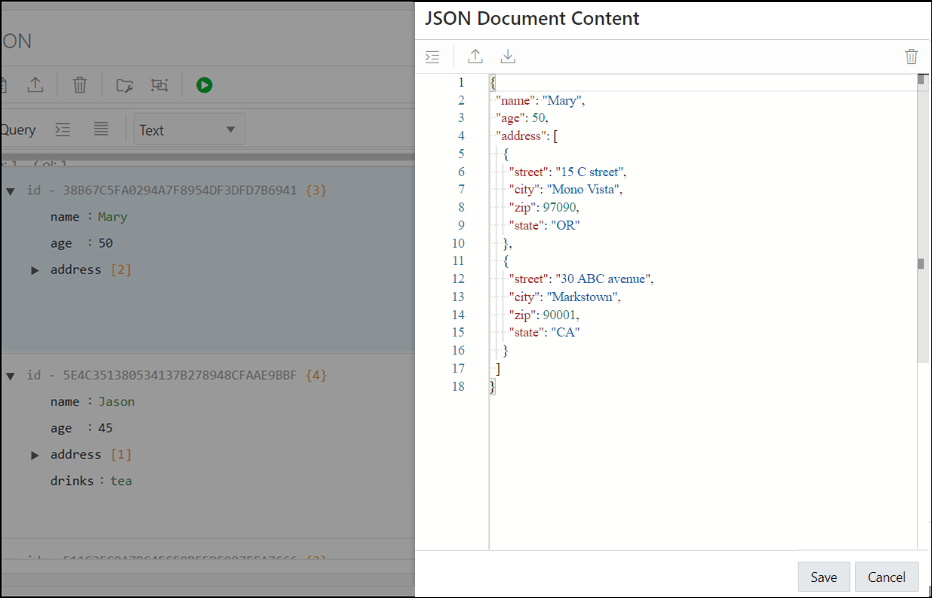
다음 그림은 JSON 편집기에서 열린 문서를 보여줍니다.
- JSON 문서의 데이터베이스 차이 정보
두 개의 서로 다른 접속에서 편집된 JSON 문서에서 차이를 찾을 수 있습니다.
상위 항목: JSON 모음 관리
JSON 문서의 데이터베이스 차이점 정보
서로 다른 두 연결에서 편집된 JSON 문서에서 차이를 찾을 수 있습니다.
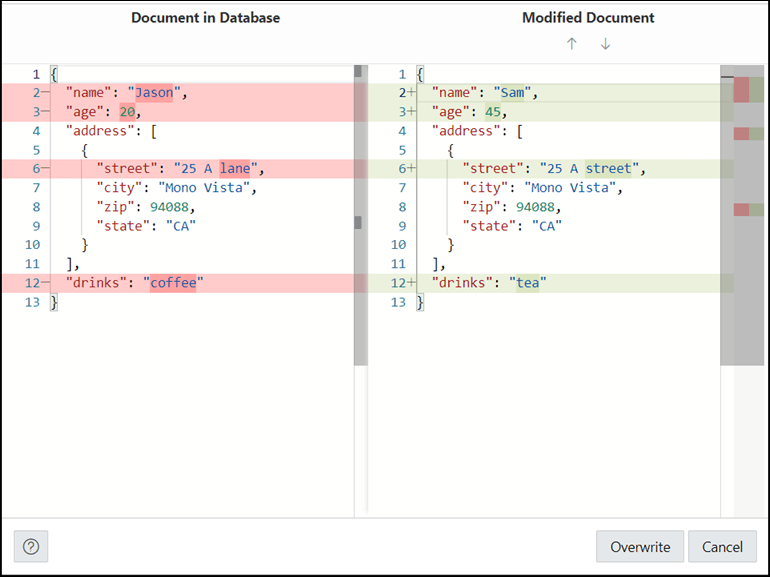
편집한 문서를 저장할 때 편집한 문서와 데이터베이스의 문서 인스턴스 간에 차이가 있음을 알리는 메시지가 표시됩니다. 차이점도 강조 표시되어 빠른 검토가 가능합니다.
데이터베이스의 문서 인스턴스에 대한 변경사항을 겹쳐쓰려면 겹쳐쓰기를 누릅니다.
상위 항목: JSON 문서 추가 또는 편집 정보